
ESP32 S3 Kamera - Foto auf SD-Karte speichern, wenn Bewegung erkannt wird
Dieses Tutorial zeigt Ihnen, wie Sie mit dem ESP32 S3 eine kleine Sicherheitskamera bauen. Ein PIR-Bewegungssensor überwacht den Raum. Wenn jemand davor vorbeigeht, nimmt der ESP32 S3 ein Foto auf und speichert es auf einer microSD-Karte. Das Board arbeitet allein. Es braucht kein WLAN und keinen Computer.
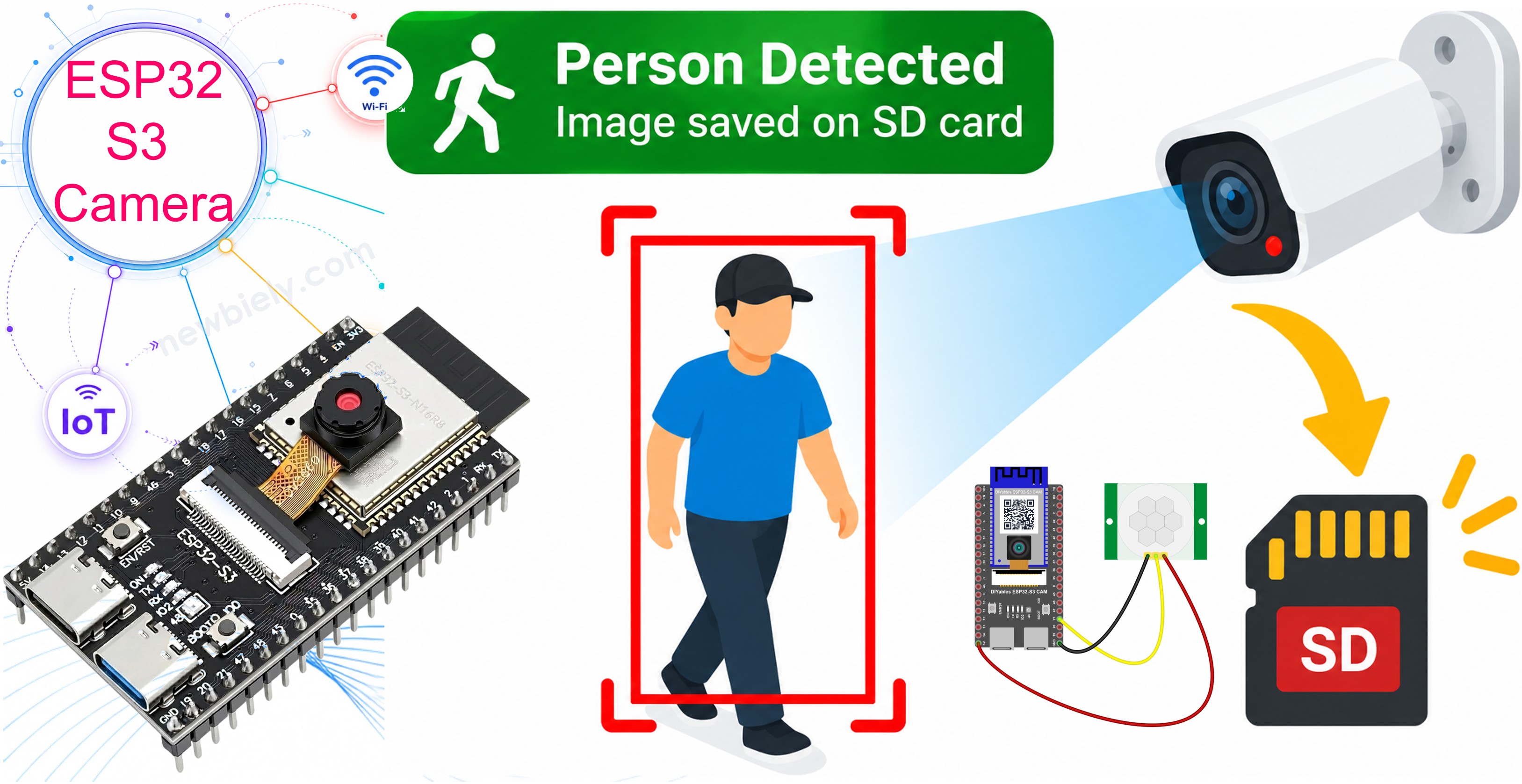
Was Sie bauen werden:
- Eine ESP32 S3 Kamera mit einem PIR-Bewegungssensor
- Ein Foto, das jedes Mal auf der microSD-Karte gespeichert wird, wenn der Sensor eine Bewegung erkennt
- Eine Ruhezeit, damit eine vorbeigehende Person Ihre Karte nicht mit 50 Fotos füllt
- Eine Kamera, die ohne Internet funktioniert
Erforderliche Hardware
Oder Sie können die folgenden Kits kaufen:
| 1 | × | DIYables Sensor-Kit (18 Sensoren/Displays) |
※ Notiz:
Das ESP32 S3 Kamera-Board hat 40 Pins, aber der Schraubklemmenblock und das Breakout-Board haben 44 Pins. Sie funktionieren trotzdem zusammen. Setzen Sie das Kamera-Board in die Mitte des 44-Pin-Boards, sodass auf der linken Seite 2 Pins frei bleiben und auf der rechten Seite 2 Pins frei bleiben.
Mit dem Schraubklemmenblock können Sie Drähte mit einem Schraubendreher anschließen, ganz ohne Löten. Das Breakout-Board bietet Ihnen einfache Stiftleisten für ein Breadboard.
Überblick über PIR Motion Sensor
Ein PIR-Bewegungssensor erkennt die Wärme eines menschlichen Körpers. PIR steht für "Passive InfraRed" (passives Infrarot). Der Sensor sendet nichts aus. Er empfängt nur das Infrarotlicht (die Wärme) um sich herum. Wenn sich ein warmer Körper vor ihm bewegt, ändert sich das Wärmemuster, und der Sensor meldet es dem ESP32 S3.
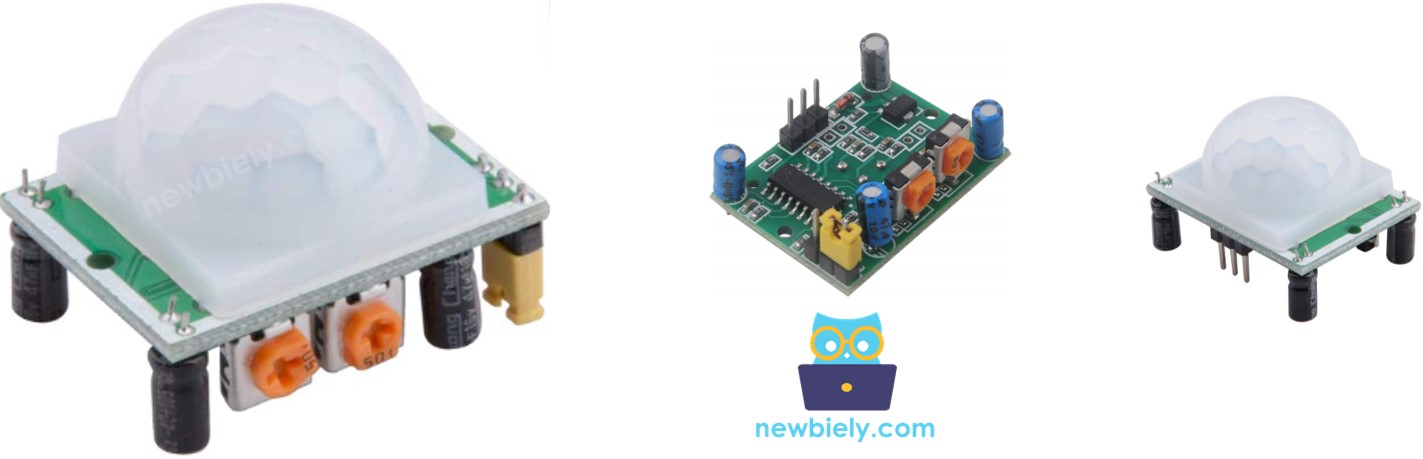
Weitere Details zum Bewegungssensor finden Sie im Tutorial ESP32 S3 - Bewegungssensor.
Wichtige technische Daten
| Punkt | Wert |
|---|---|
| Stromversorgung | 5V |
| Ausgang | 3,3V HIGH, wenn er eine Bewegung erkennt, LOW, wenn er nichts erkennt |
| Reichweite | 3 bis 7 Meter (einstellbar) |
| Winkel | etwa 110° |
| Aufwärmzeit | 30 bis 60 Sekunden nach dem Einschalten |
※ Notiz:
Der Ausgang des HC-SR501 liefert 3,3V, daher können Sie ihn direkt an einen Pin des ESP32 S3 anschließen. Das ist sicher.
PIR-Bewegungssensor Pinbelegung
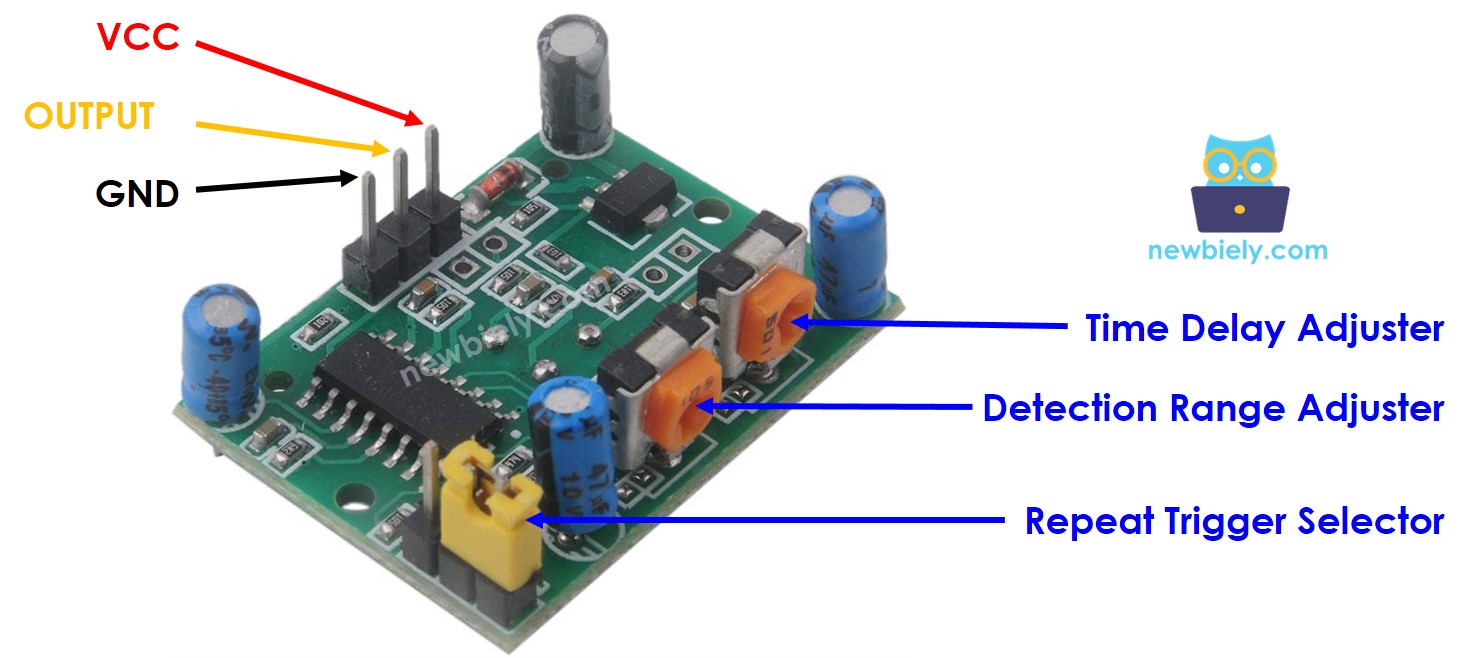
Der Sensor hat 3 Pins:
- VCC-Pin: Schließen Sie diesen Pin an 5V an
- GND-Pin: Schließen Sie diesen Pin an GND an
- OUT-Pin: geht auf HIGH, wenn der Sensor eine Bewegung erkennt
Die beiden orangefarbenen Schrauben
Der HC-SR501 hat zwei kleine orangefarbene Schrauben. Drehen Sie sie mit einem kleinen Schraubendreher:
| Schraube | Was sie ändert | Nach rechts drehen (im Uhrzeigersinn) |
|---|---|---|
| Empfindlichkeit | Wie weit der Sensor sieht | Sieht weiter (bis zu 7 m) |
| Verzögerungszeit | Wie lange der Ausgang HIGH bleibt | Bleibt länger HIGH (bis zu 5 Minuten) |
※ Notiz:
Drehen Sie für dieses Projekt die Schraube für die Verzögerungszeit ganz nach links. Der Ausgang bleibt dann nur etwa 3 Sekunden lang HIGH, sodass der Sensor schnell wieder bereit ist.
Der Jumper mit zwei Stellungen
Neben den Pins befindet sich ein kleiner Jumper:
| Stellung | Name | Was passiert |
|---|---|---|
| H | Wiederholen | Der Ausgang bleibt HIGH, solange die Bewegung anhält |
| L | Einzeln | Der Ausgang geht einmal auf HIGH, dann auf LOW |
Beide Stellungen funktionieren mit diesem Code. H ist die übliche Wahl.
Wie das Projekt funktioniert
Der Code überwacht ständig den OUT-Pin. Er achtet nicht auf "der Pin ist HIGH". Er achtet auf den Moment, in dem der Pin von LOW auf HIGH wechselt:
Das ist wichtig. Wenn der Code nur auf HIGH achten würde, würde er hunderte Male pro Sekunde ein neues Foto aufnehmen, während eine Person vor der Kamera steht.
Schaltplan zwischen PIR-Bewegungssensor und ESP32 S3
Schließen Sie den PIR-Bewegungssensor mit drei Jumperkabeln an Ihren ESP32 S3 an.
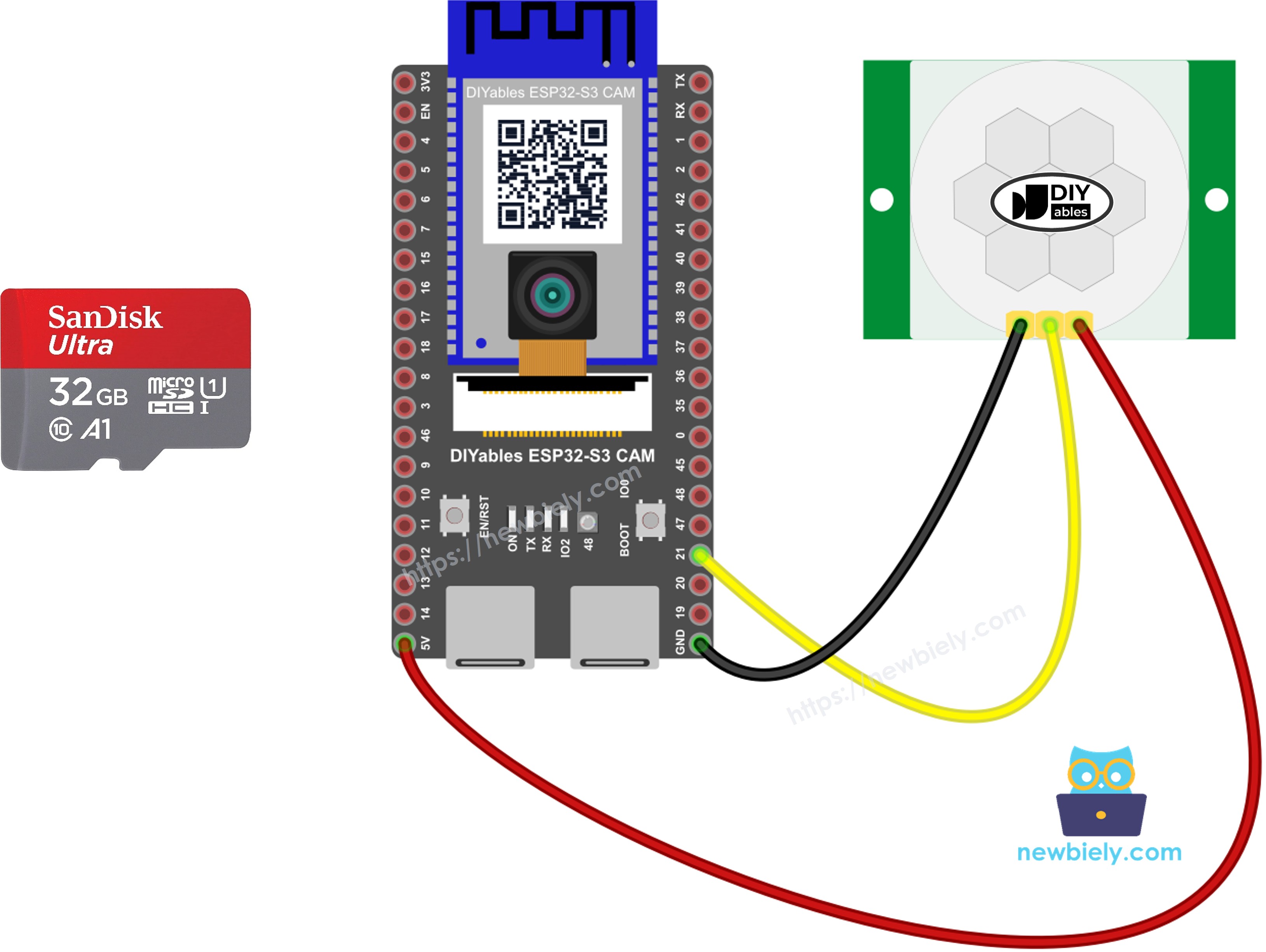
Dieses Bild wurde mit Fritzing erstellt. Klicken Sie, um das Bild zu vergrößern.
| PIR-Sensor-Pin | ESP32 S3 Pin |
|---|---|
| VCC | 5V |
| GND | GND |
| OUT | GPIO21 |
Stecken Sie dann die microSD-Karte in den Steckplatz auf dem Board.
Sicherheitshinweise
Der PIR-Sensor braucht 5V an seinem VCC-Pin, nicht 3,3V. Mit 3,3V scheint er zu funktionieren, liefert aber falsche Signale. Sein OUT-Pin liefert 3,3V, was für den ESP32 S3 korrekt ist.
Verwenden Sie keinen Kamera-Pin für den Sensor. Die Kamera verwendet bereits GPIO4, 5, 6, 7, 8, 9, 10, 11, 12, 13, 15, 16, 17 und 18. Der Kartensteckplatz verwendet GPIO38, 39 und 40. GPIO21 ist frei, also verwenden wir ihn.
Arduino IDE Einstellungen für die ESP32 S3 Kamera
Die Kamera funktioniert nicht mit den Standardeinstellungen der Arduino IDE. Sie müssen einige Punkte im Menü Tools ändern, bevor Sie den Code hochladen.
| Menüpunkt in Tools | Diese Auswahl treffen |
|---|---|
| Board | ESP32S3 Dev Module |
| Flash Size | 16MB (128Mb) |
| PSRAM | OPI PSRAM |
| Partition Scheme | Huge APP (3MB No OTA/1MB SPIFFS) |
| CPU Frequency | 240MHz (WiFi) |
| USB Mode | Hardware CDC and JTAG |
| Upload Mode | UART0 / Hardware CDC |
| Upload Speed | 921600 |
| USB CDC On Boot | Enabled |
※ Notiz:
PSRAM muss OPI PSRAM sein, und Partition Scheme muss Huge APP sein. Ändern Sie zuerst Flash Size, denn danach ändert sich die Liste der Optionen für Partition Scheme.
So programmieren Sie die Bewegungskamera
- Stellen Sie den Sensor-Pin als Eingang ein.
- Warten Sie nach dem Start des Boards auf den Sensor. Ein PIR-Sensor braucht 30 bis 60 Sekunden, um die Wärme des Raums zu lernen. Davor löst er Fehlalarme aus.
- Achten Sie auf den Moment, in dem der Pin von LOW auf HIGH wechselt.
- Fügen Sie eine Ruhezeit hinzu. Ohne sie erzeugt eine langsam gehende Person zehn Fotos.
- Speichern Sie das Foto auf der Karte. Dieser Teil ist derselbe wie im Tutorial ESP32 S3 Kamera - Alle paar Sekunden ein Foto auf SD-Karte speichern.
ESP32 S3 Code
Der folgende Code speichert jedes Mal, wenn der Sensor eine Bewegung erkennt, ein Foto mit dem Namen motion_00001.jpg, motion_00002.jpg und so weiter. Die Ruhezeit beträgt 5 Sekunden. Um sie zu ändern, ändern Sie die Zeile #define QUIET_TIME 5000.
Schnelle Schritte
- Neu beim ESP32 S3? Arbeiten Sie zuerst unsere Anleitung Erste Schritte mit dem ESP32 S3 durch.
- Formatieren Sie Ihre microSD-Karte auf Ihrem Computer als FAT32.
- Ziehen Sie das USB-Kabel ab. Stecken Sie die Karte in den Steckplatz und verdrahten Sie den PIR-Sensor wie in der Tabelle oben.
- Drehen Sie die Schraube für die Verzögerungszeit des Sensors ganz nach links.
- Kopieren Sie den obigen Code und fügen Sie ihn in die Arduino IDE ein.
- Ändern Sie die Einstellungen im Menü Tools. Siehe die Tabelle oben.
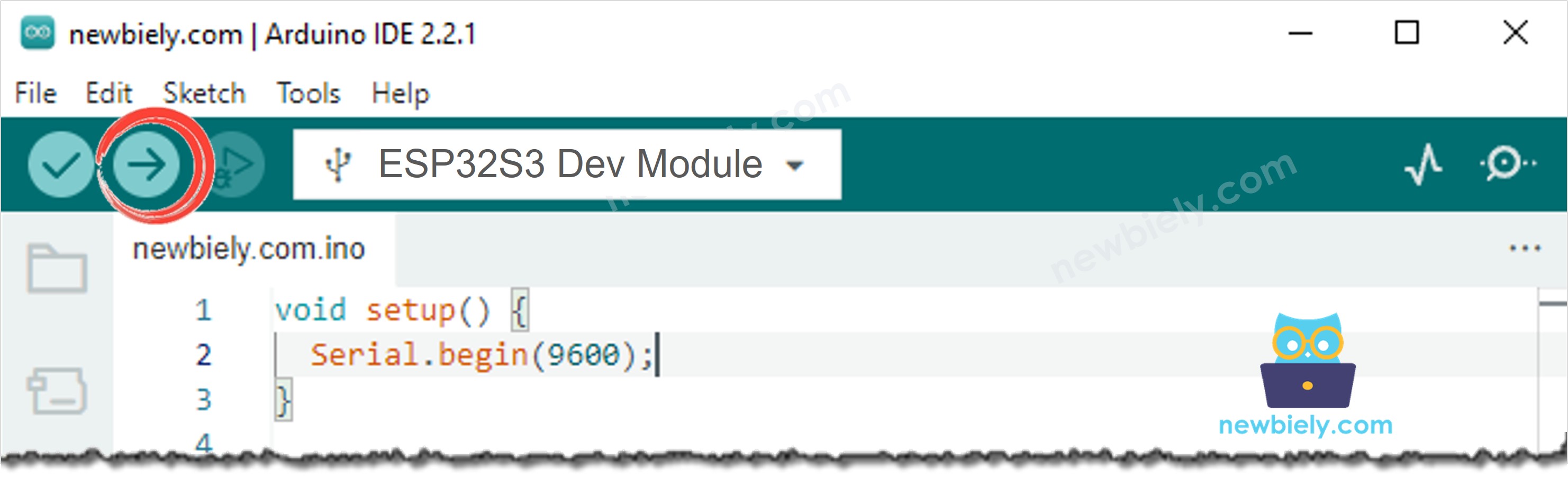
- Kompilieren Sie den Code und laden Sie ihn auf das ESP32 S3 Board hoch, indem Sie in der Arduino IDE auf die Schaltfläche Upload klicken.
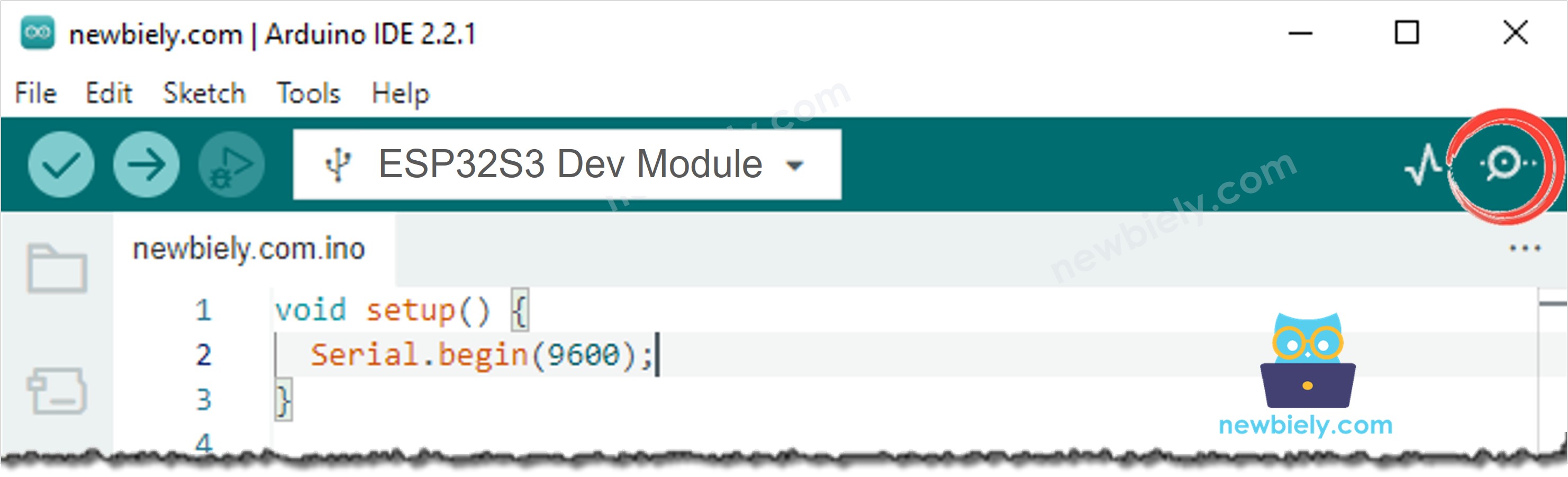
- Öffnen Sie den Seriellen Monitor in der Arduino IDE.
- Drücken Sie einmal die Taste RESET und verlassen Sie dann den Raum für 30 Sekunden. Der Sensor wärmt sich auf.
- Kommen Sie zurück und gehen Sie vor der Kamera vorbei.
- Sehen Sie sich den Seriellen Monitor an. Sie sehen Motion detected! und den Namen des Fotos.
- Profi-Tipp: Richten Sie den Sensor von Fenstern, Heizungen und Klimaanlagen weg. Sich bewegende warme Luft verursacht Fehlalarme.
Serieller Monitor
Die folgenden Messwerte wurden im Jahr 2026 aufgezeichnet:
Fehlerbehebung
Der Sensor erkennt ständig eine Bewegung, sogar in einem leeren Raum.
Probieren Sie Folgendes, eins nach dem anderen:
- Warten Sie nach dem Start des Boards eine volle Minute. Der Sensor wärmt sich noch auf.
- Drehen Sie die Empfindlichkeits-Schraube ein wenig nach links.
- Richten Sie den Sensor von Fenstern, Heizungen, Klimaanlagen und Lampen weg.
- Prüfen Sie, ob VCC an 5V liegt, nicht an 3,3V. Das ist der häufigste Fehler.
Der Sensor erkennt nie etwas.
- Prüfen Sie den Draht am OUT-Pin. Er muss an GPIO21 gehen.
- Drehen Sie die Empfindlichkeits-Schraube ein wenig nach rechts.
- Gehen Sie quer vor dem Sensor vorbei, nicht direkt auf ihn zu. Ein PIR-Sensor erkennt seitliche Bewegungen viel besser.
Eine Person erzeugt fünf oder sechs Fotos.
Erhöhen Sie QUIET_TIME von 5000 auf 15000 (15 Sekunden).
Der Serielle Monitor zeigt SD card not found.
Formatieren Sie die Karte als FAT32, verwenden Sie eine Karte mit 32 GB oder weniger und stecken Sie die Karte erneut ein.
Das Foto ist dunkel.
Ein PIR-Sensor funktioniert auch im Dunkeln, die Kamera aber nicht. Fügen Sie ein Licht hinzu, oder eine Lampe, die sich bei Bewegung einschaltet.
Der Serielle Monitor zeigt nach den Startmeldungen nichts an.
Wenn Ihr USB-Kabel im Anschluss mit dem Namen UART steckt, stellen Sie USB CDC On Boot auf Disabled. Wenn es im Anschluss mit dem Namen USB steckt, stellen Sie es auf Enabled.
Anwendungen
Diese Kamera speichert alles auf der microSD-Karte, daher funktioniert sie ohne WLAN, ohne Internet und ohne monatliche Kosten. Hier sind praktische Projekte, die Sie mit diesem Code bauen können:
- Offline-Sicherheitskamera: Sehen Sie, wer in Ihren Raum gekommen ist, während Sie weg waren, ganz ohne Internetverbindung.
- Paketlieferungskamera: Nehmen Sie ein Foto auf, wenn der Zusteller an Ihrer Tür ankommt.
- Wild- und Tierkamera: Fotografieren Sie nachts Katzen, Vögel, Füchse oder Rehe in Ihrem Garten oder im Wald.
- Alarmprotokoll für Läden: Bewahren Sie ein Bild jeder Person auf, die nach Ladenschluss eintritt.
- Garagen- und Fahrradbeobachter: Überwachen Sie Ihr Fahrrad, Ihr Auto oder Ihr Motorrad in einer Garage ohne WLAN.
- Ferienhauskamera: Lassen Sie sie wochenlang in einem leeren Haus und lesen Sie die Karte, wenn Sie zurückkommen.
- Baustellenkamera: Bewahren Sie ein Foto von jedem auf, der die Baustelle außerhalb der Arbeitszeit betritt.
- Hof- und Feldkamera: Überwachen Sie ein Tor oder eine Scheune weit weg von jedem Router.
- Naturwissenschaftliches Schulprojekt: Zeigen Sie Schülern, wie ein Sensor, eine Kamera und eine Speicherkarte zusammenarbeiten.
- Ergänzung zu einer WLAN-Kamera: Behalten Sie Fotos auf der Karte, auch wenn das Internet ausfällt.
Video Tutorial
Wir erwägen die Erstellung von Video-Tutorials. Wenn Sie Video-Tutorials für wichtig halten, abonnieren Sie bitte unseren YouTube-Kanal , um uns zu motivieren, die Videos zu erstellen.
Sehen Sie sich unten die Schritt-für-Schritt-Videoanleitung für dieses ESP32 S3 Projekt an.
Herausforderungen
- Einsteiger: Fügen Sie eine LED hinzu, die jedes Mal für zwei Sekunden aufleuchtet, wenn ein Foto gespeichert wird.
- Fortgeschrittene: Speichern Sie bei jeder Bewegung drei Fotos hintereinander, sodass Sie die Richtung der Person sehen.
- Profis: Schreiben Sie eine Textdatei auf die Karte mit einer Zeile pro Ereignis, zum Beispiel dem Fotonamen und der Zeit seit dem Start des Boards.