
ESP32 S3 - Gmail
Dieses Tutorial zeigt Ihnen, wie der ESP32 S3 eine E-Mail über Ihr Gmail-Konto senden kann. Die Nachricht wird von einer Gmail-Adresse gesendet, kann aber an jeden beliebigen E-Mail-Anbieter zugestellt werden.
Was Sie bauen werden:
- Ein ESP32 S3 Projekt, das sich mit Ihrem WLAN verbindet
- Einen Absender, der sich mit einem App-Passwort bei Gmail anmeldet
- Ein Benachrichtigungssystem, das E-Mails an eine beliebige Adresse Ihrer Wahl sendet
- Einen Ausgangspunkt, den Sie erweitern können, um E-Mails zu senden, wenn ein Sensor oder Ereignis auslöst
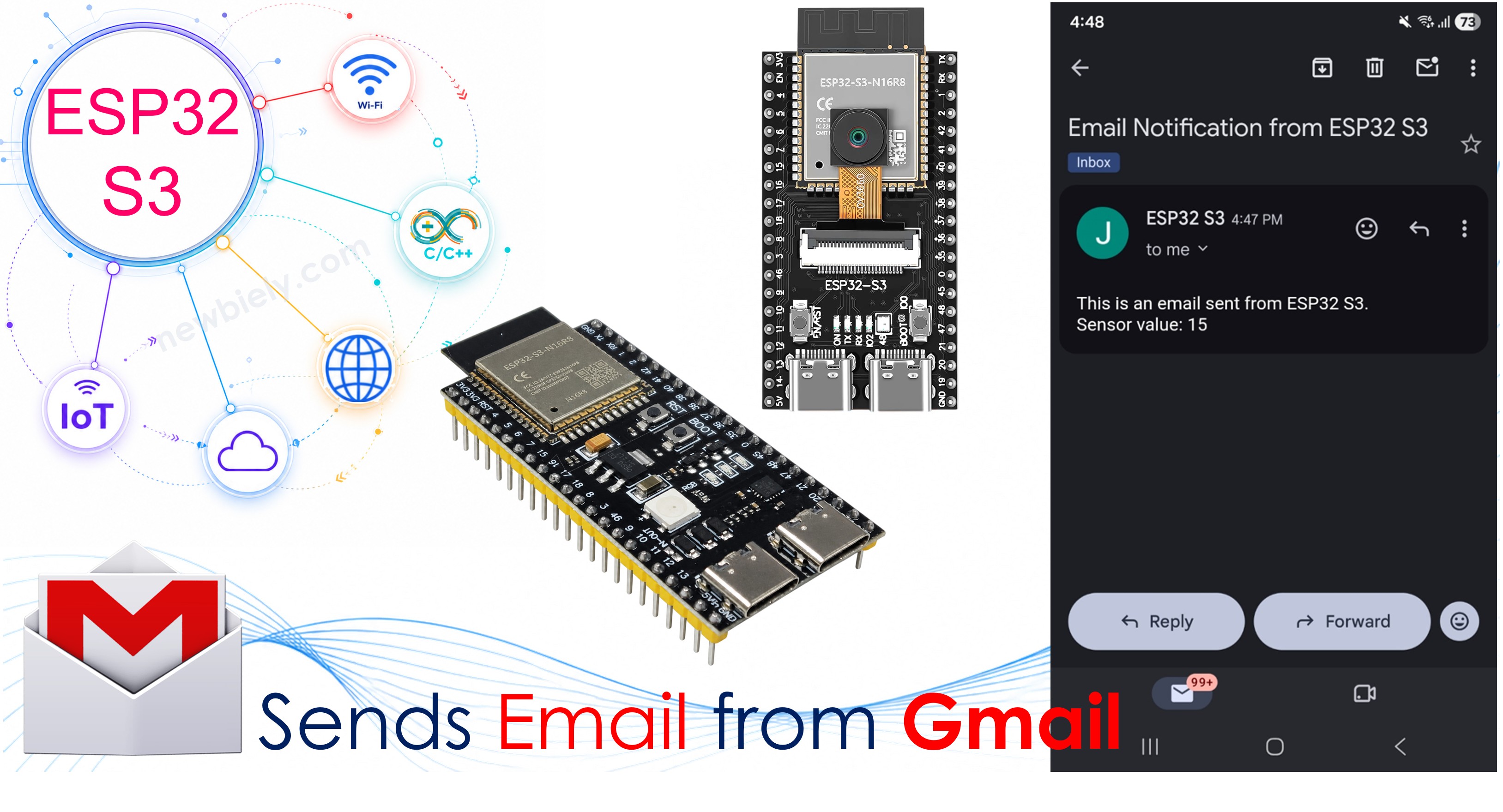
Erforderliche Hardware
Oder Sie können die folgenden Kits kaufen:
| 1 | × | DIYables ESP32 S3 Starter-Kit (ESP32 S3 enthalten) | |
| 1 | × | DIYables Sensor-Kit (18 Sensoren/Displays) |
Vorbereitung
Bevor Sie mit dem Programmieren beginnen, benötigen Sie ein Gmail-Konto und ein App-Passwort dafür. Bitte lesen Sie zuerst die folgenden Punkte.
- Verwenden Sie nicht Ihr Haupt-Gmail-Konto. Erstellen Sie ein neues Konto nur zum Testen, damit Ihr persönliches Konto sicher bleibt.
- Der ESP32 S3 Code verwendet nicht Ihr normales Gmail-Anmeldepasswort. Stattdessen nutzt er ein spezielles „App-Passwort“, das Sie in den Einstellungen Ihres Google-Kontos erstellen.
Gehen Sie wie folgt vor:
- Registrieren Sie ein neues Gmail-Konto.
- Melden Sie sich mit dem neuen Konto an.
- Öffnen Sie die Seite Ihres Google-Kontos.
- Gehen Sie zum Bereich „Sicherheit“.
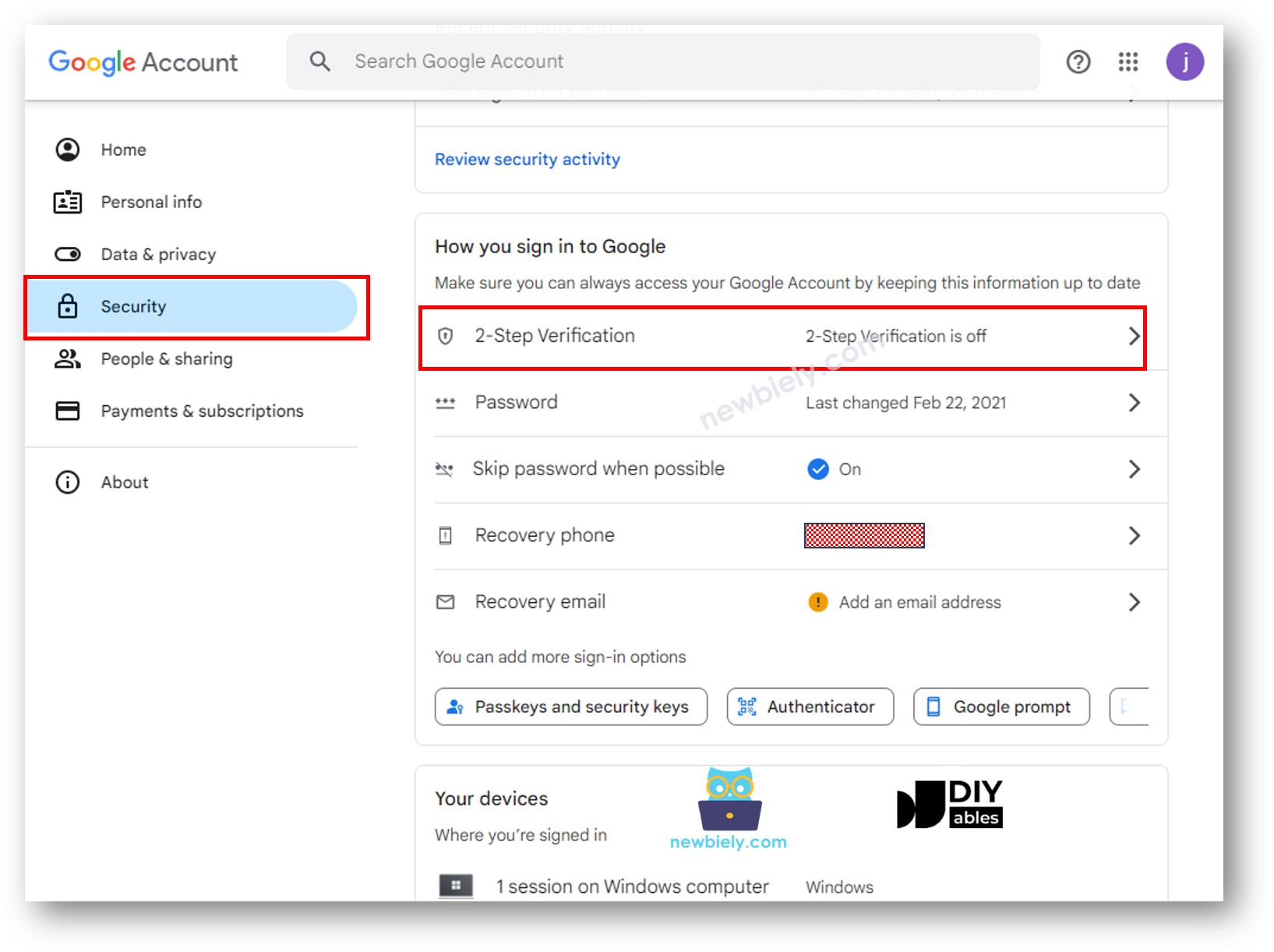
- Aktivieren Sie die Bestätigung in zwei Schritten. App-Passwörter sind nur verfügbar, wenn die Bestätigung in zwei Schritten aktiv ist.
- Öffnen Sie die Seite Google App-Passwörter und erstellen Sie ein neues App-Passwort. Der Name ist beliebig.
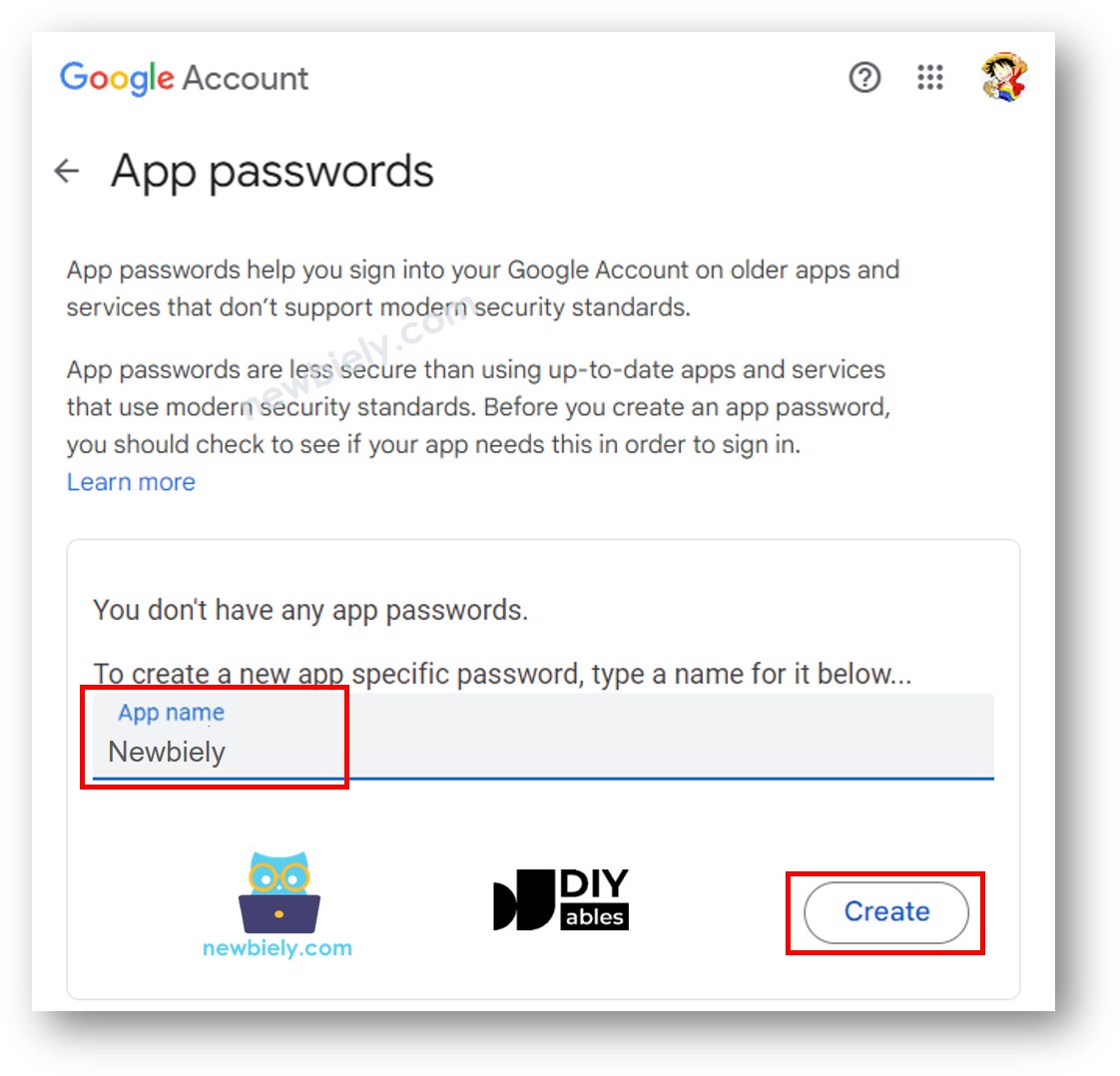
- Klicken Sie auf die Schaltfläche „Erstellen“. Google zeigt Ihnen ein 16-stelliges Passwort wie das unten gezeigte an:
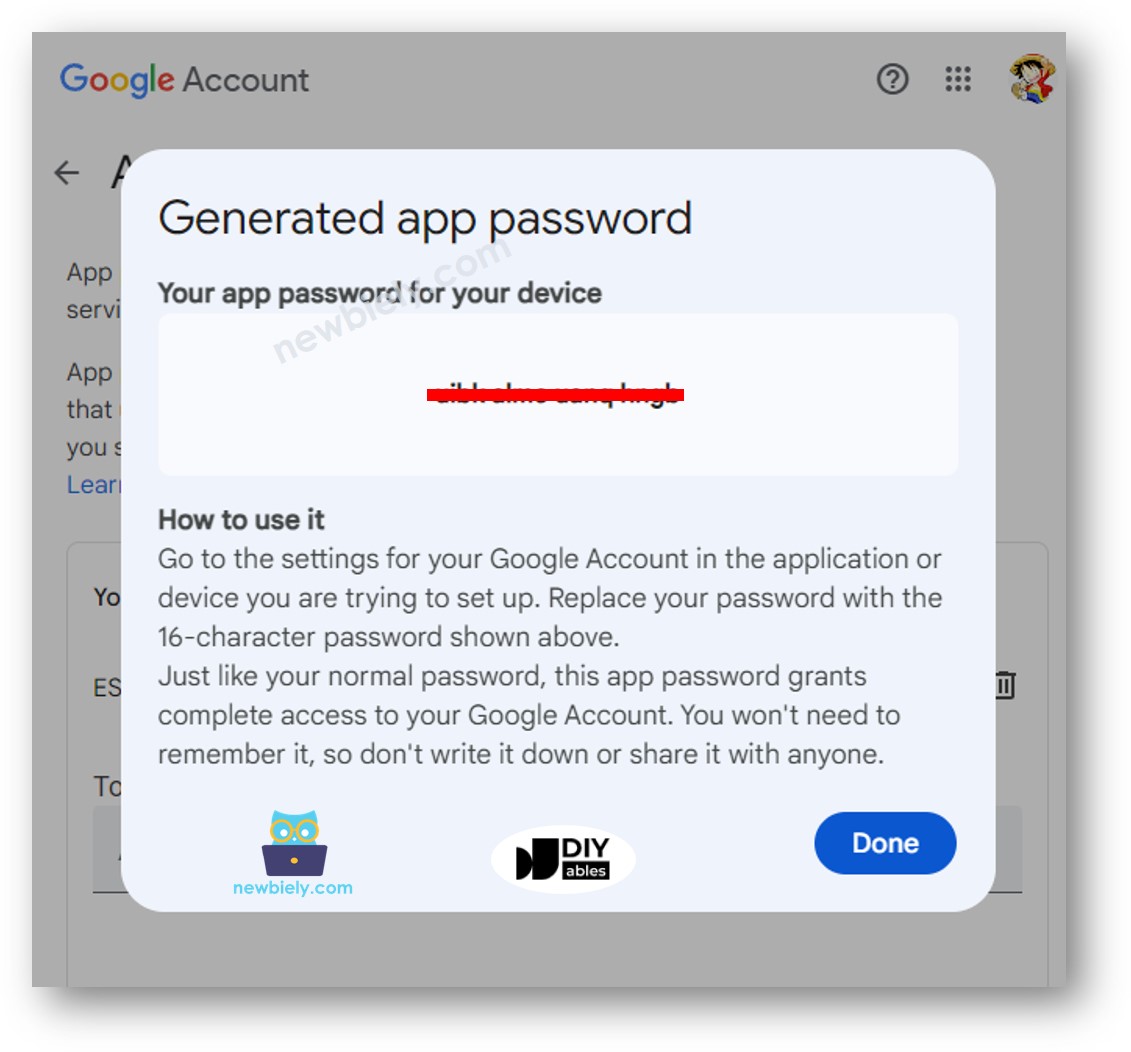
- Kopieren Sie dieses 16-stellige Passwort und bewahren Sie es sicher auf. Sie werden es im nächsten Abschnitt in den ESP32 S3 Code eintragen.
※ Notiz:
Google aktualisiert gelegentlich das Aussehen seiner Seiten. Wenn Sie mit den obigen Schritten nicht zu den „App-Passwörtern“ gelangen, suchen Sie online nach „Google App-Passwörter erstellen“, um die neueste Anleitung zu finden.
ESP32 S3 Code
Der folgende Code richtet den ESP32 S3 so ein, dass er sich mit dem WLAN verbindet und mithilfe der Bibliothek ESP Mail Client eine E-Mail über Gmail sendet. Tragen Sie vor dem Hochladen Ihre WLAN-Daten, die Gmail-Adresse des Absenders, das App-Passwort und die E-Mail-Adresse des Empfängers ein.
Schnelle Schritte
- Verwenden Sie den ESP32 S3 zum ersten Mal? Arbeiten Sie unsere Anleitung Erste Schritte mit dem ESP32 S3 durch, bevor Sie fortfahren.
- Schließen Sie das ESP32 S3 Board mit einem USB-Kabel an Ihren Computer an.
- Starten Sie die Arduino IDE auf Ihrem Computer.
- Wählen Sie das richtige ESP32 S3 Board und den COM-Port.
- Klicken Sie auf das Symbol Library Manager auf der linken Seite der Arduino IDE, um ihn zu öffnen.
- Geben Sie ESP Mail Client in das Suchfeld ein und suchen Sie die Bibliothek ESP Mail Client von Mobizt.
- Klicken Sie auf die Schaltfläche Install, um die Bibliothek ESP Mail Client hinzuzufügen.
- Search for ESP Mail Client created by Mobizt and click the Install button.
- Kopieren Sie den obigen Code und fügen Sie ihn in die Arduino IDE ein.
- Ersetzen Sie den WLAN-Namen und das Passwort durch Ihre eigenen, indem Sie die beiden Konstanten WIFI_SSID und WIFI_PASSWORD bearbeiten.
- Ersetzen Sie die Absender-E-Mail und das Passwort durch Ihre eigenen, indem Sie die beiden Konstanten SENDER_EMAIL und SENDER_PASSWORD bearbeiten.
- Ersetzen Sie die Empfänger-E-Mail durch Ihre eigene, indem Sie die Konstante RECIPIENT_EMAIL bearbeiten. Sie können dieselbe Adresse wie beim Absender verwenden.
※ Notiz:
- Die Absender-E-Mail MUSS eine Gmail-Adresse sein
- Das Absender-Passwort ist das App-Passwort, das Sie zuvor erstellt haben
- Die Empfänger-E-Mail kann von jedem beliebigen E-Mail-Anbieter stammen
- Klicken Sie in der Arduino IDE auf die Schaltfläche Upload, um den Code auf den ESP32 S3 hochzuladen.
- Öffnen Sie den Serial Monitor.
- Sehen Sie sich die Ausgabe im Serial Monitor an.
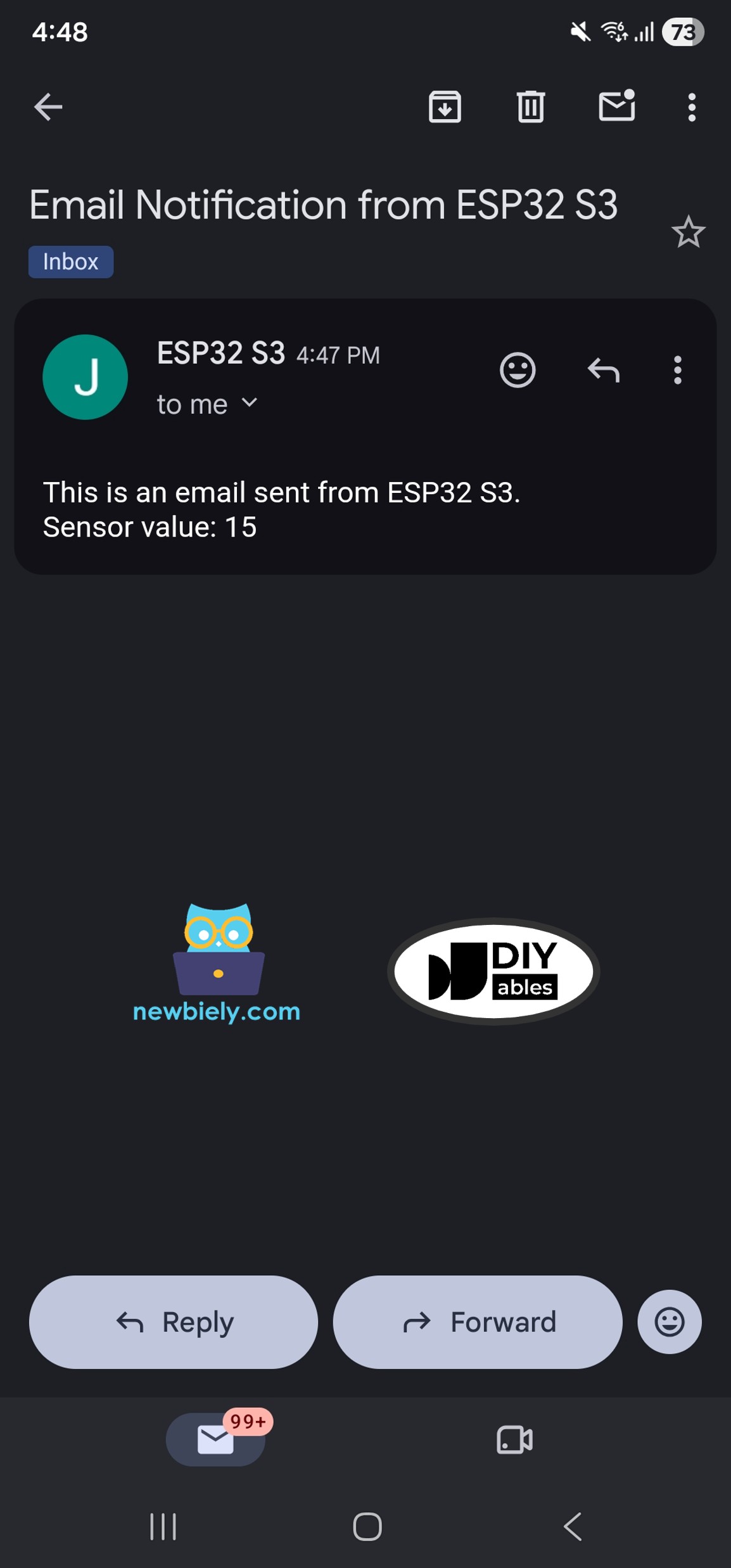
- Öffnen Sie den Posteingang der Empfänger-E-Mail. Sie sollten eine E-Mail wie die unten gezeigte sehen.
- Profi-Tipp: Legen Sie Ihre Zugangsdaten in einer separaten Konfigurations-Header-Datei ab und tragen Sie diese Datei in .gitignore ein. So geben Sie Ihre privaten Informationen nicht versehentlich weiter.
Anwendungen
Das Senden von E-Mails mit dem ESP32 S3 ist in vielen IoT-Alarmprojekten nützlich. Hier sind einige beliebte Beispiele:
- Sicherheitswarnungen: Erhalten Sie sofort eine E-Mail, wenn ein Bewegungsmelder oder Türsensor auslöst.
- Umweltüberwachung: Werden Sie benachrichtigt, wenn Temperatur, Luftfeuchtigkeit oder Luftqualität einen festgelegten Grenzwert überschreiten.
- Wasserleck-Erkennung: Erhalten Sie eine Warnung, sobald ein Wassersensor Feuchtigkeit erkennt.
- Gerätestatusberichte: Senden Sie regelmäßig E-Mails, um zu bestätigen, dass ein entferntes Gerät noch online ist und funktioniert.
- Ereignisprotokollierung: Senden Sie nach einem festen Zeitplan eine Zusammenfassung von Sensorwerten oder Ereignissen per E-Mail.
Video Tutorial
Wir erwägen die Erstellung von Video-Tutorials. Wenn Sie Video-Tutorials für wichtig halten, abonnieren Sie bitte unseren YouTube-Kanal , um uns zu motivieren, die Videos zu erstellen.
Das folgende Video führt Sie Schritt für Schritt durch dieses ESP32 S3 Projekt.
Herausforderungen
Sobald das einfache Senden von E-Mails funktioniert, können Sie das Projekt verbessern und dazulernen. Probieren Sie diese Aufgaben aus, wann immer Sie bereit sind.
- Anfänger: Ändern Sie den Code so, dass er in einem Durchlauf zwei E-Mails an jeweils unterschiedliche Empfänger sendet. Prüfen Sie dann, ob beide E-Mails ankommen.
- Fortgeschritten: Schließen Sie einen Taster an den ESP32 S3 an und senden Sie eine E-Mail nur beim Drücken des Tasters statt direkt nach dem Start.
- Experte: Fügen Sie einen DHT22-Temperatur- und Feuchtigkeitssensor hinzu und senden Sie automatisch eine Warn-E-Mail, wenn die Temperatur einen einstellbaren Grenzwert überschreitet.