
ESP32 S3 - 74HC595 4-stellige 7-Segment-Anzeige
Erfahren Sie, wie Sie eine 74HC595 4-stellige 7-Segment-Anzeige mit Ihrem ESP32 S3 verbinden und Zahlen, Text und Sensorwerte mit nur drei GPIO-Pins anzeigen. Dieses einsteigerfreundliche Tutorial deckt alles ab – von der Verdrahtung und der Einrichtung der Bibliothek bis hin zu Digitaluhren, Temperaturanzeigen und Zählern.
Was Sie bauen werden:
- Eine funktionierende 4-stellige 7-Segment-Anzeige, die vom 74HC595-Schieberegister am ESP32 S3 angesteuert wird
- Anzeige von Ganzzahlen und Gleitkommazahlen mit optionalen führenden Nullen
- Eine Text- und Temperaturanzeige mit Gradsymbol und benutzerdefinierten Zeichen
- Eine Digitaluhr im Format HH.MM mit blinkendem Doppelpunkt als Trennzeichen
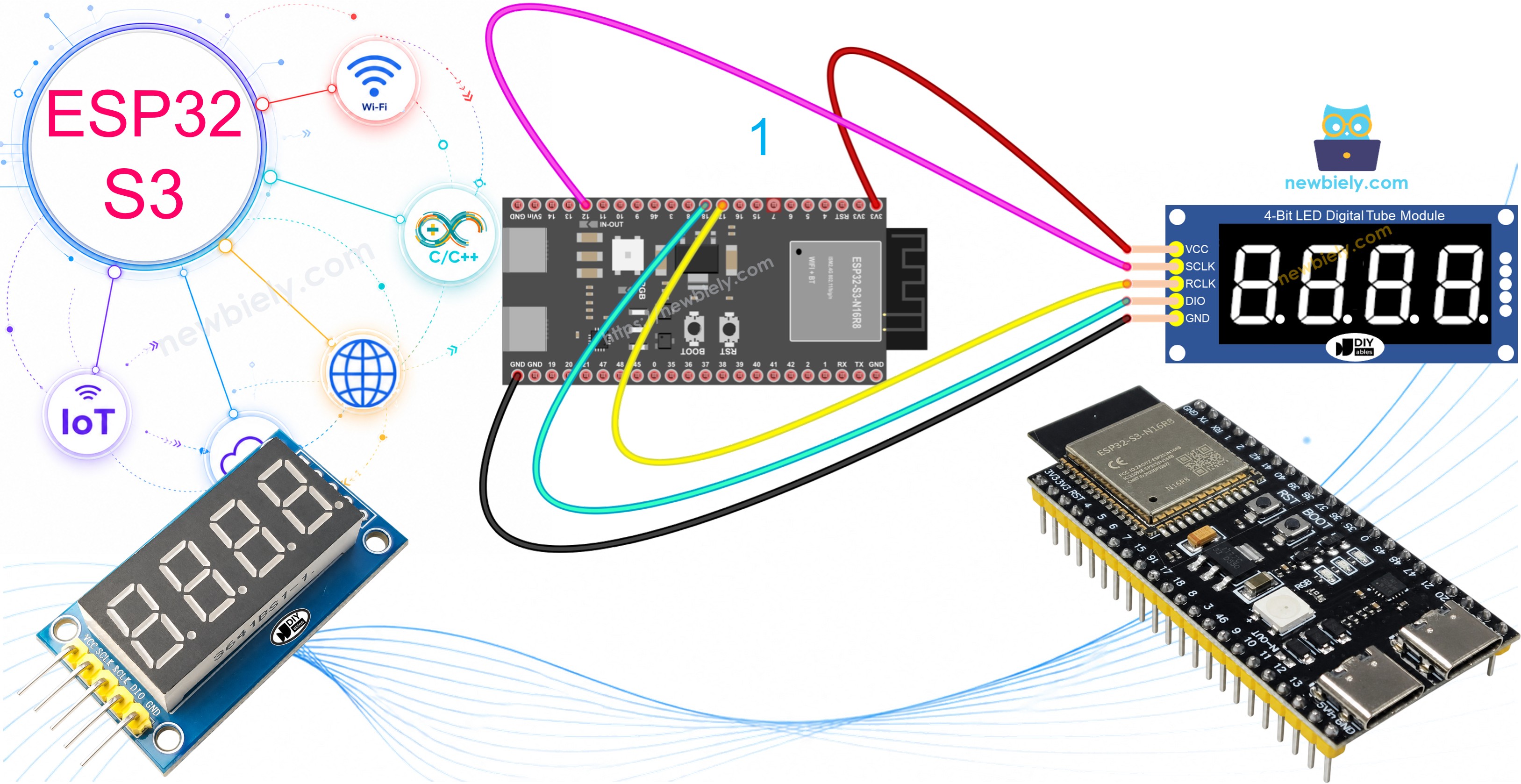
Erforderliche Hardware
Oder Sie können die folgenden Kits kaufen:
| 1 | × | DIYables ESP32 S3 Starter-Kit (ESP32 S3 enthalten) | |
| 1 | × | DIYables Sensor-Kit (18 Sensoren/Displays) |
Überblick über the 74HC595 4-Digit 7-Segment Display
Die 74HC595 4-stellige 7-Segment-Anzeige ist ein Seriell-Parallel-Schieberegistermodul, das vier LED-Ziffernanzeigen mit nur drei statt zwölf Steuerpins ansteuert. Es ist mit 3,3V-Logikpegeln kompatibel und damit ein idealer Partner für den ESP32 S3. Das Modul arbeitet mit gemeinsamer Anode und unterstützt die Ziffern 0–9, die Buchstaben A–F und eine Auswahl an Textzeichen sowie eingebaute Dezimalpunkte zwischen den Ziffern.
Wichtige Spezifikationen
Das Modul arbeitet mit 3,3V bis 5V und ist damit ohne Pegelwandlung vollständig mit dem 3,3V-Ausgang des ESP32 S3 kompatibel. Es verwendet den Schieberegister-IC 74HC595, um serielle Daten zu empfangen und sie über den Registertakt an die LED-Ausgänge zu übernehmen. Das Multiplexing über alle vier Ziffern übernimmt die DIYables-Bibliothek automatisch – Sie rufen print() auf und die Anzeige wird sofort aktualisiert. Jede Ziffer besteht aus sieben LED-Segmenten plus einem Dezimalpunkt und liefert Ihnen so die Bausteine für Zahlen, Buchstaben und Symbole.
Das Modul stellt fünf wichtige Pins bereit. SCLK (SH_CP) ist der serielle Taktpin, der die Datenbits einzeln in das Schieberegister taktet. RCLK (ST_CP) ist der Registertaktpin, der die geschobenen Daten an die LED-Ausgänge übernimmt. DIO (DS) ist der Dateneingangspin, der den seriellen Datenstrom empfängt. VCC wird mit Ihrer 3,3V-Versorgung verbunden und GND mit der gemeinsamen Masse.
Verdrahtungsdiagramm
Verbinden Sie das 74HC595-Anzeigemodul über die unten beschriebene Fünf-Pin-Schnittstelle mit Ihrem ESP32 S3.
Der ESP32 S3 arbeitet mit 3,3V-Logikpegeln, und das 74HC595-Modul funktioniert bei dieser Spannung einwandfrei, sodass keine Pegelwandlung erforderlich ist. Überprüfen Sie vor dem Einschalten die Polarität von VCC und GND, um eine Beschädigung des Moduls zu vermeiden.
Sicherheitshinweise
Verbinden Sie VCC nicht mit 5V, es sei denn, Ihr Modul verfügt über eingebaute Pegelwandler, da mehr als 3,3V auf den Datenleitungen die GPIO-Pins des ESP32 S3 beschädigen können. Achten Sie darauf, dass alle Jumper-Kabel fest sitzen – lockere Verbindungen verursachen Flackern oder leere Ziffern und sind schwer zu finden. Stellen Sie immer sicher, dass GND des Anzeigemoduls mit GND des ESP32 S3 verbunden ist, um eine gemeinsame Masse zu bilden.
| Anzeige-Pin | ESP32 S3 Pin |
|---|---|
| SCLK (SH_CP) | GPIO12 |
| RCLK (ST_CP) | GPIO17 |
| DIO (DS) | GPIO18 |
| VCC | 3.3V |
| GND | GND |
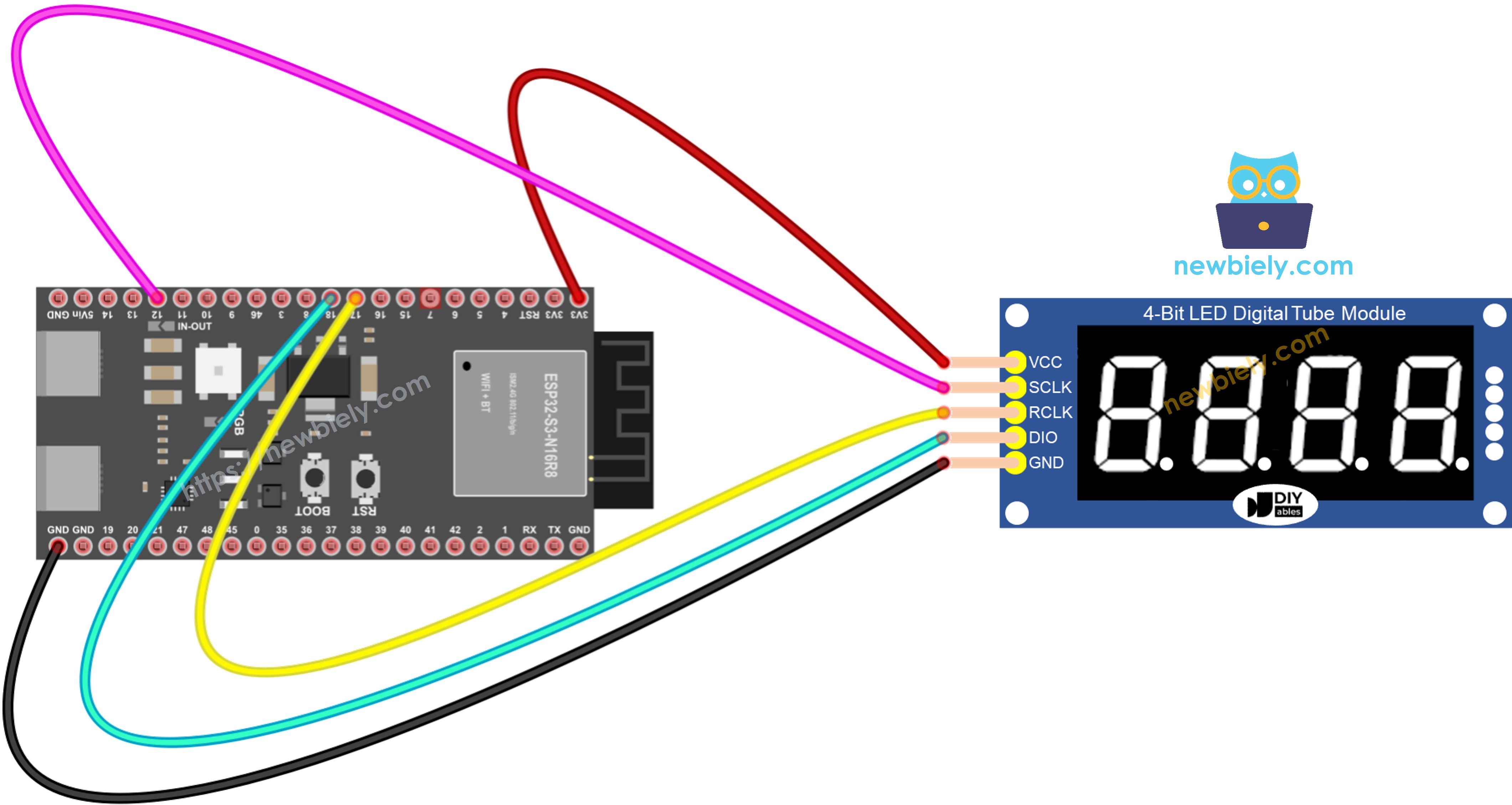
Dieses Bild wurde mit Fritzing erstellt. Klicken Sie, um das Bild zu vergrößern.
Einrichtung der Bibliothek
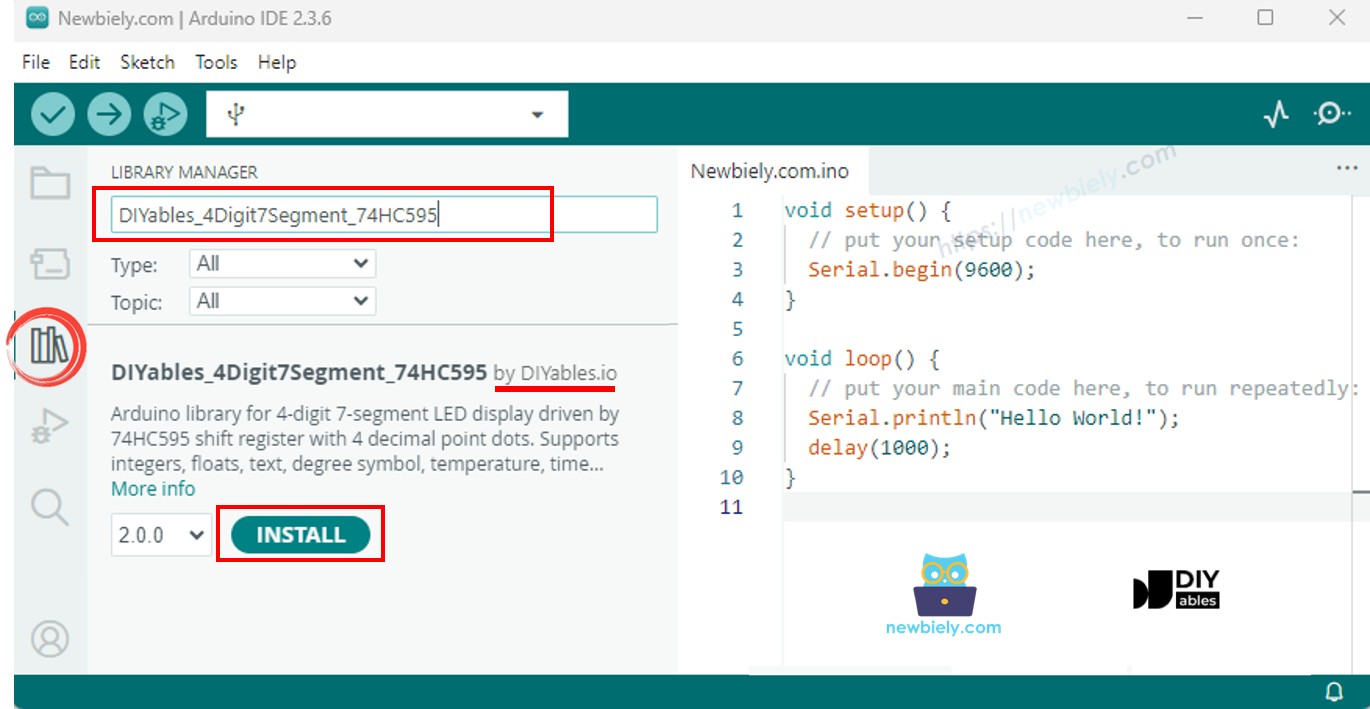
Die Bibliothek DIYables_4Digit7Segment_74HC595 abstrahiert das gesamte Timing des Schieberegisters und das Multiplexing der Anzeige, sodass Sie sich darauf konzentrieren können, was angezeigt werden soll, statt wie die Hardware angesteuert wird. Installieren Sie sie über den Bibliotheksverwalter der Arduino IDE, bevor Sie einen der Workshop-Sketches hochladen.
Die folgenden Schritte führen Sie durch die Installation:
- Neu beim ESP32 S3? Arbeiten Sie zuerst unsere Anleitung Erste Schritte mit dem ESP32 S3 durch, um Ihre Entwicklungsumgebung einzurichten.
- Verbinden Sie Ihren ESP32 S3 über das USB-C-Kabel mit Ihrem Computer.
- Öffnen Sie die Arduino IDE auf Ihrem Computer.
- Wählen Sie ESP32 S3 aus der Board-Liste.
- Wählen Sie den richtigen COM-Port für Ihren ESP32 S3.
- Klicken Sie auf das Symbol Libraries in der linken Seitenleiste, um den Bibliotheksverwalter zu öffnen.
- Geben Sie "DIYables_4Digit7Segment_74HC595" in das Suchfeld ein.
- Suchen Sie den DIYables-Eintrag und klicken Sie auf Install.
- Wählen Sie Version 2.0.0 oder neuer für die beste Kompatibilität.
Einstiegs-Sketch
Der folgende Code ist das Minimum, um Ihre 74HC595 4-stellige Anzeige mit dem ESP32 S3 zum Laufen zu bringen. Er initialisiert die Anzeige und zeigt die Zahl 1234, sobald das Board startet. Der Aufruf display.loop() in der Hauptschleife hält das Multiplexing am Laufen, damit die Ziffern dauerhaft leuchten.
display.begin() konfiguriert die drei GPIO-Pins als Ausgänge und bereitet das Schieberegister auf die Kommunikation vor. Da die Anzeige per Multiplexing jeweils eine Ziffer in schneller Folge aufleuchten lässt, muss display.loop() so oft wie möglich aufgerufen werden – verwenden Sie display.delay() statt des normalen delay(), wo immer Sie eine Pause benötigen, damit die Anzeige während der Wartezeit aktualisiert bleibt.
Workshop - Ganzzahlen anzeigen
Dieser Workshop zeigt, wie Sie Ganzzahlen auf der 74HC595 4-stelligen 7-Segment-Anzeige am ESP32 S3 darstellen, einschließlich negativer Zahlen und Ausgabe mit führenden Nullen.
Schnelle Schritte
- Neu beim ESP32 S3? Arbeiten Sie zuerst unsere Anleitung Erste Schritte mit dem ESP32 S3 durch.
- Verdrahten Sie das 74HC595-Modul gemäß dem obigen Schaltplan mit Ihrem ESP32 S3.
- Verbinden Sie den ESP32 S3 über ein USB-C-Kabel mit Ihrem Computer.
- Öffnen Sie die Arduino IDE und wählen Sie das ESP32 S3 Board und den richtigen COM-Port.
- Kopieren Sie den Code für die Ganzzahlanzeige und fügen Sie ihn in die Arduino IDE ein.
- Klicken Sie auf die Schaltfläche Upload, um den Code auf Ihr Board zu übertragen.
- Öffnen Sie den Seriellen Monitor, um die Ausgabemeldungen zu sehen.
- Beobachten Sie, wie die 7-Segment-Anzeige verschiedene Ganzzahlen durchläuft.
- Profi-Tipp: Der zweite Parameter in print(42, true) aktiviert führende Nullen für eine Anzeige mit konstanter Breite.
Ausgabe des Seriellen Monitors
Die Anzeige durchläuft verschiedene Ganzzahlen, darunter Null, positive Zahlen, negative Zahlen und das Format mit führenden Nullen.
Methodenreferenz
| Methode | Aktion | Syntax |
|---|---|---|
| print(int) | Eine Ganzzahl anzeigen | display.print(1234) |
| print(int, true) | Ganzzahl mit führenden Nullen anzeigen | display.print(42, true) |
| loop() | Multiplexing der Anzeige aktualisieren | display.loop() |
| begin() | Anzeige-Pins initialisieren | display.begin() |
Workshop - Gleitkommazahlen anzeigen
Dieser Workshop zeigt die Anzeige von Gleitkommazahlen auf Ihrem ESP32 S3 mit automatischer und fester Anzahl an Nachkommastellen.
Schnelle Schritte
- Neu beim ESP32 S3? Arbeiten Sie zuerst unsere Anleitung Erste Schritte mit dem ESP32 S3 durch.
- Kopieren Sie den Code für die Gleitkommaanzeige und laden Sie ihn auf Ihren ESP32 S3 hoch.
- Öffnen Sie den Seriellen Monitor, um zu sehen, was angezeigt wird.
- Beobachten Sie, wie die Anzeige Gleitkommazahlen mit unterschiedlichen Nachkommastellen durchläuft.
- Achten Sie darauf, wie sich die automatische Nachkommastelle anpasst, im Vergleich zu einer festen Anzahl.
- Profi-Tipp: Verwenden Sie feste Nachkommastellen für gleichmäßige Sensorwerte wie Temperatur oder Spannung.
Ausgabe des Seriellen Monitors
Workshop - Text und Temperatur
Dieser Workshop zeigt, wie Sie Textzeichenfolgen, Temperaturwerte mit Gradsymbol und benutzerdefinierte Zeichen auf der 7-Segment-Anzeige am ESP32 S3 darstellen.
Schnelle Schritte
- Neu beim ESP32 S3? Arbeiten Sie zuerst unsere Anleitung Erste Schritte mit dem ESP32 S3 durch.
- Übertragen Sie den Text- und Temperaturcode auf Ihren ESP32 S3.
- Öffnen Sie den Seriellen Monitor, um zu verfolgen, welcher Text und welche Symbole angezeigt werden.
- Beobachten Sie, wie Buchstaben auf der 7-Segment-Anzeige erscheinen.
- Beachten Sie den kleinen Gradkreis, der für Temperaturanzeigen verwendet wird.
- Profi-Tipp: Nicht alle Buchstaben lassen sich auf einer 7-Segment-Anzeige gut darstellen – bleiben Sie für die besten Ergebnisse bei Zahlen und Zeichen wie H, E, L, P, C und O.
Ausgabe des Seriellen Monitors
Workshop - Uhrzeit
Dieser Workshop zeigt, wie Sie auf Ihrem ESP32 S3 eine Digitaluhranzeige im Format HH.MM mit blinkendem Doppelpunkt erstellen.
Schnelle Schritte
- Neu beim ESP32 S3? Arbeiten Sie zuerst unsere Anleitung Erste Schritte mit dem ESP32 S3 durch.
- Übertragen Sie den Code für die Zeitanzeige auf Ihren ESP32 S3.
- Öffnen Sie den Seriellen Monitor, um die Zeitstempel-Aktualisierungen zu sehen.
- Beobachten Sie, wie die Anzeige die Uhrzeit im Format HH.MM mit blinkendem Trennzeichen darstellt.
- Profi-Tipp: Kombinieren Sie dies mit einem RTC-Modul für ein voll funktionsfähiges Uhrenprojekt.
Ausgabe des Seriellen Monitors
Workshop - Blinken
Dieser Workshop zeigt, wie Sie den gesamten Anzeigeinhalt an Ihrem ESP32 S3 ein- und ausblinken lassen, um Aufmerksamkeit zu erregen.
Schnelle Schritte
- Neu beim ESP32 S3? Arbeiten Sie zuerst unsere Anleitung Erste Schritte mit dem ESP32 S3 durch.
- Übertragen Sie den Blink-Democode auf Ihren ESP32 S3.
- Öffnen Sie den Seriellen Monitor, um die Blinkzyklen und Inhaltswechsel zu verfolgen.
- Beobachten Sie, wie Zahlen, Dezimalzahlen und Text ein- und ausblinken.
- Beachten Sie, dass jeder Inhaltstyp fünfmal blinkt, bevor gewechselt wird.
- Profi-Tipp: Nutzen Sie das Blinken, um in Ihren Projekten auf Alarmzustände oder wichtige Meldungen aufmerksam zu machen.
Ausgabe des Seriellen Monitors
Fehlerbehebung
Häufige Probleme bei der Verwendung der 74HC595 4-stelligen 7-Segment-Anzeige mit dem ESP32 S3 und ihre Lösungen:
| Problem | Mögliche Ursache | Lösung |
|---|---|---|
| Anzeige leer | Verdrahtungsproblem | VCC, GND und alle drei Datenpin-Verbindungen prüfen |
| Anzeige leer | Stromversorgungsproblem | Mit einem Multimeter prüfen, ob 3,3V am VCC-Pin anliegen |
| Falsche Zeichen | Anode/Kathode vertauscht | Bei Modulen mit gemeinsamer Kathode false als 4. Parameter an den Konstruktor übergeben |
| Flackernde Anzeige | delay() blockiert loop() | Alle delay()-Aufrufe durch display.delay() ersetzen, um das Multiplexing aufrechtzuerhalten |
| Zufällige Segmente | Lockere Verdrahtung | Jumper-Kabel sicher befestigen und auf Kurzschlüsse prüfen |
| Schwache Anzeige | Niedrige Spannung | Für eine stabile 3,3V-Versorgung am VCC-Pin sorgen |
| Hochladen schlägt fehl | Board im falschen Modus | BOOT-Taste gedrückt halten, RESET drücken und erneut hochladen |
| Keine serielle Ausgabe | Falsche Baudrate | Seriellen Monitor auf 115200 Baud einstellen, passend zum Code |
| Code lässt sich nicht kompilieren | Bibliothek nicht installiert | Bibliothek DIYables_4Digit7Segment_74HC595 ab Version 2.0.0 installieren |
| Port nicht gefunden | Treiberproblem | Den passenden USB-Treiber für den ESP32 S3 installieren |
Anwendungen und Projektideen
Der ESP32 S3 in Kombination mit einer 74HC595 4-stelligen Anzeige eröffnet eine große Auswahl an praktischen und unterhaltsamen Projekten – von einfachen Zählern bis hin zu WLAN-fähigen Messgeräten.
- Digitales Thermometer: Zeigen Sie die Raumtemperatur von einem DHT11- oder DS18B20-Sensor mit Gradsymbol an.
- Countdown-Timer: Erstellen Sie einen Küchentimer oder einen Countdown für Veranstaltungen mit Stunden und Minuten.
- Punktezähler: Bauen Sie eine einfache Anzeigetafel für Spiele oder Wettbewerbe.
- Stoppuhr: Bauen Sie eine digitale Stoppuhr mit Zwischenzeitfunktion.
- Spannungsmesser: Überwachen Sie die Batteriespannung oder Netzteilpegel in Echtzeit.
- Besucherzähler: Zählen Sie mit einem IR-Sensor Personen, die durch eine Tür gehen.
- Drehzahlanzeige: Zeigen Sie die Motordrehzahl für Robotik- oder RC-Projekte an.
- Uhr mit WLAN-Synchronisation: Bauen Sie eine NTP-synchronisierte Uhr mit dem eingebauten WLAN des ESP32 S3.
- Rundenzeitmesser: Erfassen Sie Rundenzeiten für Slotcar-Rennen oder beim Laufen.
- Temperaturalarm: Zeigen Sie die Temperatur an und lassen Sie die Anzeige blinken, wenn ein Grenzwert überschritten wird.
Video Tutorial
Sehen Sie sich unten die Schritt-für-Schritt-Videoanleitung für dieses ESP32 S3 Projekt an.
Fordern Sie sich heraus
Sobald die Grundlagen funktionieren, helfen Ihnen diese aufeinander aufbauenden Herausforderungen, Ihr Verständnis der 74HC595-Anzeige und der Fähigkeiten des ESP32 S3 zu vertiefen.
- Einsteiger: Ändern Sie den Ganzzahl-Workshop so, dass er fortlaufend im Sekundentakt von 0 bis 9999 zählt.
- Einsteiger: Zeigen Sie Ihr Alter oder Geburtsjahr mit aktivierten führenden Nullen auf dem Display an.
- Fortgeschritten: Erstellen Sie einen Zähler mit zwei Tastern – einer erhöht und einer verringert den angezeigten Wert.
- Fortgeschritten: Bauen Sie eine Temperaturanzeige, die alle drei Sekunden zwischen Celsius und Fahrenheit wechselt.
- Experte: Bauen Sie eine WLAN-Uhr, die die aktuelle Uhrzeit von einem NTP-Server abruft und im Format HH.MM mit blinkendem Doppelpunkt anzeigt.
- Experte: Erstellen Sie einen Countdown-Timer, der Eingaben über den Seriellen Monitor entgegennimmt und bei Null einen Summer ertönen lässt.