
ESP32 S3 - Berührungssensor
Dieses Tutorial zeigt Ihnen, wie Sie den ESP32 S3 mit einem Berührungssensor (auch Touch-Schalter oder Touch-Taster genannt) verwenden. Am Ende können Sie Berührungsereignisse in Echtzeit erkennen und den Sensorzustand im Seriellen Monitor ausgeben.
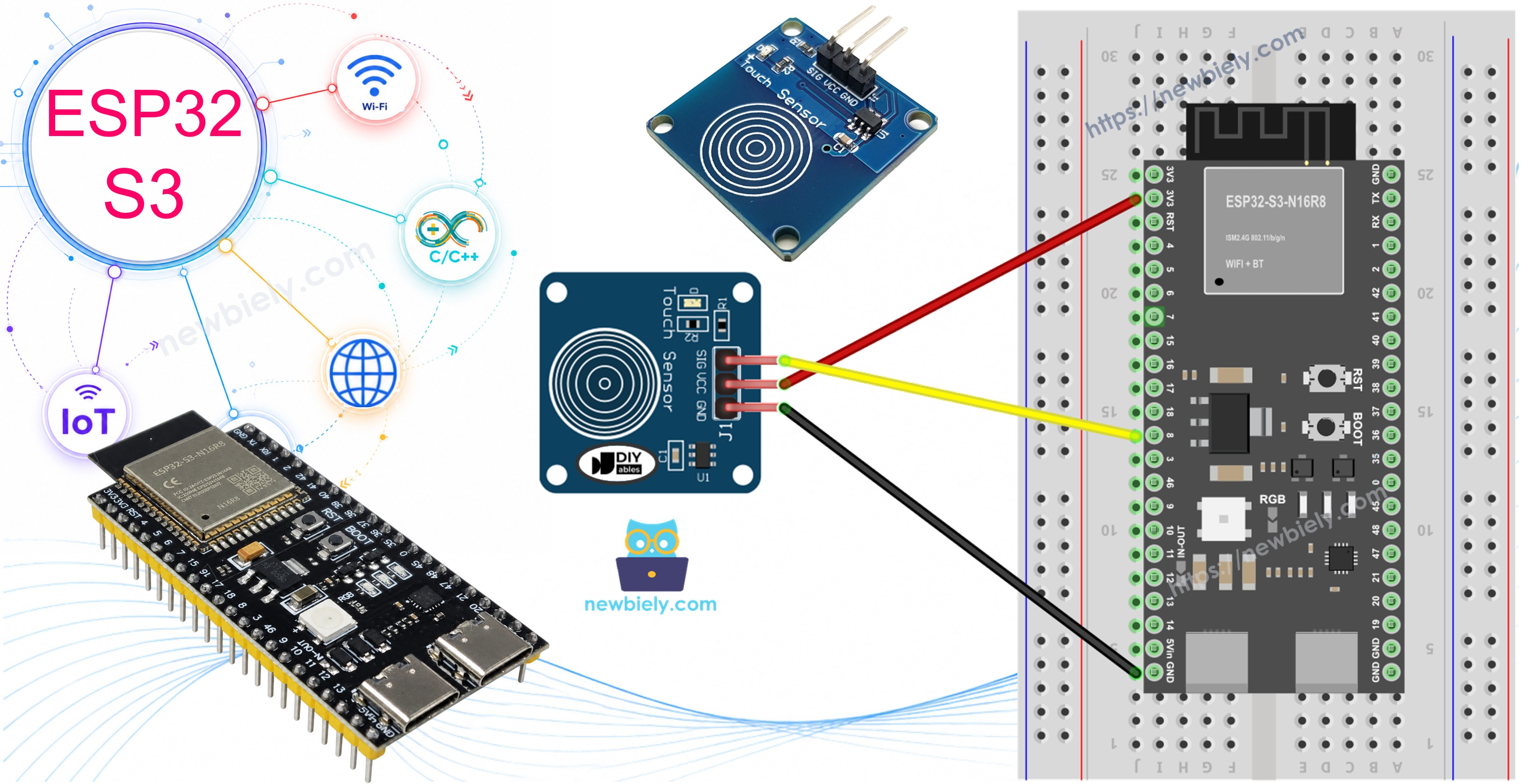
Was Sie bauen werden:
- Eine Schaltung, die einen Berührungssensor mit dem ESP32 S3 verbindet
- Code, der den Zustand des Berührungssensors mit digitalRead() ausliest
- Eine Ausgabe im Seriellen Monitor, die Zustandswechsel zwischen LOW und HIGH anzeigt
- Einen Zustandswechsel-Detektor, der nur bei der steigenden Flanke einer Berührung auslöst
Erforderliche Hardware
Oder Sie können die folgenden Kits kaufen:
| 1 | × | DIYables ESP32 S3 Starter-Kit (ESP32 S3 enthalten) | |
| 1 | × | DIYables Sensor-Kit (18 Sensoren/Displays) |
Überblick über Touch Sensor
Ein Berührungssensor erkennt einen menschlichen Finger durch kapazitive Erfassung und ist damit eine intuitive Alternative zu mechanischen Tastern. Bei Berührung gibt der SIGNAL-Pin des Sensors einen HIGH-Zustand aus; nach dem Loslassen kehrt er zu LOW zurück. Dieses vorhersehbare Verhalten macht die Einbindung in die digitalen Eingangspins des ESP32 S3 unkompliziert.
Wichtige Spezifikationen
Pinbelegung des Berührungssensors
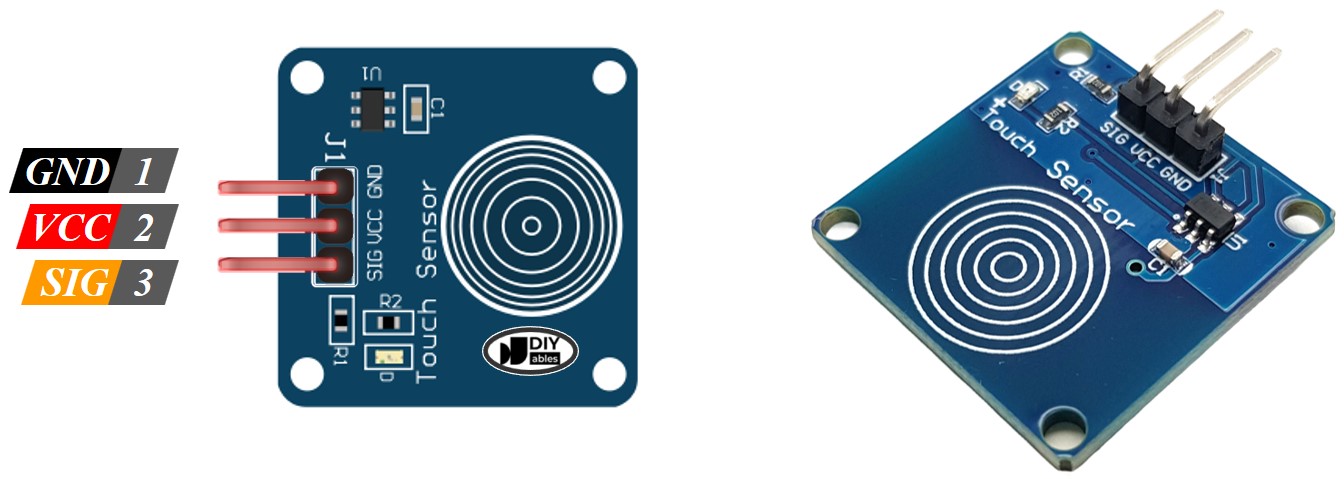
Der Berührungssensor hat 3 Pins:
- GND-Pin: Verbinden Sie diesen Pin mit GND (0V)
- VCC-Pin: Verbinden Sie diesen Pin mit VCC (5V oder 3,3V)
- SIGNAL-Pin: ist ein Ausgangspin – LOW, wenn NICHT berührt, HIGH, wenn berührt. Dieser Pin muss mit einem Eingangspin des ESP32 S3 verbunden werden.
Wie der Berührungssensor funktioniert
- Der Zustand des SIGNAL-Pins ist LOW, wenn der Berührungssensor NICHT berührt wird
- Der Zustand des SIGNAL-Pins ist HIGH, wenn der Berührungssensor berührt wird
ESP32 S3 - Berührungssensor
Wir können den SIGNAL-Pin des Berührungssensors mit einem Eingangspin des ESP32 S3 verbinden und mit ESP32-S3-Code den Zustand des Berührungssensors auslesen.
Schaltplan zwischen Berührungssensor und ESP32 S3
Schließen Sie den Berührungssensor an den ESP32 S3 an, indem Sie GND des Sensors mit GND der Platine, VCC mit 3,3 V und den SIGNAL-Pin mit einem GPIO-Eingangspin wie GPIO8 verbinden. Überprüfen Sie alle Verbindungen, bevor Sie die Platine mit Strom versorgen, um Schäden zu vermeiden.
Sicherheitshinweise
Verbinden Sie beim Arbeiten an der Schaltung den GND-Draht immer zuerst und trennen Sie ihn zuletzt. Stellen Sie sicher, dass die VCC-Spannung der Nenneingangsspannung des Berührungssensors entspricht – die meisten Module unterstützen sowohl 3,3 V als auch 5 V, prüfen Sie jedoch das Datenblatt, bevor Sie Spannung anlegen.
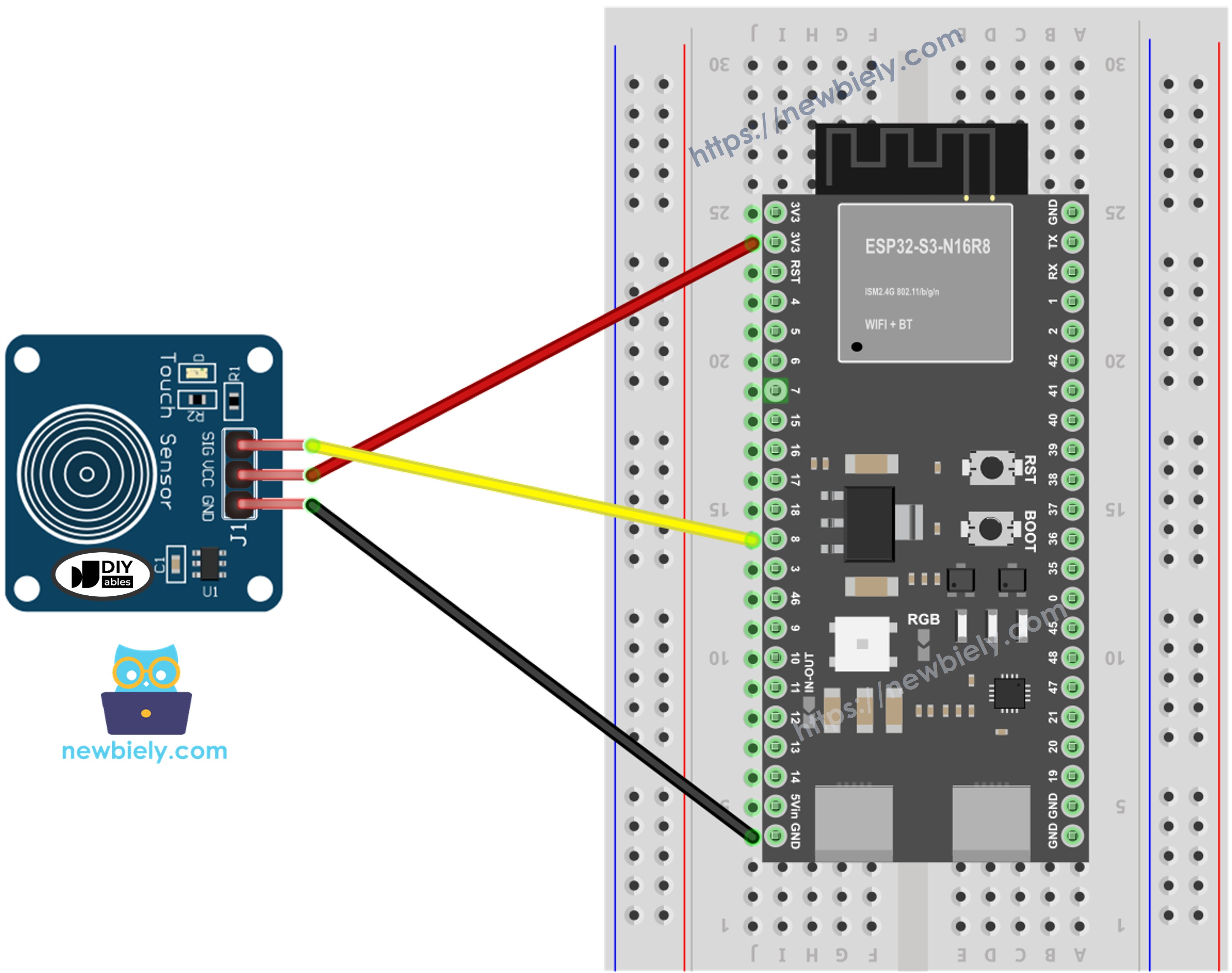
Dieses Bild wurde mit Fritzing erstellt. Klicken Sie, um das Bild zu vergrößern.
Wie man den Berührungssensor programmiert
Die Programmierung des ESP32 S3 zum Auslesen eines Berührungssensors umfasst zwei Schritte: den GPIO-Pin als Eingang konfigurieren und anschließend seinen Zustand in der Hauptschleife abfragen. Die folgenden Code-Ausschnitte zeigen jeden Schritt einzeln, bevor der vollständige Sketch sie zusammenführt.
- Initialisiert den ESP32-S3-Pin mit der Funktion pinMode() als digitalen Eingang. Zum Beispiel Pin GPIO8
- Liest den Zustand des ESP32-S3-Pins mit der Funktion digitalRead() aus.
Berührungssensor - ESP32-S3-Code
Der folgende Code liest den Zustand des Berührungssensors aus und gibt ihn im Seriellen Monitor aus. Er fragt GPIO8 fortlaufend ab und gibt 0 aus, wenn der Sensor nicht berührt wird, und 1, wenn er berührt wird, sodass Sie Änderungen in Echtzeit beobachten können.
Schnelle Schritte
- Neu beim ESP32 S3? Arbeiten Sie zuerst unsere Anleitung Erste Schritte mit dem ESP32 S3 durch.
- Kopieren Sie den obigen Code und fügen Sie ihn in die Arduino IDE ein.
- Kompilieren Sie den Code und laden Sie ihn auf die ESP32-S3-Platine hoch, indem Sie in der Arduino IDE auf die Schaltfläche Upload klicken.
- Berühren Sie den Sensor mit dem Finger und lassen Sie ihn wieder los.
- Sehen Sie sich das Ergebnis im Seriellen Monitor an. Es sieht wie folgt aus:
- Profi-Tipp: Berühren Sie die Sensorfläche einmal leicht und einmal fest – der kapazitive Sensor reagiert schon auf einen sanften Fingerkontakt und eignet sich daher ideal für berührungsempfindliche Bedienoberflächen.
Wie man den Zustandswechsel von LOW zu HIGH erkennt
Der folgende Code erkennt nur den Übergang an der steigenden Flanke – den Moment, in dem der Berührungssensor von nicht berührt zu berührt wechselt –, sodass Ihr Programm einmal pro Berührung reagiert und nicht fortlaufend, solange der Finger auf der Fläche liegt.
Anwendungen
Berührungssensoren werden in moderner Elektronik überall dort eingesetzt, wo eine elegante, tastenlose Bedienung gewünscht ist. Hier einige praktische Anwendungsfälle:
- Intelligente Lampensteuerung: Tippen Sie auf den Lampenfuß, um die Lampe ohne physischen Schalter ein- oder auszuschalten.
- Berührungsbasiertes Sicherheitspanel: Verwenden Sie ein Touchpad als Teil eines PIN-Eingabesystems für Türschlösser.
- Interaktive Anzeige: Lösen Sie Animationen oder Bildschirmwechsel an einem Kiosk oder in einer Museumsausstellung aus.
- Küchentimer: Bauen Sie einen berührungsaktivierten Countdown-Timer, der in feuchter Umgebung keinen mechanischen Verschleiß aufweist.
- Kapazitive Tastatur: Verketten Sie mehrere Berührungssensoren, um ein eigenes Eingabegerät zu erstellen.
Video Tutorial
Wir erwägen die Erstellung von Video-Tutorials. Wenn Sie Video-Tutorials für wichtig halten, abonnieren Sie bitte unseren YouTube-Kanal , um uns zu motivieren, die Videos zu erstellen.
Sehen Sie sich unten die Schritt-für-Schritt-Videoanleitung für dieses ESP32-S3-Projekt an.
Herausforderungen
Bauen Sie Ihre Fähigkeiten weiter aus, indem Sie das einfache Berührungssensor-Projekt in neue Richtungen erweitern. Jede der folgenden Aufgaben baut auf der bereits geschaffenen Grundlage auf.
- Anfänger: Ändern Sie den Code so, dass eine an GPIO2 angeschlossene LED bei Berührung des Sensors leuchtet und beim Loslassen erlischt.
- Fortgeschritten: Verwenden Sie den Sketch zur Zustandswechselerkennung, um die Gesamtzahl der Berührungen zu zählen und im Seriellen Monitor anzuzeigen.
- Experte: Kombinieren Sie zwei Berührungssensoren so, dass das gleichzeitige Berühren beider ein besonderes Ereignis auslöst, etwa einen Summer für zwei Sekunden zu aktivieren.