
ESP32 S3 - Erste Schritte
Willkommen in der ESP32 S3 Entwicklung! Diese Einstiegsanleitung führt Sie durch die komplette Einrichtung Ihres ESP32 S3 – von der Installation der Arduino IDE bis zum Hochladen und Überprüfen Ihres ersten Sketches auf dem Board.
Was Sie bauen werden:
- Eine funktionierende, für den ESP32 S3 konfigurierte Arduino IDE Umgebung
- Eine USB-Verbindung zwischen Ihrem Computer und dem ESP32 S3
- Ihr erstes hochgeladenes Programm, das auf dem ESP32 S3 läuft
- Eine blinkende LED, die bestätigt, dass Ihre gesamte Toolchain funktioniert
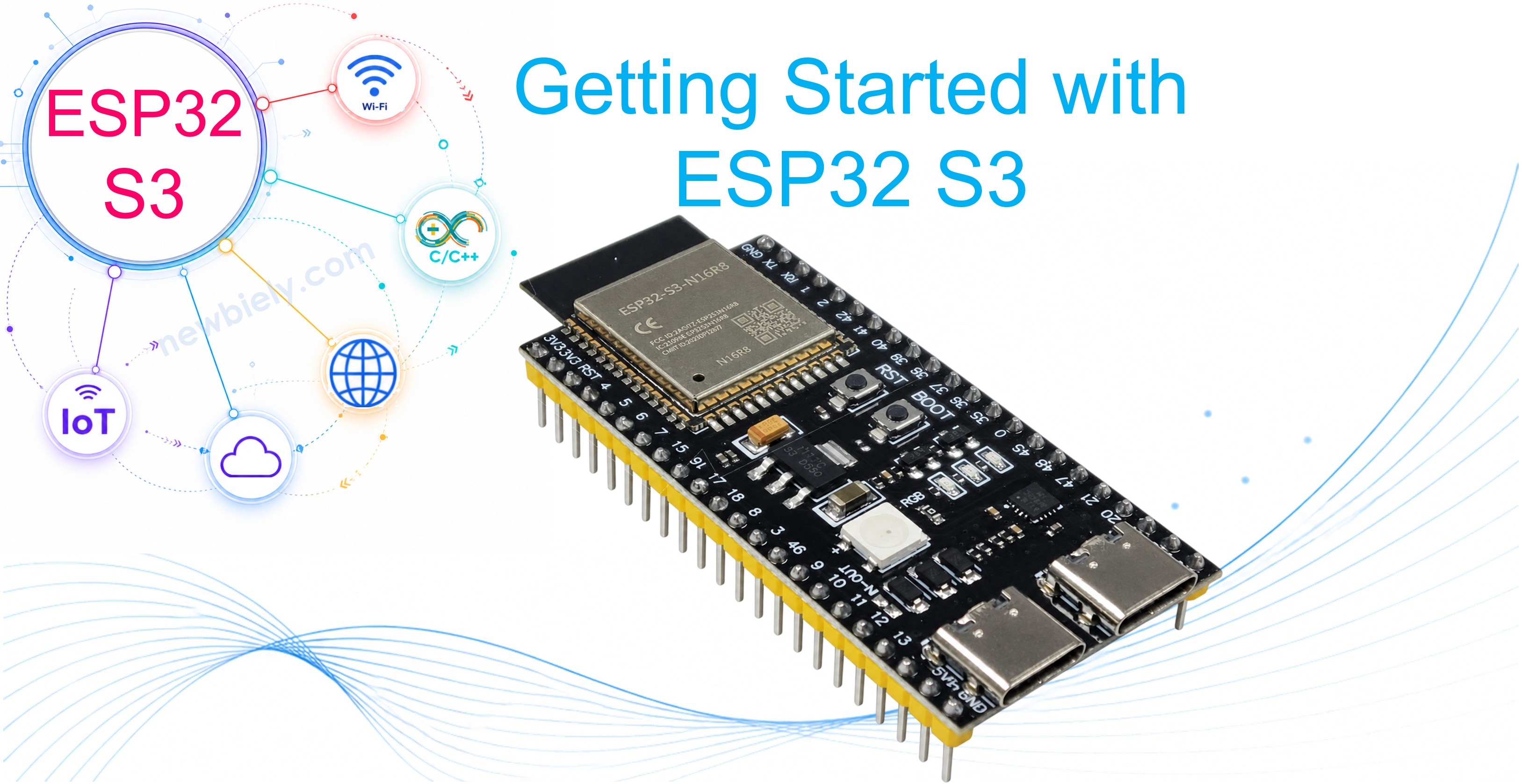
Erforderliche Hardware
Oder Sie können die folgenden Kits kaufen:
| 1 | × | DIYables ESP32 S3 Starter-Kit (ESP32 S3 enthalten) | |
| 1 | × | DIYables Sensor-Kit (18 Sensoren/Displays) |
Überblick über the ESP32 S3
Der ESP32 S3 ist ein leistungsstarker, funktionsreicher Mikrocontroller von Espressif, der Dual-Core-Verarbeitung mit integriertem WLAN und Bluetooth kombiniert und damit zu den leistungsfähigsten Boards der ESP32-Familie gehört. Die größere Anzahl an GPIOs, die Unterstützung für KI-Beschleunigung und die USB-OTG-Fähigkeit heben ihn von früheren ESP32-Varianten ab und bieten Entwicklern eine vielseitige Plattform sowohl für einfache IoT-Projekte als auch für anspruchsvollere Embedded-Anwendungen.
Wichtige Spezifikationen
Der ESP32 S3 basiert auf einem Dual-Core-Xtensa-LX7-Prozessor mit bis zu 240 MHz, kombiniert mit 512 KB SRAM und Unterstützung für bis zu 16 MB externen Flash-Speicher. Er bietet integriertes WLAN 802.11 b/g/n und Bluetooth 5 (LE). Das Board stellt bis zu 45 programmierbare GPIO-Pins bereit, arbeitet mit 3,3-V-Logikpegel und kann über USB-C oder eine externe 3,3-V–5-V-Versorgung betrieben werden. Dank nativer USB-Unterstützung kann er ohne externen Bridge-Chip als USB-Gerät arbeiten, was sowohl die Programmierung als auch HID-Anwendungen vereinfacht.
ESP32 S3 Pinbelegung
Der ESP32 S3 stellt auf beiden Seiten des Boards zahlreiche Pins bereit, die Stromversorgung, digitale Ein-/Ausgänge und mehrere Kommunikationsschnittstellen abdecken.
- 3V3: Geregelter 3,3-V-Ausgang vom integrierten Spannungsregler
- 5V: 5-V-Eingang, der von der USB-Verbindung gespeist wird
- GND: Massebezug (mehrere GND-Pins verfügbar)
- GPIO0–GPIO21, GPIO35–GPIO48: Digitale Ein-/Ausgangspins; die meisten unterstützen PWM
- TX (GPIO43), RX (GPIO44): Hardware-UART zum Senden und Empfangen
- SCL (GPIO9), SDA (GPIO8): I2C-Takt- und Datenleitungen
- MOSI (GPIO11), MISO (GPIO13), SCK (GPIO12): SPI-Kommunikationspins
- ADC-Pins (GPIO1–GPIO10): Analog-Digital-Eingangskanäle (max. 3,3 V)
Hinweis: Alle GPIO-Pins arbeiten mit 3,3-V-Logikpegel. Schließen Sie niemals 5-V-Signale direkt an einen GPIO-Pin an.
Den Programmierablauf des ESP32 S3 verstehen
Die Programmierung Ihres ESP32 S3 ist ein dreistufiger Prozess, den die Arduino IDE mit einem einzigen Klick automatisch erledigt. Zuerst schreiben Sie einen Sketch in vereinfachtem C/C++. Die Arduino IDE kompiliert diesen Sketch dann in Maschinencode für den ESP32 S3 Prozessor. Schließlich wird die kompilierte Binärdatei über USB übertragen und sofort nach Abschluss des Hochladens auf dem Board ausgeführt.
Schritt 1: Arduino IDE herunterladen und installieren
Die Arduino IDE ist eine kostenlose, plattformübergreifende Software für Windows, macOS und Linux und das empfohlene Werkzeug zur Programmierung Ihres ESP32 S3.
- Besuchen Sie die offizielle Arduino-Website: https://www.arduino.cc/en/Main/Software
- Wählen Sie Ihr Betriebssystem (Windows, Mac OS X oder Linux)
- Laden Sie das Installationsprogramm für Ihre Plattform herunter
Installation unter Windows:
- Führen Sie das heruntergeladene .exe-Installationsprogramm aus
- Akzeptieren Sie die Lizenzvereinbarung
- Wählen Sie „Install Everything“ (enthält die für den ESP32 S3 benötigten USB-Treiber)
- Klicken Sie auf „Install“ und warten Sie, bis die Installation abgeschlossen ist
- Starten Sie die Arduino IDE über das Startmenü oder die Desktop-Verknüpfung
Installation unter Mac:
- Öffnen Sie die heruntergeladene .dmg-Datei
- Ziehen Sie das Arduino-Symbol in den Ordner „Programme“
- Klicken Sie beim ersten Start mit der rechten Maustaste auf Arduino > Öffnen, um Gatekeeper zu umgehen
- MacOS erkennt den ESP32 S3 automatisch über seine native USB-Schnittstelle
Installation unter Linux:
- Entpacken Sie das heruntergeladene Archiv
- Führen Sie ./install.sh in einem Terminal aus
- Fügen Sie Ihren Benutzer für den USB-Zugriff zur Gruppe dialout hinzu:
- Melden Sie sich ab und wieder an, damit die Gruppenänderung wirksam wird
Installation überprüfen: Starten Sie die Arduino IDE – Sie sollten einen leeren Sketch mit den Funktionen setup() und loop() sehen, bereit für die Programmierung des ESP32 S3.
Schritt 2: ESP32-Board-Unterstützung in der Arduino IDE installieren
Bevor Sie den ESP32 S3 ansprechen können, muss in der Arduino IDE das Board-Paket von Espressif installiert werden.
- Öffnen Sie die Arduino IDE
- Gehen Sie zu File > Preferences (bzw. Arduino > Preferences auf dem Mac)
- Suchen Sie das Feld „Additional Boards Manager URLs“
- Fügen Sie die folgende URL ein:
- Falls im Feld bereits andere URLs stehen, trennen Sie diese durch ein Komma
- Klicken Sie zum Speichern auf OK
ESP32-Board-Paket installieren:
- Klicken Sie auf das Symbol Board Manager in der linken Seitenleiste (Chip-Symbol)
- Geben Sie „esp32“ in das Suchfeld ein
- Suchen Sie „esp32 by Espressif Systems“
- Klicken Sie auf Install (der Download ist etwa 250 MB groß und kann einige Minuten dauern)
- Warten Sie, bis die Statusanzeige „INSTALLED“ erscheint
- Schließen Sie den Board Manager, wenn der Vorgang abgeschlossen ist
Installation überprüfen:
- Gehen Sie zu Tools > Board > esp32
- Suchen Sie „ESP32S3 Dev Module“ in der Liste
- Wenn der Eintrag sichtbar ist, wurde die ESP32 S3 Board-Unterstützung erfolgreich installiert
Schritt 3: ESP32 S3 mit dem Computer verbinden
Dank der integrierten USB-Unterstützung ist das Verbinden des ESP32 S3 mit Ihrem Computer einfach, allerdings kommt es auf das richtige Kabel an.
- Besorgen Sie sich ein USB-C-Datenkabel (reine Ladekabel funktionieren zum Programmieren nicht)
- Stecken Sie das USB-C-Ende in den ESP32 S3
- Stecken Sie das USB-A-Ende direkt in einen Anschluss Ihres Computers (vermeiden Sie USB-Hubs)
- Die Power-LED am ESP32 S3 sollte sofort nach dem Verbinden aufleuchten
- Windows zeigt eine Benachrichtigung „USB-Gerät verbunden“ an; Mac und Linux erkennen das Gerät automatisch
※ Notiz:
ESP32 S3 wird nicht erkannt oder trennt sich ständig?
Bei einem brandneuen ESP32 S3 ohne installiertes Programm wird das Board möglicherweise nicht korrekt über USB erkannt.
Lösung:
- Halten Sie die Taste BOOT gedrückt.
- Drücken Sie kurz die Taste RST und lassen Sie sie wieder los.
- Lassen Sie die Taste BOOT los.
- Laden Sie Ihr Programm hoch.
Diese manuelle Boot-Sequenz ist in der Regel nur bei der ersten Verwendung des Boards nötig.
Wenn die Power-LED nicht aufleuchtet, versuchen Sie ein anderes USB-Kabel oder einen anderen Anschluss an Ihrem Computer. Billige oder beschädigte Kabel sind die häufigste Ursache für Verbindungsprobleme mit dem ESP32 S3.
Schritt 4: Board und Port in der Arduino IDE auswählen
Sobald der ESP32 S3 verbunden ist, müssen Sie der Arduino IDE mitteilen, welches Board und welcher Port verwendet werden sollen.
Board auswählen:
- Gehen Sie zu Tools > Board > esp32
- Scrollen Sie zu „ESP32S3 Dev Module“
- Klicken Sie darauf, um es auszuwählen
- Prüfen Sie, dass der Board-Name nun im Menü „Tools“ angezeigt wird
Port auswählen:
- Gehen Sie zu Tools > Port
- Bestimmen Sie den Port Ihres ESP32 S3:
- Windows: COM3, COM4 oder höher (wird ggf. als „USB Serial Device“ angezeigt)
- Mac: /dev/cu.usbmodem-XXXX (natives USB) oder /dev/cu.usbserial-XXXX
- Linux: /dev/ttyACM0 oder /dev/ttyUSB0
Port nicht gefunden?
- Merken Sie sich, welche Ports aktuell unter Tools > Port aufgeführt sind
- Trennen Sie den ESP32 S3
- Öffnen Sie Tools > Port erneut – ein Eintrag ist verschwunden
- Schließen Sie den ESP32 S3 wieder an
- Der Port, der wieder erscheint, ist Ihr Board – klicken Sie darauf, um ihn auszuwählen
Schritt 5: Testprogramm auf den ESP32 S3 hochladen
Der folgende Sketch lässt die eingebaute LED des ESP32 S3 blinken, indem er sie in einer Endlosschleife eine Sekunde ein- und eine Sekunde ausschaltet. Das Hochladen dieses Sketches bestätigt, dass Ihre IDE-Konfiguration, die USB-Verbindung und die Board-Auswahl für die ESP32 S3 Entwicklung korrekt funktionieren.
Schritte zum Hochladen:
- Kopieren Sie den obigen Code in die Arduino IDE
- Klicken Sie auf die Schaltfläche Upload (Pfeil-nach-rechts-Symbol in der Werkzeugleiste)
- Beobachten Sie die Statusmeldungen unten in der IDE
- Zuerst erscheint „Connecting...“, gefolgt von einer Fortschrittsanzeige
- Die TX/RX-LEDs am ESP32 S3 blinken während der Datenübertragung
- „Done uploading“ bestätigt, dass der Sketch auf Ihrem Board läuft
Fehlerbehebung beim Hochladen:
- Wenn das Hochladen mit „Failed to connect“ fehlschlägt, halten Sie die Taste BOOT am ESP32 S3 gedrückt
- Halten Sie BOOT gedrückt, klicken Sie auf Upload und lassen Sie BOOT los, sobald „Connecting...“ erscheint
- Versuchen Sie eine niedrigere Upload-Geschwindigkeit: Tools > Upload Speed > 115200
- Bei manchen ESP32 S3 Boards ist das manuelle Drücken von BOOT bei jedem Hochladen nötig, bis ein gültiger Sketch vorhanden ist
Geschafft! Die eingebaute LED Ihres ESP32 S3 blinkt jede Sekunde an und aus und bestätigt damit, dass Ihr Board programmiert und voll einsatzbereit ist.
Zusammenfassung der Schritte
- Neu beim ESP32 S3? Arbeiten Sie zuerst unsere Anleitung Erste Schritte mit dem ESP32 S3 durch.
- Arduino IDE herunterladen: Holen Sie sich die kostenlose Software von arduino.cc
- Arduino IDE installieren: Führen Sie das Installationsprogramm für Ihr Betriebssystem aus
- ESP32-Board-Unterstützung hinzufügen: Fügen Sie die Espressif-URL in den Preferences ein
- ESP32-Paket installieren: Installieren Sie „esp32 by Espressif Systems“ über den Board Manager
- ESP32 S3 verbinden: Verwenden Sie ein USB-C-Datenkabel, das direkt mit Ihrem Computer verbunden ist
- Board auswählen: Wählen Sie „ESP32S3 Dev Module“ unter Tools > Board
- Port auswählen: Wählen Sie den Port Ihres ESP32 S3 unter Tools > Port
- Testcode hochladen: Kopieren Sie den Blink-Sketch und klicken Sie auf Upload
- Erfolg überprüfen: Die eingebaute LED blinkt jede Sekunde an und aus
- Profi-Tipp: Setzen Sie ein Lesezeichen für die Espressif-Arduino-Dokumentation auf docs.espressif.com – sie ist eine unschätzbare Referenz für die Peripherie, Pin-Funktionen und Bibliotheks-APIs des ESP32 S3.
Nächste Schritte mit dem ESP32 S3
Da Ihr ESP32 S3 nun läuft, stehen Ihnen zahlreiche Projekte für Einsteiger und Fortgeschrittene offen.
Grundlegende ESP32 S3 Projekte:
- ESP32 S3 - Hello World: Nachrichten im Serial Monitor ausgeben
- ESP32 S3 - LED: Eine externe LED mit dem ESP32 S3 steuern
- ESP32 S3 - Taster: Tastereingaben am ESP32 S3 auslesen
- ESP32 S3 - Summer: Töne mit dem ESP32 S3 erzeugen
WLAN-Projekte:
- ESP32 S3 - WiFi: Den ESP32 S3 mit einem drahtlosen Netzwerk verbinden
- ESP32 S3 - Webserver: Eine Webseite vom ESP32 S3 bereitstellen
Sensor-Projekte:
- ESP32 S3 - DHT11: Temperatur und Luftfeuchtigkeit mit dem ESP32 S3 messen
- ESP32 S3 - Ultraschallsensor: Entfernungen mit dem ESP32 S3 messen
Video Tutorial
Sehen Sie sich unten die Schritt-für-Schritt-Videoanleitung für dieses ESP32 S3 Projekt an.
Fehlerbehebung bei häufigen Problemen
Problem: ESP32-Board nicht im Board Manager
Symptome: ESP32 ist nach dem Hinzufügen der URL nicht im Board Manager zu finden.
Lösungen:
- Prüfen Sie, ob die Board-Manager-URL genau wie gezeigt in den Preferences eingefügt wurde
- Prüfen Sie Ihre Internetverbindung (die Paketdateien werden von GitHub heruntergeladen)
- Schließen Sie den Board Manager und öffnen Sie ihn erneut
- Starten Sie die Arduino IDE komplett neu
- Tippen Sie die URL manuell ein, statt sie zu kopieren und einzufügen
- Prüfen Sie, ob Ihre Firewall die Arduino IDE blockiert
Problem: Kein Port für den ESP32 S3 sichtbar
Symptome: Tools > Port ist ausgegraut oder leer, obwohl der ESP32 S3 verbunden ist.
Lösungen:
- Versuchen Sie ein anderes USB-Kabel (es muss ein Datenkabel sein, kein reines Ladekabel)
- Verwenden Sie einen anderen USB-Anschluss an Ihrem Computer (vermeiden Sie Hubs)
- Windows: Prüfen Sie im Geräte-Manager, ob unbekannte USB-Geräte vorhanden sind
- Mac: Prüfen Sie unter Systeminformationen > USB, ob das Gerät erscheint
- Linux: Führen Sie ls /dev/tty* aus, um verfügbare serielle Geräte aufzulisten
- Manche ESP32 S3 Boards haben einen nativen USB-Anschluss und einen UART-Anschluss – versuchen Sie den anderen Anschluss
Problem: Upload fehlgeschlagen - Timed Out Waiting for Packet Header
Symptome: Das Hochladen schlägt mit einem Verbindungs-Timeout fehl.
Lösungen:
- Halten Sie die Taste BOOT am ESP32 S3 gedrückt, während Sie auf Upload klicken
- Lassen Sie BOOT los, sobald „Connecting...“ in der Statusleiste der IDE erscheint
- Versuchen Sie eine niedrigere Upload-Geschwindigkeit: Tools > Upload Speed > 115200
- Drücken Sie die RESET-Taste und klicken Sie dann sofort auf Upload
- Prüfen Sie die Qualität des USB-Kabels – dünne oder beschädigte Kabel verursachen beim ESP32 S3 häufig Timeouts
Problem: Brownout-Detektor ausgelöst
Symptome: Der ESP32 S3 startet unerwartet neu; der Serial Monitor zeigt Brownout-Meldungen an.
Lösungen:
- Verwenden Sie einen USB-Hub mit eigener Stromversorgung oder ein externes 5-V-Netzteil
- Der USB-Anschluss liefert möglicherweise nicht genug Strom für den ESP32 S3 unter Last
- Trennen Sie stromhungrige Peripheriegeräte wie Displays oder Motoren
- Versuchen Sie ein dickeres USB-Kabel (geringerer Widerstand = weniger Spannungsabfall)
- Fügen Sie auf dem Breadboard einen 100-µF-Kondensator zwischen 5V und GND ein
Problem: Zugriff auf den Port verweigert (Linux)
Symptome: Das Hochladen schlägt mit „Permission denied“-Fehlern fehl.
Lösungen:
- Fügen Sie Ihren Benutzer zur Gruppe dialout hinzu:
- Melden Sie sich ab und wieder an oder starten Sie neu, damit die Änderung wirksam wird
- Prüfen Sie die Mitgliedschaft mit dem Befehl groups (dialout sollte aufgeführt sein)
- Vorübergehende Lösung: sudo chmod 666 /dev/ttyACM0
Problem: Code wird hochgeladen, aber nichts passiert
Symptome: Das Hochladen meldet Erfolg, aber der ESP32 S3 führt das Programm nicht aus.
Lösungen:
- Drücken Sie nach Abschluss des Hochladens die Taste RESET am ESP32 S3
- Prüfen Sie, ob die Pin-Nummer der eingebauten LED zu Ihrer Board-Variante passt
- Öffnen Sie den Serial Monitor, um zu prüfen, ob der Sketch Ausgaben erzeugt
- Prüfen Sie, ob das richtige Board ausgewählt ist („ESP32S3 Dev Module“)
- Laden Sie das eingebaute Blink-Beispiel unter File > Examples > Basics > Blink hoch und passen Sie bei Bedarf den LED-Pin an
Fordern Sie sich selbst heraus
Da Ihre ESP32 S3 Entwicklungsumgebung nun vollständig eingerichtet ist, probieren Sie diese praktischen Aufgaben aus, um das Board und den Arduino-Workflow besser zu verstehen.
- Anfänger: Ändern Sie den Blink-Sketch so, dass die LED dreimal schnell blinkt und dann zwei Sekunden pausiert, bevor sich der Ablauf wiederholt.
- Anfänger: Schließen Sie eine externe LED mit Vorwiderstand an einen anderen GPIO-Pin an und passen Sie den Sketch so an, dass stattdessen diese LED blinkt.
- Fortgeschritten: Fügen Sie Serial.println()-Aufrufe hinzu, um bei jeder Zustandsänderung der LED „LED ON“ und „LED OFF“ im Serial Monitor anzuzeigen.
- Fortgeschritten: Bilden Sie das SOS-Morsecode-Muster (... --- ...) mit der eingebauten LED des ESP32 S3 nach.
- Experte: Lesen Sie einen Tastendruck ein und wechseln Sie damit zwischen zwei Blinkgeschwindigkeiten, ohne delay() zu verwenden – realisieren Sie das Timing mit millis() für nicht blockierendes Verhalten.
- Experte: Nutzen Sie die native USB-Fähigkeit des ESP32 S3, damit er sich als USB-HID-Tastatur anmeldet und beim Drücken eines Tasters einen Tastenanschlag sendet.