
ESP32 S3 - Schalter
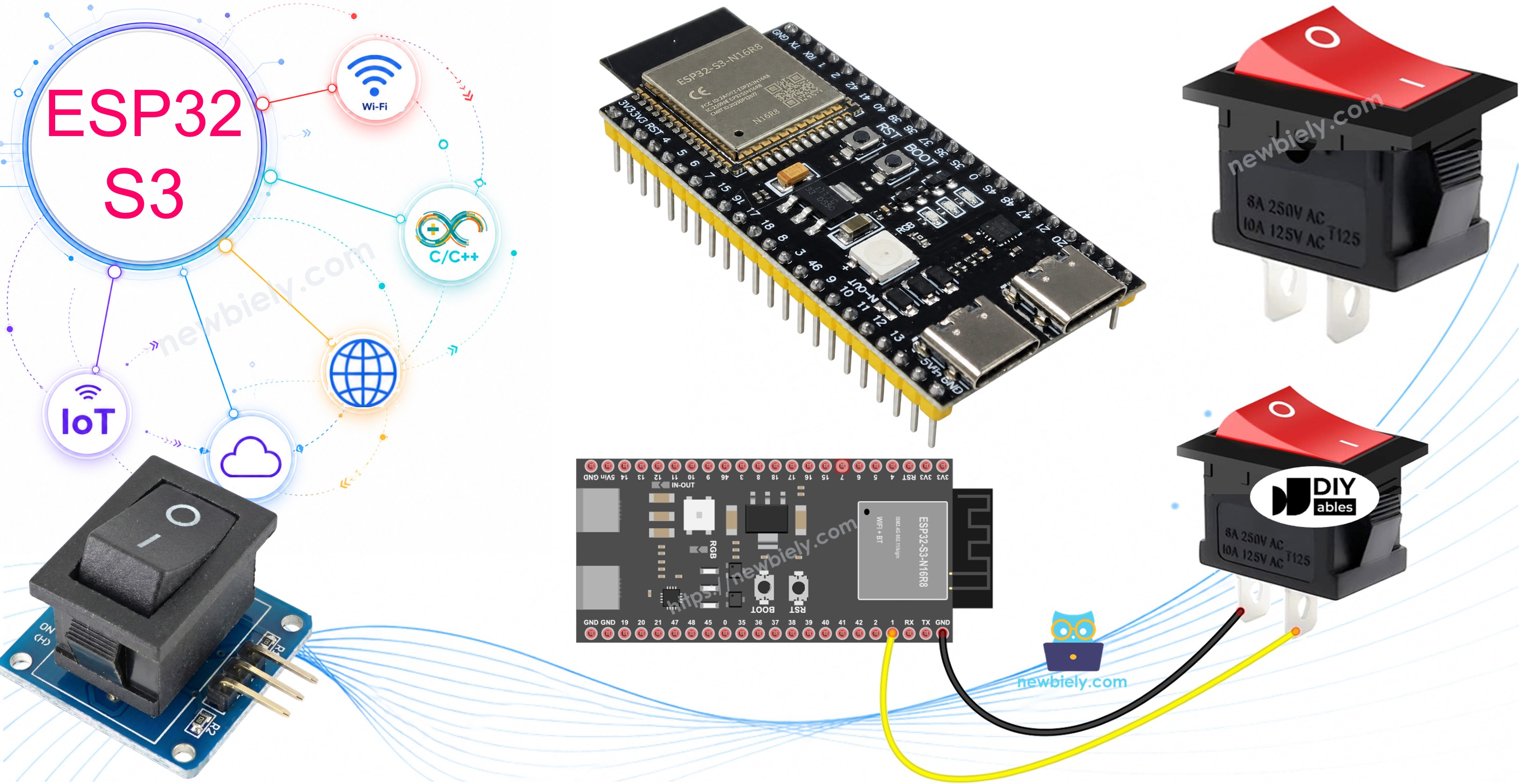
Ein EIN/AUS- oder Kippschalter hat zwei Zustände: EIN (geschlossen) und AUS (offen). Bei jeder Betätigung wechselt der Schalter seinen Zustand zwischen EIN und AUS und behält diesen Zustand auch nach dem Loslassen bei. Dieses Tutorial zeigt Ihnen, wie Sie einen EIN/AUS-Schalter mit einem ESP32-S3-Mikrocontroller verwenden.
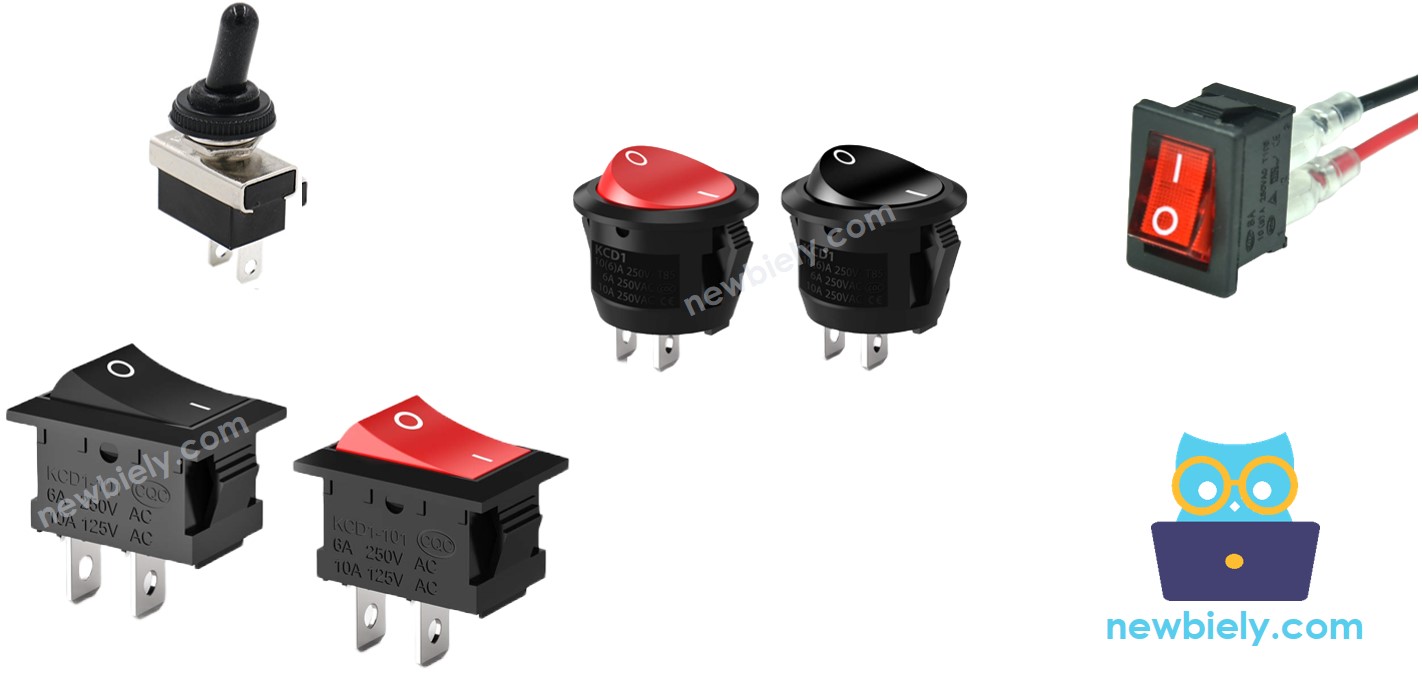
Beachten Sie, dass sich der EIN/AUS-Schalter von den folgenden Bauteilen unterscheidet und nicht mit ihnen verwechselt werden sollte:
Erforderliche Hardware
Oder Sie können die folgenden Kits kaufen:
| 1 | × | DIYables ESP32 S3 Starter-Kit (ESP32 S3 enthalten) | |
| 1 | × | DIYables Sensor-Kit (18 Sensoren/Displays) |
Überblick über ON/OFF Switch
Ein EIN/AUS-Schalter ist ein Schaltertyp, der beim Drücken seinen Zustand zwischen EIN und AUS wechselt und diesen Zustand auch nach dem Loslassen beibehält. Um den Zustand erneut zu ändern, muss der Schalter ein zweites Mal gedrückt werden. Dieses rastende Verhalten macht den EIN/AUS-Schalter ideal für die Steuerung von Geräten, die ohne ständige Benutzereingabe in einem bestimmten Zustand bleiben müssen.
Wichtige Spezifikationen
- Schaltertyp: Rastender Kippschalter (behält den Zustand nach dem Loslassen bei)
- Pins: Ausführungen mit zwei oder drei Pins erhältlich
- Funktionsprinzip: Rastet mechanisch in der EIN- oder AUS-Position ein
- Übliche Bauform: Quadratische oder runde Bauformen für den Paneleinbau
Pinbelegung
Der EIN/AUS-Schalter ist in zwei gängigen Ausführungen erhältlich. Es gibt im Allgemeinen zwei Arten von EIN/AUS-Schaltern: den Schalter mit zwei Pins und den Schalter mit drei Pins. Dieses Tutorial konzentriert sich auf den Schalter mit zwei Pins, bei dem die beiden Pins nicht unterschieden werden müssen.
Funktionsweise
Es gibt zwei Methoden, einen EIN/AUS-Schalter mit dem ESP32 S3 zu verwenden. Die folgende Tabelle zeigt für jede dieser beiden Methoden die Verdrahtung und den gelesenen Zustand am ESP32 S3:
| Pin 1 | Pin 2 | Zustand des ESP32 S3 Eingangspins | |
|---|---|---|---|
| 1 | GND | ESP32 S3 Eingangspin (mit Pull-up) | HIGH ⇒ AUS, LOW ⇒ EIN |
| 2 | VCC | ESP32 S3 Eingangspin (mit Pull-down) | HIGH ⇒ EIN, LOW ⇒ AUS |
Von den beiden Methoden konzentriert sich das Tutorial auf eine – als Beispiel wird die erste Methode verwendet.
Verdrahtungsdiagramm
Die folgenden Diagramme zeigen, wie der EIN/AUS-Schalter mit dem ESP32 S3 verbunden wird. Verwenden Sie die Anschlussmethode, die am besten zu Ihrem Projektaufbau passt.
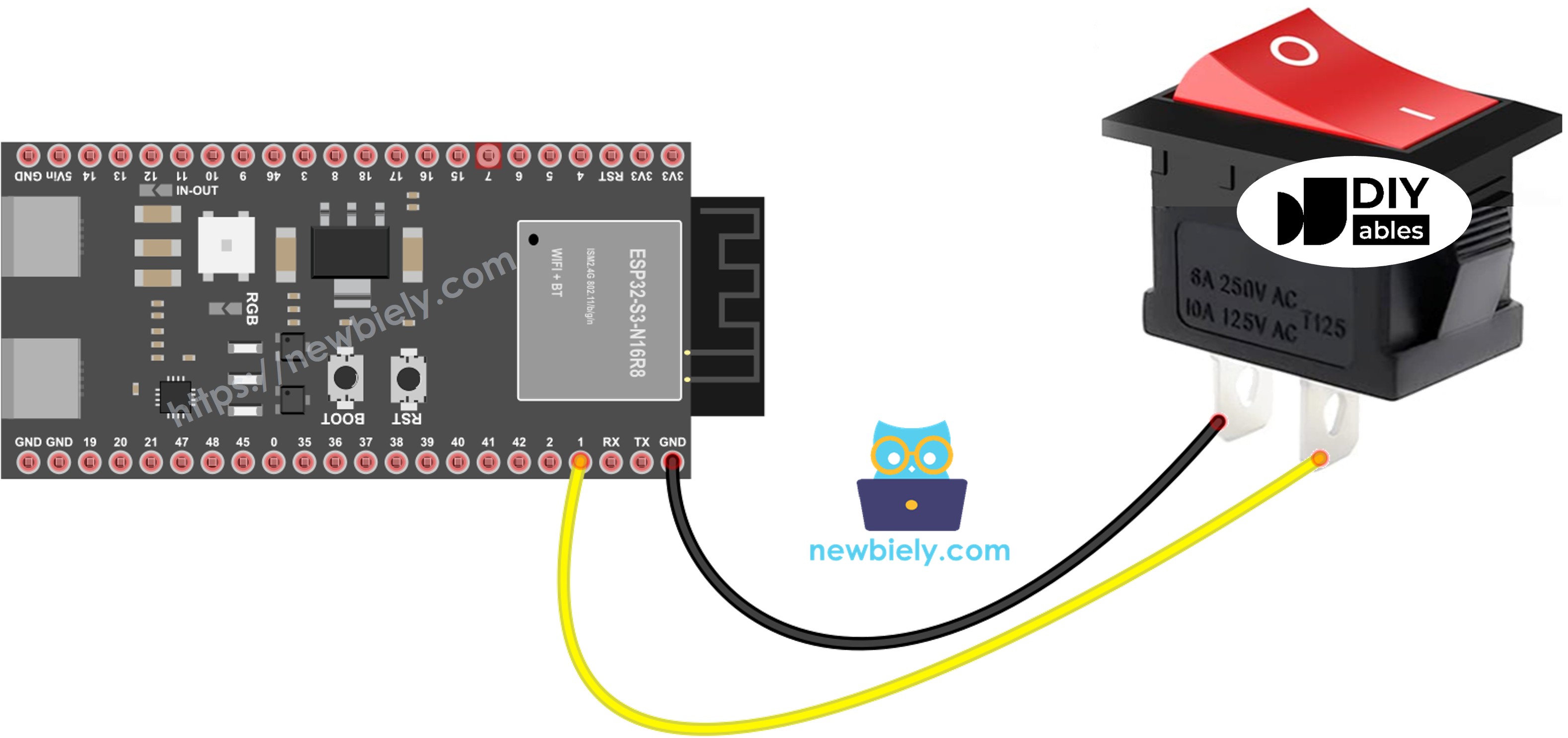
Dieses Bild wurde mit Fritzing erstellt. Klicken Sie, um das Bild zu vergrößern.
Sicherheitshinweise
Für eine stabile und sichere Verbindung wird empfohlen, die Drähte mit einem Lötkolben an die Pins des EIN/AUS-Schalters zu löten und anschließend Schrumpfschläuche für zusätzliche Sicherheit zu verwenden.
ESP32 S3 Code - EIN/AUS-Schalter
Ähnlich wie ein Taster muss auch ein EIN/AUS-Schalter entprellt werden (weitere Informationen finden Sie unter Warum muss man Taster und EIN/AUS-Schalter entprellen?). Das Entprellen kann den Code komplexer machen. Glücklicherweise bietet die ezButton-Bibliothek eine Entprellfunktion und nutzt interne Pull-up-Widerstände, was die Programmierung erleichtert.
※ Notiz:
Zwei typische Anwendungsfälle für einen EIN/AUS-Schalter sind:
- Der erste Anwendungsfall: Wenn sich der Schalter im Zustand EIN befindet, wird eine bestimmte Aktion ausgeführt. Ist der Eingangszustand AUS, wird die entgegengesetzte Aktion ausgeführt.
- Der zweite Anwendungsfall: Wenn sich der Zustand des Schalters von EIN auf AUS (oder von AUS auf EIN) ändert, wird eine bestimmte Aktion ausgeführt.
Schnelle Schritte
- Neu beim ESP32 S3? Arbeiten Sie zuerst unsere Anleitung Erste Schritte mit dem ESP32 S3 durch.
- Verbinden Sie den EIN/AUS-Schalter gemäß dem obigen Verdrahtungsplan mit dem ESP32 S3.
- Verbinden Sie Ihren ESP32 S3 über ein USB-Kabel mit Ihrem PC.
- Öffnen Sie die Arduino IDE.
- Installieren Sie die ezButton-Bibliothek. Siehe die Anleitung
- Wählen Sie in der Arduino IDE das passende Board und den Port aus.
- Kompilieren Sie den Code und laden Sie ihn auf das ESP32-S3-Board hoch, indem Sie in der Arduino IDE auf die Schaltfläche Upload klicken.
- Testen Sie den EIN/AUS-Schalter, indem Sie ihn EINschalten.
- Beobachten Sie die Ausgabe im seriellen Monitor der Arduino IDE.
- Schalten Sie den Schalter AUS.
- Beobachten Sie die Ausgabe im seriellen Monitor der Arduino IDE.
- Profi-Tipp: Verdrahten Sie den Schalter testweise nach Methode 2 (Pull-down mit VCC) und passen Sie die Logik im Code an, um zu sehen, wie sich die gelesenen Zustände unterscheiden.
Anwendungen
Der EIN/AUS-Schalter ist eines der vielseitigsten Eingabebauteile für Embedded-Projekte und ermöglicht eine zuverlässige, rastende Steuerung in zahlreichen realen Anwendungsszenarien.
- Stromsteuerung: Die Stromversorgung von Peripheriegeräten oder Teilsystemen umschalten, ohne einen Taster ständig gedrückt halten zu müssen.
- Modusauswahl: Zwischen Betriebsmodi eines Geräts wechseln, z. B. manuell oder automatisch bzw. Tag- oder Nachtmodus.
- Funktionen aktivieren/deaktivieren: Optionale Funktionen ein- oder ausschalten, z. B. einen Summeralarm aktivieren oder ein Sensormodul deaktivieren.
- Bedienfelder: In Bedienfeldern oder Gehäusen als robuste EIN/AUS-Bedienelemente für Lüfter, Lampen oder Motoren einsetzen.
- Sicherheitsverriegelung: Als Hardware-Freigabeschalter dienen, der umgelegt werden muss, bevor ein System arbeiten kann – eine zusätzliche Sicherheitsebene für Hochleistungsprojekte.
Video Tutorial
Wir erwägen die Erstellung von Video-Tutorials. Wenn Sie Video-Tutorials für wichtig halten, abonnieren Sie bitte unseren YouTube-Kanal , um uns zu motivieren, die Videos zu erstellen.
Sehen Sie sich unten die Schritt-für-Schritt-Videoanleitung für dieses ESP32-S3-Projekt an.