
ESP32 S3 - Lüfter steuern
Erfahren Sie, wie Sie einen DC-Kühllüfter mit Ihrem ESP32 S3 über ein Relaismodul steuern. Dieses einsteigerfreundliche Projekt führt Sie durch Verdrahtung, Programmierung und Test eines Lüfters, der sich mit einfachem Arduino-Code automatisch ein- und ausschaltet.
Es gibt zwei Möglichkeiten, den Lüfter zu schalten: ein Relais oder ein MOSFET-Modul. Ein Relais kennt nur zwei Zustände: Lüfter EIN oder Lüfter AUS. Ein MOSFET-Modul kann das auch, und es kann zusätzlich einstellen, wie schnell sich der Lüfter dreht – ganz ohne Klicken. Diese Seite zeigt Ihnen beide Wege.
Was Sie bauen werden:
- Eine relaisgesteuerte Lüfterschaltung, angesteuert vom ESP32 S3
- Arduino-Code, der den Lüfter alle 10 Sekunden ein- und ausschaltet
- Ausgabe im Seriellen Monitor, die den Lüfterstatus in Echtzeit anzeigt
- Eine Grundlage für temperaturgesteuerte Kühlsysteme
- Eine zweite Schaltung mit einem MOSFET-Modul, die den Lüfter per PWM schneller und langsamer laufen lässt
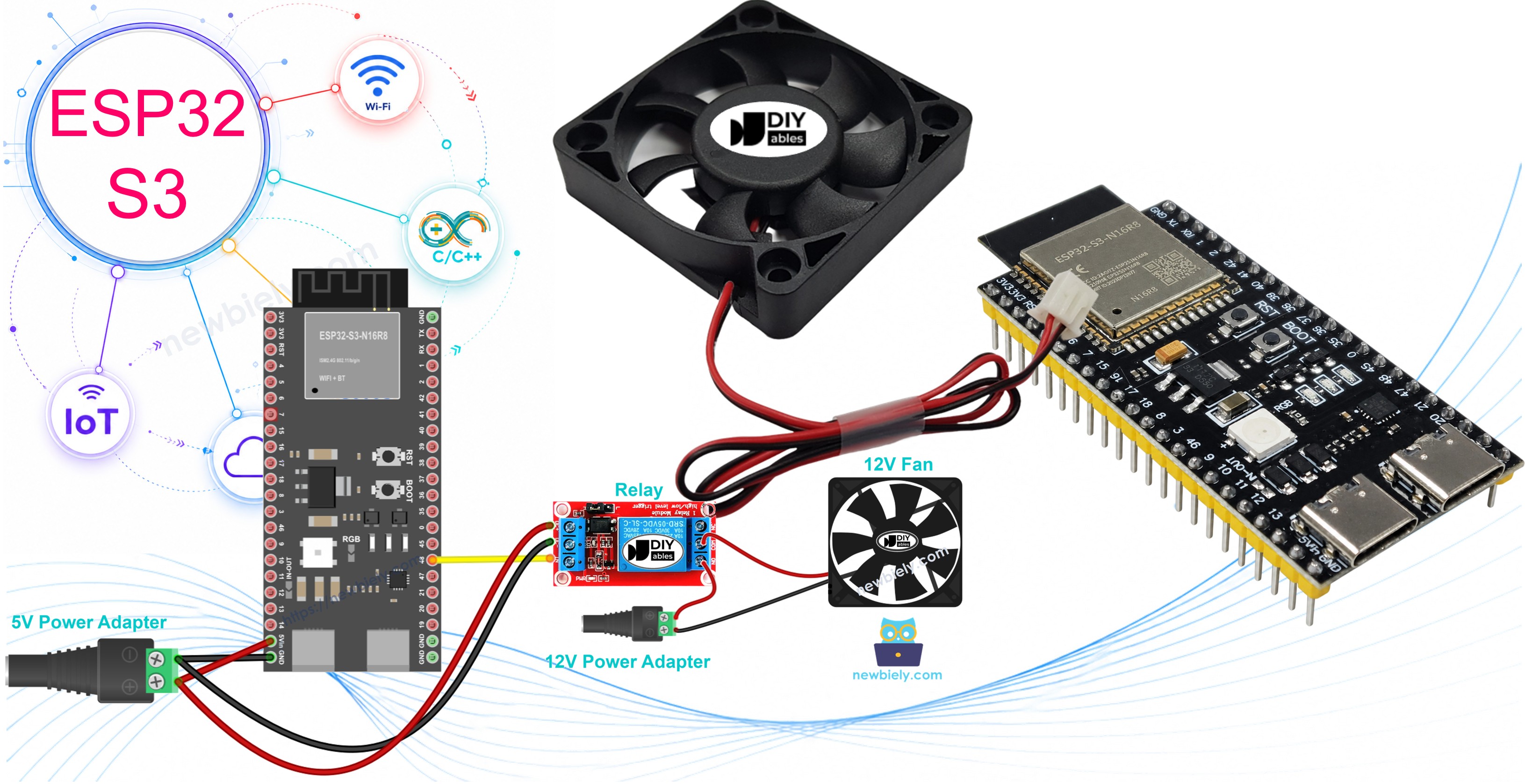
Erforderliche Hardware
Oder Sie können die folgenden Kits kaufen:
| 1 | × | DIYables ESP32 S3 Starter-Kit (ESP32 S3 enthalten) | |
| 1 | × | DIYables Sensor-Kit (18 Sensoren/Displays) |
Überblick über DC Fan
Ein DC-Lüfter ist ein elektrisches Kühlgerät, das mit Gleichstrom betrieben wird und Luft zur Belüftung oder Temperaturregelung bewegt. Diese Lüfter werden in Elektronikprojekten häufig eingesetzt, da sie mit Standardspannungen arbeiten und sich leicht mit Mikrocontrollern wie dem ESP32 S3 kombinieren lassen.
Wichtige Spezifikationen
DC-Lüfter laufen üblicherweise mit 5V, 12V oder 24V DC und werden über zwei Drähte angeschlossen: eine positive (rote) und eine negative (schwarze) Leitung. Bei konstanter Spannung drehen sie mit gleichbleibender Geschwindigkeit, bei Ansteuerung mit einem PWM-Signal wird die Drehzahl variabel. Sie benötigen relativ wenig Strom, arbeiten leise und sind günstig erhältlich, was sie zur idealen Wahl für Kühl- und Belüftungsprojekte für Einsteiger macht.
Pinbelegung
Ein DC-Lüfter hat zwei Anschlussdrähte für die Stromversorgung:
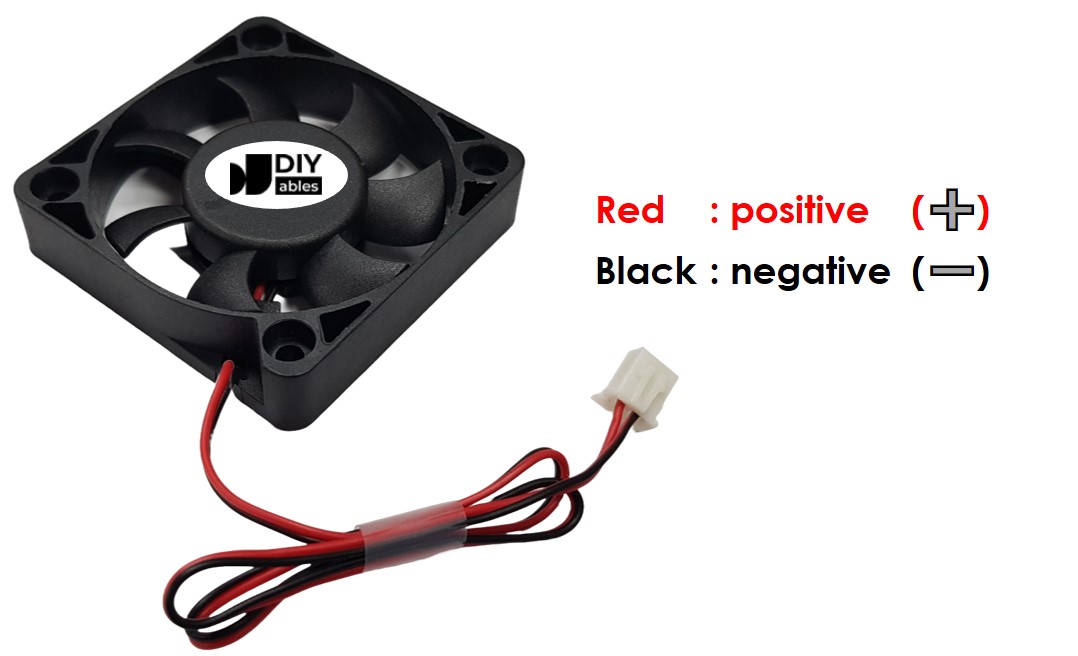
- Negativer (-) Pin (schwarzer Draht): Mit dem Minuspol/GND Ihres DC-Netzteils verbinden
- Positiver (+) Pin (roter Draht): Mit dem Pluspol Ihres DC-Netzteils verbinden
So steuern Sie einen Lüfter
Es gibt mehrere Möglichkeiten, einen DC-Lüfter über einen Mikrocontroller zu steuern. Um den Lüfter mit voller Drehzahl laufen zu lassen, schließen Sie ihn einfach direkt an seine Nennspannung an. Die Drehzahlregelung erfolgt mit einem PWM-Signal, das die mittlere dem Motor zugeführte Leistung verändert. Die Ein/Aus-Steuerung – die in diesem Tutorial behandelte Methode – verwendet ein Relais, um die Stromversorgung des Lüfters ein- und auszuschalten. Dadurch bleibt der Hochspannungs-Lüfterkreis vollständig von den GPIO-Pins des ESP32 S3 getrennt. Mehr über Relais erfahren Sie in unserem ESP32 S3 - Relais-Tutorial. Für die Drehzahlregelung verwendet diese Seite ein MOSFET-Modul; das Tutorial ESP32 S3 - MOSFET-Modul erklärt seine Pins und seine Funktionsweise.
Relais oder MOSFET-Modul für einen Lüfter?
| Relais | MOSFET-Modul | |
|---|---|---|
| Was Sie tun können | Lüfter EIN oder AUS schalten | EIN oder AUS schalten und die Drehzahl ändern (PWM) |
| Geräusch | ein Klicken bei jedem Schalten | kein Geräusch |
| Schaltgeschwindigkeit | langsam, einige Millisekunden | sehr schnell |
| Lebensdauer | Kontakte nutzen sich nach vielen Schaltvorgängen ab | nichts bewegt sich, also nutzt sich nichts ab |
| Versorgungsart | AC- oder DC-Lüfter | nur DC-Lüfter |
| Versorgungsspannung des Lüfters | alles, wofür das Relais ausgelegt ist | ca. 6V oder mehr |
| Trennung vom ESP32 S3 | ja, Spule und Kontakte sind getrennt | ja, über einen PC817-Optokoppler |
| Gute Wahl für | AC-Lüfter, einfaches EIN/AUS | 12V-DC-Lüfter, die eine Drehzahlregelung brauchen |
Für einen 12V-DC-Kühllüfter ist das MOSFET-Modul meist die bessere Wahl, weil Sie den Lüfter langsam und leise laufen lassen können, wenn der Raum nur etwas warm ist. Behalten Sie das Relais, wenn Ihr Lüfter mit AC läuft oder weniger als ca. 6V braucht.
Verdrahtungsdiagramm
Verbinden Sie ESP32 S3, Relais, Lüfter und Netzteil gemäß dem folgenden Diagramm. Das Relais befindet sich zwischen dem ESP32 S3 und dem Lüfter und schützt den Mikrocontroller vor der Betriebsspannung des Lüfters.
Sicherheitshinweise
Passen Sie die Spannung des Netzteils immer an die Nennspannung Ihres Lüfters an – 12V an einem 5V-Lüfter oder umgekehrt kann das Bauteil beschädigen. Schließen Sie die Stromleitungen des Lüfters niemals direkt an die GPIO-Pins des ESP32 S3 an; das Relais ist für eine sichere Trennung unerlässlich. Überprüfen Sie alle Verbindungen, bevor Sie die Schaltung mit Strom versorgen.
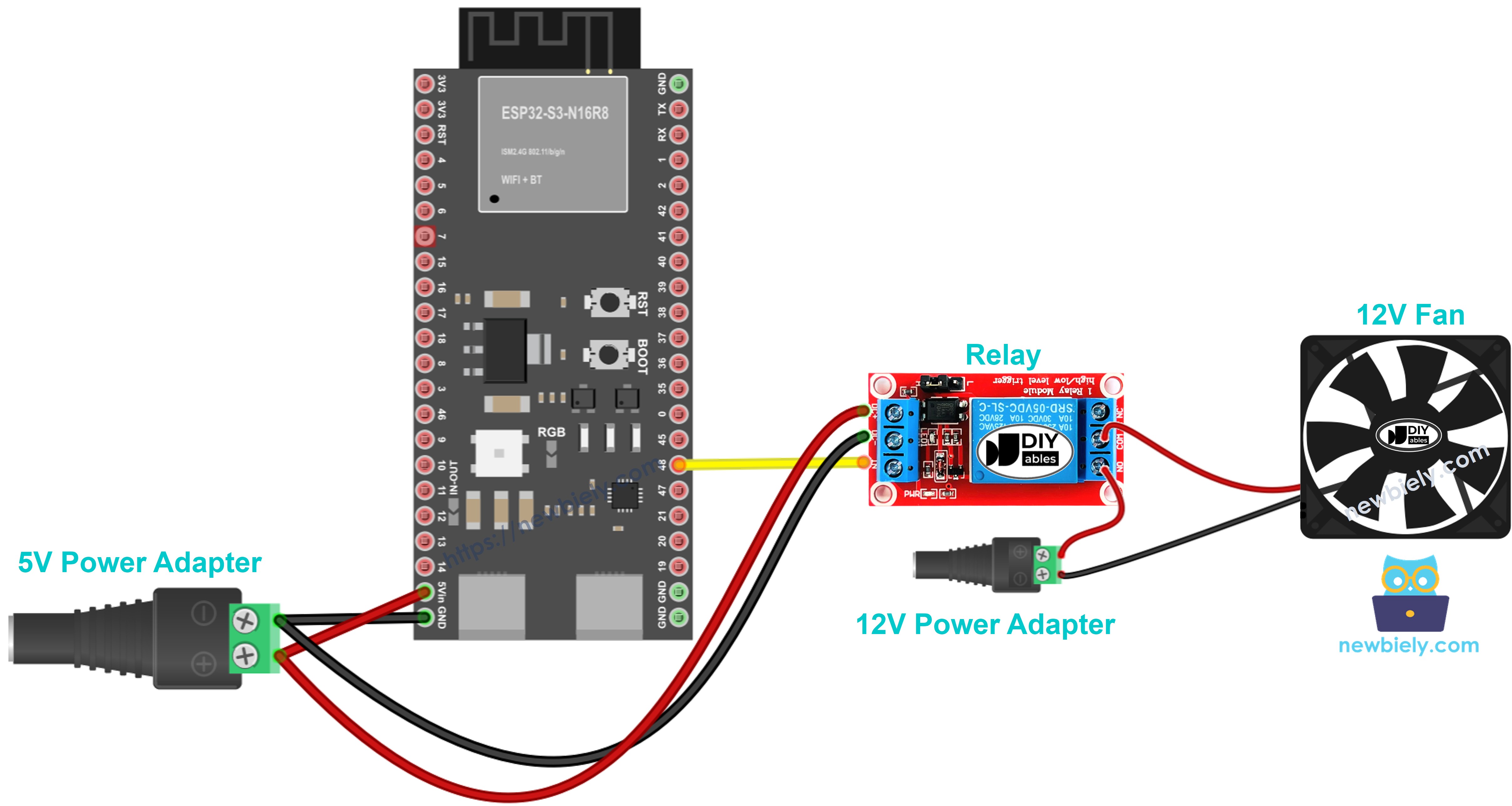
Dieses Bild wurde mit Fritzing erstellt. Klicken Sie, um das Bild zu vergrößern.
| Bauteil-Pin | ESP32 S3 Pin |
|---|---|
| Relais-Signal (IN) | D7 |
| Relais VCC | 5V |
| Relais GND | GND |
| Lüfter Plus (+) | Relais COM (Common) |
| Lüfter Minus (-) | Netzteil Minus (-) |
| Relais NO (Normally Open) | Netzteil Plus (+) |
Möchten Sie einen saubereren und sichereren Aufbau? Stecken Sie den ESP32 S3 einfach auf ein Schraubklemmen-Board für ESP32 S3. Unten sehen Sie das Verdrahtungsdiagramm mit dem Schraubklemmen-Board.
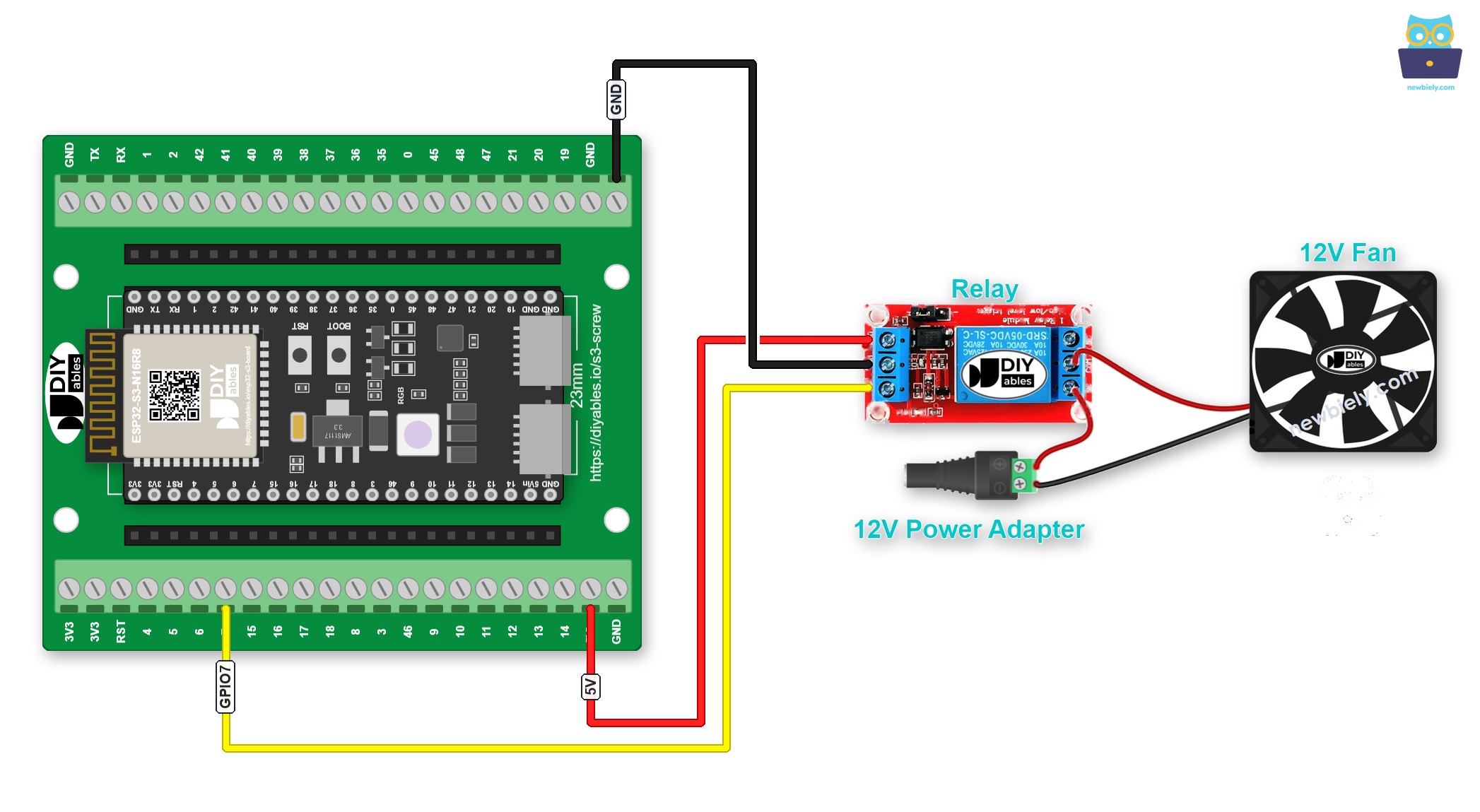
Dieses Bild wurde mit Fritzing erstellt. Klicken Sie, um das Bild zu vergrößern.
Eine andere Möglichkeit ist ein GPIO-Breakout-Board für ESP32 S3. Jeder GPIO hat einen Signal-Pin mit einem 3,3V- und einem GND-Pin daneben, wie unten gezeigt:
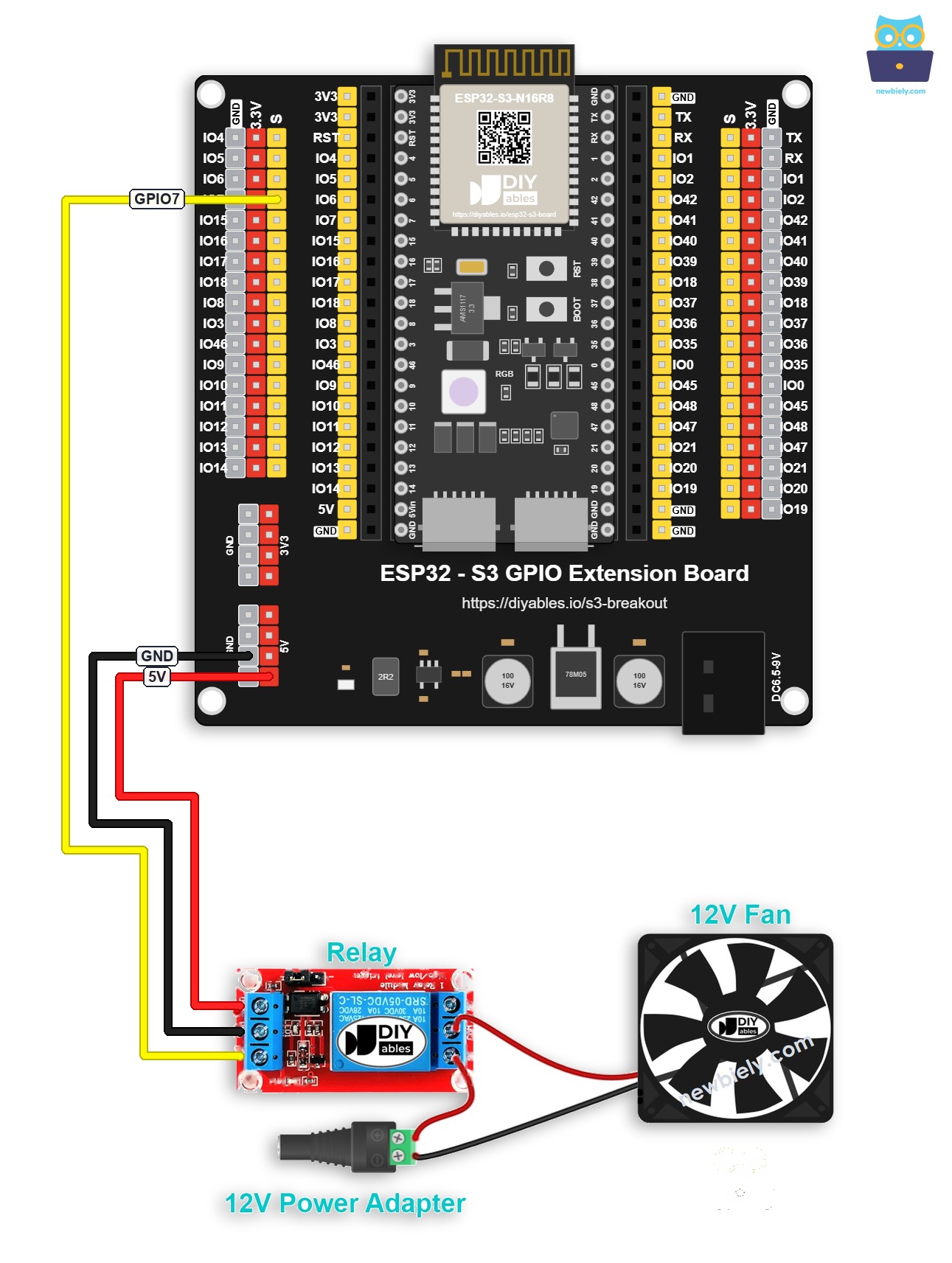
Dieses Bild wurde mit Fritzing erstellt. Klicken Sie, um das Bild zu vergrößern.
ESP32 S3 Code
Der folgende Code demonstriert die Ein/Aus-Steuerung eines Lüfters mit dem ESP32 S3 und einem Relais. Er verwendet eine einfache zeitgesteuerte Schleife, die den Lüfter 10 Sekunden ein- und 10 Sekunden ausschaltet, und gibt den aktuellen Status im Seriellen Monitor aus, sodass Sie das Schalten des Relais überprüfen können, ohne den Lüfter selbst beobachten zu müssen.
Schnelle Schritte
- Neu beim ESP32 S3? Arbeiten Sie zuerst unsere Anleitung Erste Schritte mit dem ESP32 S3 durch.
- Verdrahten Sie Relais, Lüfter und Netzteil gemäß dem obigen Verdrahtungsdiagramm mit dem ESP32 S3.
- Verbinden Sie den ESP32 S3 über das USB-Type-C-Kabel mit Ihrem Computer.
- Öffnen Sie die Arduino IDE auf Ihrem Computer.
- Wählen Sie in der Board-Auswahl der Arduino IDE ESP32 S3 und den zugehörigen COM-Port aus.
- Kopieren Sie den obigen Code und fügen Sie ihn in einen neuen Arduino-IDE-Sketch ein.
- Klicken Sie auf die Schaltfläche Upload, um den Code zu kompilieren und auf Ihren ESP32 S3 hochzuladen.
- Beobachten Sie, wie sich der Lüfter automatisch im 10-Sekunden-Takt ein- und ausschaltet.
- Öffnen Sie den Seriellen Monitor (auf 115200 Baud eingestellt), um die Statusmeldungen des Lüfters in Echtzeit zu sehen.
- Profi-Tipp: Fügen Sie eine LED parallel zur Relaisspulen-Anzeige hinzu, um das Schalten auch bei abgeklemmtem Lüfter visuell zu bestätigen.
Zeilenweise Code-Erklärung
Der obige ESP32 S3 Code enthält eine zeilenweise Erklärung. Bitte lesen Sie die Kommentare im Code!
Ausgabe im Seriellen Monitor
Öffnen Sie den Seriellen Monitor in der Arduino IDE, um den Status der Lüftersteuerung zu sehen:
Anwendungen und Projektideen
Die Lüftersteuerung mit dem ESP32 S3 eröffnet eine Vielzahl praktischer Kühl- und Automatisierungsprojekte für Zuhause, Gewächshaus und Industrie.
- Temperaturgesteuertes Kühlsystem: Schalten Sie den Lüfter automatisch ein, wenn die Temperatur einen festgelegten Schwellenwert überschreitet – mit einem DHT- oder DS18B20-Sensor.
- Feuchtigkeitsgesteuerte Belüftung: Aktivieren Sie den Lüfter, wenn die Luftfeuchtigkeit in einem Raum oder Gehäuse zu hoch wird.
- Kühlung für PC-Gehäuse: Bauen Sie eine intelligente Kühllösung, die auf gemessene Bauteiltemperaturen reagiert.
- Klimasteuerung im Gewächshaus: Regulieren Sie die Luftzirkulation, um optimale Wachstumsbedingungen für Pflanzen zu erhalten.
- Badlüfter mit Nachlauf: Lassen Sie den Lüfter nach Erkennung erhöhter Luftfeuchtigkeit automatisch für eine feste Dauer laufen.
- IoT-Smart-Belüftung: Steuern Sie den Lüfter per WiFi aus der Ferne über die integrierte Funkverbindung des ESP32 S3.
So steuern Sie die Lüfterdrehzahl mit dem MOSFET-Modul
Tauschen wir nun das Relais gegen ein MOSFET-Modul aus. Der Lüfter wird weiterhin EIN- und AUSgeschaltet, aber der ESP32 S3 kann zusätzlich jede Drehzahl dazwischen wählen.
Verdrahtungsdiagramm für Lüfter und MOSFET-Modul
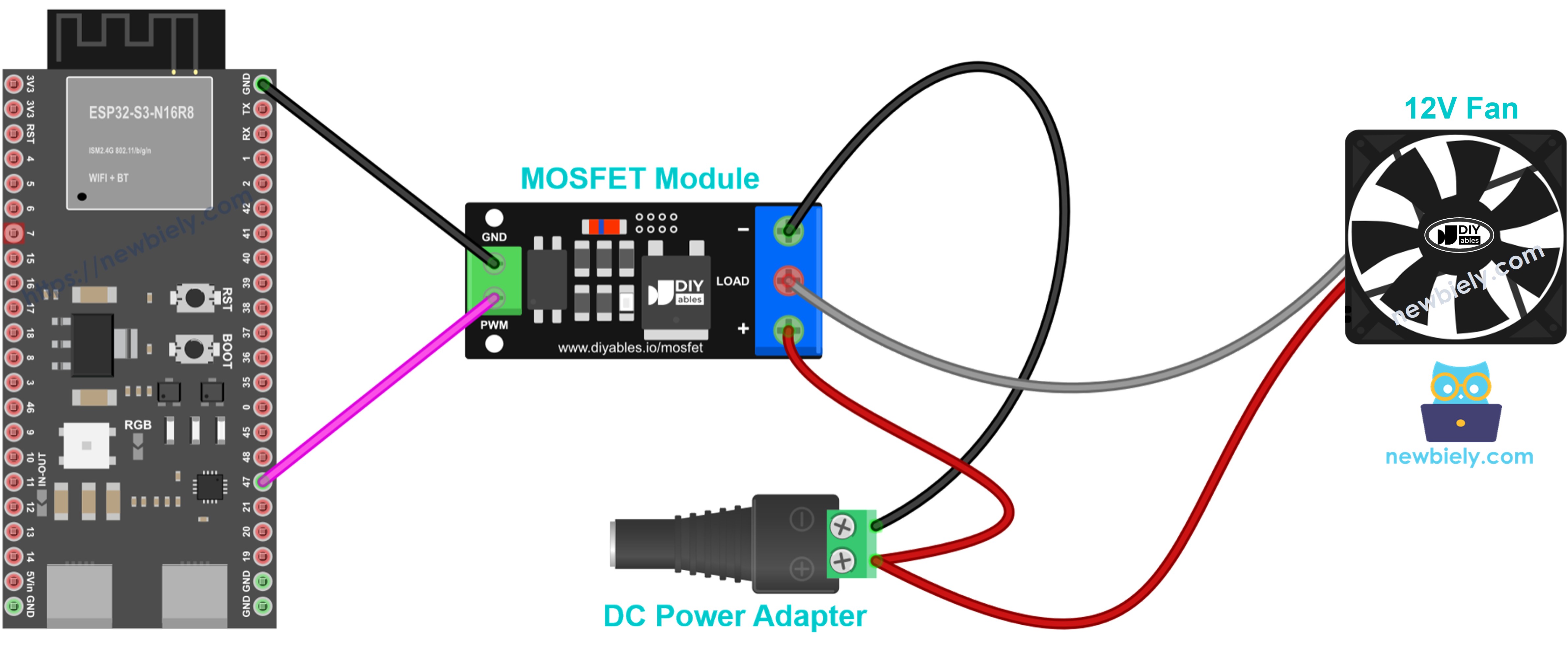
Dieses Bild wurde mit Fritzing erstellt. Klicken Sie, um das Bild zu vergrößern.
| Von | Nach |
|---|---|
| ESP32 S3 GPIO47 | Modul PWM |
| ESP32 S3 GND | Modul GND |
| 12V-Netzteil + | Modul + |
| Lüfter + (roter Draht) | Modul + (teilt sich die Klemme mit dem Netzteil +) |
| Lüfter − (schwarzer Draht) | Modul LOAD |
| 12V-Netzteil − | Modul − |
Möchten Sie eine festere Verbindung als mit Jumperkabeln? Ein Schraubklemmen-Board für ESP32 S3 löst dieses Problem. Stecken Sie den ESP32 S3 darauf und schrauben Sie die Kabel fest. Die Verdrahtung bleibt gleich. Nur gehen die Kabel jetzt zu den Schraubklemmen, wie unten gezeigt.
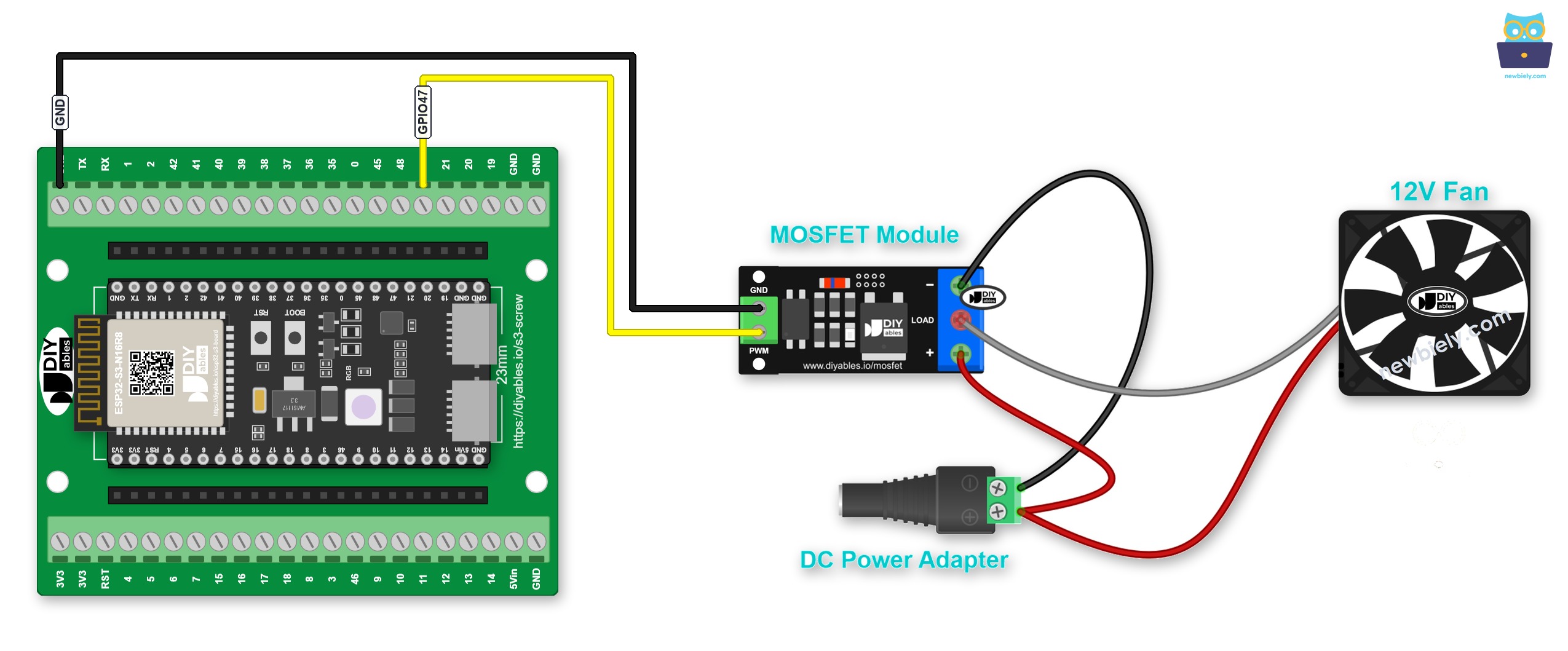
Dieses Bild wurde mit Fritzing erstellt. Klicken Sie, um das Bild zu vergrößern.
Ein GPIO-Breakout-Board für ESP32 S3 geht ebenfalls. Neben den S-, 3,3V- und GND-Pins für jeden GPIO hat es zusätzliche 3,3V- und 5V-Pins:
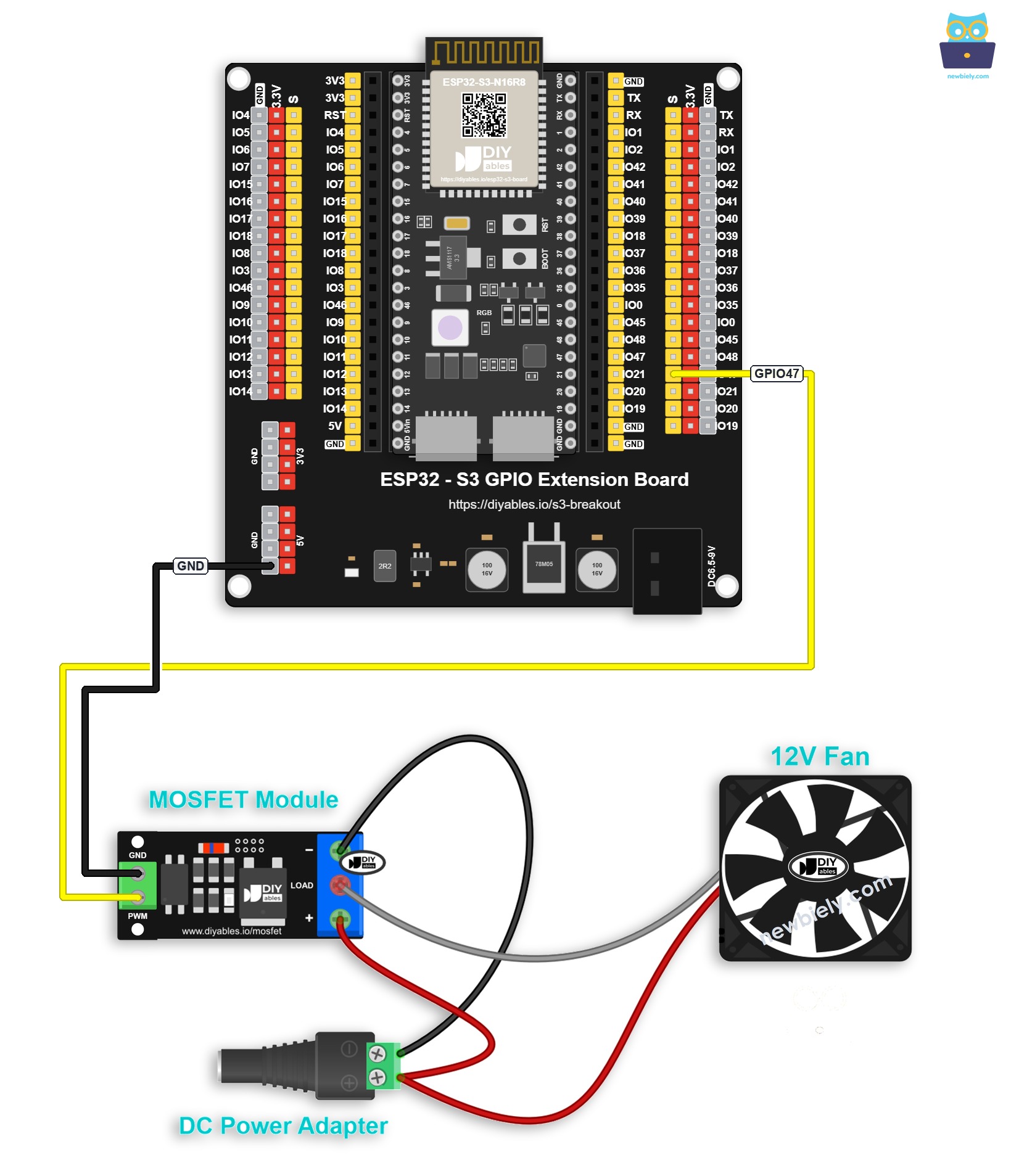
Dieses Bild wurde mit Fritzing erstellt. Klicken Sie, um das Bild zu vergrößern.
Ein Lüfter hat einen kleinen Motor im Inneren. Schalten Sie daher eine Freilaufdiode (1N4007 oder 1N5819) über die beiden Lüfterdrähte. Der Streifen (Kathode) kommt an Lüfter +.
ESP32 S3 Code - Lüfterdrehzahl mit MOSFET-Modul
Der Lüfter läuft 2 Sekunden mit voller Drehzahl und steht dann 2 Sekunden still. Danach beschleunigt er in kleinen Schritten von 10% auf 100% und wird wieder bis auf 0% langsamer. Viele Lüfter bleiben unter ca. 30% stehen; machen Sie sich also keine Sorgen, wenn er bei den niedrigsten Stufen stillsteht.
Schnelle Schritte
- Richten Sie das Board und die Arduino IDE so ein wie in den Relais-Quick-Steps oben.
- Verdrahten Sie Lüfter und MOSFET-Modul wie im Diagramm gezeigt. Lassen Sie das 12V-Netzteil vorerst abgesteckt.
- Laden Sie den Code auf den ESP32 S3 hoch.
- Stecken Sie das 12V-Netzteil ein.
- Öffnen Sie den Seriellen Monitor mit 9600 Baud und hören Sie zu, wie der Lüfter die Drehzahl ändert.
Tipp: Das MOSFET-Modul funktioniert nur mit DC und braucht eine Lüfterspannung von ca. 6V oder mehr. Ein 5V-Lüfter oder ein AC-Lüfter sollte am Relais bleiben.
Video-Tutorial
Sehen Sie sich unten die Schritt-für-Schritt-Videoanleitung zu diesem ESP32 S3 Projekt an.
Fordern Sie sich heraus
Diese praktischen Aufgaben helfen Ihnen, Ihr Verständnis der Lüftersteuerung und des relaisbasierten Schaltens mit dem ESP32 S3 zu vertiefen.
- Anfänger: Ändern Sie die Ein/Aus-Zeit von 10 Sekunden auf 5 Sekunden und beobachten Sie den Unterschied.
- Anfänger: Fügen Sie einen Taster hinzu, damit Sie den Lüfter manuell ein- und ausschalten können, statt sich auf die automatische Zeitsteuerung zu verlassen.
- Fortgeschritten: Schließen Sie einen DHT11-Sensor an und schalten Sie den Lüfter nur ein, wenn die Temperatur 25°C überschreitet.
- Fortgeschritten: Steuern Sie zwei Lüfter unabhängig voneinander mit zwei separaten Relais und zwei verschiedenen GPIO-Pins.
- Experte: Implementieren Sie eine PWM-Drehzahlregelung, um die Lüfterdrehzahl stufenlos von 0 bis 100% zu variieren.
- Experte: Erstellen Sie eine auf dem ESP32 S3 gehostete Weboberfläche, um die Lüfterdrehzahl zu steuern und die Temperatur aus der Ferne zu überwachen.