
ESP32 S3 - RGB-LED
Der ESP32 S3 kann eine RGB-LED ansteuern und durch Mischen von rotem, grünem und blauem Licht über PWM-Signale jede beliebige Farbe erzeugen – so erhalten Sie mit einem einzigen Bauteil über 16 Millionen mögliche Farbkombinationen. Dieses Tutorial führt Sie durch Verdrahtung, Programmierung und die Grundlagen der Farbmischung, damit Sie Ihren ESP32 S3 Projekten eine lebendige visuelle Rückmeldung verleihen können.
Was Sie bauen werden:
- Eine Schaltung, die eine RGB-LED (oder ein RGB-LED-Modul) mit dem ESP32 S3 verbindet
- Einen Arduino-Sketch, der mit PWM drei verschiedene Farben nacheinander anzeigt
- Eine wiederverwendbare Hilfsfunktion setColor() für eine saubere, gut lesbare Farbsteuerung
- Eine Grundlage für jedes Projekt, das eine vollfarbige visuelle Ausgabe am ESP32 S3 benötigt
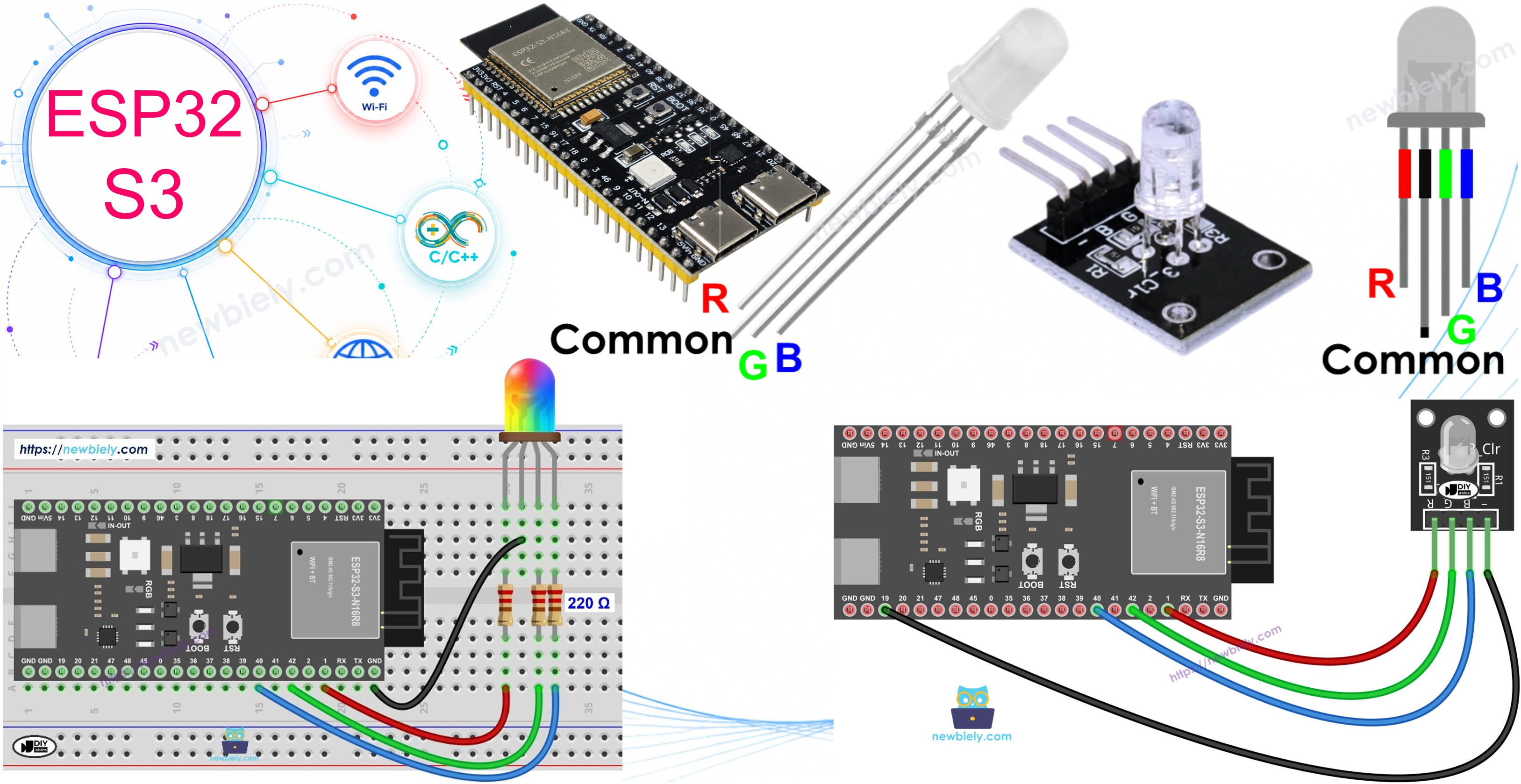
Erforderliche Hardware
Oder Sie können die folgenden Kits kaufen:
| 1 | × | DIYables ESP32 S3 Starter-Kit (ESP32 S3 enthalten) | |
| 1 | × | DIYables Sensor-Kit (18 Sensoren/Displays) |
Überblick über RGB LED
Eine RGB-LED vereint drei einzelne LEDs – Rot, Grün und Blau – in einem einzigen Gehäuse, sodass sich jede Farbe erzeugen lässt, indem die Helligkeit jedes Elements unabhängig eingestellt wird. Da die drei Lichtquellen sehr nahe beieinander liegen, nimmt das menschliche Auge ihr gemischtes Licht als eine einheitliche Farbe wahr.
Wichtige Spezifikationen
Eine RGB-LED mit gemeinsamer Kathode hat vier Pins: eine gemeinsame Masse und je einen Steuerpin pro Farbkanal. Jeder Kanal verhält sich wie eine Standard-LED mit einer Durchlassspannung von etwa 2–3 V und einer Stromaufnahme von rund 20 mA. Daher ist für jeden Kanal ein Vorwiderstand erforderlich, es sei denn, Sie verwenden ein fertiges RGB-LED-Modul, das bereits Widerstände enthält. Der ESP32 S3 steuert jeden Kanal mit einem PWM-Wert zwischen 0 (aus) und 255 (maximale Helligkeit) an, was 256 Helligkeitsstufen pro Kanal und über 16 Millionen Farbkombinationen ergibt.
RGB-LED-Pinbelegung
Die RGB-LED hat vier Pins, die den einzelnen Leuchtelementen zugeordnet sind:
- R-Pin (Rot): Steuert das rote Farbelement
- G-Pin (Grün): Steuert das grüne Farbelement
- B-Pin (Blau): Steuert das blaue Farbelement
- Gemeinsamer Pin (Kathode−): Verbinden Sie diesen Pin mit GND (0 V)
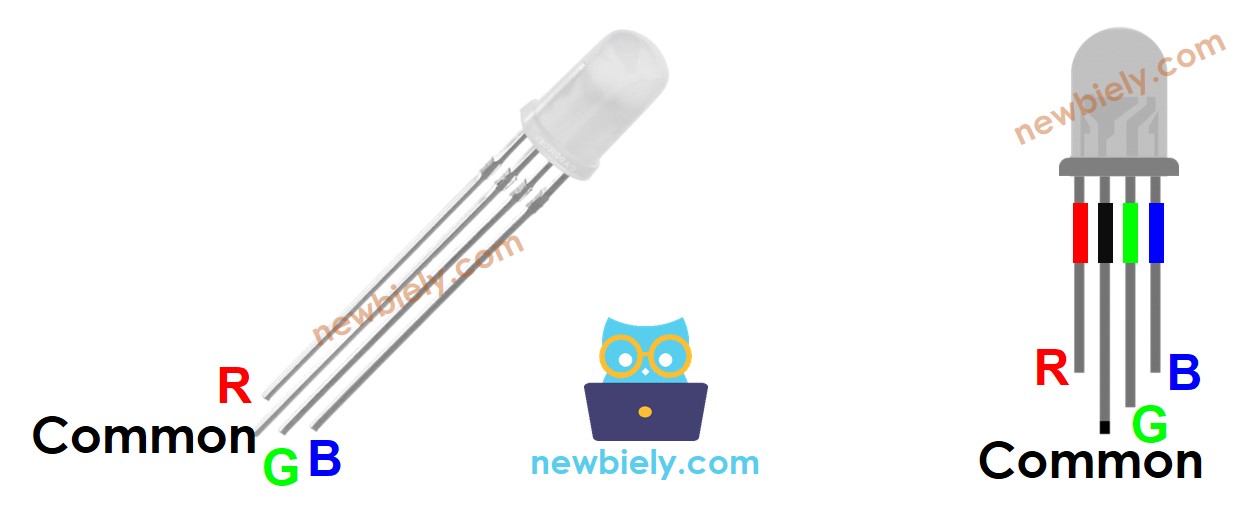
Um eine RGB-LED an den ESP32 S3 anzuschließen, müssen Sie an jedem Farbpin einen Vorwiderstand hinzufügen. Das kann die Verdrahtung verkomplizieren – zum Glück verfügt ein RGB-LED-Modul bereits über eingebaute Vorwiderstände und ist die empfohlene Option für Einsteiger.
Das RGB-LED-Modul hat ebenfalls vier Pins:
- Gemeinsamer Pin (Kathode−): Muss mit GND (0 V) verbunden werden
- R (Rot): Pin zur Steuerung von Rot
- G (Grün): Pin zur Steuerung von Grün
- B (Blau): Pin zur Steuerung von Blau
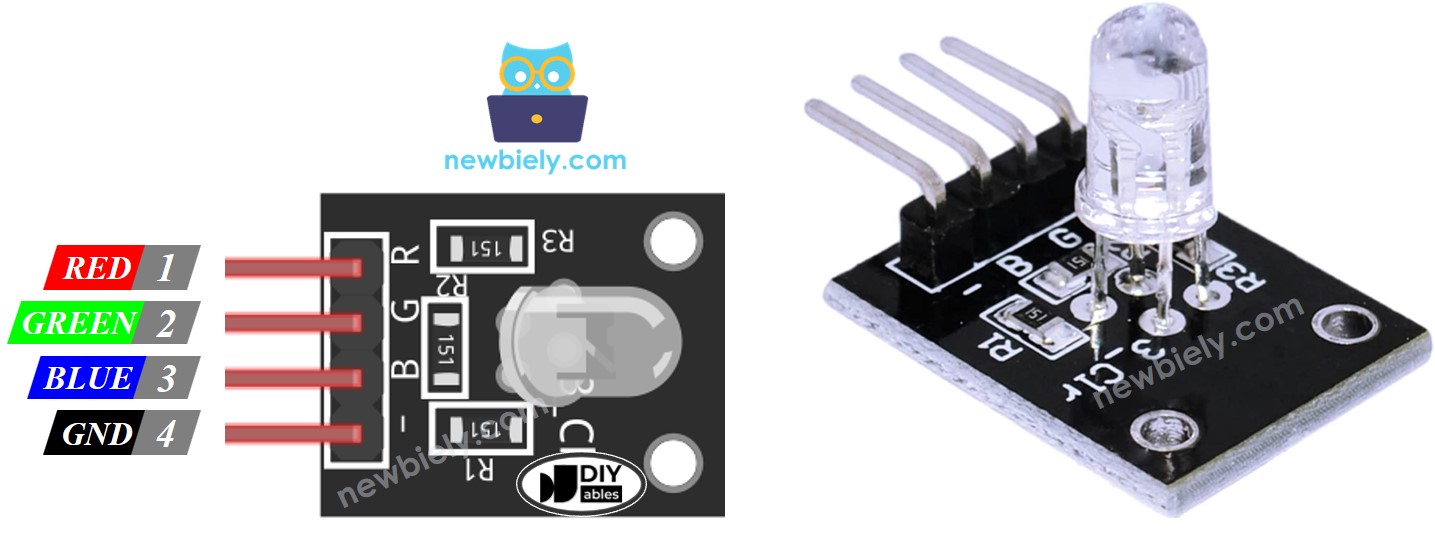
※ Notiz:
Je nach gemeinsamem Pin gibt es zwei LED-Typen: mit gemeinsamer Anode und mit gemeinsamer Kathode. Dieses Tutorial verwendet eine LED mit gemeinsamer Kathode.
Funktionsweise der RGB-LED
Physikalisch betrachtet ist jede Farbe eine Kombination aus drei Grundelementen: Rot (R), Grün (G) und Blau (B). Der Wert jedes Elements reicht von 0 bis 255, und ihre Kombination ergibt 256 × 256 × 256 = über 16 Millionen Farben insgesamt.
Wenn der ESP32 S3 PWM-Signale an den Pins R, G und B erzeugt, zeigt die RGB-LED die Farbe an, die diesen Tastverhältnissen entspricht. Durch Ändern des Tastverhältnisses jedes PWM-Signals (von 0 bis 255) kann die RGB-LED jede beliebige Farbe darstellen. Die Farbwerte für Rot (R), Grün (G) und Blau (B) entsprechen dem PWM-Tastverhältnis an den Pins R, G bzw. B.
Schaltplan zwischen RGB-LED und ESP32 S3
Schließen Sie das RGB-LED-Modul an den ESP32 S3 an, indem Sie drei Leitungen von den Farbpins zu digitalen Ausgangspins führen, und verbinden Sie dann den Pin der gemeinsamen Kathode direkt mit einem beliebigen GND-Pin des Boards. Wenn Sie eine einzelne RGB-LED (ohne Modul) verwenden, denken Sie daran, an jedem Farbpin einen 220-Ohm-Vorwiderstand in Reihe zu schalten.
Sicherheitshinweise
Verwenden Sie beim Anschließen einer einzelnen RGB-LED immer Vorwiderstände (220 Ohm pro Kanal) – ohne sie riskieren Sie, die LED dauerhaft zu beschädigen oder die GPIO-Pins des ESP32 S3 zu zerstören. Mit einem RGB-LED-Modul entfällt dieses Problem, da die Widerstände bereits integriert sind.
- Schaltplan zwischen ESP32 S3 und RGB-LED
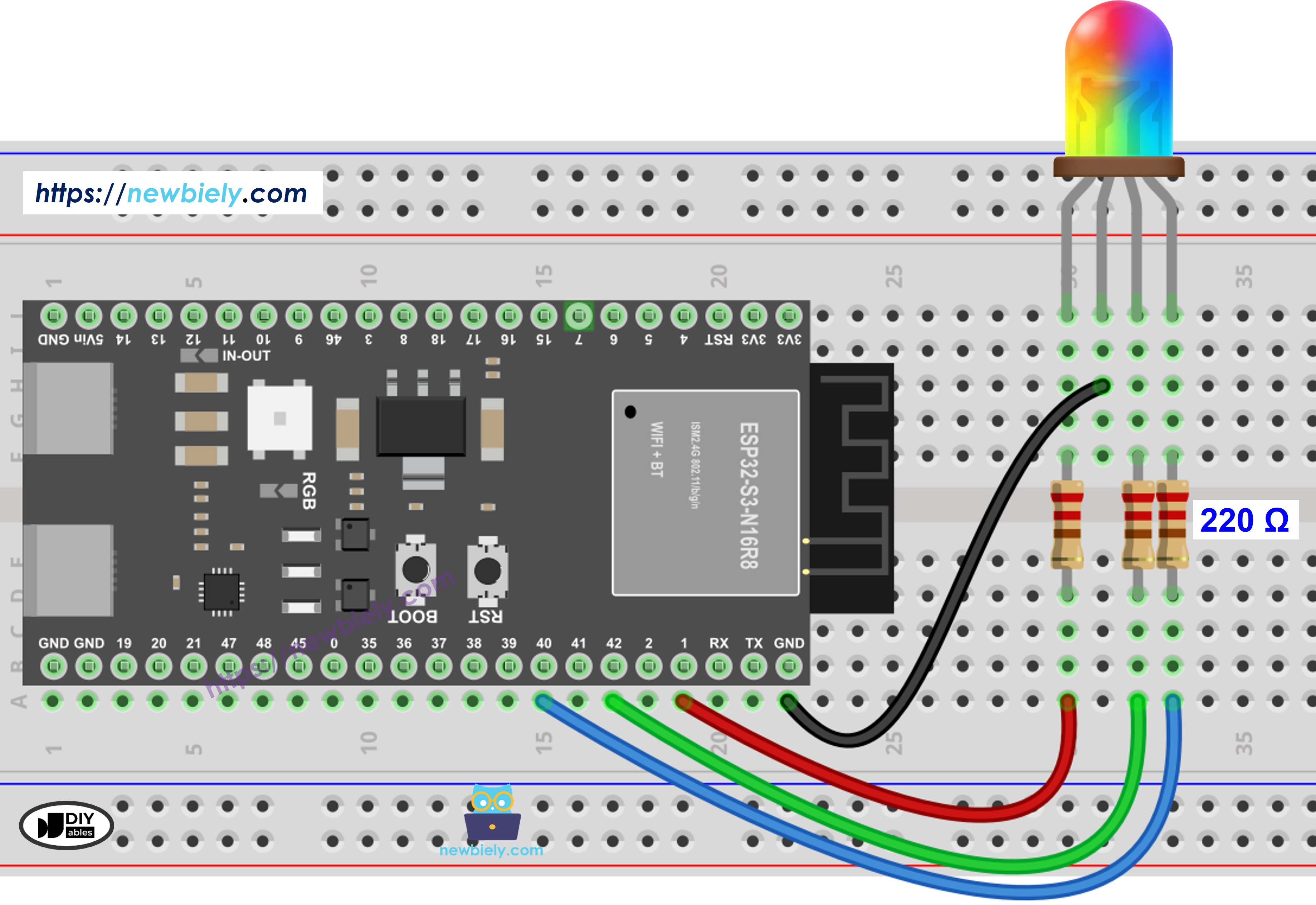
Dieses Bild wurde mit Fritzing erstellt. Klicken Sie, um das Bild zu vergrößern.
- Schaltplan zwischen ESP32 S3 und RGB-LED-Modul
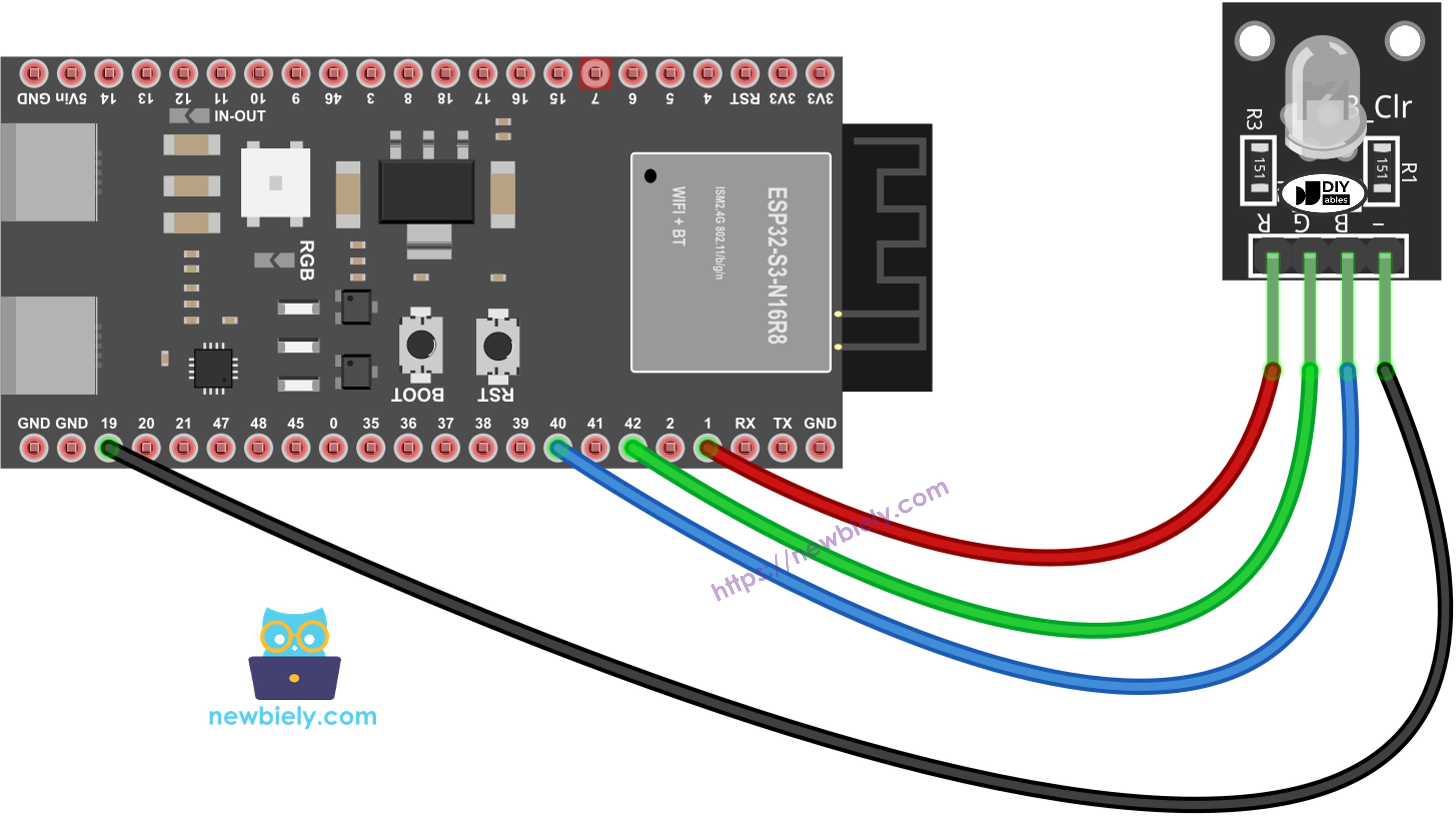
Dieses Bild wurde mit Fritzing erstellt. Klicken Sie, um das Bild zu vergrößern.
| RGB-LED-Pin | Komponente | ESP32 S3 Pin |
|---|---|---|
| R (Rot) | 220Ω-Widerstand (oder im Modul integriert) | GPIO1 |
| G (Grün) | 220Ω-Widerstand (oder im Modul integriert) | GPIO42 |
| B (Blau) | 220Ω-Widerstand (oder im Modul integriert) | GPIO40 |
| Gemeinsam (Kathode−) | Direkte Leitung | GND |
So steuern Sie die RGB-LED
Die Steuerung der RGB-LED mit dem ESP32 S3 umfasst drei Schritte: eine Zielfarbe auswählen, sie in R/G/B-Werte umrechnen und diese Werte mit analogWrite() ausgeben. Die folgenden Schritte zeigen den Ablauf am Beispiel der Farbe #00979D.
- Farbcode ermitteln. Tipps:
- Den gewünschten Farbcode können Sie mit dem Farbwähler auswählen
- Wenn Sie eine Farbe aus einem Bild verwenden möchten, nutzen Sie das Online-Tool Colors From Image
- Rechnen Sie den Farbcode mit dem Tool von w3schools in R-, G- und B-Werte um. In diesem Fall: R = 0, G = 151, B = 157
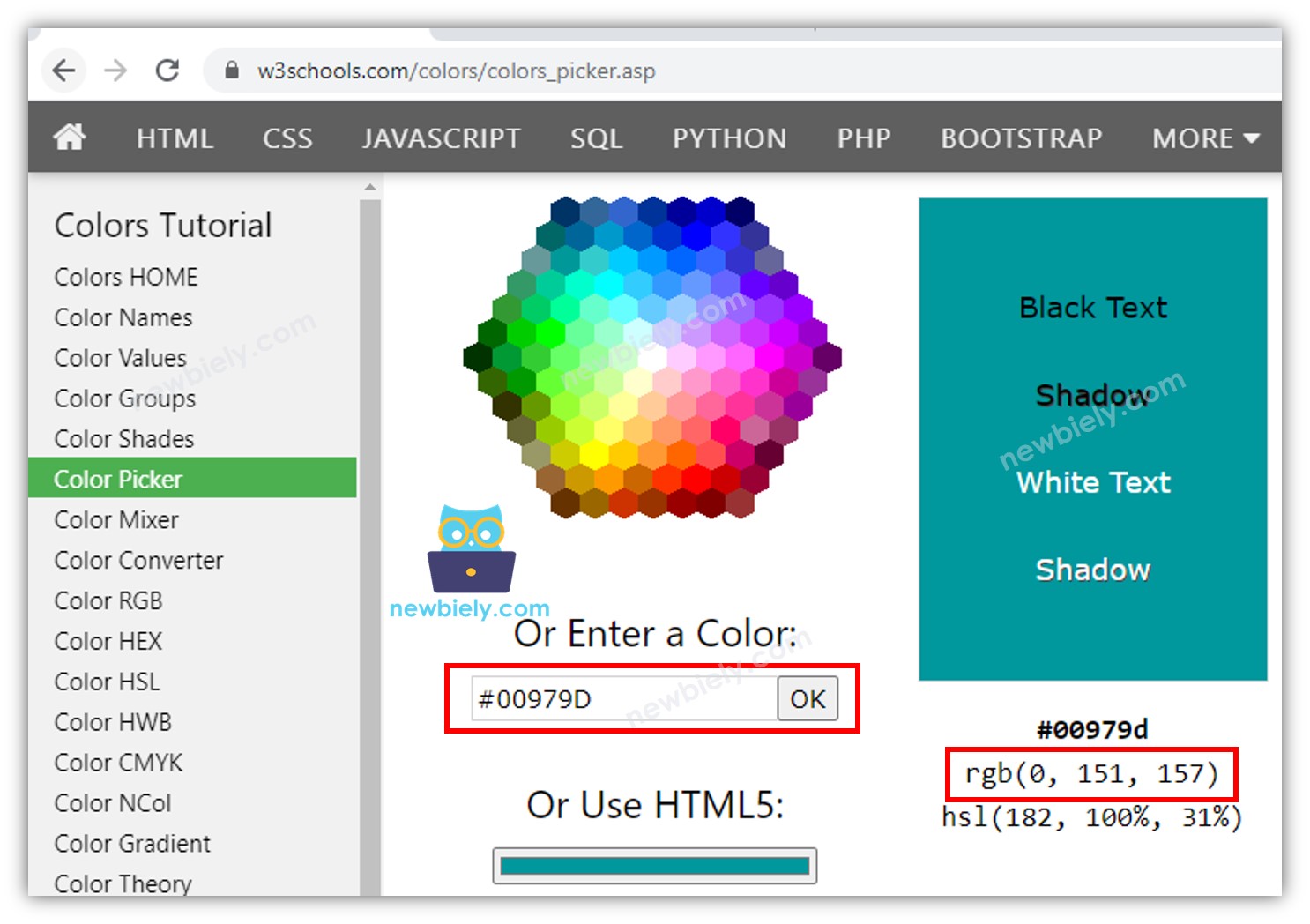
- Definieren Sie die mit R, G und B verbundenen Pins des ESP32 S3. Zum Beispiel:
- Konfigurieren Sie diese Pins des ESP32 S3 als Ausgänge:
- Steuern Sie die LED so, dass sie die Zielfarbe ausgibt (#00979D → R = 0, G = 151, B = 157):
ESP32 S3 Code
Schnelle Schritte
Der folgende Code lässt die RGB-LED nacheinander drei Farben anzeigen. Stellen Sie vor dem Hochladen sicher, dass Ihre Verdrahtung dem obigen Schaltplan entspricht und Ihre Arduino IDE für das ESP32 S3 Board konfiguriert ist.
- Neu beim ESP32 S3? Arbeiten Sie zuerst unsere Anleitung Erste Schritte mit dem ESP32 S3 durch.
- Schaltung verdrahten: Schließen Sie die RGB-LED (oder das Modul) gemäß dem obigen Schaltplan an den ESP32 S3 an.
- Board anschließen: Verbinden Sie den ESP32 S3 über ein USB-Type-C-Kabel mit Ihrem Computer.
- Arduino IDE öffnen: Starten Sie die Arduino IDE auf Ihrem Computer.
- Board auswählen: Wählen Sie ESP32 S3 und den zugehörigen COM-Port.
- Code kopieren: Kopieren Sie den folgenden Code und fügen Sie ihn in die Arduino IDE ein.
Der folgende Code wechselt die LED-Farbe nacheinander zwischen drei Werten:
- #00C9CC (R = 0, G = 201, B = 204)
- #F7788A (R = 247, G = 120, B = 138)
- #34A853 (R = 52, G = 168, B = 83)
- Code hochladen: Klicken Sie in der Arduino IDE auf die Schaltfläche Upload, um zu kompilieren und hochzuladen.
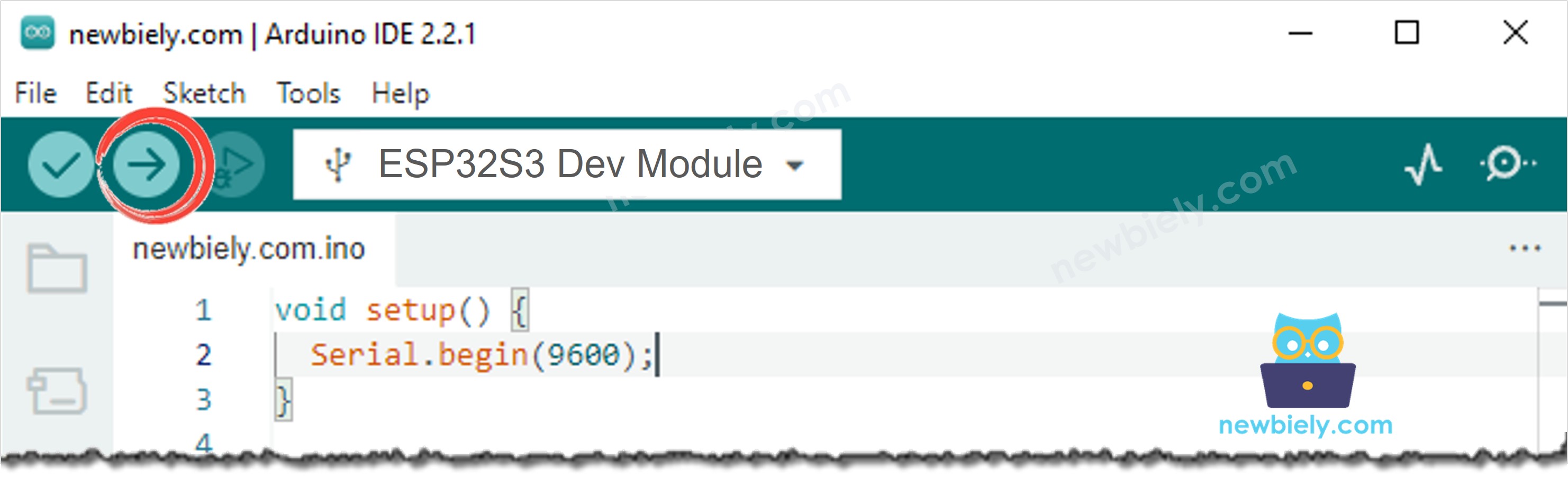
- Ergebnis beobachten: Sehen Sie zu, wie die RGB-LED nacheinander drei verschiedene Farben anzeigt, jede für eine Sekunde.
- Profi-Tipp: Verwenden Sie einen Online-Farbwähler, um den Hex-Code jeder gewünschten Farbe zu finden, rechnen Sie ihn in R/G/B-Werte um und setzen Sie diese Zahlen direkt in die analogWrite()-Aufrufe ein, um genau diese Farbe auf Ihrer LED anzuzeigen.
Zeilenweise Code-Erklärung
Der obige ESP32 S3 Code enthält eine zeilenweise Erklärung. Bitte lesen Sie die Kommentare im Code!
Bei vielen Farben lässt sich der Code durch eine Funktion verkürzen:
Wenn Ihr Projekt viele verschiedene Farben anzeigen soll, wird das Wiederholen von drei analogWrite()-Aufrufen pro Farbe schnell unübersichtlich. Der folgende Code lagert die Farblogik in eine wiederverwendbare Funktion setColor() aus, wodurch der Sketch übersichtlicher und leichter zu pflegen ist.
Serial-Monitor-Ausgabe
Das RGB-LED-Tutorial erzeugt standardmäßig keine Ausgabe im Serial Monitor, aber Sie können Serial.begin(9600) in setup() hinzufügen und jeden Farbwechsel protokollieren, um zu prüfen, ob Ihr Code wie erwartet läuft. Eine Beispielausgabe nach dem Hinzufügen der seriellen Protokollierung könnte so aussehen:
Anwendungs- und Projektideen
Die Farbsteuerung einer RGB-LED ist ein leistungsstarker Baustein für viele ESP32 S3 Projekte, die eine ausdrucksstarke visuelle Ausgabe benötigen.
- Stimmungslampe: Bauen Sie ein per WLAN gesteuertes Umgebungslicht, bei dem Benutzer jede beliebige Farbe über eine Webseite auswählen können, und nutzen Sie dabei die integrierten Funkfähigkeiten des ESP32 S3.
- Statusanzeige: Zeigen Sie in einem mit dem ESP32 S3 verbundenen IoT-Überwachungssystem Grün für Normalbetrieb, Gelb für Warnungen und Rot für Fehlerzustände an.
- Benachrichtigungslicht: Lassen Sie eine bestimmte Farbe aufblinken, wenn der ESP32 S3 eine bestimmte MQTT-Nachricht, E-Mail-Warnung oder einen Webhook-Auslöser empfängt.
- Temperatur-Visualisierung: Ordnen Sie Temperaturmesswerte mithilfe der analogen Eingänge des ESP32 S3 einem Farbverlauf zu – Blau für kalt, Grün für angenehm, Rot für heiß.
- Rückmeldung für Spielsteuerungen: Nutzen Sie Farbwechsel, um in einem interaktiven Projekt mit dem ESP32 S3 Spielzustände, Treffer oder Spielerzüge anzuzeigen.
- Nachtlicht mit Timer: Wechseln Sie abends durch warme Farben und gehen Sie nachts nach einem zeitbasierten Plan, gesteuert von der internen Uhr des ESP32 S3, allmählich zu kühleren Tönen über.
Video Tutorial
Sehen Sie sich unten die Schritt-für-Schritt-Videoanleitung für dieses ESP32 S3 Projekt an.
Fordern Sie sich selbst heraus
Sobald Ihre RGB-LED zuverlässig die Farben auf dem ESP32 S3 wechselt, helfen Ihnen diese zunehmend anspruchsvollen Übungen, Ihr Verständnis von PWM, Farbenlehre und Timing zu vertiefen.
- Anfänger: Ändern Sie die drei Farben in der Schleife in Farben Ihrer Wahl und ermitteln Sie die R/G/B-Werte mit einem Online-Farbwähler.
- Anfänger: Fügen Sie eine vierte Farbe hinzu und passen Sie die Verzögerungen so an, dass jede Farbe unterschiedlich lange angezeigt wird.
- Fortgeschritten: Erstellen Sie mit einer Schleife und setColor() einen sanften Regenbogen-Übergang, der fortlaufend das gesamte Farbspektrum durchläuft.
- Fortgeschritten: Fügen Sie einen Taster hinzu, der den ESP32 S3 bei jedem Druck zur nächsten Farbe der Sequenz weiterschaltet.
- Experte: Implementieren Sie einen sanften Farbübergang zwischen zwei beliebigen Farben, indem Sie die R-, G- und B-Werte schrittweise interpolieren, ohne delay() zu verwenden.
- Experte: Schließen Sie einen Fotowiderstand an den ESP32 S3 an und nutzen Sie die Umgebungslichtwerte, um Farbe oder Helligkeit der LED in Echtzeit automatisch anzupassen.