
ESP32 S3 Kamera - Alle paar Sekunden ein Foto auf SD-Karte speichern
Dieses Tutorial zeigt Ihnen, wie Sie eine ESP32 S3 Kamera bauen, die alle paar Sekunden ein Foto aufnimmt und es auf einer microSD-Karte speichert. Das Board arbeitet allein. Es braucht kein WLAN und keinen Computer. Sie versorgen es nur mit Strom, und es füllt die Karte mit Fotos.
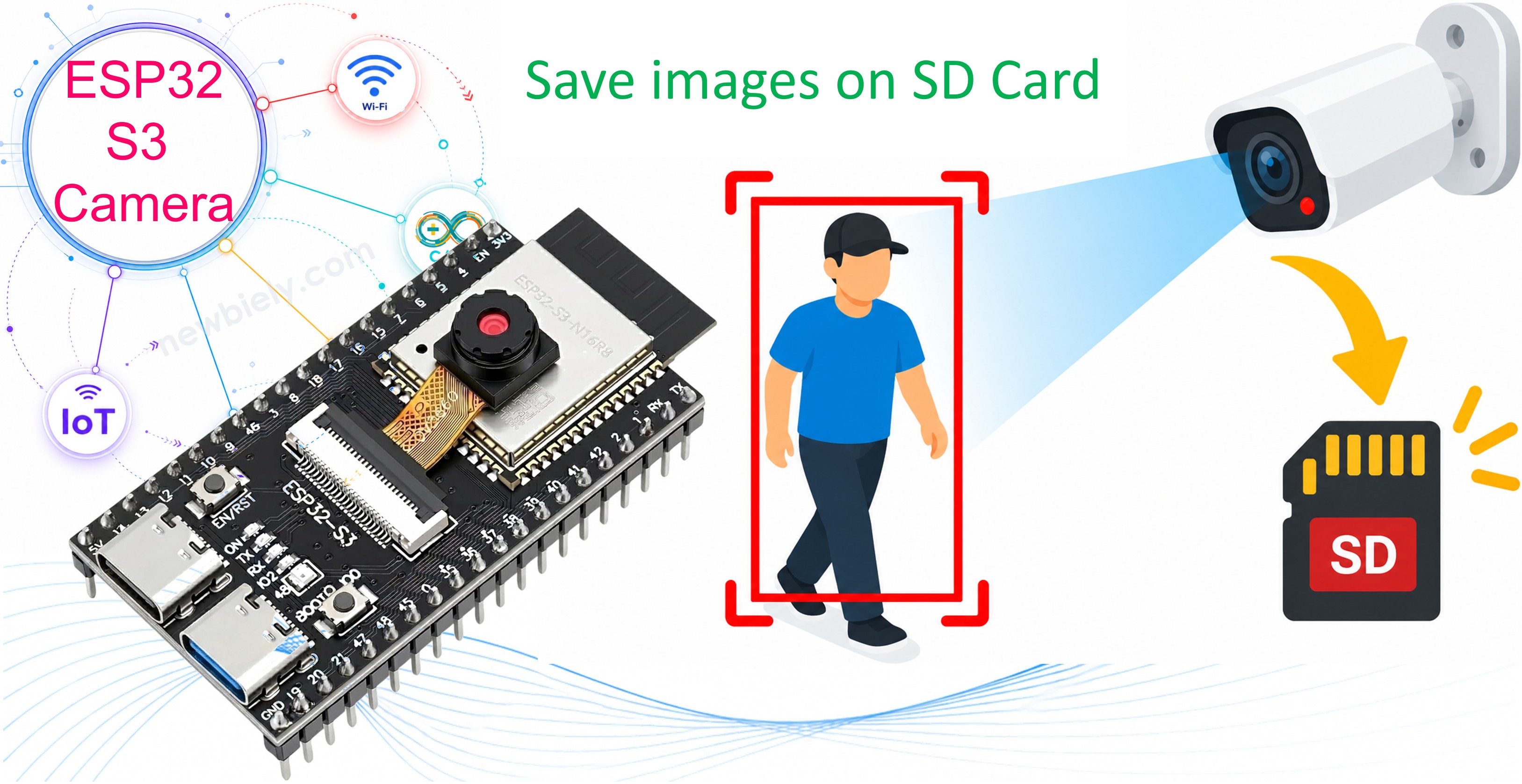
Was Sie bauen werden:
- Eine ESP32 S3 Kamera, die alle 30 Sekunden ein Foto aufnimmt
- Fotos, die auf einer microSD-Karte als photo_00001.jpg, photo_00002.jpg und so weiter gespeichert werden
- Code, der Ihre alten Fotos nie überschreibt, selbst nach einem Neustart des Boards
- Eine Zeitraffer-Kamera, die Sie stundenlang allein lassen können
Erforderliche Hardware
Oder Sie können die folgenden Kits kaufen:
| 1 | × | DIYables Sensor-Kit (18 Sensoren/Displays) |
※ Notiz:
Das ESP32 S3 Kamera-Board hat 40 Pins, aber der Schraubklemmenblock und das Breakout-Board haben 44 Pins. Sie funktionieren trotzdem zusammen. Setzen Sie das Kamera-Board in die Mitte des 44-Pin-Boards, sodass auf der linken Seite 2 Pins frei bleiben und auf der rechten Seite 2 Pins frei bleiben.
Mit dem Schraubklemmenblock können Sie Drähte mit einem Schraubendreher anschließen, ganz ohne Löten. Das Breakout-Board bietet Ihnen einfache Stiftleisten für ein Breadboard.
Überblick über microSD Card on ESP32 S3
Das ESP32 S3 Kamera-Board hat einen microSD-Kartensteckplatz. Die Karte ist ein sehr guter Ort für Fotos, weil:
- Ein Foto zu groß für den Speicher des ESP32 S3 ist. Die Karte kann tausende Fotos aufnehmen.
- Die Karte die Fotos behält, wenn der Strom ausfällt.
- Sie die Karte herausnehmen und auf Ihrem Computer lesen können.
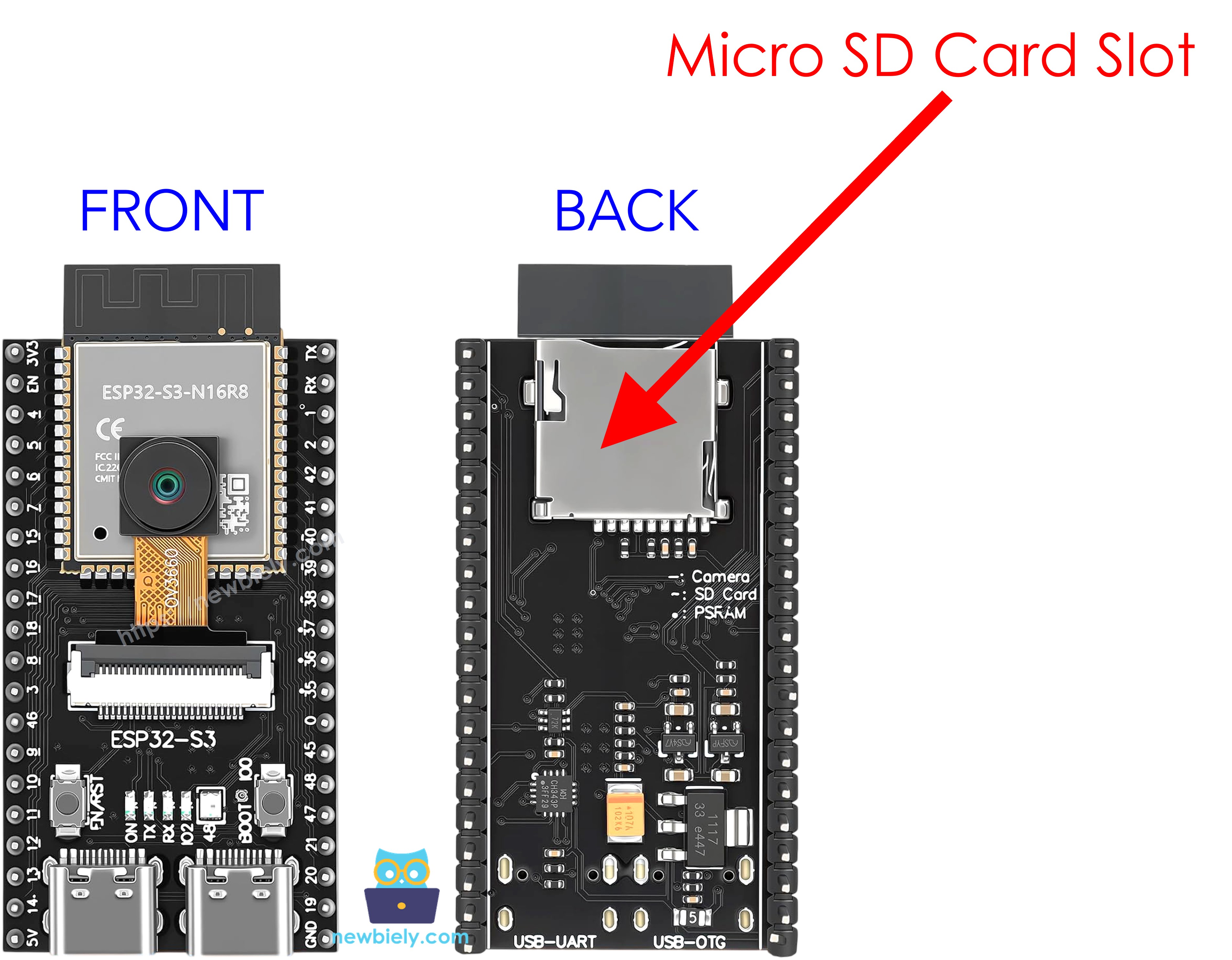
Anforderungen an die Karte
| Punkt | Wert |
|---|---|
| Kartentyp | microSD oder microSDHC |
| Größe | Bis 32 GB funktioniert am besten |
| Dateisystem | FAT32 |
| Geschwindigkeitsklasse | Class 10 oder schneller |
※ Notiz:
Eine Karte größer als 32 GB wird meist mit dem Dateisystem exFAT geliefert. Der ESP32 S3 kann exFAT nicht lesen. Formatieren Sie die Karte vor der Verwendung als FAT32.
1-Bit-Modus und 4-Bit-Modus
Eine microSD-Karte kann auf zwei Arten mit dem ESP32 S3 kommunizieren:
| Modus | Datenpins | Geschwindigkeit | Können wir ihn verwenden? |
|---|---|---|---|
| 4-Bit | 4 Pins | Schnell | Nein. Die Kamera verwendet diese Pins bereits. |
| 1-Bit | 1 Pin | Langsamer | Ja. Diesen verwenden wir. |
Der 1-Bit-Modus ist langsamer, aber schnell genug. Ein Foto mit 200 KB wird in weniger als einer Sekunde gespeichert.
Der Code schaltet den 1-Bit-Modus mit dem Wort true ein:
Die Pins des Kartensteckplatzes
Der Kartensteckplatz ist bereits im Board verbunden. Sie müssen ihn nicht verdrahten. Aber der Code muss die Pins kennen:
| Karten-Pin | ESP32 S3 Pin | Bedeutung |
|---|---|---|
| CLK | GPIO39 | Takt |
| CMD | GPIO38 | Befehle |
| D0 | GPIO40 | Daten |
※ Notiz:
Verschiedene Boards verwenden verschiedene Pins für den Kartensteckplatz. Wenn Ihre Karte nicht gefunden wird, sehen Sie sich die Zeichnung Ihres Boards an und ändern Sie die drei Zeilen SD_CLK_GPIO_NUM, SD_CMD_GPIO_NUM und SD_D0_GPIO_NUM oben im Code.
Verdrahtungsdiagramm
In diesem Projekt gibt es keine Verdrahtung. Sie stecken nur die microSD-Karte in den Steckplatz.
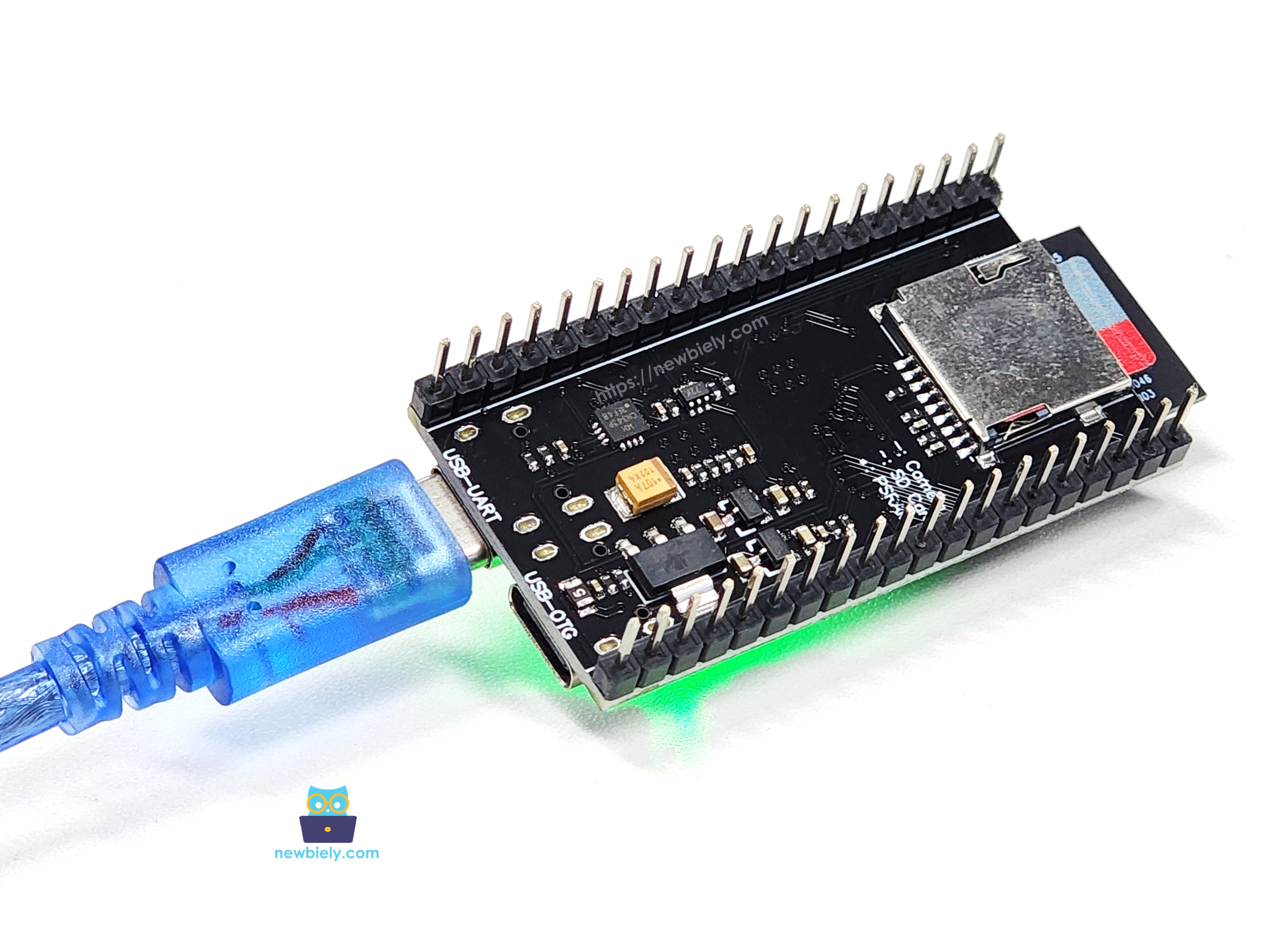
Dieses Bild wurde mit Fritzing erstellt. Klicken Sie, um das Bild zu vergrößern.
- Ziehen Sie das USB-Kabel ab.
- Stellen Sie sicher, dass das Kameramodul mit seinem Flachbandkabel verbunden ist.
- Schieben Sie die microSD-Karte in den Steckplatz, bis Sie ein leises Klicken hören.
- Stecken Sie das USB-Kabel ein.
Sicherheitshinweise
Nehmen Sie die Karte niemals heraus, während das Board ein Foto schreibt. Das Foto und manchmal die ganze Karte werden beschädigt. Ziehen Sie immer zuerst das USB-Kabel ab, warten Sie zwei Sekunden und nehmen Sie dann die Karte heraus.
Arduino IDE Einstellungen für die ESP32 S3 Kamera
Die Kamera funktioniert nicht mit den Standardeinstellungen der Arduino IDE. Sie müssen einige Punkte im Menü Tools ändern, bevor Sie den Code hochladen.
| Menüpunkt in Tools | Diese Auswahl treffen |
|---|---|
| Board | ESP32S3 Dev Module |
| Flash Size | 16MB (128Mb) |
| PSRAM | OPI PSRAM |
| Partition Scheme | Huge APP (3MB No OTA/1MB SPIFFS) |
| CPU Frequency | 240MHz (WiFi) |
| USB Mode | Hardware CDC and JTAG |
| Upload Mode | UART0 / Hardware CDC |
| Upload Speed | 921600 |
| USB CDC On Boot | Enabled |
※ Notiz:
PSRAM muss OPI PSRAM sein, und Partition Scheme muss Huge APP sein. Ändern Sie zuerst Flash Size, denn danach ändert sich die Liste der Optionen für Partition Scheme.
So speichern Sie ein Foto auf der SD-Karte
Sie müssen keine Bibliothek installieren. SD_MMC ist bereits im ESP32-Boardpaket enthalten.
- Binden Sie die beiden Dateien oben in Ihrem Code ein.
- Teilen Sie der Bibliothek mit, welche Pins der Kartensteckplatz verwendet, und starten Sie dann die Karte im 1-Bit-Modus.
- Prüfen Sie, ob wirklich eine Karte im Steckplatz steckt.
- Öffnen Sie eine Datei, schreiben Sie das Foto und schließen Sie die Datei. Das Foto befindet sich in fb->buf, und seine Größe in fb->len.
※ Notiz:
Sie müssen file.close() aufrufen. Wenn Sie es vergessen, bleibt das Foto im Speicher und erreicht nie die Karte.
- Geben Sie jedem Foto einen anderen Namen, sonst überschreibt das neue Foto das alte.
%05d bedeutet "die Zahl mit 5 Ziffern schreiben". Die Namen lauten also photo_00001.jpg, photo_00002.jpg, ... Ihr Computer zeigt die Fotos dann in der richtigen Reihenfolge an.
- Wenn das Board neu startet, beginnt der Zähler wieder bei 1. Um die alten Fotos zu behalten, suchen Sie den ersten freien Namen:
- Verwenden Sie millis(), um zwischen zwei Fotos zu warten. Verwenden Sie nicht delay(), weil delay() alles anhält.
ESP32 S3 Code
Der folgende Code nimmt alle 30 Sekunden ein Foto auf und speichert es auf der microSD-Karte. Um die Zeit zu ändern, ändern Sie die Zeile #define PHOTO_INTERVAL 30000. Die Zahl ist in Millisekunden angegeben, 30000 bedeutet also 30 Sekunden.
Schnelle Schritte
- Neu beim ESP32 S3? Arbeiten Sie zuerst unsere Anleitung Erste Schritte mit dem ESP32 S3 durch.
- Formatieren Sie Ihre microSD-Karte auf Ihrem Computer als FAT32.
- Ziehen Sie das USB-Kabel ab und stecken Sie dann die Karte in den Steckplatz auf dem Board.
- Kopieren Sie den obigen Code und fügen Sie ihn in die Arduino IDE ein.
- Ändern Sie die Einstellungen im Menü Tools. Siehe die Tabelle oben.
- Kompilieren Sie den Code und laden Sie ihn auf das ESP32 S3 Board hoch, indem Sie in der Arduino IDE auf die Schaltfläche Upload klicken.
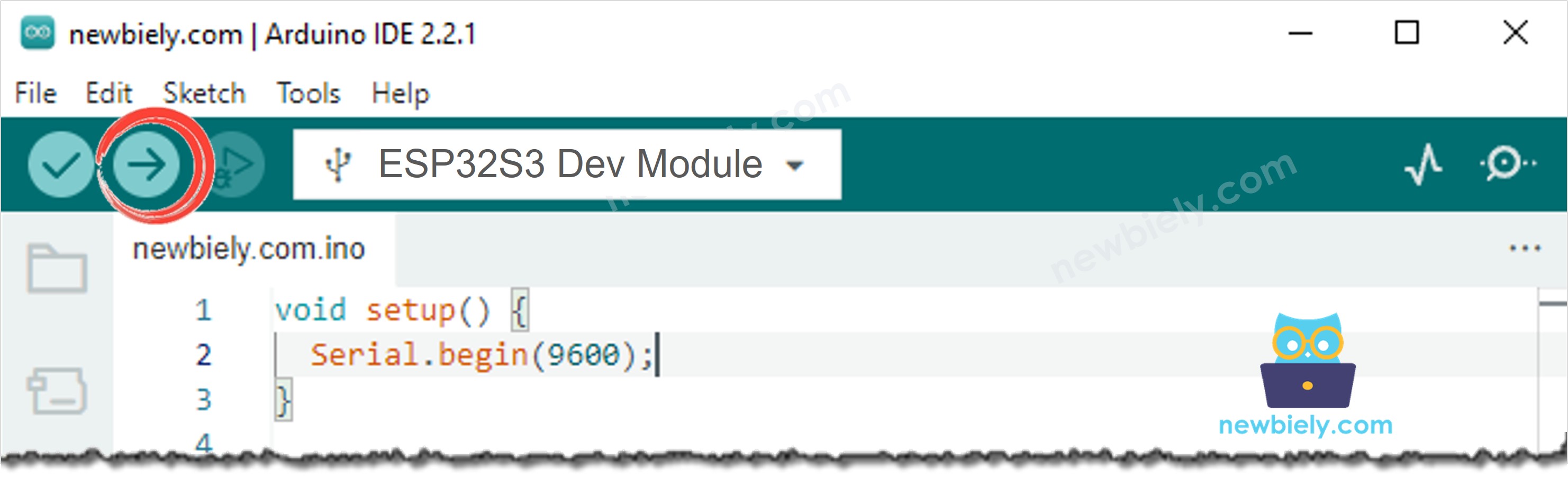
- Öffnen Sie den Seriellen Monitor in der Arduino IDE.
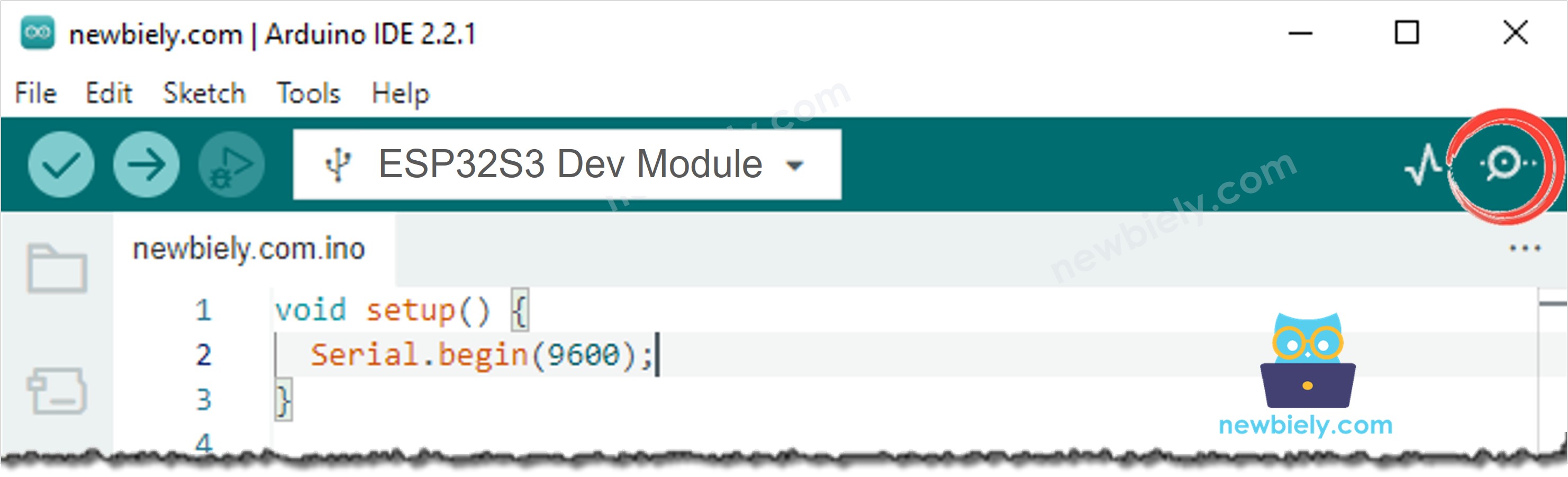
- Drücken Sie einmal die Taste RESET auf dem Board.
- Warten Sie einige Minuten. Richten Sie die Kamera auf etwas, das sich verändert, zum Beispiel eine Pflanze oder ein Fenster.
- Ziehen Sie das USB-Kabel ab, nehmen Sie die Karte heraus und lesen Sie sie auf Ihrem Computer.
- Profi-Tipp: Aus diesen Fotos entsteht ein Zeitraffervideo. Viele kostenlose Programme können die Fotos zu einem Video zusammenfügen.
Serieller Monitor
Der Serielle Monitor zeigt Ihnen den Namen und die Größe jedes Fotos. Die folgenden Messwerte wurden im Jahr 2026 aufgezeichnet:
Wenn Sie das Board neu starten, beginnt der Zähler nicht wieder bei 1. Er macht nach Ihrem letzten Foto weiter:
Wie viele Fotos passen auf die Karte?
Ein Foto mit 1600×1200 ist etwa 180 KB groß. Diese Tabelle hilft Ihnen bei der Planung:
| Kartengröße | Anzahl der Fotos | Ein Foto alle 30 Sekunden reicht für |
|---|---|---|
| 8 GB | etwa 44.000 | etwa 15 Tage |
| 16 GB | etwa 88.000 | etwa 30 Tage |
| 32 GB | etwa 177.000 | etwa 61 Tage |
※ Notiz:
Möchten Sie kleinere Fotos? Ändern Sie config.frame_size auf FRAMESIZE_SVGA (800×600). Ein Foto ist dann etwa 50 KB groß, sodass die Karte viermal mehr Fotos aufnimmt.
Fehlerbehebung
Der Serielle Monitor zeigt SD card not found.
Probieren Sie Folgendes, eins nach dem anderen:
- Stecken Sie die Karte erneut ein, bis sie einrastet.
- Formatieren Sie die Karte als FAT32, nicht als exFAT und nicht als NTFS.
- Verwenden Sie eine Karte mit 32 GB oder weniger.
- Vergleichen Sie die drei Pinnummern oben im Code mit der Zeichnung Ihres Boards.
Der Serielle Monitor zeigt No SD card inside the slot.
Das Board hat den Steckplatz gefunden, aber keine Karte. Stecken Sie die Karte erneut ein. Probieren Sie auch eine andere Karte, denn alte Karten fallen oft aus.
Der Serielle Monitor zeigt Cannot write the file.
Die Karte ist voll, gesperrt oder defekt. Prüfen Sie den freien Speicherplatz auf Ihrem Computer.
Die Fotos sind alle schwarz oder alle weiß.
Die Kamera braucht einen Moment für das Licht. Erhöhen Sie PHOTO_INTERVAL und stellen Sie sicher, dass der Raum nicht zu dunkel ist.
Der Serielle Monitor zeigt nach den Startmeldungen nichts an.
Wenn Ihr USB-Kabel im Anschluss mit dem Namen UART steckt, stellen Sie USB CDC On Boot auf Disabled. Wenn es im Anschluss mit dem Namen USB steckt, stellen Sie es auf Enabled.
Der Serielle Monitor zeigt Camera init failed with error 0x105.
Stellen Sie PSRAM im Menü Tools auf OPI PSRAM und prüfen Sie das Flachbandkabel der Kamera.
Anwendungen
Eine Kamera, die alle paar Sekunden ein Foto aufnimmt und auf einer Karte speichert, ist der einfachste Weg zu einem Zeitraffervideo, und sie braucht kein WLAN. Hier sind praktische Projekte, die Sie mit diesem Code bauen können:
- Zeitraffer des Pflanzenwachstums: Ein Foto pro Stunde zeigt eine Blüte, die sich in wenigen Sekunden Video öffnet.
- Baustellendokumentation: Halten Sie die Arbeit jedes Tages in einem Bild fest und zeigen Sie es Ihrem Kunden.
- Zeitraffer von Himmel und Wetter: Fotografieren Sie den ganzen Tag den Himmel und sehen Sie den Wolken beim Ziehen zu.
- 3D-Drucker-Zeitraffer: Zeichnen Sie einen langen Druckauftrag auf und machen Sie ein kurzes Video daraus.
- Aufzeichnung für Laden und Büro: Führen Sie ein Fotoprotokoll des Raums ohne Internetverbindung.
- Schulprojekt in Naturwissenschaften: Beobachten Sie schmelzendes Eis, aufgehendes Brot, eine brennende Kerze oder einen wachsenden Samen.
- Sonnenaufgangs- und Sonnenuntergangsvideo: Lassen Sie die Kamera den ganzen Tag an einem Fenster und fügen Sie die Fotos zu einem Video zusammen.
- Aquarium- und Terrarium-Beobachter: Sehen Sie, was Ihr Fisch oder Ihr Reptil tut, wenn niemand im Raum ist.
- Straßen- und Verkehrsstudie: Zählen Sie die Autos, die im Laufe eines Tages Ihre Straße passieren.
- Langzeittest einer Maschine: Nehmen Sie alle 30 Sekunden ein Foto einer Maschine auf, damit Sie den Moment finden, in dem sie ausgefallen ist.
Video Tutorial
Wir erwägen die Erstellung von Video-Tutorials. Wenn Sie Video-Tutorials für wichtig halten, abonnieren Sie bitte unseren YouTube-Kanal , um uns zu motivieren, die Videos zu erstellen.
Sehen Sie sich unten die Schritt-für-Schritt-Videoanleitung für dieses ESP32 S3 Projekt an.
Herausforderungen
- Einsteiger: Ändern Sie die Zeit zwischen den Fotos von 30 Sekunden auf 5 Sekunden und dann auf 5 Minuten.
- Fortgeschrittene: Speichern Sie die Fotos in Ordnern, einem Ordner pro Tag, zum Beispiel /2026-09-23/photo_00001.jpg.
- Profis: Fügen Sie eine Echtzeituhr (RTC) hinzu und schreiben Sie das echte Datum und die Uhrzeit in den Dateinamen.