
ESP32 S3 - Türsensor - Piezo-Summer
Dieses Tutorial zeigt Ihnen, wie Sie den ESP32 S3 mit einem Türsensor und einem Piezo-Summer verwenden, um ein akustisches Warnsystem zu bauen, das auf das Öffnen und Schließen einer Tür reagiert. Sie setzen zwei praktische Anwendungen um — eine, die einen Dauerton erzeugt, solange die Tür offen ist, und eine, die bei jedem Öffnen der Tür eine Melodie abspielt.
Was Sie bauen werden:
- Eine ESP32 S3-Schaltung mit einem Türsensor und einem Piezo-Summer, die mit dem Board verdrahtet sind
- Anwendung 1: Der Summer erzeugt einen Dauerton, wenn die Tür offen ist, und verstummt, wenn die Tür geschlossen ist
- Anwendung 2: Der Summer spielt bei jedem Öffnen der Tür eine vollständige Melodie ab
- Eine Grundlage für reale Türalarm- und Benachrichtigungsprojekte
Erforderliche Hardware
Oder Sie können die folgenden Kits kaufen:
| 1 | × | DIYables ESP32 S3 Starter-Kit (ESP32 S3 enthalten) | |
| 1 | × | DIYables Sensor-Kit (18 Sensoren/Displays) |
Überblick über Piezo Buzzer and Door Sensor
Der Türsensor (auch Reedschalter oder magnetischer Kontaktsensor genannt) und der Piezo-Summer sind ein ideales Paar für den Bau von Zutrittswarnsystemen mit dem ESP32 S3. Der Türsensor liefert ein digitales Signal, das seinen Zustand ändert, wenn der Magnet vom Reedschalter entfernt wird — der ESP32 S3 liest dieses Signal in jedem Schleifendurchlauf und steuert den Piezo-Summer entsprechend an, sodass ein hörbarer Ton erzeugt wird, sobald die Tür in den geöffneten Zustand wechselt.
Wichtige Spezifikationen
Ausführliche Hintergrundinformationen zu jeder Komponente finden Sie in diesen speziellen ESP32 S3-Tutorials:
- ESP32 S3 - Piezo-Summer-Tutorial — Lernen Sie, wie Sie Töne und Melodien erzeugen
- ESP32 S3 - Türsensor-Tutorial — Verstehen Sie das Auslesen des Türsensors und die Zustandserkennung
Bitte beachten Sie, dass dieses Tutorial einen 3–5V-Summer verwendet, Sie es aber für einen 12V-Summer anpassen können. Mehr dazu erfahren Sie im ESP32 S3 - Summer-Tutorial.
Verdrahtungsdiagramm
Schließen Sie den Türsensor und den Piezo-Summer gemäß dem folgenden Diagramm an Ihren ESP32 S3 an. Überprüfen Sie jede Verbindung, bevor Sie das Board mit Strom versorgen, um versehentliche Kurzschlüsse zu vermeiden.
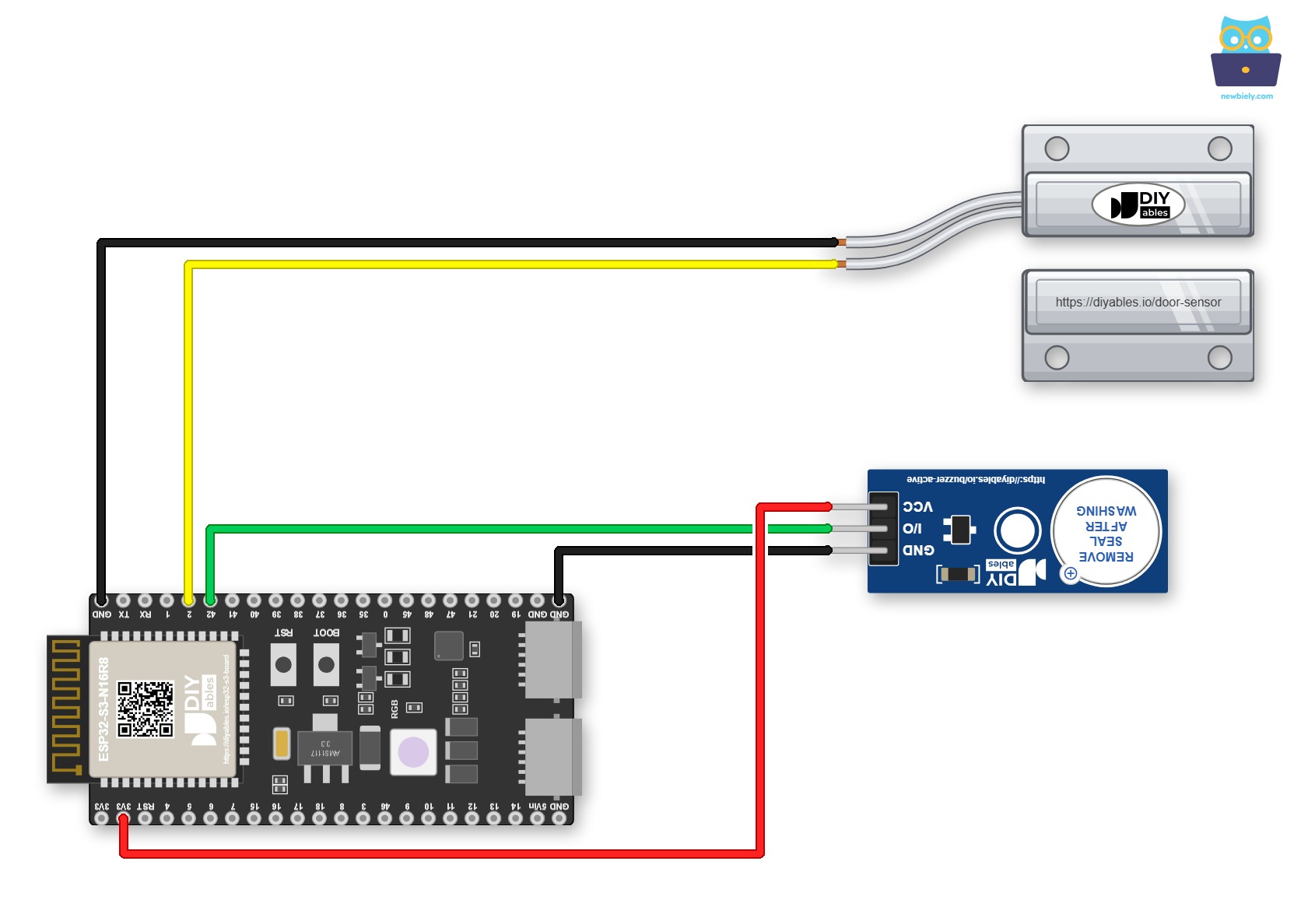
Dieses Bild wurde mit Fritzing erstellt. Klicken Sie, um das Bild zu vergrößern.
Jumperkabel können sich lösen, wenn Sie das Projekt bewegen. Verwenden Sie in diesem Fall ein Schraubklemmen-Board für ESP32 S3. Der ESP32 S3 wird darauf gesteckt, und jeder Pin bekommt eine Schraubklemme. Die Pins ändern sich nicht. Schließen Sie jedes Kabel einfach an die passende Schraubklemme an:
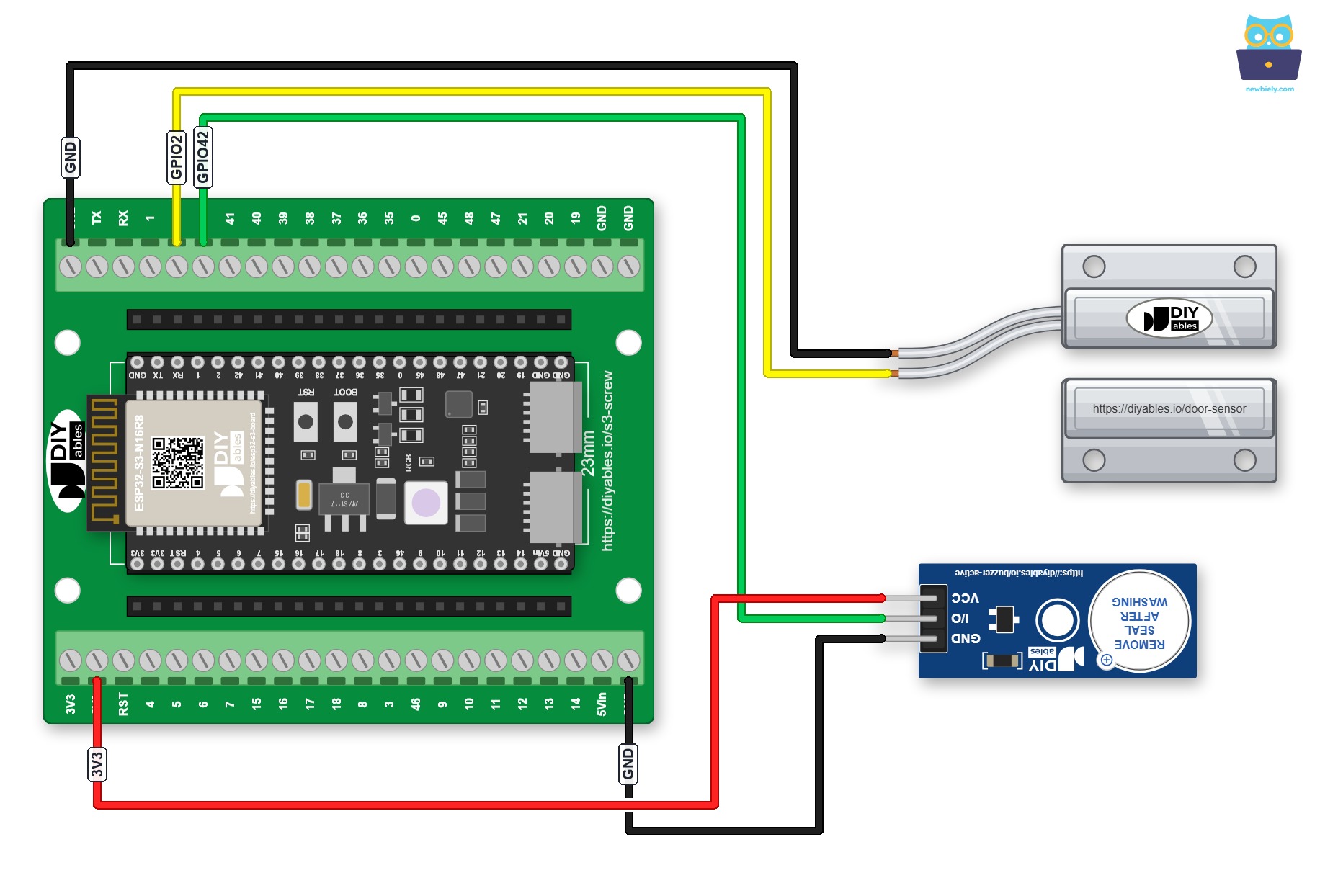
Dieses Bild wurde mit Fritzing erstellt. Klicken Sie, um das Bild zu vergrößern.
Oder stecken Sie den ESP32 S3 auf ein GPIO-Breakout-Board für ESP32 S3. Dieselbe Verdrahtung sieht dann so aus:
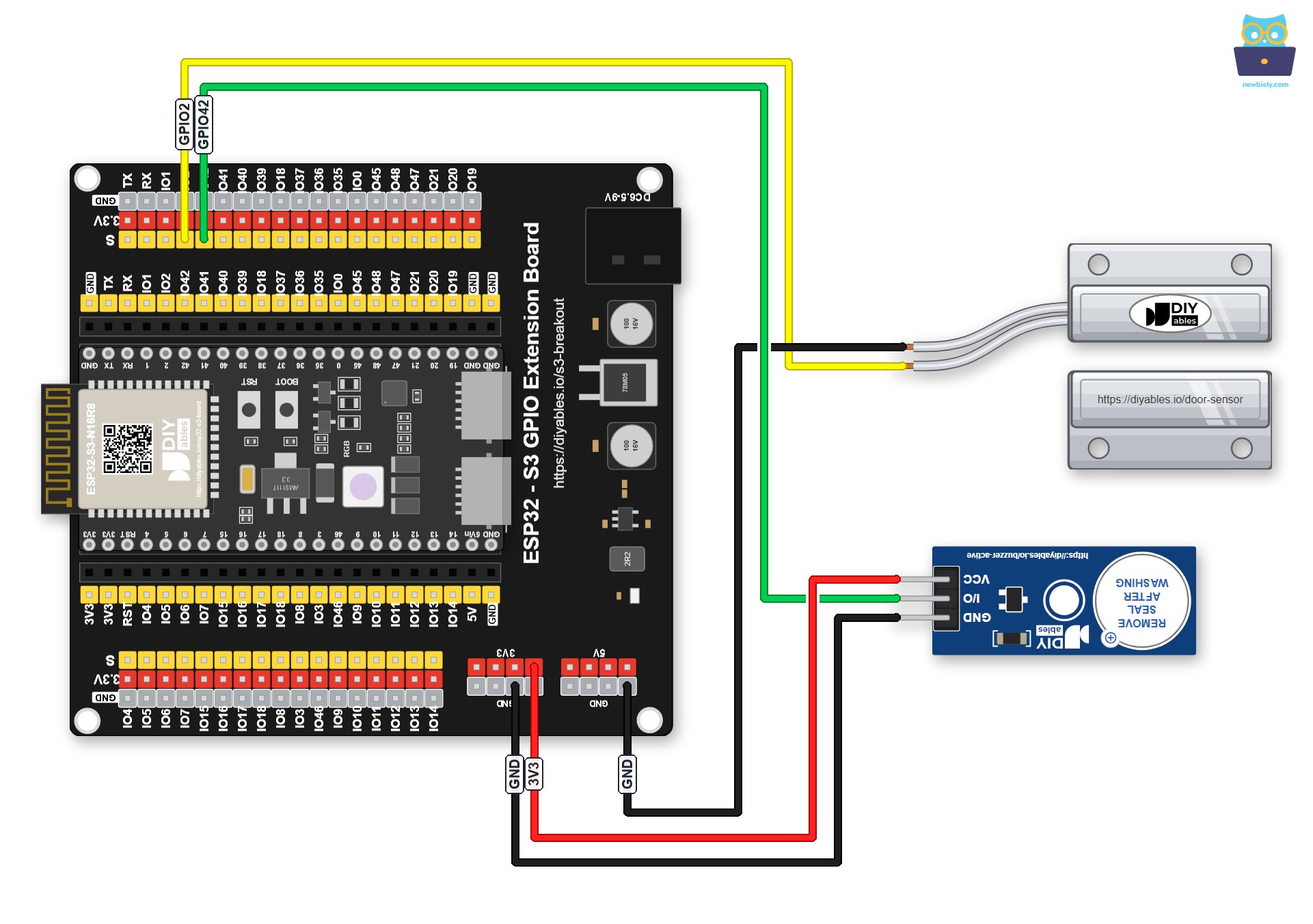
Dieses Bild wurde mit Fritzing erstellt. Klicken Sie, um das Bild zu vergrößern.
Sicherheitshinweise
Die GPIO-Pins des ESP32 S3 arbeiten mit 3,3V-Logik. Ein einfacher Piezo-Summer, der direkt an einen GPIO-Pin angeschlossen ist, zieht nur minimalen Strom und ist bei dieser Spannung sicher. Schließen Sie jedoch niemals einen Hochspannungs-Summer ohne Relais oder Treiberschaltung direkt an. Der Türsensor nutzt den internen Pull-up-Widerstand des ESP32 S3, daher ist für die Sensorseite der Schaltung kein externer Widerstand erforderlich.
| Komponente | Pin | ESP32 S3 Pin |
|---|---|---|
| Türsensor | Ein Anschluss | GPIO2 |
| Türsensor | Anderer Anschluss | GND |
| Piezo-Summer | Plus (+) | GPIO42 |
| Piezo-Summer | Minus (-) | GND |
ESP32 S3 Code - Einfacher Ton
Der folgende Sketch liest in jedem Schleifendurchlauf den Zustand des Türsensors und steuert den Piezo-Summer direkt über diesen Zustand — ist die Tür offen, ertönt der Summer, und ist die Tür geschlossen, verstummt der Summer. Diese enge Kopplung zwischen Sensoreingang und Audioausgang ist die einfachste Form eines türgesteuerten Alarms, die Sie mit dem ESP32 S3 umsetzen können.
Schnelle Schritte
- Neu beim ESP32 S3? Arbeiten Sie zuerst unsere Anleitung Erste Schritte mit dem ESP32 S3 durch.
- Komponenten verdrahten: Folgen Sie dem oben gezeigten Verdrahtungsdiagramm.
- ESP32 S3 anschließen: Verbinden Sie ihn mit einem USB-Typ-C-Kabel mit Ihrem Computer.
- Arduino IDE einrichten: Wenn Sie den ESP32 S3 zum ersten Mal verwenden, lesen Sie wie Sie die Umgebung für den ESP32 S3 in der Arduino IDE einrichten.
- Board auswählen: Wählen Sie in der Arduino IDE das ESP32 S3-Board und seinen COM-Port aus.
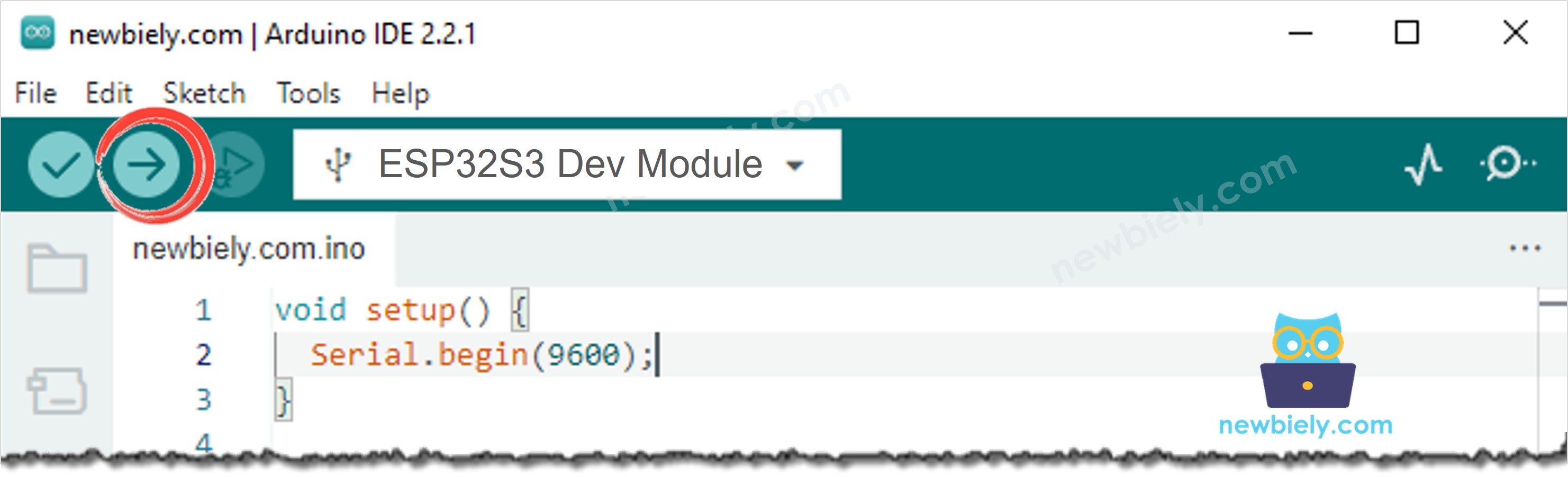
- Code hochladen: Kopieren Sie den obigen Code und laden Sie ihn auf Ihren ESP32 S3 hoch.
- Sensor testen: Bewegen Sie den Magneten nah an den Reedschalter und dann wieder weg, um das Öffnen der Tür zu simulieren.
- Auf den Summer hören: Der Piezo-Summer ertönt, solange die Tür offen ist, und verstummt, wenn die Tür geschlossen wird.
- Profi-Tipp: Wenn Sie keinen Ton hören, überprüfen Sie die Polarität des Summers — der Plus-Pin (+) muss mit dem GPIO-Pin und der Minus-Pin (−) mit GND verbunden sein.
Ausgabe im Seriellen Monitor
Öffnen Sie den Seriellen Monitor der Arduino IDE mit 9600 Baud, um die Zustände von Türsensor und Summer in Echtzeit zu beobachten.
Zeile-für-Zeile-Erklärung des Codes
Der obige ESP32 S3-Code enthält eine Zeile-für-Zeile-Erklärung. Bitte lesen Sie die Kommentare im Code!
ESP32 S3 Code - Melodie
Der folgende Sketch spielt bei jedem Öffnen der Tür eine vollständige Melodie über den Piezo-Summer ab. Er verwendet eine zugehörige Header-Datei pitches.h, die Notennamen wie NOTE_C4 und NOTE_G3 ihren Frequenzen in Hz zuordnet. So bleibt das Melodie-Array leicht lesbar und lässt sich für jede beliebige Melodie anpassen.
Schnelle Schritte
- Neu beim ESP32 S3? Arbeiten Sie zuerst unsere Anleitung Erste Schritte mit dem ESP32 S3 durch.
- Melodie-Sketch hochladen: Kopieren Sie den obigen Code und fügen Sie ihn in die Arduino IDE ein.
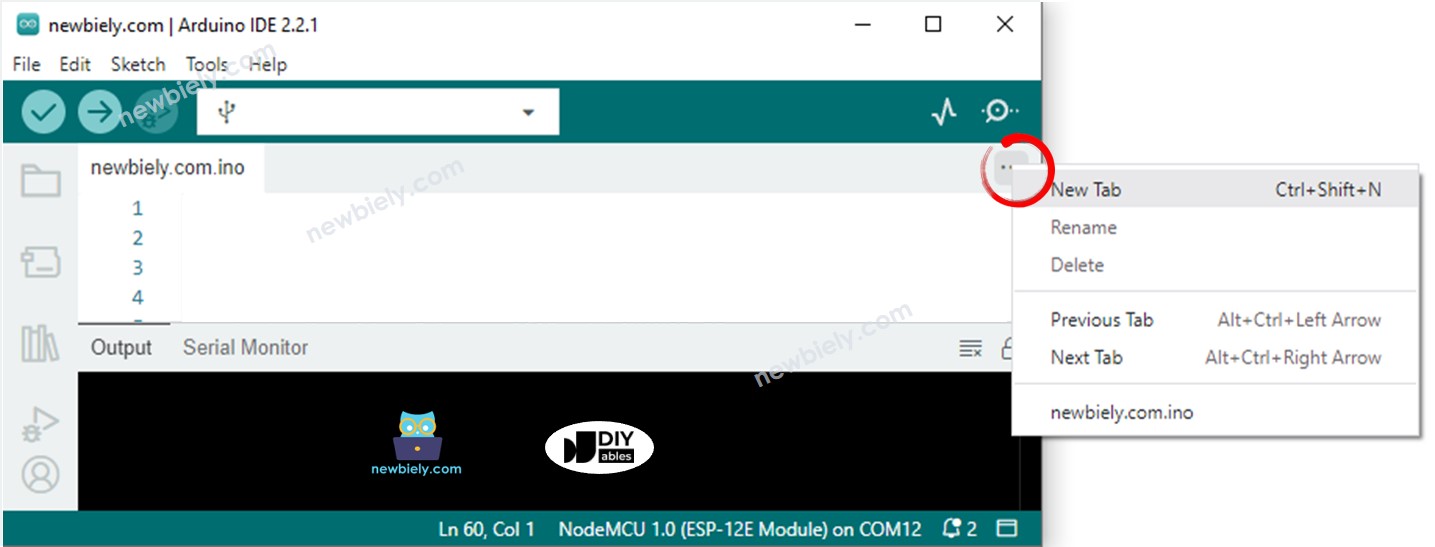
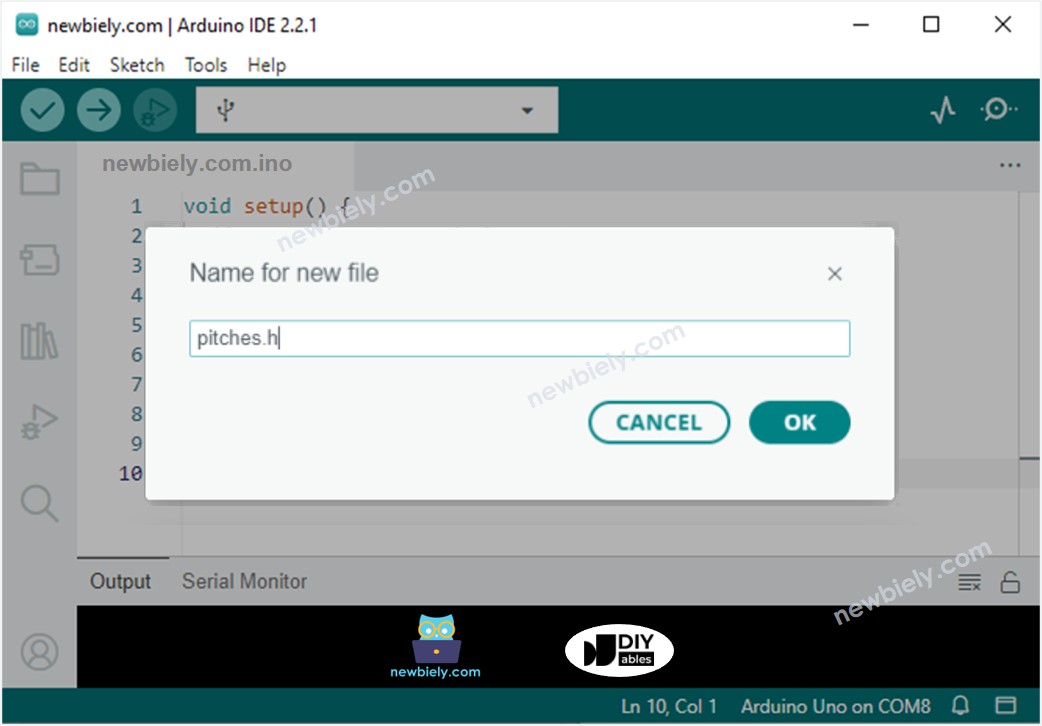
- Erstellen Sie die Datei pitches.h in der Arduino IDE wie folgt:
- Klicken Sie entweder auf die Schaltfläche direkt unter dem Symbol des Seriellen Monitors und wählen Sie New Tab, oder verwenden Sie die Tasten Ctrl+Shift+N.
- Geben Sie als Dateinamen pitches.h ein und klicken Sie auf die Schaltfläche OK
- Kopieren Sie den folgenden Code und fügen Sie ihn in die erstellte Datei pitches.h ein.
- Kompilieren und hochladen: Klicken Sie in der Arduino IDE auf die Schaltfläche Upload.
- Tür öffnen: Entfernen Sie den Magneten vom Reedschalter, um die Melodiewiedergabe auszulösen.
- Melodie anhören: Der Piezo-Summer spielt die gesamte Melodie von Anfang bis Ende ab.
- Profi-Tipp: Die Funktion delay() in der Melodieschleife blockiert während der Wiedergabe anderen Code. Um das Blockieren zu vermeiden, ersetzen Sie sie durch die ezBuzzer-Bibliothek, die für das nicht-blockierende Abspielen von Melodien entwickelt wurde.
Ausgabe im Seriellen Monitor
Öffnen Sie den Seriellen Monitor der Arduino IDE mit 9600 Baud, um den Fortschritt der Melodiewiedergabe zu verfolgen.
Zeile-für-Zeile-Erklärung des Codes
Der obige ESP32 S3-Code enthält eine Zeile-für-Zeile-Erklärung. Bitte lesen Sie die Kommentare im Code!
※ Notiz:
Der obige Code verwendet die Funktion delay(). Diese blockiert während der Melodiewiedergabe anderen Code. Um das Blockieren von anderem Code zu vermeiden, verwenden Sie stattdessen die Bibliothek ezBuzzer. Diese Bibliothek wurde dafür entwickelt, einen Summer piepen oder eine Melodie spielen zu lassen, ohne anderen Code zu blockieren.
Anwendungsideen
Die Kombination aus ESP32 S3, Türsensor und Piezo-Summer ist ein vielseitiger Baustein für Dutzende praktischer Sicherheits- und Benachrichtigungsprojekte. Hier einige Ideen als Anregung:
- Türalarm: Erzeugen Sie einen Dauerton, sobald eine Tür oder ein Fenster unbefugt geöffnet wird.
- Eingangsglocke: Spielen Sie eine Begrüßungsmelodie ab, wenn ein Kunde ein Geschäft oder Büro betritt.
- Schrankwächter: Lösen Sie einen Alarm aus, wenn ein Aufbewahrungsschrank, Tresor oder eine Schublade unerwartet geöffnet wird.
- Mehrzonen-Alarm: Schließen Sie mehrere Türsensoren an und weisen Sie jeder Zone ein eigenes Piepmuster zu.
- Alarm im Schlafmodus: Wecken Sie ein schlafendes Gerät auf und spielen Sie einen Ton ab, wenn eine überwachte Tür außerhalb der Geschäftszeiten geöffnet wird.
- Protokollierungsauslöser: Kombinieren Sie den Summeralarm mit einem Eintrag auf einer SD-Karte oder in einem Cloud-Protokoll, sobald die Tür ihren Zustand ändert.
Video Section
Sehen Sie sich unten die Schritt-für-Schritt-Videoanleitung für dieses ESP32 S3-Projekt an.
Fordern Sie sich selbst heraus
Da Sie nun eine funktionierende Schaltung aus ESP32 S3, Türsensor und Piezo-Summer haben, erweitern Sie Ihre Fähigkeiten mit diesen nach Schwierigkeit geordneten Herausforderungen:
- Anfänger: Ändern Sie das Melodie-Array so, dass beim Öffnen der Tür "Happy Birthday" mit den Konstanten aus pitches.h gespielt wird.
- Anfänger: Lassen Sie den Summer bei offener Tür dreimal kurz piepen statt dauerhaft zu ertönen.
- Fortgeschritten: Fügen Sie ein Zeitlimit hinzu, sodass der Summer nach dem Öffnen der Tür nur 10 Sekunden lang ertönt, auch wenn die Tür offen bleibt.
- Fortgeschritten: Verwenden Sie die ezBuzzer-Bibliothek, um eine Melodie im Hintergrund abzuspielen, ohne anderen Code zu blockieren.
- Experte: Implementieren Sie eine PIN-Code-Deaktivierung mit einem Tastenfeld, sodass der Alarm durch Eingabe des richtigen Codes stummgeschaltet werden kann.
- Experte: Verbinden Sie den ESP32 S3 mit dem WLAN und senden Sie eine E-Mail oder Push-Benachrichtigung, sobald die Tür geöffnet wird.