
ESP32 S3 - DHT11
Dieses einsteigerfreundliche Tutorial zeigt Ihnen, wie Sie den ESP32 S3 mit einem DHT11-Temperatur- und Feuchtigkeitssensor verwenden, um Umgebungsbedingungen zu überwachen. Sie lernen, den DHT11-Sensor mit Ihrem ESP32 S3 zu verdrahten, ihn zum Auslesen von Daten zu programmieren und Temperatur- und Feuchtigkeitswerte in Echtzeit im Seriellen Monitor anzuzeigen.
In diesem Tutorial lernen Sie:
- Was der DHT11-Sensor ist und wie er Temperatur und Luftfeuchtigkeit misst
- Wie Sie DHT11-Sensor und -Modul mit dem ESP32 S3 verdrahten
- Wie Sie die DHT-Bibliothek installieren und Code zum Auslesen der Sensordaten schreiben
- Wie Sie die Temperatur in Celsius und Fahrenheit im Seriellen Monitor anzeigen
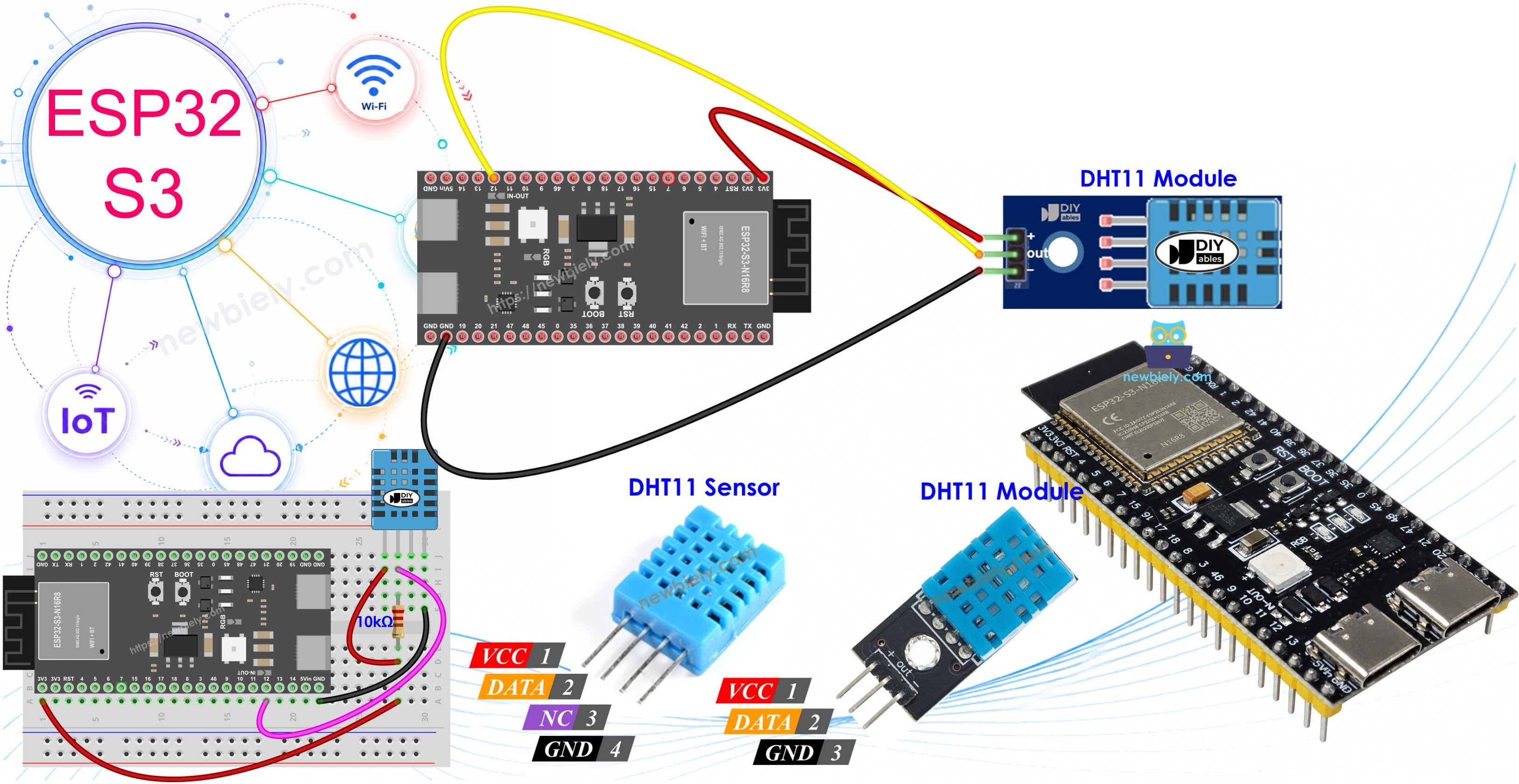
Erforderliche Hardware
Oder Sie können die folgenden Kits kaufen:
| 1 | × | DIYables ESP32 S3 Starter-Kit (ESP32 S3 enthalten) | |
| 1 | × | DIYables Sensor-Kit (18 Sensoren/Displays) |
Überblick über DHT11 Temperature and Humidity Sensor
Der DHT11 ist ein preiswerter digitaler Sensor, der sowohl die Temperatur als auch die Luftfeuchtigkeit seiner Umgebung messen kann. Er kommuniziert über eine digitale Eindraht-Schnittstelle und lässt sich daher unkompliziert mit Mikrocontrollern wie dem ESP32 S3 verbinden. Trotz seiner bescheidenen Spezifikationen ist er ein hervorragender Einstieg in Projekte zur Umweltüberwachung.
Wichtige Spezifikationen
Der DHT11 misst die Luftfeuchtigkeit im Bereich von 20% bis 80% mit einer Genauigkeit von ±5% und die Temperatur von 0°C bis 50°C mit einer Genauigkeit von ±2°C. Er arbeitet mit 3V bis 5V und liefert einen Messwert pro Sekunde (1 Hz). Der Sensor ist in zwei Formen erhältlich: als einfaches 4-Pin-Bauteil und als praktisches 3-Pin-Modul mit integriertem Pull-up-Widerstand — die Modulversion wird für eine einfachere Verdrahtung empfohlen.
DHT11 Pinbelegung
Den DHT11 gibt es in zwei Formen: als einfachen Sensor mit 4 Pins und als praktisches Modul mit 3 Pins.
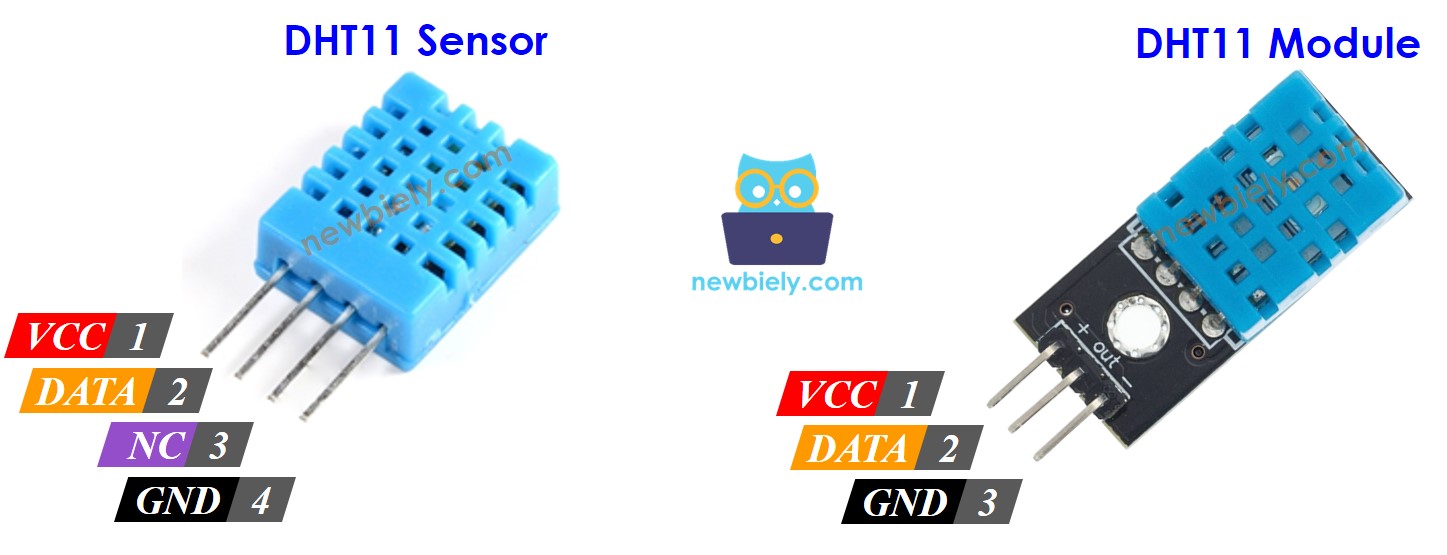
DHT11-Sensor (4 Pins):
- GND: Mit Masse (0V) verbinden
- VCC: Mit der Stromversorgung (3,3V oder 5V) verbinden
- DATA: Kommunikations-Pin, der die Messwerte an den ESP32 S3 sendet
- NC: Nicht verbunden (unbeschaltet lassen)
DHT11-Modul (3 Pins):
- VCC (oder +): Mit der Stromversorgung verbinden
- GND (oder -): Mit Masse verbinden
- DATA (oder OUT): Kommunikations-Pin zum ESP32 S3
Empfehlung: Verwenden Sie die DHT11-Modulversion, da sie einen integrierten Pull-up-Widerstand besitzt und die Verdrahtung dadurch einfacher und zuverlässiger wird.
Verdrahtungsdiagramm zwischen DHT11 und ESP32 S3
Schließen Sie Ihren DHT11-Sensor an den ESP32 S3 an, indem Sie den folgenden Diagrammen für die Sensor- und die Modulvariante folgen. Wenn Sie den einfachen Sensor verwenden, ist für eine zuverlässige Kommunikation ein 10-kΩ-Pull-up-Widerstand zwischen den Pins DATA und VCC erforderlich.
Sicherheitshinweise
Schalten Sie den ESP32 S3 immer aus oder trennen Sie ihn, bevor Sie Verdrahtungen herstellen oder ändern, um versehentliche Kurzschlüsse zu vermeiden. Überprüfen Sie vor dem Anschließen die VCC-Spannung Ihrer DHT11-Variante — der ESP32 S3 arbeitet mit 3,3V-Logik, und 5V am DATA-Pin ohne Pegelwandler können das Board beschädigen. Die Verwendung des DHT11-Moduls, das in der Regel einen integrierten Widerstand und eventuell eine eigene Spannungsregelung besitzt, ist die sicherste und einfachste Option.
ESP32 S3 - DHT11-Sensor Verdrahtung
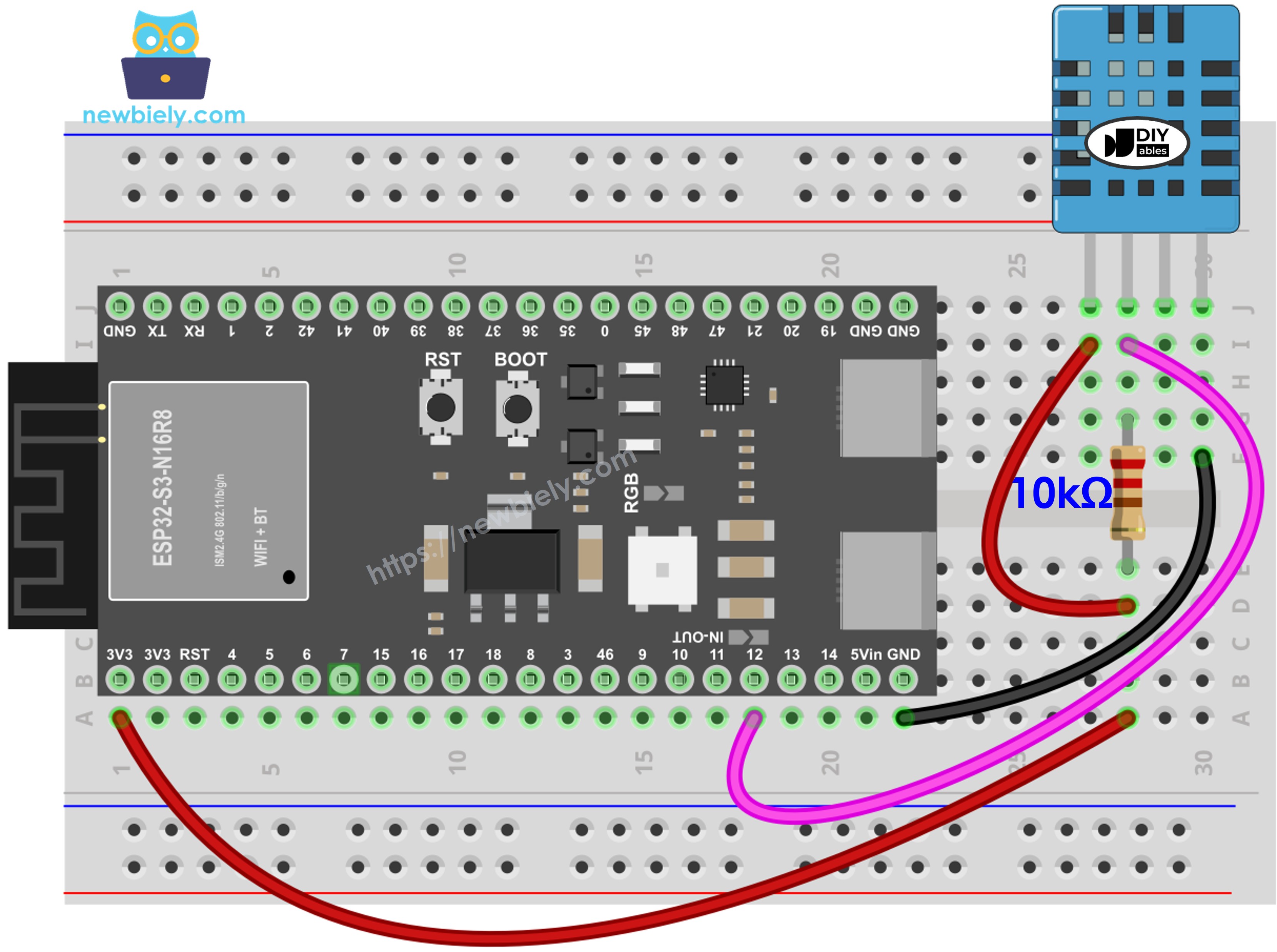
Dieses Bild wurde mit Fritzing erstellt. Klicken Sie, um das Bild zu vergrößern.
| DHT11-Sensor-Pin | ESP32 S3 Pin |
|---|---|
| GND | GND |
| VCC | 3.3V |
| DATA | GPIO12 |
- Hinweis: Schließen Sie einen 10-kΩ-Widerstand zwischen den Pins DATA und VCC an.
ESP32 S3 - DHT11-Modul Verdrahtung
Die meisten DHT11-Module besitzen einen integrierten Pull-up-Widerstand, sodass keine externen Bauteile nötig sind.
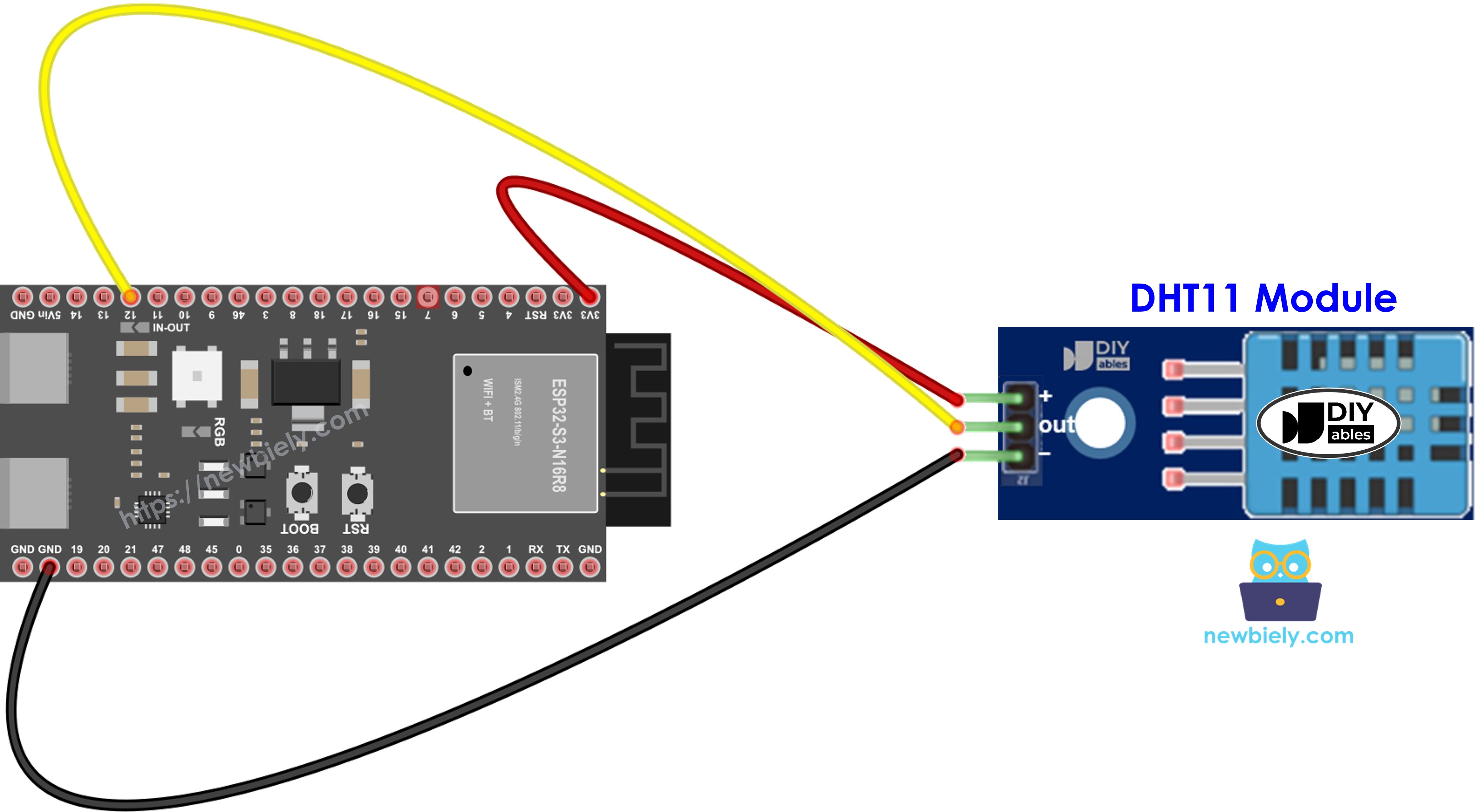
Dieses Bild wurde mit Fritzing erstellt. Klicken Sie, um das Bild zu vergrößern.
| DHT11-Modul-Pin | ESP32 S3 Pin |
|---|---|
| GND (oder -) | GND |
| VCC (oder +) | 3.3V |
| DATA (oder OUT) | GPIO12 |
ESP32 S3 Code - DHT11
Der folgende Code liest Temperatur und Luftfeuchtigkeit vom DHT11-Sensor und zeigt die Ergebnisse im Seriellen Monitor an. Er initialisiert den Sensor an GPIO12, nimmt alle zwei Sekunden einen Messwert auf und gibt die Luftfeuchtigkeit in Prozent sowie die Temperatur in Celsius und Fahrenheit aus. Kommunikationsfehler des Sensors werden sauber gemeldet, sodass Sie Verdrahtungsprobleme ohne Rätselraten diagnostizieren können.
Schnelle Schritte
- Neu beim ESP32 S3? Arbeiten Sie zuerst unsere Anleitung Erste Schritte mit dem ESP32 S3 durch.
- Arduino IDE einrichten: Wenn Sie den ESP32 S3 zum ersten Mal verwenden, folgen Sie dem Tutorial zur Einrichtung der Umgebung für die Arduino IDE.
- Bauteile verdrahten: Folgen Sie dem obigen Verdrahtungsdiagramm, um den DHT11 mit dem ESP32 S3 zu verbinden.
- Board anschließen: Verbinden Sie Ihren ESP32 S3 über ein USB-Type-C-Kabel mit Ihrem Computer.
- Arduino IDE öffnen: Starten Sie die Arduino IDE auf Ihrem Computer.
- Board auswählen: Wählen Sie ESP32 S3 und den richtigen COM-Port aus.
- Bibliotheksverwalter öffnen: Klicken Sie auf das Symbol Library Manager in der linken Seitenleiste.
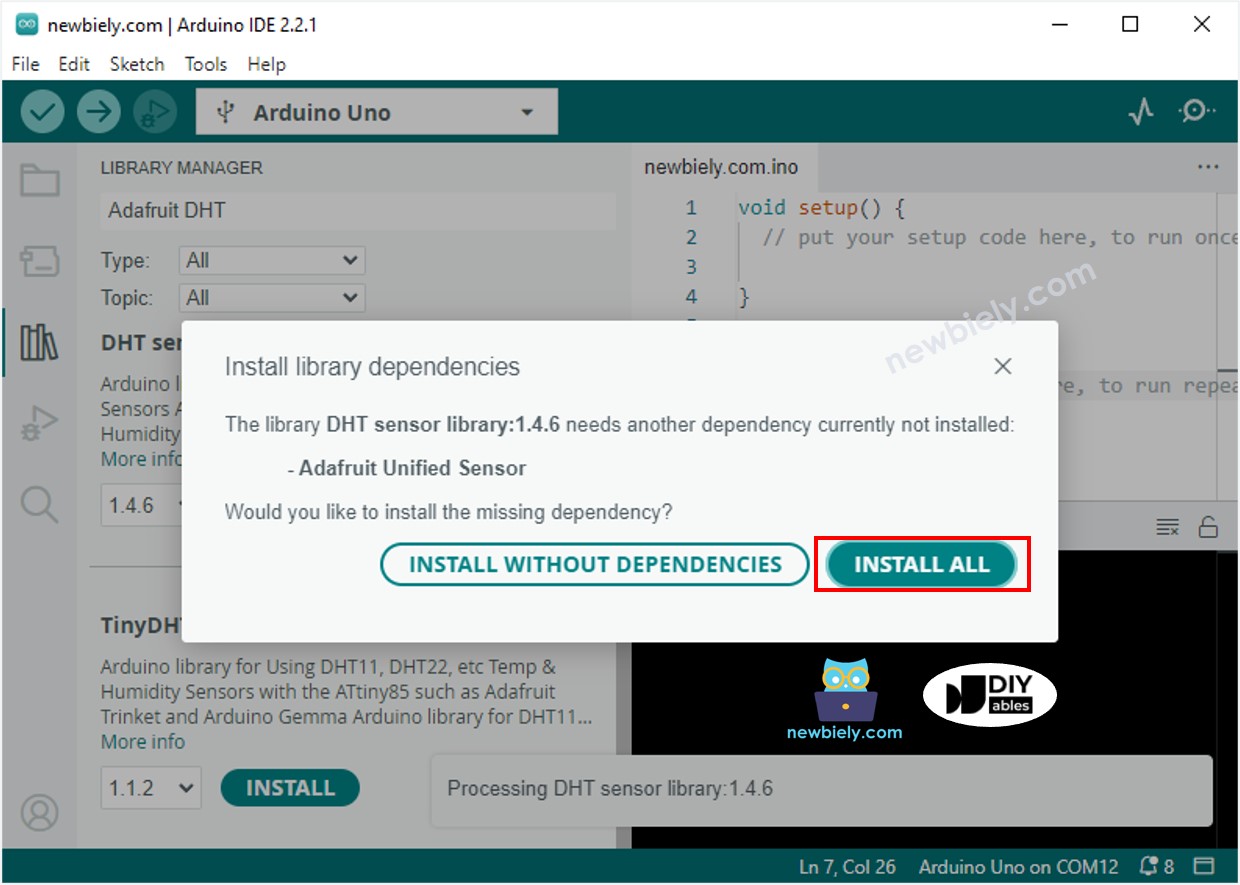
- Nach der DHT-Bibliothek suchen: Geben Sie "DHT" in das Suchfeld ein und finden Sie die DHT-Sensor-Bibliothek von Adafruit.
- Bibliothek installieren: Klicken Sie auf die Schaltfläche Install.
- Search for DHT sensor library created by Adafruit and click the Install button.
- Abhängigkeiten installieren: Klicken Sie bei Aufforderung auf Install All, um die erforderlichen Abhängigkeiten zu installieren.
- Code kopieren: Kopieren Sie den oben bereitgestellten Code und fügen Sie ihn in die Arduino IDE ein.
- Code hochladen: Klicken Sie auf die Schaltfläche Upload, um den Code zu kompilieren und auf Ihren ESP32 S3 hochzuladen.
- Sensor testen: Versuchen Sie, die Temperatur zu verändern, indem Sie den Sensor in die Nähe von etwas Warmem (z. B. einer Kaffeetasse) oder Kaltem halten.
- Seriellen Monitor öffnen: Sehen Sie sich Ihre Messwerte im Seriellen Monitor mit einer Baudrate von 115200 an.
- Profi-Tipp: Warten Sie nach dem Einschalten mindestens 2 Sekunden, bevor Sie den ersten Messwert abrufen — der DHT11 benötigt eine kurze Aufwärmphase, um genaue Daten zu liefern.
Ausgabe im Seriellen Monitor
Öffnen Sie den Seriellen Monitor, und Sie sehen Temperatur- und Feuchtigkeitswerte, die sich alle 2 Sekunden aktualisieren. Die folgende Ausgabe ist repräsentativ für Messwerte, die 2026 in einer typischen Innenraumumgebung aufgenommen wurden.
Anwendungs- und Projektideen
Der ESP32 S3 in Kombination mit dem DHT11 eröffnet eine Vielzahl praktischer Projekte zur Umweltüberwachung – von einfachen Raummonitoren bis hin zu vollautomatischen Steuerungssystemen. Beginnen Sie mit einer der folgenden Ideen und bauen Sie sie weiter aus.
- Smart-Home-Klimamonitor: Verfolgen Sie Innentemperatur und Luftfeuchtigkeit im Tagesverlauf.
- Gewächshausautomatisierung: Überwachen und protokollieren Sie Umgebungsbedingungen für ein gesundes Pflanzenwachstum.
- Wetterstation: Bauen Sie ein einfaches Wetterüberwachungssystem mit Datenaufzeichnung.
- Komfortanzeige: Erstellen Sie LED-Warnungen, wenn Luftfeuchtigkeit oder Temperatur den Komfortbereich verlassen.
- Datenlogger: Zeichnen Sie Temperatur- und Feuchtigkeitswerte auf einer SD-Karte oder in einem Cloud-Dienst auf.
- Terrarium-Steuerung: Überwachen und halten Sie optimale Bedingungen für Reptilien oder Pflanzen.
Video-Tutorial
Sehen Sie sich unten die Schritt-für-Schritt-Videoanleitung zu diesem ESP32 S3 Projekt an.
Fordern Sie sich heraus
Diese Aufgaben sollen Ihnen helfen, Ihr Verständnis der Sensorintegration zu vertiefen und Ihr ESP32 S3 Projekt über die Grundlagen hinaus zu erweitern. Wählen Sie eine Aufgabe, die Ihrem aktuellen Kenntnisstand entspricht, und arbeiten Sie sich nach oben.
- Anfänger: Fügen Sie eine LED hinzu, die sich einschaltet, wenn die Temperatur 25°C überschreitet.
- Anfänger: Zeigen Sie abhängig von der Luftfeuchtigkeit „Comfortable“ oder „Uncomfortable“ an (Komfortbereich: 30–60%).
- Fortgeschritten: Fügen Sie einen Taster hinzu, um zwischen Celsius- und Fahrenheit-Anzeige umzuschalten.
- Fortgeschritten: Speichern Sie die letzten 10 Messwerte und zeigen Sie Minimum und Maximum im Seriellen Monitor an.
- Experte: Senden Sie Temperatur- und Feuchtigkeitsdaten an einen Webserver oder eine IoT-Plattform wie ThingSpeak.
- Experte: Erstellen Sie einen Hitzeindex-Rechner, der Temperatur und Luftfeuchtigkeit kombiniert, um eine „gefühlte“ Temperatur zu berechnen.