
ESP32 S3 - Berührungssensor - LED
Dieses Tutorial zeigt Ihnen, wie Sie den ESP32 S3 zusammen mit einem kapazitiven Berührungssensor verwenden, um eine LED abhängig vom Zustand einer Fingerberührung zu steuern. Indem Sie ein Berührungssensor-Modul an einen GPIO-Eingang und eine LED an einen GPIO-Ausgang anschließen, lernen Sie praxisnah, wie Sie auf dem ESP32 S3 mit einer visuellen Anzeige auf menschliche Berührungen reagieren.
Was Sie bauen werden:
- Eine Schaltung, die einen kapazitiven Berührungssensor und eine LED mit dem ESP32 S3 verbindet
- Einen Sketch, der den Ausgangspin des Berührungssensors auf dem ESP32 S3 fortlaufend ausliest
- Ein System, das die LED automatisch einschaltet, wenn der Sensor berührt wird, und sie ausschaltet, wenn die Berührung endet
- Eine Grundlage für berührungsaktivierte Leuchten, Touchpad-Schnittstellen und Projekte mit menschlicher Eingabe
Erforderliche Hardware
Oder Sie können die folgenden Kits kaufen:
| 1 | × | DIYables ESP32 S3 Starter-Kit (ESP32 S3 enthalten) | |
| 1 | × | DIYables Sensor-Kit (18 Sensoren/Displays) |
Kaufhinweis: Um den Verdrahtungsprozess zu vereinfachen, empfehlen wir die Verwendung des LED Module, das mit einem eingebauten Widerstand geliefert wird.
Überblick über LED and Touch Sensor
Der kapazitive Berührungssensor und eine LED sind eine einfache, aber wirkungsvolle Kombination für berührungsempfindliche Projekte mit dem ESP32 S3. Der Berührungssensor erkennt die Kapazitätsänderung, die ein Finger auf seiner Fläche verursacht, gibt ein HIGH-Signal an seinem Datenpin aus, und der ESP32 S3 liest dieses Signal, um die LED über einen digitalen GPIO-Ausgang ein- oder auszuschalten.
Wichtige Spezifikationen
Wir haben eigene Tutorials, die jede Komponente ausführlich behandeln. Jedes Tutorial enthält detaillierte Informationen und Schritt-für-Schritt-Anleitungen zu Hardware-Pinbelegung, Funktionsprinzip, Verdrahtung mit dem ESP32 S3 und Arduino-Code. Mehr dazu erfahren Sie unter den folgenden Links:
Verdrahtungsdiagramm
Schließen Sie den Berührungssensor und die LED gemäß dem folgenden Schaltplan an Ihren ESP32 S3 an. Überprüfen Sie alle Verbindungen, bevor Sie die Stromversorgung einschalten, und achten Sie besonders auf die Polarität der LED und die Platzierung des 220-Ohm-Vorwiderstands.
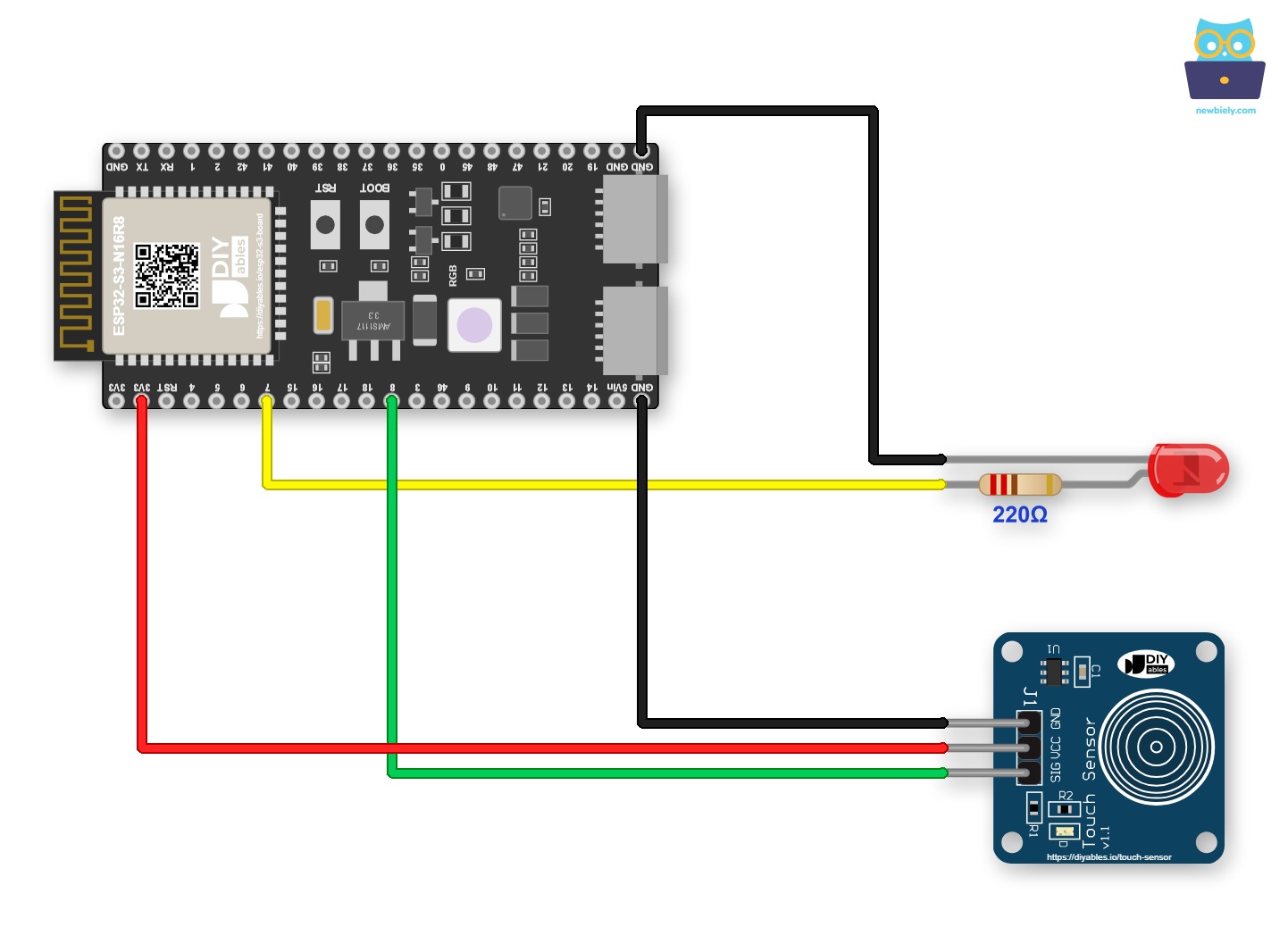
Dieses Bild wurde mit Fritzing erstellt. Klicken Sie, um das Bild zu vergrößern.
Hier ist dieselbe Schaltung mit der LED und dem 220-Ohm-Widerstand auf einem Steckbrett:
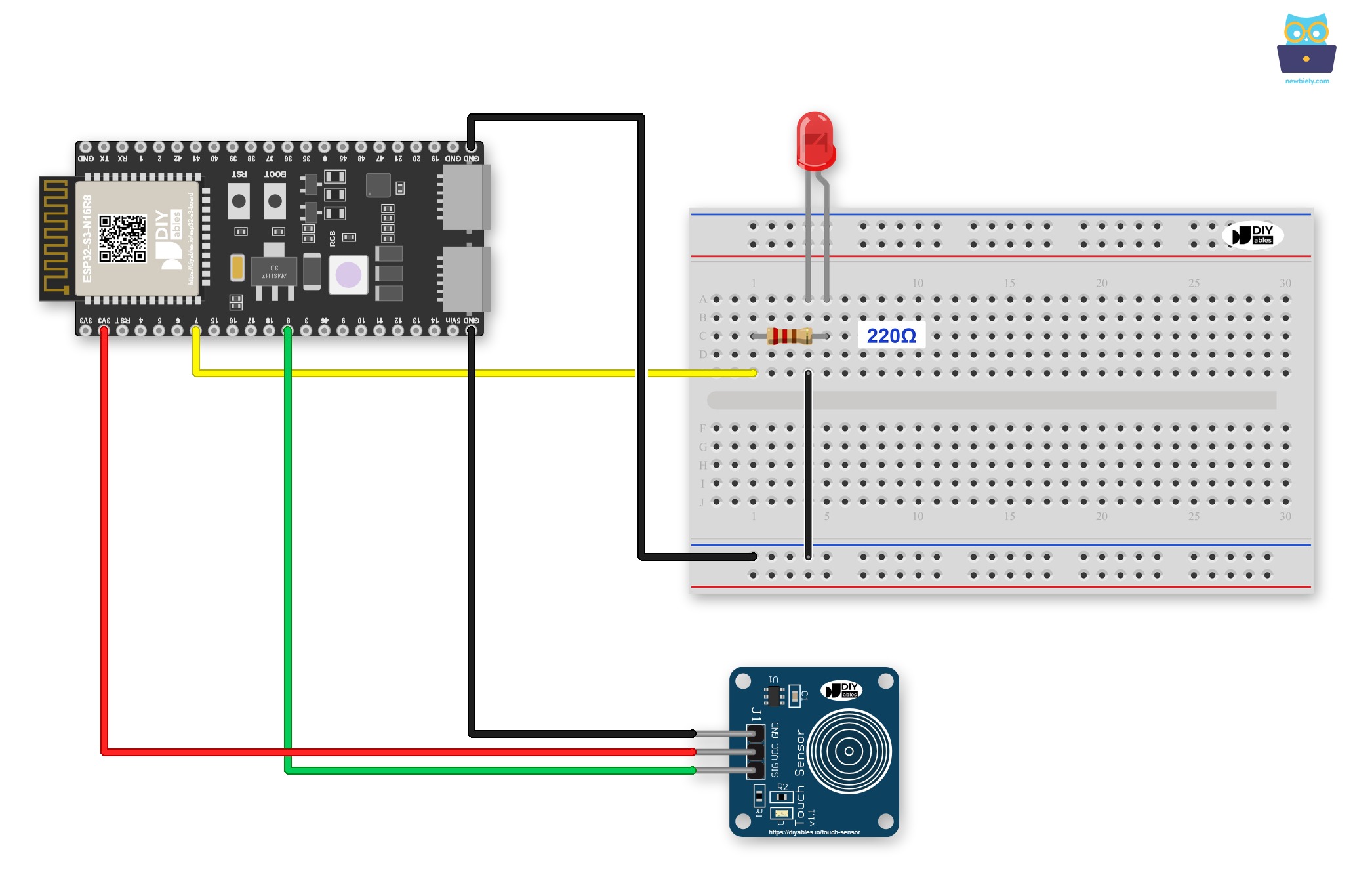
Dieses Bild wurde mit Fritzing erstellt. Klicken Sie, um das Bild zu vergrößern.
Möchten Sie einen saubereren und sichereren Aufbau? Probieren Sie ein Schraubklemmen-Board für ESP32 S3: Der ESP32 S3 sitzt darauf, und jeder Pin bekommt seine eigene Schraubklemme. Hier ist dieselbe Schaltung, verdrahtet über das Schraubklemmen-Board:
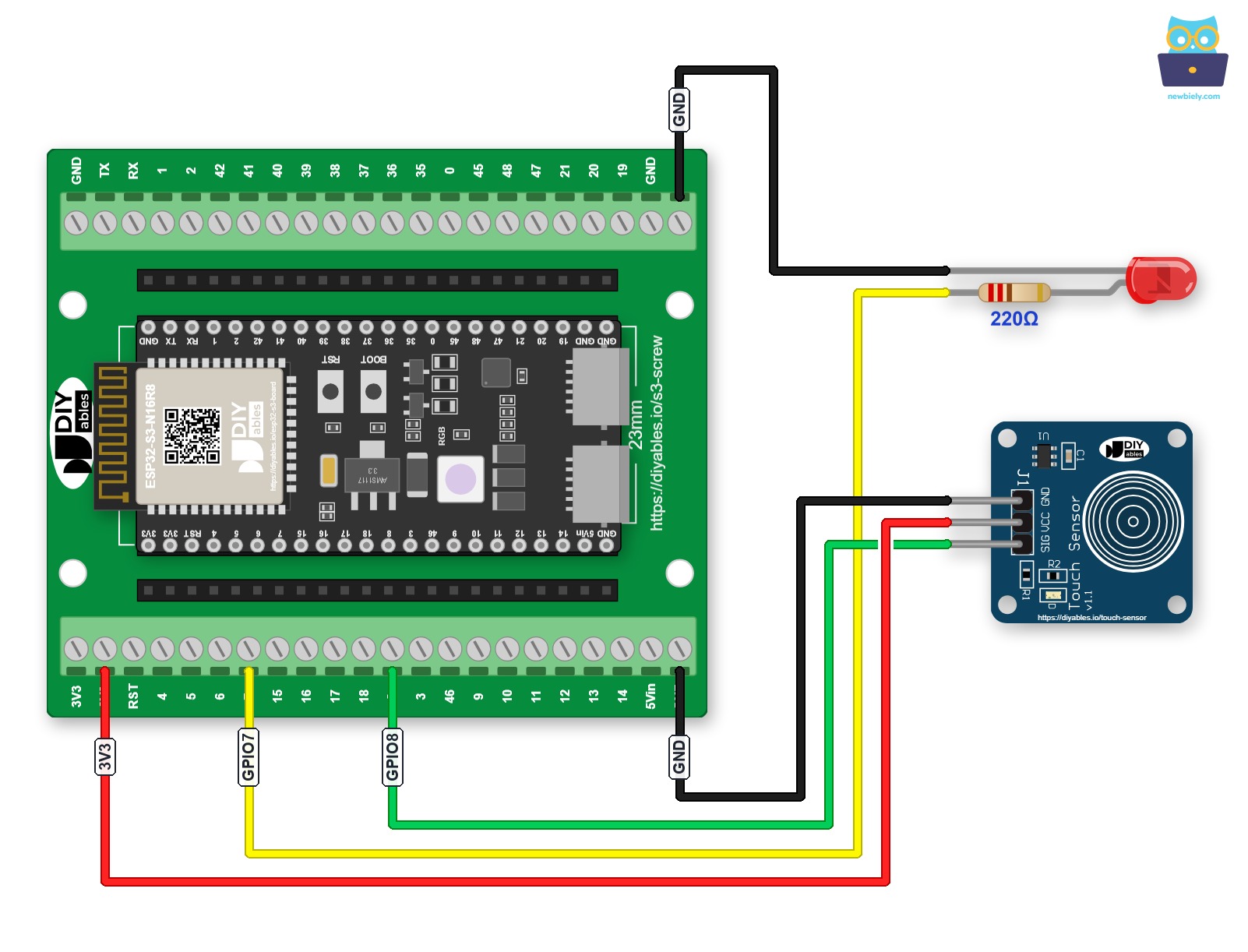
Dieses Bild wurde mit Fritzing erstellt. Klicken Sie, um das Bild zu vergrößern.
Lieber Stiftleisten statt Schrauben? Stecken Sie den ESP32 S3 auf ein GPIO-Breakout-Board für ESP32 S3:
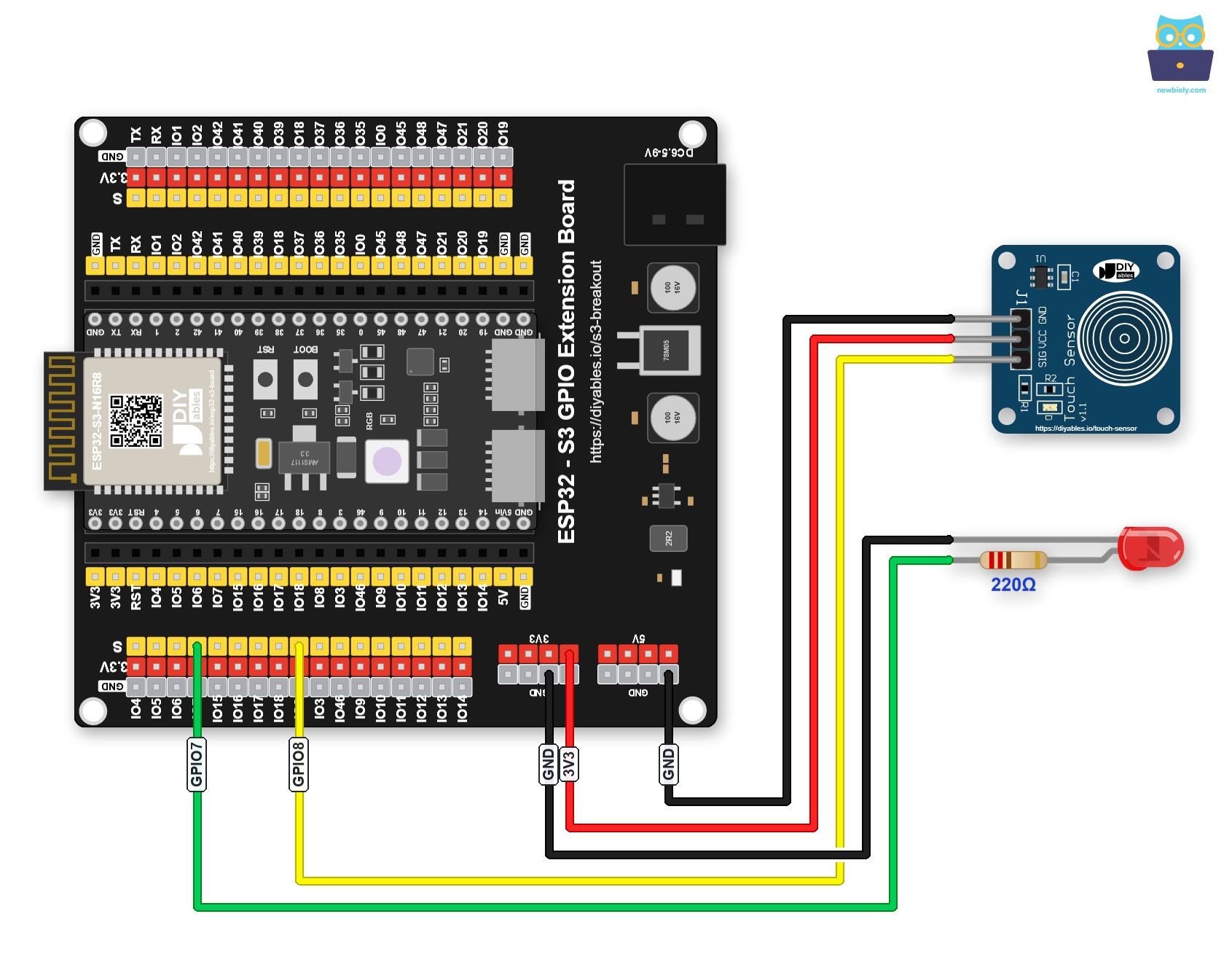
Dieses Bild wurde mit Fritzing erstellt. Klicken Sie, um das Bild zu vergrößern.
Sicherheitshinweise
Schalten Sie immer den 220-Ohm-Vorwiderstand in Reihe mit der LED, damit kein übermäßiger Strom durch den GPIO-Pin des ESP32 S3 fließt, was den Mikrocontroller dauerhaft beschädigen kann. Die meisten kapazitiven Berührungssensor-Module arbeiten mit 3,3 V und sind vollständig mit den GPIO-Logikpegeln des ESP32 S3 kompatibel. Verbinden Sie daher den VCC-Pin des Sensors mit dem 3,3-V-Ausgang der ESP32-S3-Platine, um einen zuverlässigen Betrieb sicherzustellen.
ESP32-S3-Code
Der folgende Code liest den Ausgangspin des Berührungssensors am ESP32 S3 aus und schaltet die LED sofort ein, sobald eine Berührung erkannt wird, und wieder aus, sobald die Berührung endet. Der Sensorausgang geht bei Berührung auf HIGH und ohne Berührung auf LOW, sodass der ESP32 S3 den Berührungszustand für diesen einfachen Ein/Aus-Anwendungsfall ohne Entprell-Logik direkt auf die LED übertragen kann.
Schnelle Schritte
- Neu beim ESP32 S3? Arbeiten Sie zuerst unsere Anleitung Erste Schritte mit dem ESP32 S3 durch.
- Verdrahten Sie die Komponenten gemäß dem oben gezeigten Schaltplan.
- Verbinden Sie die ESP32-S3-Platine über ein USB-Typ-C-Kabel mit Ihrem PC.
- Öffnen Sie die Arduino IDE auf Ihrem PC.
- Wählen Sie im Menü Werkzeuge die richtige ESP32-S3-Platine und den COM-Port aus.
- Kopieren Sie den obigen Code und fügen Sie ihn in die Arduino IDE ein.
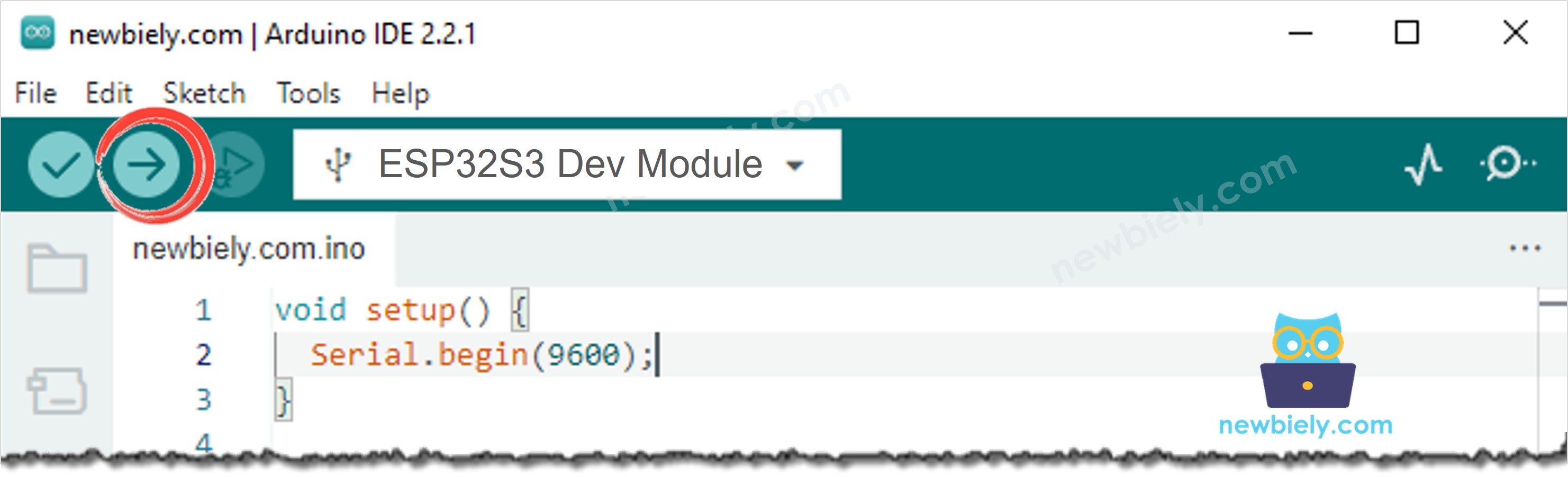
- Klicken Sie auf die Schaltfläche Upload, um den Code zu kompilieren und auf den ESP32 S3 hochzuladen.
- Berühren Sie die Sensorfläche mit dem Finger und halten Sie sie gedrückt.
- Beobachten Sie, wie die LED leuchtet, solange der Sensor berührt wird.
- Lassen Sie los und beobachten Sie, wie die LED sofort erlischt.
- Prüfen Sie den Seriellen Monitor, um den aktuellen Berührungszustand in Echtzeit zu sehen.
- Profi-Tipp: Wenn der Berührungssensor zu empfindlich ist oder ohne Kontakt sporadisch auslöst, platzieren Sie den Sensor entfernt von hochfrequenten Störquellen und halten Sie die Anschlussdrähte so kurz wie möglich, da längere Drähte als Antennen wirken und am ESP32 S3 falsche Berührungsereignisse erzeugen können.
Ausgabe im Seriellen Monitor
Die folgende Ausgabe im Seriellen Monitor zeigt, wie der ESP32 S3 die Berührungsdaten des kapazitiven Berührungssensors in Echtzeit ausliest. Jede Zeile zeigt den aktuellen Berührungszustand und den entsprechenden LED-Zustand, der durch den Sensorausgang ausgelöst wird.
Anwendungen und Projektideen
Sobald Sie mit einem Berührungssensor am ESP32 S3 eine LED auslösen können, lässt sich dieses Muster auf viele berührungsaktivierte Projekte und Mensch-Maschine-Schnittstellen erweitern.
- Berührungsaktivierte Lampe: Ersetzen Sie die LED durch eine über ein Relais geschaltete Netzlampe, die sich bei jeder Berührung der Sensorfläche einschaltet – so entsteht eine einfache Nachttisch-Touchlampe.
- Touch-Sicherheitstastatur: Kombinieren Sie mehrere Berührungssensoren zu einer einfachen PIN-Tastatur, die bei Eingabe der richtigen Reihenfolge ein Relais, einen Hubmagneten oder ein elektromagnetisches Schloss entriegelt.
- Interaktive Anzeige: Nutzen Sie einen Berührungssensor, um einen OLED- oder LCD-Bildschirm nur bei Kontakt aus dem Ruhemodus zu wecken und so in batteriebetriebenen Geräten Strom zu sparen.
- Berührungszähler: Zählen Sie die Berührungen und zeigen Sie die laufende Summe auf einer 7-Segment-Anzeige oder im Seriellen Monitor an – nützlich zum Zählen von Gegenständen oder Personen.
- Intelligente Gerätesteuerung: Verwenden Sie den Berührungssensor als Soft-Power-Taste für ein über Relais geschaltetes Gerät und schaffen Sie so eine moderne kapazitive Bedienung anstelle eines mechanischen Schalters.
- Alarmsystem: Lösen Sie einen Piezo-Summer aus oder senden Sie über die WLAN-Verbindung des ESP32 S3 eine E-Mail-Benachrichtigung, sobald der Berührungssensor aktiviert wird – nützlich für Zugangskontrolle oder Manipulationserkennung.
Video-Tutorial
Sehen Sie sich unten die Schritt-für-Schritt-Videoanleitung für dieses ESP32-S3-Projekt an.
Fordern Sie sich selbst heraus
Da Sie nun eine LED mit einem Berührungssensor am ESP32 S3 steuern können, probieren Sie diese zunehmend anspruchsvollen Erweiterungen aus, um Ihr Verständnis zu vertiefen und leistungsfähigere berührungsaktivierte Systeme zu bauen.
- Anfänger: Geben Sie im Seriellen Monitor einen laufenden Zähler aus, wie oft der Sensor seit dem Einschalten des ESP32 S3 berührt wurde, damit Sie die Interaktionen während einer Sitzung verfolgen können.
- Anfänger: Fügen Sie eine zweite LED an einem anderen GPIO-Pin hinzu und lassen Sie sie in festem Intervall blinken, während die erste LED bei Berührung dauerhaft leuchtet – so entsteht eine Anzeige mit zwei Ausgängen.
- Fortgeschritten: Fügen Sie einen Taster hinzu, mit dem der Benutzer die Berührungslogik zur Laufzeit umkehren kann – sodass die LED standardmäßig leuchtet und nur bei Berührung erlischt – und zeigen Sie den aktuellen Modus im Seriellen Monitor an.
- Fortgeschritten: Schließen Sie ein I2C-OLED-Display an den ESP32 S3 an und zeigen Sie die Anzahl der Berührungen zusammen mit dem aktuellen Berührungszustand an; aktualisieren Sie die Anzeige bei jeder Berührung und jedem Loslassen.
- Experte: Nutzen Sie die WLAN-Verbindung des ESP32 S3, um bei jeder Aktivierung des Berührungssensors eine MQTT-Nachricht oder HTTP-Anfrage an eine Hausautomationsplattform zu senden und so Berührungsereignisse aus der Ferne zu überwachen.
- Experte: Bauen Sie eine Mehrfach-Touch-Oberfläche mit zwei oder drei Berührungssensor-Modulen an separaten GPIO-Pins und erstellen Sie eine einfache Gesten- oder Sequenzerkennung, die je nach berührten Flächen und deren Reihenfolge unterschiedliche LED-Muster auslöst.