
ESP32 S3 - Türsensor - LED
Dieses Tutorial zeigt Ihnen, wie Sie den ESP32 S3 zusammen mit einem magnetischen Türsensor verwenden, um eine LED automatisch abhängig vom Türzustand zu steuern. Indem Sie einen Reed-Schalter an einen GPIO-Eingang und eine LED an einen GPIO-Ausgang anschließen, lernen Sie praxisnah, wie Sie auf das Öffnen und Schließen einer Tür mit einer visuellen Anzeige am ESP32 S3 reagieren.
Was Sie bauen werden:
- Eine Schaltung, die einen magnetischen Türsensor und eine LED mit dem ESP32 S3 verbindet
- Einen Sketch, der den Zustand des Türsensors am ESP32 S3 fortlaufend ausliest
- Ein System, das die LED automatisch einschaltet, wenn die Tür geöffnet wird, und sie ausschaltet, wenn die Tür geschlossen wird
- Eine Grundlage für türgesteuerte Alarme, Eingangsanzeigen und Sicherheitsprojekte
Erforderliche Hardware
Oder Sie können die folgenden Kits kaufen:
| 1 | × | DIYables ESP32 S3 Starter-Kit (ESP32 S3 enthalten) | |
| 1 | × | DIYables Sensor-Kit (18 Sensoren/Displays) |
Kaufhinweis: Um den Verdrahtungsprozess zu vereinfachen, empfehlen wir die Verwendung des LED Module, das mit einem eingebauten Widerstand geliefert wird.
Überblick über LED and Door Sensor
Der magnetische Türsensor und eine LED sind eine wirkungsvolle Kombination für Türerkennungsprojekte mit dem ESP32 S3. Der Sensor besteht aus einem Reed-Schalter und einem Magneten – wenn sich der Magnet beim Öffnen der Tür vom Reed-Schalter entfernt, öffnet der Schalter seine Kontakte, und der ESP32 S3 liest das resultierende HIGH-Signal an seinem Eingangspin, um die LED über einen digitalen GPIO-Ausgang einzuschalten.
Wichtige Spezifikationen
Wir haben eigene Tutorials, die jede Komponente ausführlich behandeln. Jedes Tutorial enthält detaillierte Informationen und Schritt-für-Schritt-Anleitungen zur Pinbelegung, zum Funktionsprinzip, zur Verdrahtung mit dem ESP32 S3 und zum Arduino-Code. Mehr dazu finden Sie unter den folgenden Links:
Um die LED bei jedem Schließen der Tür umzuschalten, sehen Sie sich das Tutorial ESP32 S3 - Türsensor schaltet LED um an.
Verdrahtungsdiagramm
Schließen Sie den Türsensor und die LED gemäß dem folgenden Schaltplan an Ihren ESP32 S3 an. Überprüfen Sie alle Verbindungen, bevor Sie die Stromversorgung anlegen, und achten Sie besonders auf die Polarität der LED und die Platzierung des 220-Ohm-Vorwiderstands.
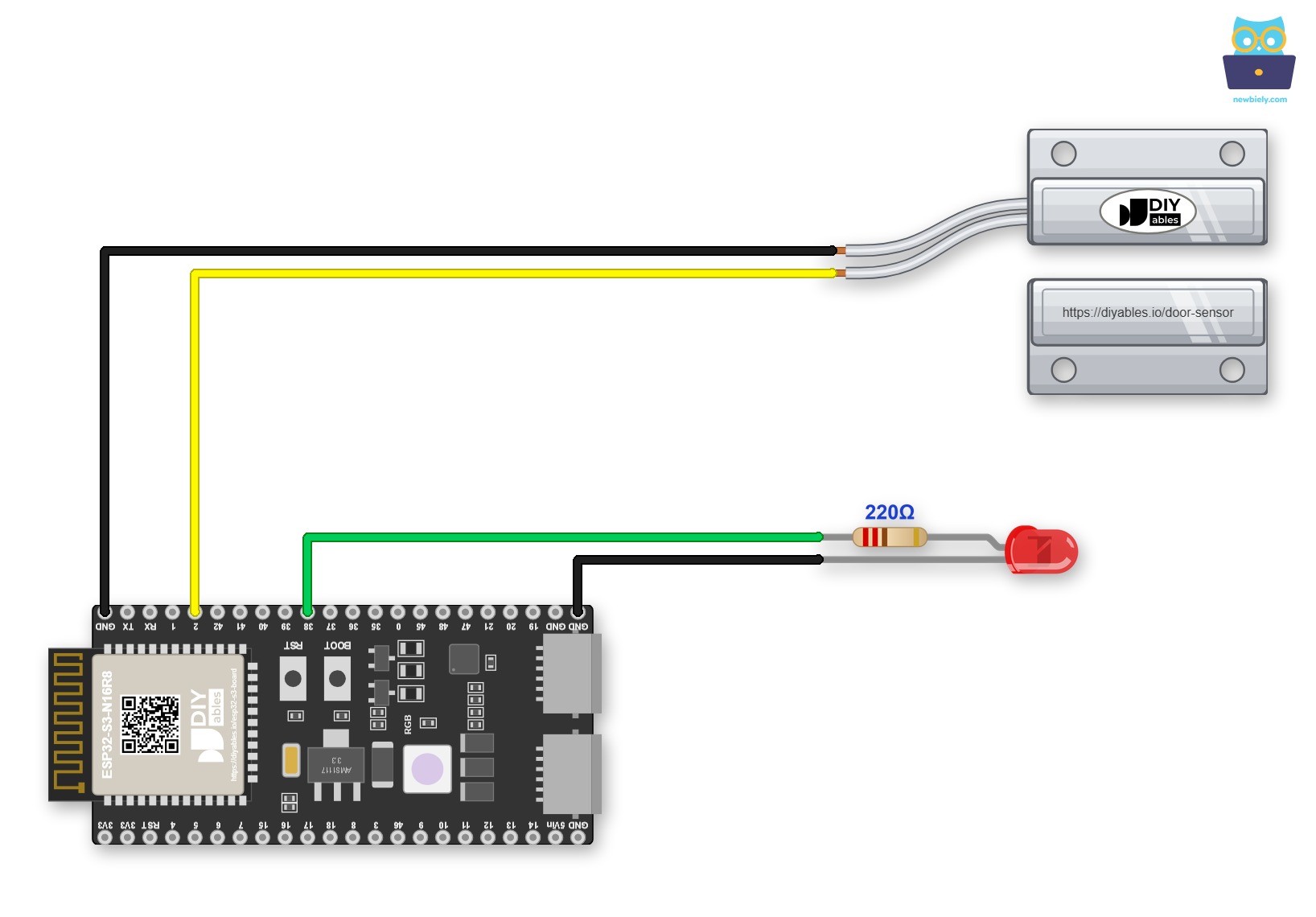
Dieses Bild wurde mit Fritzing erstellt. Klicken Sie, um das Bild zu vergrößern.
Dieselbe Verdrahtung mit der LED und dem 220-Ohm-Widerstand auf einem halben Steckbrett:
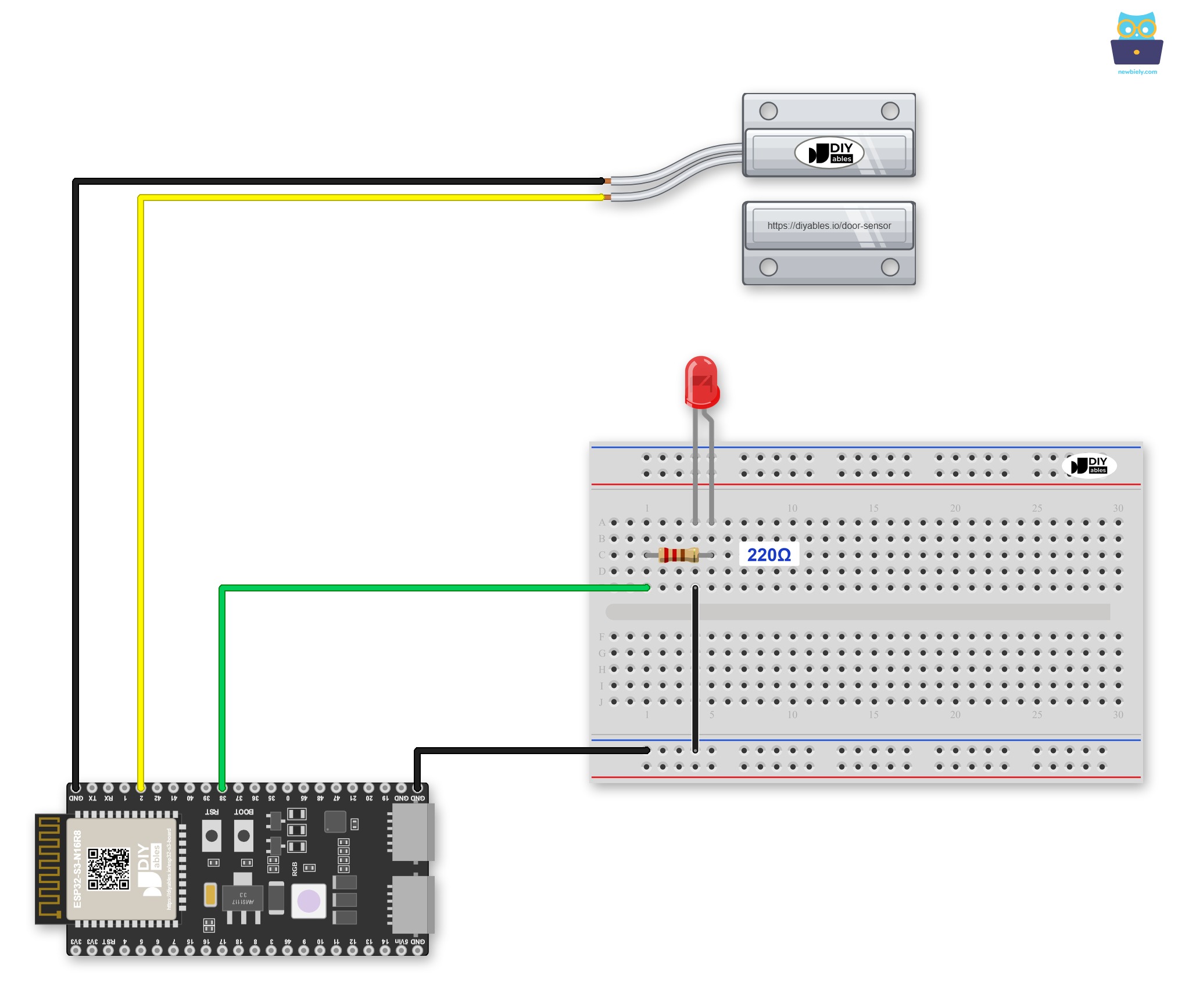
Dieses Bild wurde mit Fritzing erstellt. Klicken Sie, um das Bild zu vergrößern.
Möchten Sie eine festere Verbindung als mit Jumperkabeln? Stecken Sie den ESP32 S3 einfach auf ein Schraubklemmen-Board für ESP32 S3. Unten sehen Sie das Verdrahtungsdiagramm mit dem Schraubklemmen-Board.
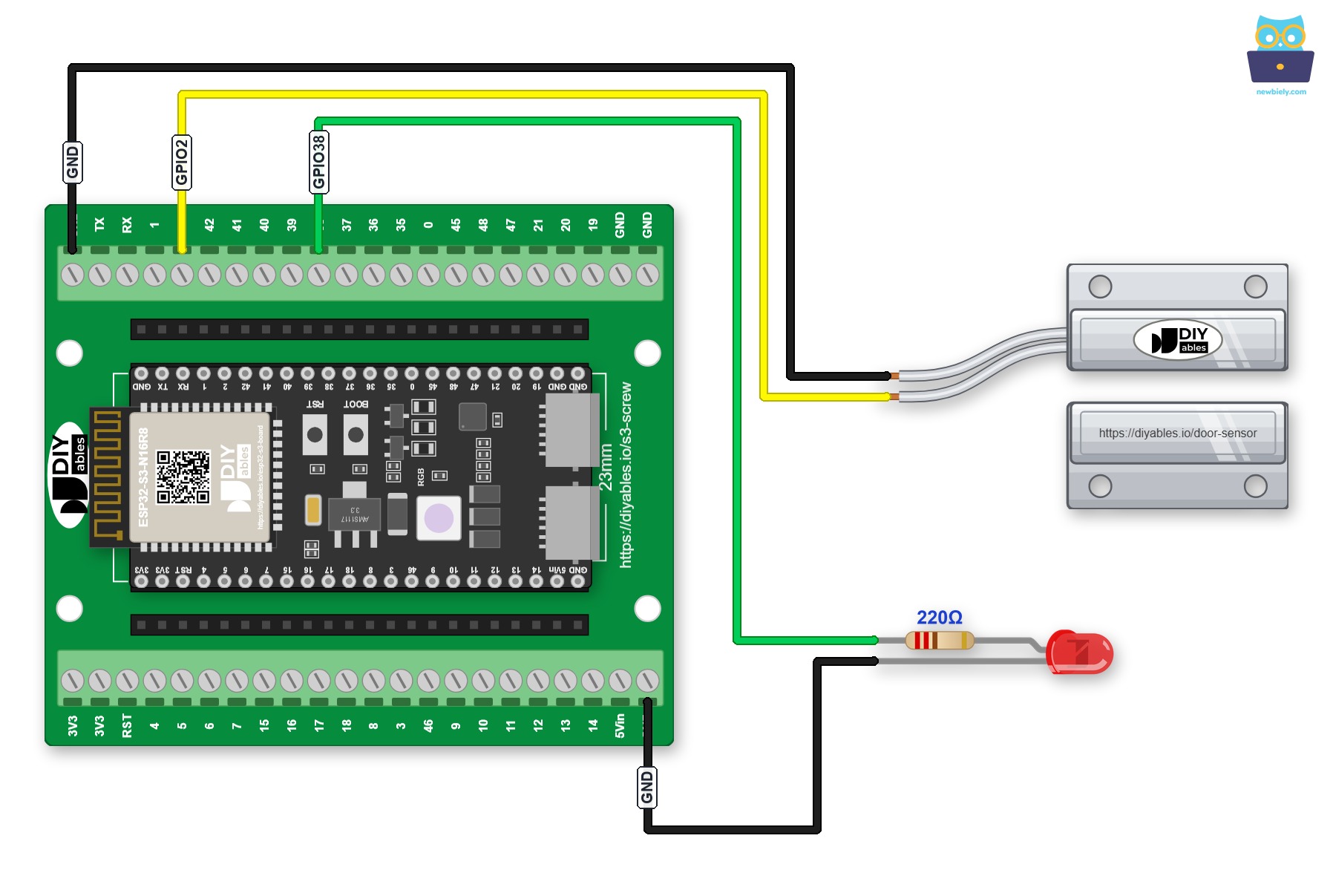
Dieses Bild wurde mit Fritzing erstellt. Klicken Sie, um das Bild zu vergrößern.
Ein GPIO-Breakout-Board für ESP32 S3 geht ebenfalls. Neben den S-, 3,3V- und GND-Pins für jeden GPIO hat es zusätzliche 3,3V- und 5V-Pins:
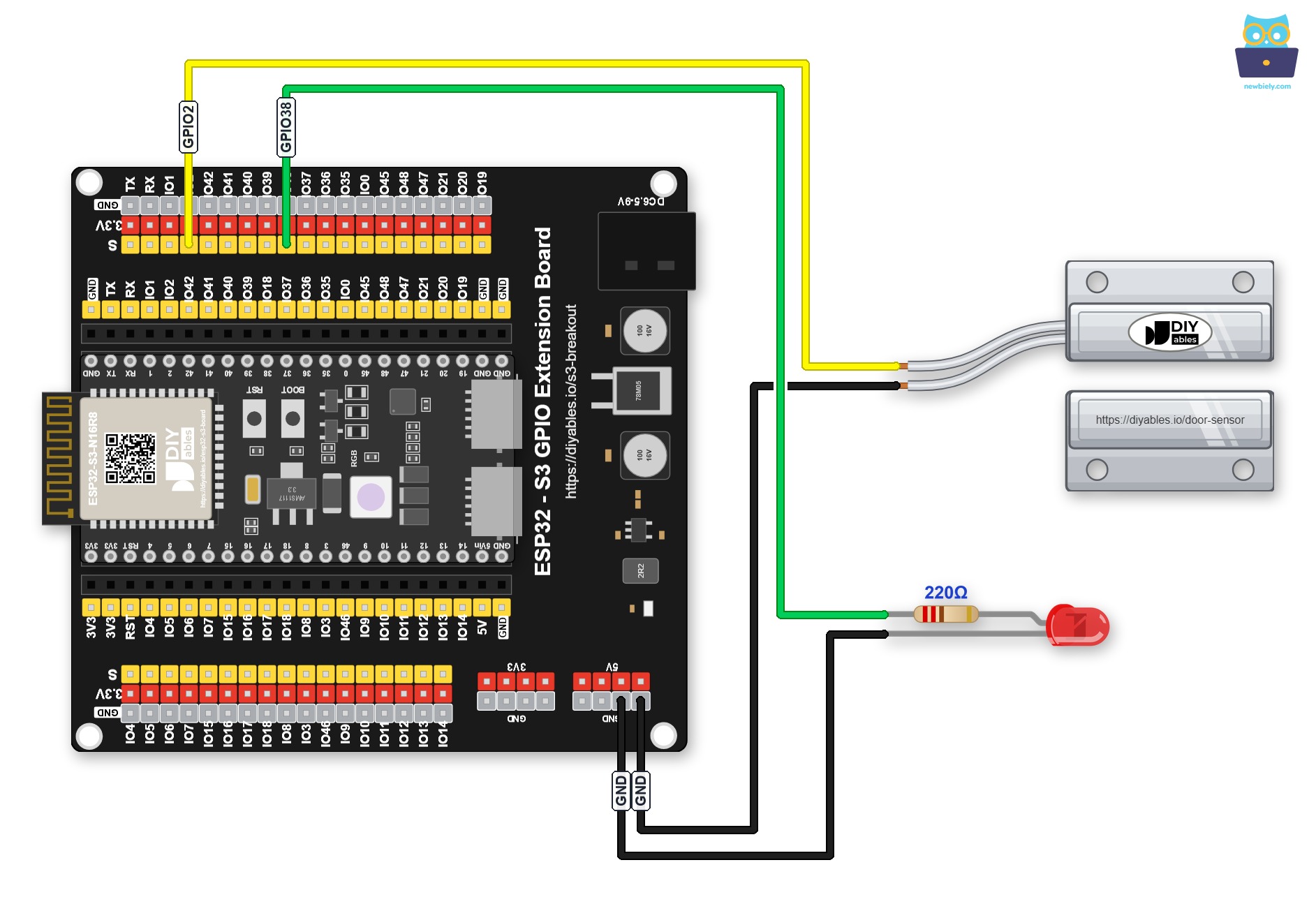
Dieses Bild wurde mit Fritzing erstellt. Klicken Sie, um das Bild zu vergrößern.
Sicherheitshinweise
Schalten Sie immer den 220-Ohm-Vorwiderstand in Reihe mit der LED, um zu verhindern, dass zu viel Strom durch den GPIO-Pin des ESP32 S3 fließt, was den Mikrocontroller dauerhaft beschädigen kann. Der Reed-Schalter ist ein passives Niederspannungsbauteil – aktivieren Sie den internen Pull-up-Widerstand (INPUT_PULLUP) am Eingangspin des ESP32 S3, damit bei offenen Schaltkontakten ein definierter Logikpegel anliegt und keine unstabilen Werte durch einen schwebenden Eingang entstehen.
| Türsensor-Pin | ESP32 S3 Pin |
|---|---|
| Draht 1 (Reed-Schalter) | GND |
| Draht 2 (Reed-Schalter) | GPIO2 |
| LED-Anode (+) | GPIO38 (über 220-Ohm-Widerstand) |
| LED-Kathode (-) | GND |
ESP32 S3 Code
Der folgende Code liest den Zustand des Reed-Schalters im Türsensor am ESP32 S3 aus und schaltet die LED sofort ein, wenn die Tür geöffnet wird, und wieder aus, sobald die Tür geschlossen ist. Da der ESP32 S3 den internen Pull-up-Widerstand verwendet, liest der Pin LOW, wenn der Magnet den Schalter geschlossen hält, und HIGH, wenn sich die Tür öffnet und der Magnet sich entfernt.
Schnelle Schritte
- Neu beim ESP32 S3? Arbeiten Sie zuerst unsere Anleitung Erste Schritte mit dem ESP32 S3 durch.
- Verdrahten Sie die Komponenten gemäß dem oben gezeigten Schaltplan.
- Verbinden Sie das ESP32 S3 Board über ein USB-Type-C-Kabel mit Ihrem PC.
- Öffnen Sie die Arduino IDE auf Ihrem PC.
- Wählen Sie im Menü „Werkzeuge“ das richtige ESP32 S3 Board und den COM-Port aus.
- Kopieren Sie den obigen Code und fügen Sie ihn in die Arduino IDE ein.
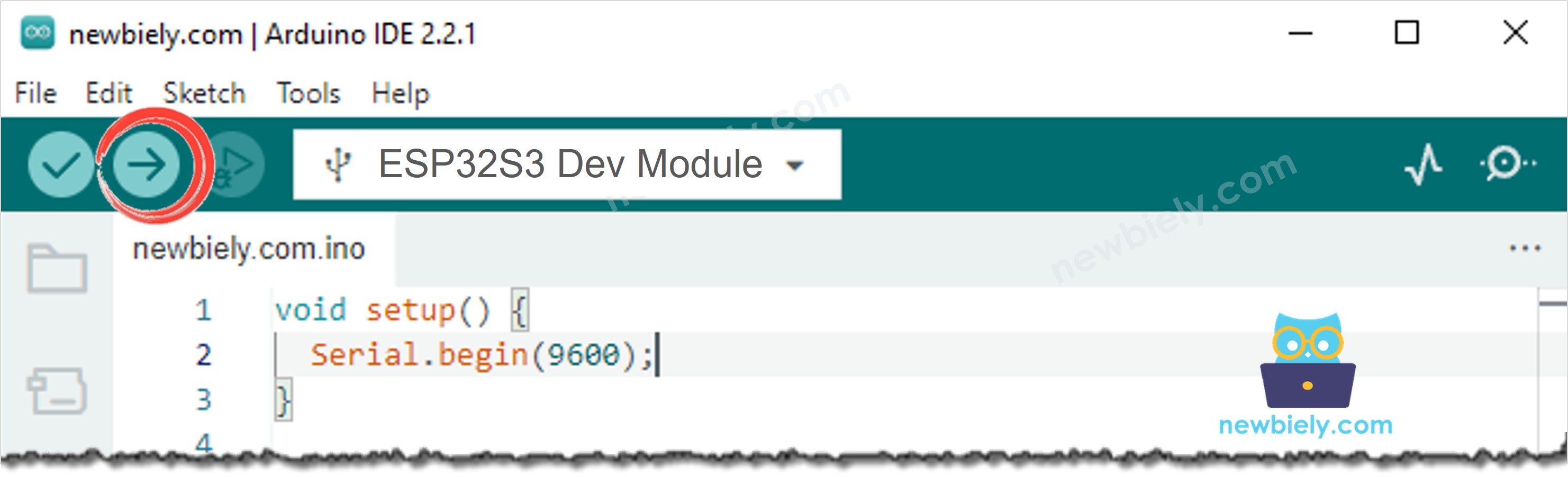
- Klicken Sie auf die Schaltfläche Upload, um den Code zu kompilieren und auf den ESP32 S3 hochzuladen.
- Bringen Sie den Magneten nahe an den Reed-Schalter, um eine geschlossene Tür zu simulieren, und entfernen Sie ihn dann, um eine offene Tür zu simulieren.
- Beobachten Sie, wie die LED beim Öffnen der Tür aufleuchtet.
- Bringen Sie den Magneten wieder nahe an den Reed-Schalter und beobachten Sie, wie die LED beim Schließen der Tür erlischt.
- Prüfen Sie den Serial Monitor, um die aktuellen Tür- und LED-Zustände in Echtzeit zu sehen.
- Profi-Tipp: Montieren Sie den Reed-Schalter am Türrahmen und den Magneten an der Tür selbst und stellen Sie sicher, dass beide bei geschlossener Tür ausgerichtet sind und nicht mehr als etwa 10 mm voneinander entfernt sind – eine falsche Platzierung ist die häufigste Ursache für unzuverlässige Türsensor-Messwerte.
Serial-Monitor-Ausgabe
Die folgende Ausgabe im Serial Monitor zeigt, wie der ESP32 S3 den Türzustand vom Reed-Schalter-Sensor in Echtzeit ausliest. Jede Zeile zeigt den aktuellen Türzustand und den entsprechenden LED-Zustand, der durch das Sensorsignal ausgelöst wird.
Anwendungs- und Projektideen
Sobald Sie mit einem Türsensor am ESP32 S3 eine LED auslösen können, lässt sich dieses Muster auf viele türgesteuerte Projekte und Eingangserkennungen erweitern.
- Eingangsanzeige: Installieren Sie einen LED-Streifen über einer Tür, der aufleuchtet, sobald die Tür geöffnet wird, als deutliches Signal, dass jemand eingetreten oder hinausgegangen ist.
- Sicherheits-Alarmanlage: Ersetzen Sie die LED durch einen Piezo-Summer oder eine über Relais angeschlossene Sirene, um einen akustischen Alarm auszulösen, wenn eine Tür oder ein Fenster unerwartet geöffnet wird.
- Kühlschranktür-Warnung: Montieren Sie den Sensor an einer Kühlschranktür und lösen Sie eine Warn-LED aus, wenn die Tür länger als eine einstellbare Anzahl von Sekunden offen steht.
- Zugangsprotokoll: Kombinieren Sie die LED-Anzeige mit einer SD-Karte oder WLAN-Verbindung, um jedes Öffnen der Tür mit Zeitstempel für ein einfaches Zugangsprotokoll zu speichern.
- Kindersicherung: Warnen Sie Eltern mit einer optischen oder akustischen Anzeige, sobald eine verbotene Tür wie die Garage oder ein Außentor geöffnet wird.
- Smart-Home-Integration: Nutzen Sie das Öffnen/Schließen-Signal, um andere Smart-Home-Geräte auszulösen – schalten Sie das Flurlicht ein, wenn die Haustür geöffnet wird, und schalten Sie es eine festgelegte Zeit nach dem Schließen wieder aus.
Video Tutorial
Sehen Sie sich unten die Schritt-für-Schritt-Videoanleitung für dieses ESP32 S3 Projekt an.
Fordern Sie sich selbst heraus
Da Sie nun eine LED mit einem Türsensor am ESP32 S3 steuern können, probieren Sie diese zunehmend anspruchsvollen Erweiterungen aus, um Ihr Verständnis zu vertiefen und leistungsfähigere Türerkennungssysteme zu bauen.
- Anfänger: Fügen Sie eine Serial-Monitor-Meldung hinzu, die bei jedem ersten Öffnen der Tür einen Zeitstempel mit millis() ausgibt, damit Sie verfolgen können, wie oft die Tür während einer Sitzung geöffnet wurde.
- Anfänger: Fügen Sie eine zweite LED an einem anderen GPIO-Pin hinzu, die schnell blinkt, während die erste LED dauerhaft leuchtet, als eindeutiges visuelles Muster, dass die Tür gerade offen ist.
- Fortgeschritten: Fügen Sie einen Taster hinzu, mit dem der Benutzer die Tür-LED-Funktion zur Laufzeit ein- oder ausschalten kann, wobei die LED zur Bestätigung des Moduswechsels kurz zweimal blinkt.
- Fortgeschritten: Schließen Sie ein I2C-OLED-Display an den ESP32 S3 an und zeigen Sie einen Live-Zähler, wie oft die Tür in der aktuellen Sitzung geöffnet wurde, zusammen mit dem aktuellen Türzustand an.
- Experte: Senden Sie eine E-Mail oder MQTT-Nachricht an eine Hausautomations-Plattform, sobald der Türsensor ausgelöst wird, und nutzen Sie die WLAN-Verbindung des ESP32 S3, um Zutrittsereignisse aus der Ferne zu melden.
- Experte: Bauen Sie ein zeitgesteuertes Tür-Warnsystem, das die LED sofort beim Öffnen der Tür einschaltet und eine zweite Warn-LED auslöst, wenn die Tür länger als eine einstellbare Schwellenzeit offen bleibt.