
ESP32 C3 Super Mini - 74HC595 4-stellige 7-Segment-Anzeige
Lernen Sie, wie Sie eine 74HC595 4-stellige 7-Segment-Anzeige an Ihren ESP32 C3 Super Mini anschließen und Zahlen, Text und Sensorwerte anzeigen. Dieses einsteigerfreundliche Tutorial zeigt Ihnen alles, was Sie brauchen, um Digitaluhren, Temperaturanzeigen und Zähler mit nur drei GPIO-Pins zu erstellen.
In diesem Workshop lernen Sie:
- Was ein 74HC595-Schieberegister-Anzeigemodul ist und wie es funktioniert
- Wie Sie die 4-stellige 7-Segment-Anzeige mit dem ESP32 C3 Super Mini verdrahten
- Wie Sie die DIYables-Bibliothek zur einfachen Steuerung installieren und verwenden
- Wie Sie Ganzzahlen, Gleitkommazahlen, Text und benutzerdefinierte Zeichen anzeigen
- Wie Sie Zeitanzeigen mit blinkenden Trennzeichen erstellen
- Wie Sie Temperaturwerte mit Gradsymbol anzeigen
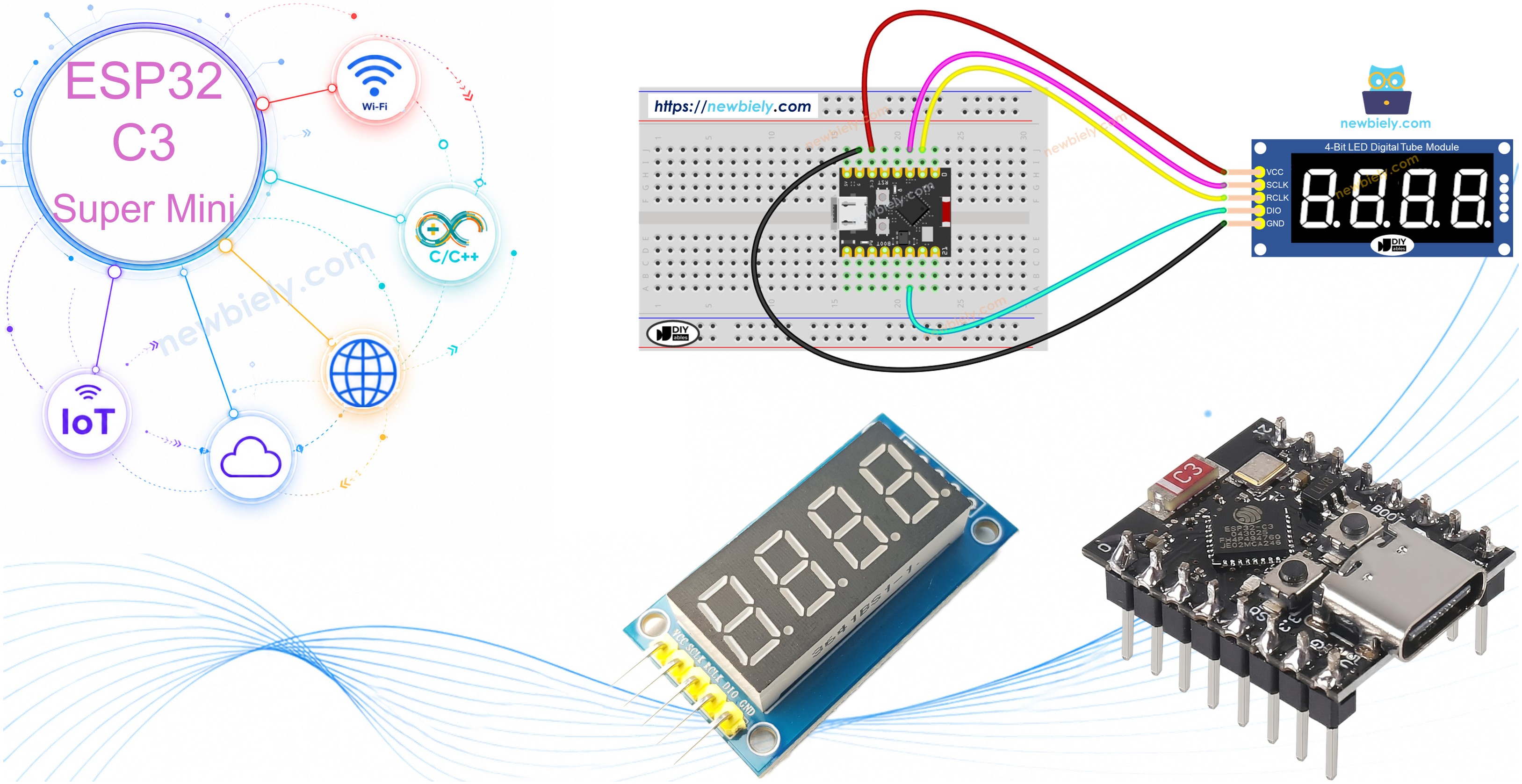
Erforderliche Hardware
| 1 | × | ESP32 C3 Super Mini | |
| 1 | × | USB-Kabel Typ-A zu Typ-C (für USB-A PC) | |
| 1 | × | USB-Kabel Typ-C zu Typ-C (für USB-C PC) | |
| 1 | × | 74HC595 4-digit 7-segment Display | |
| 1 | × | Verbindungskabel |
Oder Sie können die folgenden Kits kaufen:
| 1 | × | DIYables Sensor-Kit (18 Sensoren/Displays) |
Überblick über the 74HC595 4-Digit 7-Segment Display
Die 74HC595 4-stellige 7-Segment-Anzeige ist ein Seriell-Parallel-Schieberegistermodul, das vier LED-Ziffernanzeigen mit nur drei statt zwölf Steuerpins ansteuert.
Hauptmerkmale und Spezifikationen:
- Verwendet den Schieberegister-IC 74HC595 zur seriellen Datensteuerung
- Spart GPIO-Pins - benötigt nur 3 statt 12+ Pins
- Gemeinsame Anode (bei den meisten Modulen)
- Betriebsspannung: kompatibel mit 3,3V bis 5V
- Zeigt Zahlen 0-9, Buchstaben A-F und einige Textzeichen an
- Eingebaute Dezimalpunkte zwischen den Ziffern
- Multiplexing wird automatisch von der Bibliothek übernommen
- Ideal für Einsteiger - einfache serielle Schnittstelle
- Hervorragend für Zähler, Uhren, Temperaturanzeigen und Anzeigetafeln
- Jede Ziffer enthält 7 LED-Segmente plus 1 Dezimalpunkt
So funktioniert es:
- Die Daten werden seriell Bit für Bit eingeschoben
- Der Registertakt übernimmt die Daten in die Anzeigeausgänge
- Die Bibliothek übernimmt das gesamte Timing und Multiplexing automatisch
- Sie rufen einfach print() auf, und die Anzeige wird aktualisiert
Pin-Funktionen:
Das Modul hat fünf wesentliche Pins:
- SCLK (SH_CP): Serieller Takt-Pin - taktet Datenbits in das Schieberegister
- RCLK (ST_CP): Registertakt-Pin - übernimmt die geschobenen Daten in die LED-Ausgänge
- DIO (DS): Dateneingangs-Pin - empfängt den seriellen Datenstrom
- VCC: Stromversorgung - mit 3,3V oder 5V verbinden
- GND: Masse - mit der gemeinsamen Masse verbinden
Verdrahtungsdiagramm
Schließen Sie das 74HC595-Anzeigemodul gemäß dieser Verdrahtungsanleitung an Ihren ESP32 C3 Super Mini an:
| Anzeige-Pin | ESP32 C3 Super Mini Pin |
|---|---|
| SCLK (SH_CP) | D2 |
| RCLK (ST_CP) | D1 |
| DIO (DS) | D10 |
| VCC | 3.3V |
| GND | GND |
Sicherheitshinweise:
- Hinweis: Der ESP32 C3 Super Mini arbeitet mit 3,3V-Logikpegeln - das 74HC595-Modul funktioniert einwandfrei mit 3,3V
- Hinweis: Verbinden Sie VCC nicht mit 5V, wenn Ihr Modul keine Pegelwandler hat
- Hinweis: Überprüfen Sie die Polarität von VCC und GND, bevor Sie die Stromversorgung einschalten
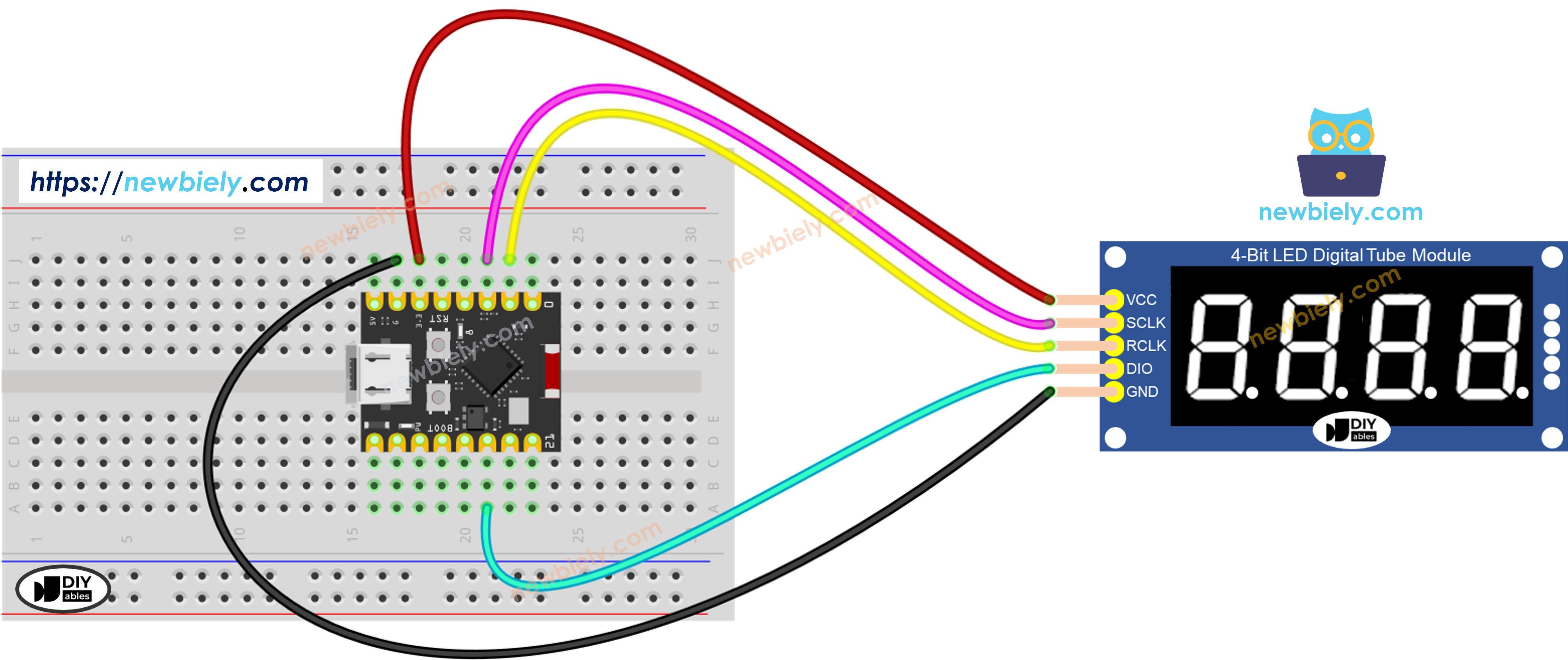
Dieses Bild wurde mit Fritzing erstellt. Klicken Sie, um das Bild zu vergrößern.
Einrichtung der Bibliothek
Neu beim ESP32 C3 Mini? Absolvieren Sie zuerst unser Tutorial Erste Schritte mit dem ESP32 C3 Mini, um Ihre Entwicklungsumgebung einzurichten.
Befolgen Sie diese Schritte, um die erforderliche Bibliothek zu installieren:
- Board anschließen: Verbinden Sie Ihren ESP32 C3 Super Mini mit dem USB-C-Kabel mit Ihrem Computer
- Arduino IDE öffnen: Starten Sie die Arduino IDE auf Ihrem Computer
- Board auswählen: Wählen Sie ESP32 C3 Super Mini aus der Board-Liste
- Port auswählen: Wählen Sie den richtigen COM-Port für Ihren ESP32 C3 Super Mini
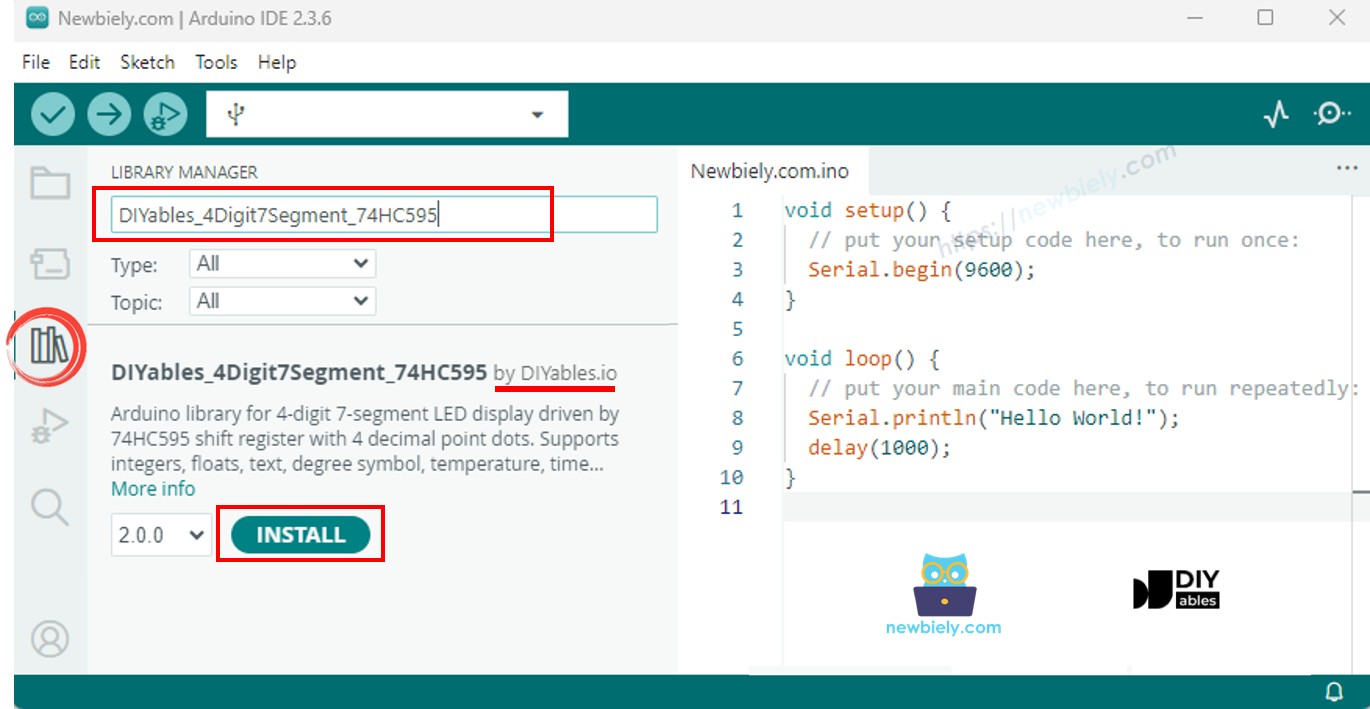
- Bibliotheksverwalter öffnen: Klicken Sie auf das Symbol Libraries in der linken Seitenleiste
- Bibliothek suchen: Geben Sie "DIYables_4Digit7Segment_74HC595" in das Suchfeld ein
- Bibliothek installieren: Suchen Sie den DIYables-Eintrag und klicken Sie auf Install
- Version auswählen: Wählen Sie Version 2.0.0 oder neuer für beste Kompatibilität
- Profi-Tipp: Diese Bibliothek hat keine Abhängigkeiten - die Installation ist schnell und einfach
Einstiegs-Sketch
Hier ist der minimale Code, den Sie benötigen, damit Ihre 74HC595 4-stellige Anzeige mit dem ESP32 C3 Super Mini funktioniert:
Was dieser Code macht:
- Bindet die DIYables-7-Segment-Bibliothek ein
- Definiert die GPIO-Pins für die Anschlüsse SCLK, RCLK und DIO
- Erstellt ein Anzeigeobjekt mit den drei Steuerpins
- Initialisiert die Anzeige in setup() mit begin()
- Zeigt die Zahl 1234 auf dem Display an
- Aktualisiert die Anzeige fortlaufend in loop(), damit sie leuchtet
Wichtige Hinweise:
- display.begin() konfiguriert die GPIO-Pins als Ausgänge
- display.loop() muss häufig aufgerufen werden, um die Helligkeit der Anzeige durch Multiplexing aufrechtzuerhalten
- Verwenden Sie display.delay() statt des normalen delay(), damit die Anzeige während Wartezeiten aktualisiert wird
- Die Anzeige zeigt Ihren letzten print()-Befehl an, solange loop() weiterläuft
Workshop - Ganzzahlen anzeigen
Dieser Workshop zeigt, wie Sie Ganzzahlen einschließlich negativer Zahlen und führender Nullen auf der 74HC595 4-stelligen 7-Segment-Anzeige am ESP32 C3 Super Mini anzeigen.
Schnelle Schritte
- Anzeige verdrahten: Schließen Sie das 74HC595-Modul gemäß dem obigen Schaltplan an Ihren ESP32 C3 Super Mini an
- Mit dem Computer verbinden: Verbinden Sie den ESP32 C3 Super Mini über ein USB-C-Kabel mit Ihrem Computer
- Arduino IDE öffnen: Starten Sie die Arduino IDE
- Board und Port auswählen: Wählen Sie ESP32 C3 Super Mini und den richtigen COM-Port
- Code kopieren: Fügen Sie den Code zur Ganzzahlanzeige in die Arduino IDE ein
- Hochladen: Klicken Sie auf die Schaltfläche Upload, um den Code auf Ihr Board zu übertragen
- Serial Monitor öffnen: Klicken Sie auf das Serial-Monitor-Symbol, um die Ausgabemeldungen anzuzeigen
- Anzeige beobachten: Beobachten Sie, wie die 7-Segment-Anzeige verschiedene Ganzzahlen durchläuft
- Profi-Tipp: Der zweite Parameter in print(42, true) aktiviert führende Nullen für Anzeigen mit einheitlicher Breite
Ausgabe im Serial Monitor
Die Anzeige durchläuft verschiedene Ganzzahlen, darunter Null, positive Zahlen, negative Zahlen, den Maximalwert und das Format mit führenden Nullen.
Methodenreferenz
| Methode | Aktion | Syntax |
|---|---|---|
| print(int) | Einen Ganzzahlwert anzeigen | display.print(1234) |
| print(int, true) | Ganzzahl mit führenden Nullen anzeigen | display.print(42, true) |
| loop() | Multiplexing der Anzeige aktualisieren | display.loop() |
| begin() | Anzeige-Pins initialisieren | display.begin() |
Workshop - Gleitkommazahlen anzeigen
Dieser Workshop zeigt, wie Sie Gleitkommazahlen mit automatischen und festen Dezimalstellen auf Ihrem ESP32 C3 Super Mini anzeigen.
Schnelle Schritte
- Code hochladen: Kopieren Sie den Code zur Gleitkommaanzeige und laden Sie ihn auf Ihren ESP32 C3 Super Mini hoch
- Serial Monitor öffnen: Verfolgen Sie in der seriellen Ausgabe, was angezeigt wird
- Anzeige beobachten: Beobachten Sie Gleitkommazahlen mit unterschiedlichen Einstellungen für Dezimalstellen
- Formatierung beachten: Sehen Sie, wie sich automatische Dezimalstellen von festen Dezimalstellen unterscheiden
- Profi-Tipp: Verwenden Sie feste Dezimalstellen für gleichmäßige Sensorwerte wie Temperatur oder Spannung
Ausgabe im Serial Monitor
Workshop - Text und Temperatur
Dieser Workshop zeigt, wie Sie Textzeichenfolgen, Temperaturwerte mit Gradsymbol und benutzerdefinierte Zeichen auf der 7-Segment-Anzeige am ESP32 C3 Super Mini anzeigen.
Schnelle Schritte
- Code hochladen: Übertragen Sie den Text- und Temperaturcode auf Ihren ESP32 C3 Super Mini
- Serial Monitor öffnen: Verfolgen Sie, welche Texte und Symbole angezeigt werden
- Text beobachten: Beobachten Sie, wie Buchstaben auf der 7-Segment-Anzeige erscheinen
- Gradsymbol ansehen: Achten Sie auf den kleinen Gradkreis bei Temperaturanzeigen
- Dezimalpunkte ausprobieren: Sehen Sie die Punkte zwischen den Ziffern
- Profi-Tipp: Nicht alle Buchstaben lassen sich auf einer 7-Segment-Anzeige gut darstellen - verwenden Sie für beste Ergebnisse Zahlen, H, E, L, P, C, O und ähnliche Zeichen
Ausgabe im Serial Monitor
Workshop - Uhrzeit
Dieser Workshop zeigt, wie Sie auf Ihrem ESP32 C3 Super Mini eine Digitaluhranzeige im Format HH.MM mit blinkendem Doppelpunkt erstellen.
Schnelle Schritte
- Code hochladen: Übertragen Sie den Code zur Zeitanzeige auf Ihren ESP32 C3 Super Mini
- Serial Monitor öffnen: Zeigen Sie die Zeitstempel-Aktualisierungen an
- Anzeige beobachten: Sehen Sie die Uhrzeit im Format HH.MM mit blinkendem Trennzeichen
- Blinkrate beachten: Der Doppelpunkt blinkt wie bei einer echten Uhr alle 500ms
- Profi-Tipp: Kombinieren Sie dies mit einem RTC-Modul für ein richtig funktionierendes Uhrenprojekt
Ausgabe im Serial Monitor
Workshop - Blinken
Dieser Workshop zeigt, wie Sie den gesamten Anzeigeinhalt auf Ihrem ESP32 C3 Super Mini ein- und ausblinken lassen, um Aufmerksamkeit zu erregen.
Schnelle Schritte
- Code hochladen: Übertragen Sie den Blink-Democode auf Ihren ESP32 C3 Super Mini
- Serial Monitor öffnen: Verfolgen Sie die Blinkzyklen und Inhaltswechsel
- Anzeige beobachten: Beobachten Sie, wie Zahlen, Dezimalzahlen und Text ein- und ausblinken
- Blinken zählen: Jeder Inhaltstyp blinkt fünfmal, bevor gewechselt wird
- Profi-Tipp: Verwenden Sie Blinken, um in Ihren Projekten auf Alarmzustände oder wichtige Benachrichtigungen aufmerksam zu machen
Ausgabe im Serial Monitor
Fehlerbehebung
Häufige Probleme bei der Verwendung der 74HC595 4-stelligen 7-Segment-Anzeige mit dem ESP32 C3 Super Mini und ihre Lösungen:
| Problem | Mögliche Ursache | Lösung |
|---|---|---|
| Anzeige leer | Verdrahtungsproblem | Überprüfen Sie VCC, GND und alle drei Datenpin-Verbindungen |
| Anzeige leer | Stromversorgungsproblem | Prüfen Sie mit einem Multimeter, ob 3,3V am VCC-Pin anliegen |
| Falsche Zeichen | Anode/Kathode vertauscht | Übergeben Sie false als 4. Parameter an den Konstruktor für Module mit gemeinsamer Kathode |
| Flackernde Anzeige | delay() blockiert loop() | Ersetzen Sie alle delay()-Aufrufe durch display.delay(), um das Multiplexing aufrechtzuerhalten |
| Zufällige Segmente | Lockere Verdrahtung | Sichern Sie die Jumperkabel-Verbindungen und prüfen Sie auf Kurzschlüsse |
| Schwache Anzeige | Niedrige Spannung | Sorgen Sie für eine stabile 3,3V-Stromversorgung am VCC-Pin |
| Hochladen schlägt fehl | Board im falschen Modus | Halten Sie die BOOT-Taste gedrückt, während Sie RESET drücken, und versuchen Sie das Hochladen erneut |
| Keine serielle Ausgabe | Falsche Baudrate | Stellen Sie den Serial Monitor passend zum Code auf 115200 Baud ein |
| Code lässt sich nicht kompilieren | Bibliothek nicht installiert | Installieren Sie die Bibliothek DIYables_4Digit7Segment_74HC595 in Version 2.0.0+ |
| Port nicht gefunden | Treiberproblem | Installieren Sie den USB-Treiber CH340 oder CP2102 für den ESP32 C3 Super Mini |
Anwendungen und Projektideen
Verwenden Sie Ihren ESP32 C3 Super Mini mit der 74HC595 4-stelligen Anzeige, um diese einsteigerfreundlichen Projekte zu erstellen:
- Digitales Thermometer: Zeigen Sie die Raumtemperatur von einem DHT11- oder DS18B20-Sensor mit Gradsymbol an
- Countdown-Timer: Erstellen Sie einen Küchentimer oder einen Event-Countdown mit Stunden und Minuten
- Punktezähler: Bauen Sie eine einfache Anzeigetafel für Spiele oder Wettbewerbe
- Stoppuhr: Bauen Sie eine digitale Stoppuhr mit Zwischenzeitfunktion
- Spannungsmesser: Überwachen Sie Batteriespannung oder Netzteilpegel in Echtzeit
- Besucherzähler: Zählen Sie mit einem IR-Sensor Personen, die durch eine Tür gehen
- Drehzahlanzeige: Zeigen Sie die Motordrehzahl für Robotik- oder RC-Projekte an
- Uhr mit WLAN-Synchronisation: Bauen Sie eine NTP-synchronisierte Uhr mit dem WLAN des ESP32
- Rundenzeitmesser: Erfassen Sie Rundenzeiten für Carrera-Bahnen oder beim Laufen
- Temperaturalarm: Zeigen Sie die Temperatur an und lassen Sie die Anzeige blinken, wenn ein Schwellenwert überschritten wird
Video-Tutorial
Sehen Sie sich das folgende Video an, um eine visuelle Anleitung zum Anschließen und Programmieren der 74HC595 4-stelligen 7-Segment-Anzeige mit Ihrem ESP32 C3 Super Mini zu erhalten.
Fordern Sie sich heraus
Testen Sie Ihre Fähigkeiten mit diesen aufeinander aufbauenden Herausforderungen für den ESP32 C3 Super Mini und die 74HC595-Anzeige:
- Einfach: Ändern Sie den Ganzzahl-Workshop so, dass fortlaufend im Sekundentakt von 0 bis 9999 gezählt wird
- Einfach: Zeigen Sie Ihr Alter oder Geburtsjahr mit führenden Nullen auf dem Display an
- Mittel: Erstellen Sie einen Zähler mit zwei Tastern, einem zum Hochzählen und einem zum Herunterzählen
- Mittel: Bauen Sie eine Temperaturanzeige, die alle 3 Sekunden zwischen Celsius und Fahrenheit wechselt
- Fortgeschritten: Bauen Sie eine WLAN-Uhr, die die Uhrzeit von einem NTP-Server abruft und im Format HH.MM mit blinkendem Doppelpunkt anzeigt
- Fortgeschritten: Erstellen Sie einen Countdown-Timer, der Eingaben aus dem Serial Monitor annimmt und einen Summer ertönen lässt, wenn er null erreicht
- Experte: Bauen Sie eine Multifunktionsanzeige, die mit einem Modus-Taster zwischen Uhrzeit, Temperatur und einer benutzerdefinierten Nachricht wechselt
Plattformunterstützung
Die Bibliothek DIYables_4Digit7Segment_74HC595 verwendet Standard-Arduino-APIs und funktioniert auf allen Arduino-kompatiblen Plattformen.
Unterstützte Boards sind unter anderem:
- ESP32 C3 Super Mini (in diesem Tutorial verwendet)
- Arduino Uno, Nano, Mega
- ESP8266, ESP32, ESP32-S2, ESP32-S3
- Raspberry Pi Pico
- STM32-Boards
- Jedes Board mit 3 freien GPIO-Pins
Die Bibliotheksarchitektur ist auf * gesetzt, um universelle Kompatibilität mit allen Arduino-Plattformen zu gewährleisten.