
ESP32 C3 Super Mini - Serieller Monitor
Der serielle Monitor ist ein unverzichtbares Debugging-Werkzeug in der Arduino IDE, mit dem Sie mit Ihrem ESP32 C3 Super Mini Board kommunizieren können. Dieses Tutorial zeigt Ihnen, wie Sie Daten zwischen Ihrem ESP32 C3 Super Mini und Ihrem Computer austauschen, um einfach zu debuggen und zu steuern.
In diesem Tutorial lernen Sie:
- Was der serielle Monitor ist und warum er nützlich ist
- Wie Sie den seriellen Monitor in der Arduino IDE öffnen und verwenden
- Wie Sie Daten vom ESP32 C3 Super Mini an Ihren PC senden
- Wie Sie Befehle von Ihrem PC an den ESP32 C3 Super Mini senden
- Wie Sie die eingebaute LED mit Befehlen über den seriellen Monitor steuern

Erforderliche Hardware
| 1 | × | ESP32 C3 Super Mini | |
| 1 | × | USB-Kabel Typ-A zu Typ-C (für USB-A PC) | |
| 1 | × | USB-Kabel Typ-C zu Typ-C (für USB-C PC) | |
| 1 | × | (Optional) DC-Stromanschluss | |
| 1 | × | Breadboard | |
| 1 | × | Verbindungskabel |
Oder Sie können die folgenden Kits kaufen:
| 1 | × | DIYables Sensor-Kit (18 Sensoren/Displays) |
Überblick über Serial Monitor
Der serielle Monitor ist ein in die Arduino IDE integriertes Kommunikationsfenster, mit dem Sie Daten mit Ihrem ESP32 C3 Super Mini austauschen können.
Hauptmerkmale:
- ESP32 C3 Super Mini zum PC: Ihr Code sendet Daten über Serial an den seriellen Monitor zum Debuggen und Überwachen
- PC zum ESP32 C3 Super Mini: Sie können Befehle oder Daten von Ihrem PC senden, um den ESP32 C3 Super Mini zu steuern
- USB-Verbindung: Verwendet dasselbe USB-Typ-C-Kabel, mit dem der Code auf Ihr Board hochgeladen wird
- Echtzeit-Kommunikation: Sehen Sie Sensorwerte, Debug-Meldungen und den Programmstatus sofort
- Einsteigerfreundlich: Ein unverzichtbares Werkzeug zum Lernen und zur Fehlersuche bei ESP32 C3 Super Mini Projekten
Wie man den seriellen Monitor verwendet
Seriellen Monitor öffnen
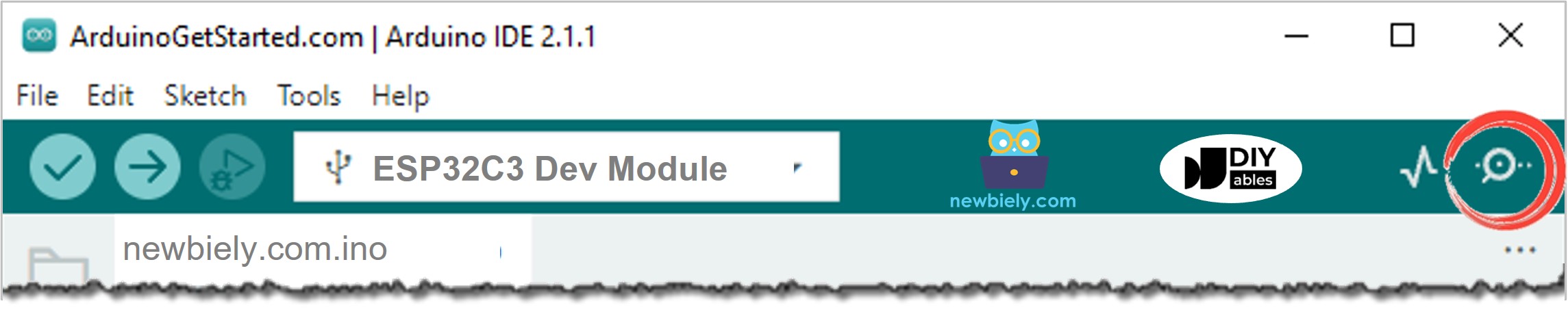
Sie können den seriellen Monitor öffnen, indem Sie wie unten gezeigt auf das Symbol in der Symbolleiste der Arduino IDE klicken:
Bestandteile des seriellen Monitors
Die Oberfläche des seriellen Monitors hat 8 Hauptbestandteile für die Kommunikation mit dem ESP32 C3 Super Mini:
1. Ausgabekonsole: Zeigt alle von Ihrem ESP32 C3 Super Mini Board empfangenen Daten an
2. Kontrollkästchen Autoscroll: Aktiviert oder deaktiviert das automatische Scrollen der Ausgabekonsole
3. Kontrollkästchen Zeitstempel anzeigen: Fügt vor jeder Datenzeile einen Zeitstempel hinzu
4. Schaltfläche Ausgabe löschen: Löscht den gesamten Text aus der Ausgabekonsole
5. Auswahl der Baudrate: Legt die Kommunikationsgeschwindigkeit zwischen PC und ESP32 C3 Super Mini fest (muss mit dem Wert in Serial.begin() übereinstimmen)
6. Textfeld: Geben Sie hier Zeichen ein, die an Ihr ESP32 C3 Super Mini Board gesendet werden sollen
7. Auswahl des Zeilenendes: Wählt die Endzeichen aus, die an die gesendeten Daten angehängt werden
- Kein Zeilenende: Fügt nichts hinzu
- Neue Zeile: Fügt ein Zeilenvorschubzeichen (LF, oder '\n') hinzu
- Zeilenumbruch (CR): Fügt ein Wagenrücklaufzeichen (CR, oder '\r') hinzu
- Sowohl NL als auch CR: Fügt sowohl Zeilenvorschub- als auch Wagenrücklaufzeichen hinzu
8. Schaltfläche Senden: Sendet den Text aus dem Textfeld zusammen mit den Endzeichen an den ESP32 C3 Super Mini
ESP32 C3 Super Mini zum PC
Folgen Sie diesen Schritten, um Daten von Ihrem ESP32 C3 Super Mini an den seriellen Monitor auf Ihrem PC zu senden:
Serielle Kommunikation initialisieren:
- Legen Sie die Baudrate mit der Funktion Serial.begin() fest
Daten an den seriellen Monitor senden:
- Verwenden Sie eine dieser Funktionen, um Daten zu senden:
- Serial.print() - Sendet Daten ohne Zeilenumbruch
- Serial.println() - Sendet Daten mit Zeilenumbruch
- Serial.write() - Sendet Rohbytes
- Neu beim ESP32 C3 Mini? Absolvieren Sie zuerst unser Tutorial Erste Schritte mit dem ESP32 C3 Mini, um Ihre Entwicklungsumgebung einzurichten.
- Code kopieren: Kopieren Sie den obigen Code und fügen Sie ihn in die Arduino IDE ein
- Code hochladen: Klicken Sie auf die Schaltfläche Upload, um den Code auf Ihr ESP32 C3 Super Mini Board hochzuladen
- Seriellen Monitor öffnen: Klicken Sie auf das Symbol des seriellen Monitors in der Arduino IDE
- Baudrate einstellen: Wählen Sie die Baudrate 115200 im Dropdown-Menü
- Ausgabe ansehen: Sehen Sie die sich wiederholende Nachricht im seriellen Monitor
- Experimentieren: Ändern Sie Serial.println() in Serial.print() und beobachten Sie den Unterschied
- Profi-Tipp: Stimmen Sie die Baudrate in Ihrem Code immer mit der Einstellung des seriellen Monitors ab, um eine unleserliche Ausgabe zu vermeiden
Beispiel:
Anwendungsbeispiel
Dieses Beispiel sendet jede Sekunde "newbiely.com" vom ESP32 C3 Super Mini an den seriellen Monitor:
Schnelle Schritte
PC zum ESP32 C3 Super Mini
Wie man Daten vom PC an den ESP32 C3 Super Mini sendet
Am PC:
- Geben Sie Text in das Textfeld des seriellen Monitors ein
- Klicken Sie zum Übertragen auf die Schaltfläche Send
In Ihrem ESP32 C3 Super Mini Code:
Serial initialisieren:
Auf eingehende Daten prüfen:
Daten mit diesen Funktionen lesen:
- Serial.read() - Liest ein Byte
- Serial.readBytes() - Liest mehrere Bytes
- Serial.readBytesUntil() - Liest bis zu einem Trennzeichen
- Serial.readString() - Liest die gesamte Zeichenkette
- Serial.readStringUntil() - Liest eine Zeichenkette bis zum Trennzeichen
Beispiel:
Anwendungsbeispiel
Dieses ESP32 C3 Super Mini Beispiel liest Befehle aus dem seriellen Monitor, um die eingebaute LED zu steuern:
- Der Befehl "ON" schaltet die LED ein
- Der Befehl "OFF" schaltet die LED aus
So funktionieren die Befehle:
- Der ESP32 C3 Super Mini benötigt ein Abschlusszeichen, um zu wissen, wann ein Befehl endet
- Wir verwenden das Zeilenvorschubzeichen ('\n') als Abschlusszeichen
- Wählen Sie im seriellen Monitor die Option "Newline", bevor Sie Befehle senden
- Der ESP32 C3 Super Mini liest Daten, bis er auf das Zeilenvorschubzeichen trifft
Schnelle Schritte
- Neu beim ESP32 C3 Mini? Absolvieren Sie zuerst unser Tutorial Erste Schritte mit dem ESP32 C3 Mini, um Ihre Entwicklungsumgebung einzurichten.
- Code kopieren: Kopieren Sie den obigen Code und fügen Sie ihn in die Arduino IDE ein
- Code hochladen: Klicken Sie auf die Schaltfläche Upload, um den Code auf den ESP32 C3 Super Mini hochzuladen
- Seriellen Monitor öffnen: Klicken Sie auf das Symbol des seriellen Monitors in der Arduino IDE
- Einstellungen konfigurieren: Wählen Sie die Baudrate 115200 und die Zeilenende-Option "Newline"
- Befehl senden: Geben Sie "ON" in das Textfeld ein und klicken Sie auf Send
- LED prüfen: Beobachten Sie, wie die eingebaute LED Ihres ESP32 C3 Super Mini aufleuchtet
- OFF-Befehl testen: Geben Sie "OFF" ein und klicken Sie auf Send
- Antwort überprüfen: Sehen Sie die Zustandsänderungen der LED am Board und die Bestätigungsmeldungen im seriellen Monitor
- Profi-Tipp: Denken Sie daran, die richtige Zeilenende-Option (Newline) auszuwählen, sonst werden Ihre Befehle nicht richtig erkannt
Fehlerbehebung
Damit Ihr serieller Monitor funktioniert, wenden Sie diese schnellen Lösungen an:
1. USB CDC On Boot aktivieren
Da der ESP32-C3 natives USB verwendet, leitet er Ausgaben nur dann an Ihren PC weiter, wenn diese spezielle Einstellung aktiviert ist.
- Gehen Sie in der Arduino IDE auf Tools.
- Stellen Sie sicher, dass USB CDC On Boot auf Enabled gesetzt ist.
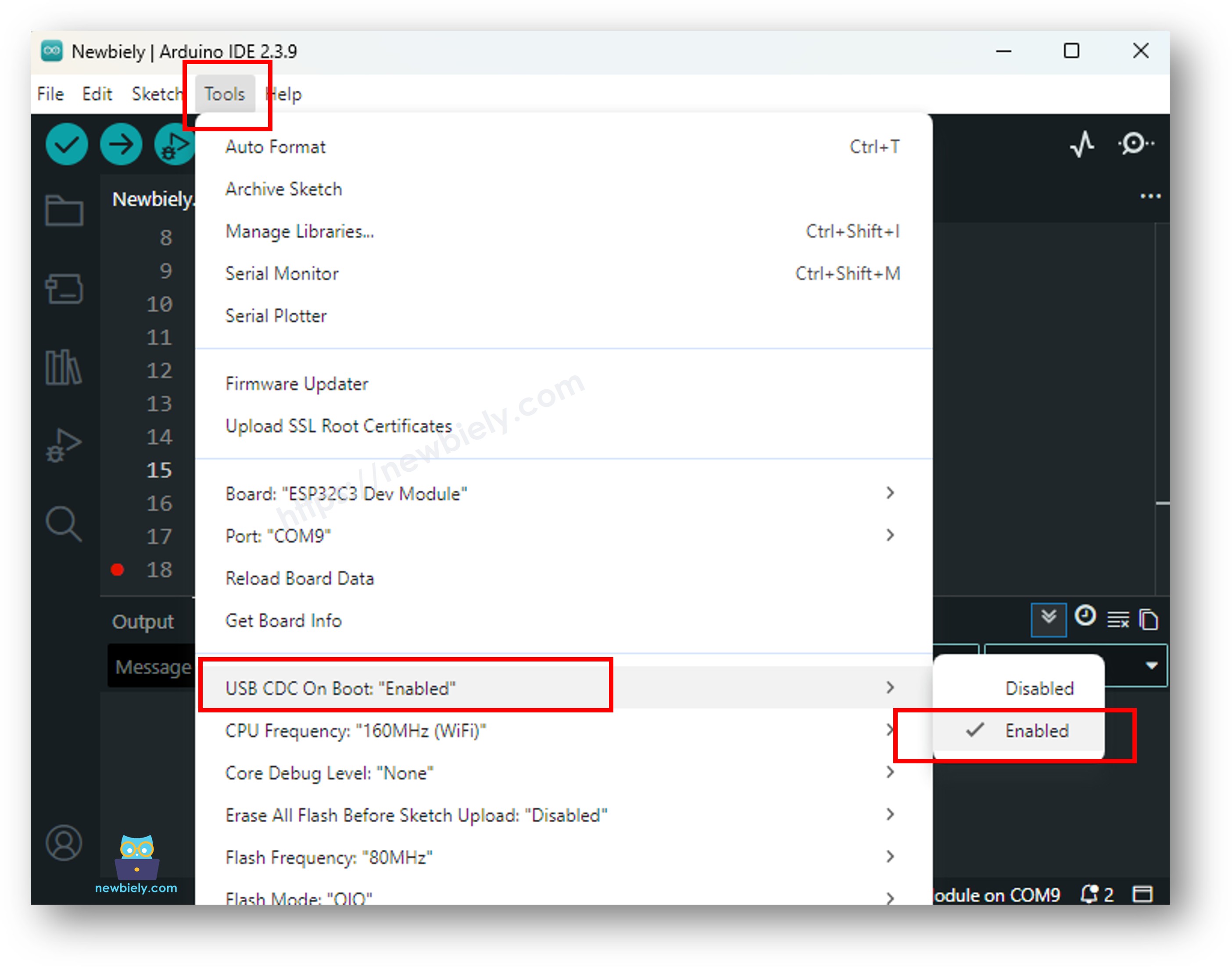
- Laden Sie Ihren Code nach dem Ändern dieser Einstellung erneut auf das Board hoch.
2. Baudrate abstimmen
Wenn Ihr Monitor geöffnet, aber leer ist—oder unverständliche Zeichen anzeigt—kommunizieren Ihre Baudrate-Einstellungen nicht mit derselben Geschwindigkeit.
- Legen Sie in Ihrem Code eine Standardgeschwindigkeit fest, zum Beispiel Serial.begin(115200);.
- Öffnen Sie den Serial Monitor und schauen Sie in die rechte untere Ecke des Fensters. Ändern Sie das Dropdown-Menü so, dass es genau zu Ihrem Code passt (z. B. 115200 baud)
Anwendungsideen
Hier sind einige praktische Projekte, die Sie mit dem seriellen Monitor und dem ESP32 C3 Super Mini bauen können:
- Geräte der Hausautomation steuern, indem Sie EIN/AUS-Befehle über den seriellen Monitor senden
- Sensorwerte von Temperatur-, Feuchtigkeits- oder Bewegungssensoren in Echtzeit debuggen
- Ein interaktives Menüsystem zur Konfiguration der ESP32 C3 Super Mini Einstellungen erstellen
- Systemstatus und Fehlermeldungen während der Entwicklung überwachen
- Einen einfachen Datenlogger bauen, der Messwerte an Ihren PC sendet
- Eine Fernsteuerungsoberfläche für Robotikprojekte erstellen
Video Section
Sehen Sie sich das folgende Video an, um eine visuelle Schritt-für-Schritt-Anleitung zu diesem Projekt zu erhalten.
Fordern Sie sich selbst heraus
Probieren Sie diese Herausforderungen aus, um Ihre Fähigkeiten mit dem seriellen Monitor des ESP32 C3 Super Mini zu verbessern:
- Einfach: Ändern Sie den Code so, dass er drei Befehle akzeptiert: ON, OFF und BLINK (LED 5 Mal blinken lassen)
- Einfach: Fügen Sie einen Befehl hinzu, der den aktuellen LED-Status meldet (senden Sie "STATUS", um "LED is ON" oder "LED is OFF" zu erhalten)
- Mittel: Erstellen Sie eine Helligkeitssteuerung mit PWM - senden Sie Werte von 0-255, um die LED-Helligkeit zu steuern
- Mittel: Bauen Sie einen Befehlsparser, der mehrere Parameter akzeptiert (z. B. "LED:1:ON" oder "LED:2:OFF")
- Fortgeschritten: Implementieren Sie ein serielles Befehlsmenü mit Hilfetext und Fehlerbehandlung für ungültige Befehle