
ESP32 C3 Super Mini - Lüfter steuern
Erfahren Sie, wie Sie einen DC-Kühllüfter mit Ihrem ESP32 C3 Super Mini über ein Relaismodul steuern. Dieses einsteigerfreundliche Projekt zeigt Ihnen, wie Sie einen Lüfter mit einfachem Arduino-Code automatisch ein- und ausschalten.
In diesem Tutorial lernen Sie:
- Was ein DC-Lüfter ist und wie man ihn mit dem ESP32 C3 Super Mini steuert
- Wie man Relais, Lüfter und Netzteil mit dem ESP32 C3 Super Mini verdrahtet
- Wie man Code schreibt, um den Lüfter ein- und auszuschalten
- Wie man automatische Kühlprojekte mit Temperatursensoren baut
- Wie man ein MOSFET-Modul statt des Relais verwendet, um auch die Lüfterdrehzahl zu ändern
Es gibt zwei Möglichkeiten, den Lüfter zu schalten: ein Relais oder ein MOSFET-Modul. Ein Relais kennt nur zwei Zustände, EIN und AUS. Ein MOSFET-Modul kann ebenfalls ein- und ausschalten und den Lüfter mit PWM auch langsamer oder schneller laufen lassen. Diese Seite zeigt beide Wege.
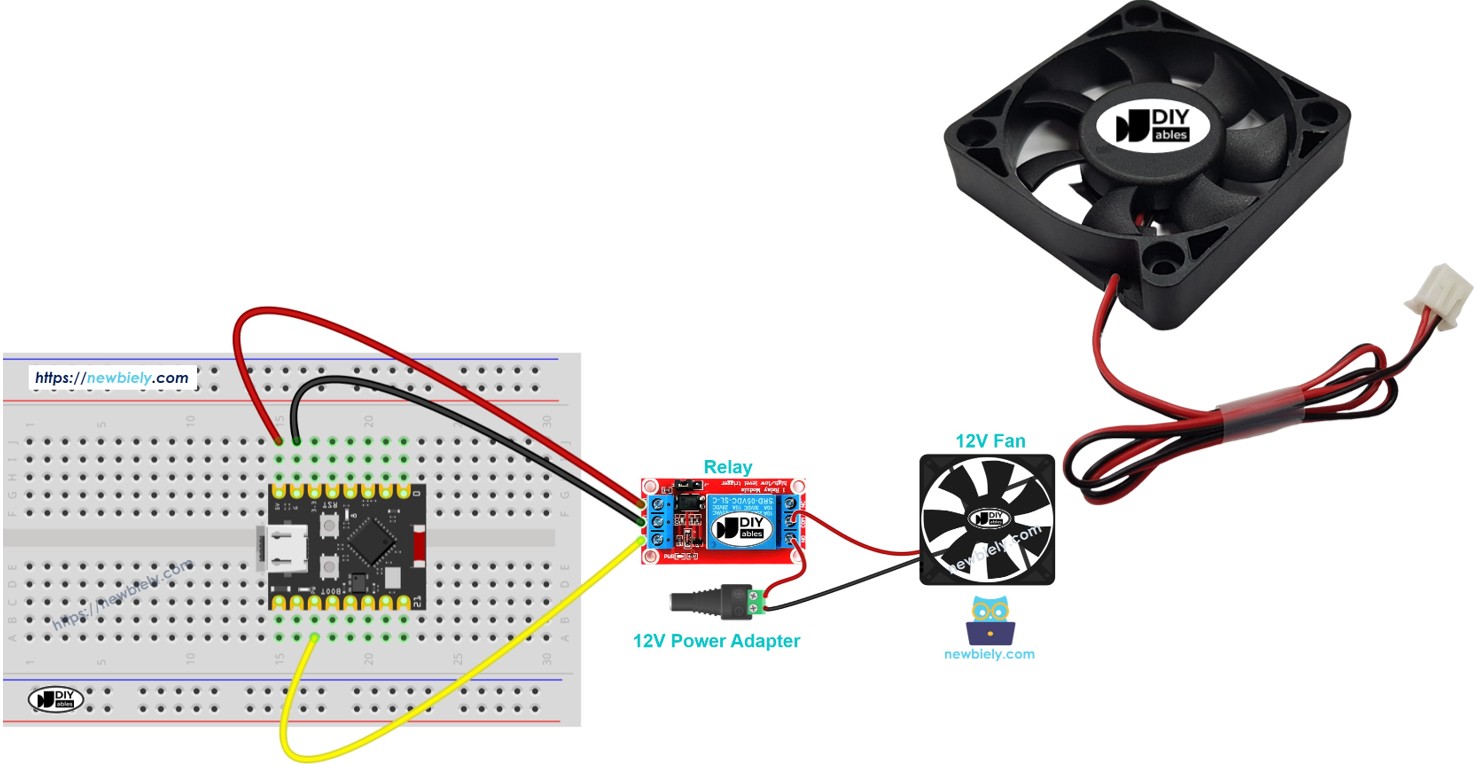
Erforderliche Hardware
Oder Sie können die folgenden Kits kaufen:
| 1 | × | DIYables Sensor-Kit (18 Sensoren/Displays) |
Überblick über DC Fan
Ein DC-Lüfter ist ein elektrisches Kühlgerät, das mit Gleichstrom betrieben wird und Luft zur Belüftung oder Kühlung bewegt.
Hauptmerkmale von DC-Lüftern:
- Betrieb mit Gleichspannung (üblich: 5V, 12V oder 24V)
- Zweidraht-Anschluss: Plus (rot) und Minus (schwarz)
- Konstante Drehzahl bei gleichmäßiger Spannung
- Variable Drehzahl bei Ansteuerung mit PWM-Signal
- Geringer Stromverbrauch und leiser Betrieb
- Ideal zum Kühlen von Elektronikprojekten, Computern und kleinen Räumen
Warum DC-Lüfter ideal für Einsteiger sind:
- Einfacher Zweidraht-Anschluss
- Funktionieren mit gängigen Netzteilen
- Leicht mit Relais oder Transistoren zu steuern
- Günstig und überall erhältlich
Pinbelegung
Ein DC-Lüfter hat zwei Anschlussdrähte für die Stromversorgung:
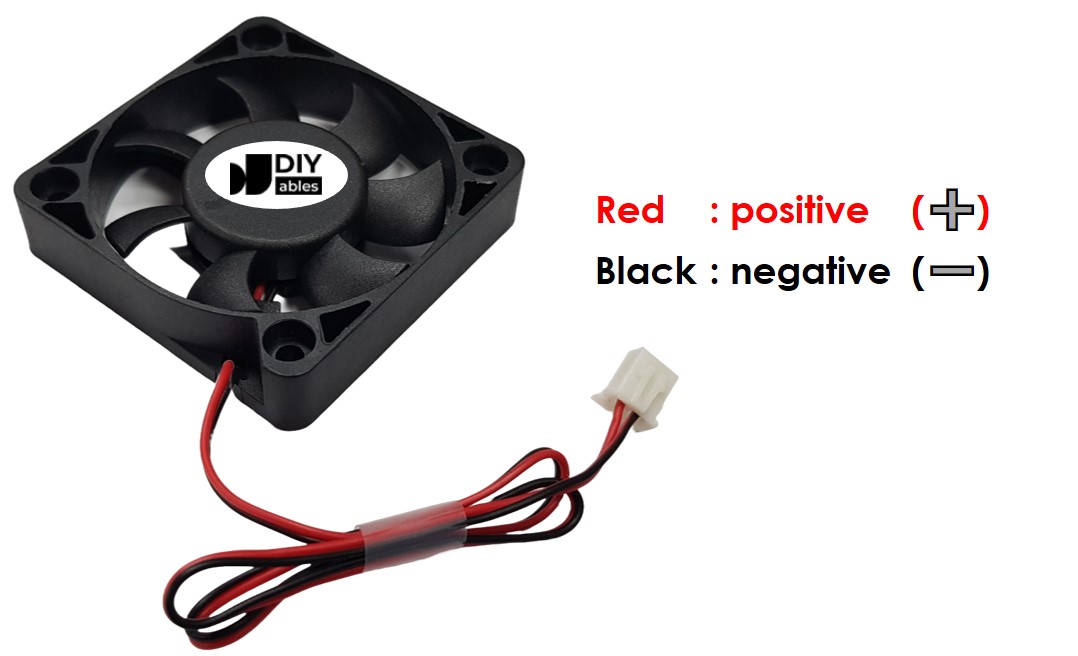
- Minus-Pin (-) (schwarzer Draht): Mit dem Minuspol/GND Ihres DC-Netzteils verbinden
- Plus-Pin (+) (roter Draht): Mit dem Pluspol Ihres DC-Netzteils verbinden
Wichtiger Hinweis zur Spannung:
- Passen Sie die Spannung des Netzteils immer an die Nennspannung Ihres Lüfters an (5V, 12V oder 24V)
- Eine falsche Spannung kann den Lüfter beschädigen oder zu schlechter Leistung führen
- Prüfen Sie das Etikett Ihres Lüfters auf die Spannungsangaben
Wie man einen Lüfter steuert
Grundlegende Steuerungsmethoden:
- Betrieb mit voller Drehzahl: Den Lüfter direkt an seine Nennspannung (5V oder 12V DC) anschließen - der Lüfter läuft mit maximaler Drehzahl
- Drehzahlregelung: Ein PWM-Signal (Pulsweitenmodulation) verwenden, um die Lüfterdrehzahl von 0-100% zu variieren
- Ein/Aus-Steuerung: Ein Relais verwenden, um die Stromversorgung des Lüfters ein- und auszuschalten (in diesem Tutorial behandelt)
Über dieses Tutorial:
- Diese Anleitung zeigt die Ein/Aus-Steuerung mit dem ESP32 C3 Super Mini und einem Relaismodul
- Die Drehzahlregelung mit PWM wird in einem separaten Tutorial behandelt
- Ein Relais ist erforderlich, da Lüfter eine höhere Spannung verwenden, als der ESP32 direkt verarbeiten kann
- Mehr über Relais erfahren Sie in unserem ESP32 C3 Super Mini - Relais-Tutorial
- Neu beim MOSFET-Modul? Pins und Funktionsweise finden Sie im Tutorial ESP32 C3 Super Mini - MOSFET-Modul
Relais oder MOSFET-Modul für einen DC-Lüfter?
| Merkmal | Relais | MOSFET-Modul |
|---|---|---|
| Was Sie mit dem Lüfter tun können | Nur starten und stoppen | Starten, stoppen und die Drehzahl einstellen (PWM) |
| Geräusch | Ein Klicken bei jedem Schaltvorgang | Kein Geräusch |
| Schaltgeschwindigkeit | Langsam, einige Millisekunden | Sehr schnell |
| Verschleiß | Die Metallkontakte nutzen sich nach vielen Schaltvorgängen ab | Keine beweglichen Teile |
| Art der Spannung | AC oder DC | Nur DC |
| Versorgungsspannung für den Lüfter | Jede Spannung, für die das Relais ausgelegt ist | Etwa 6V oder mehr |
| Isolation vom ESP32 | Ja, zwischen Spule und Kontakten | Ja, durch einen PC817-Optokoppler |
| Gute Wahl für | AC-Lüfter, einfaches EIN/AUS | 12V-DC-Lüfter mit Drehzahlregelung, häufiges Schalten |
Für einen 12V-DC-Lüfter ist das MOSFET-Modul die bessere Wahl, denn ein leiser Lüfter mit einstellbarer Drehzahl ist oft genau das, was man möchte. Verwenden Sie das Relais für einen AC-Lüfter oder einen 5V-Lüfter, da das Modul auf der Lastseite mindestens etwa 6V braucht.
Verdrahtungsdiagramm
Verbinden Sie ESP32 C3 Super Mini, Relais, Lüfter und Netzteil wie unten gezeigt:
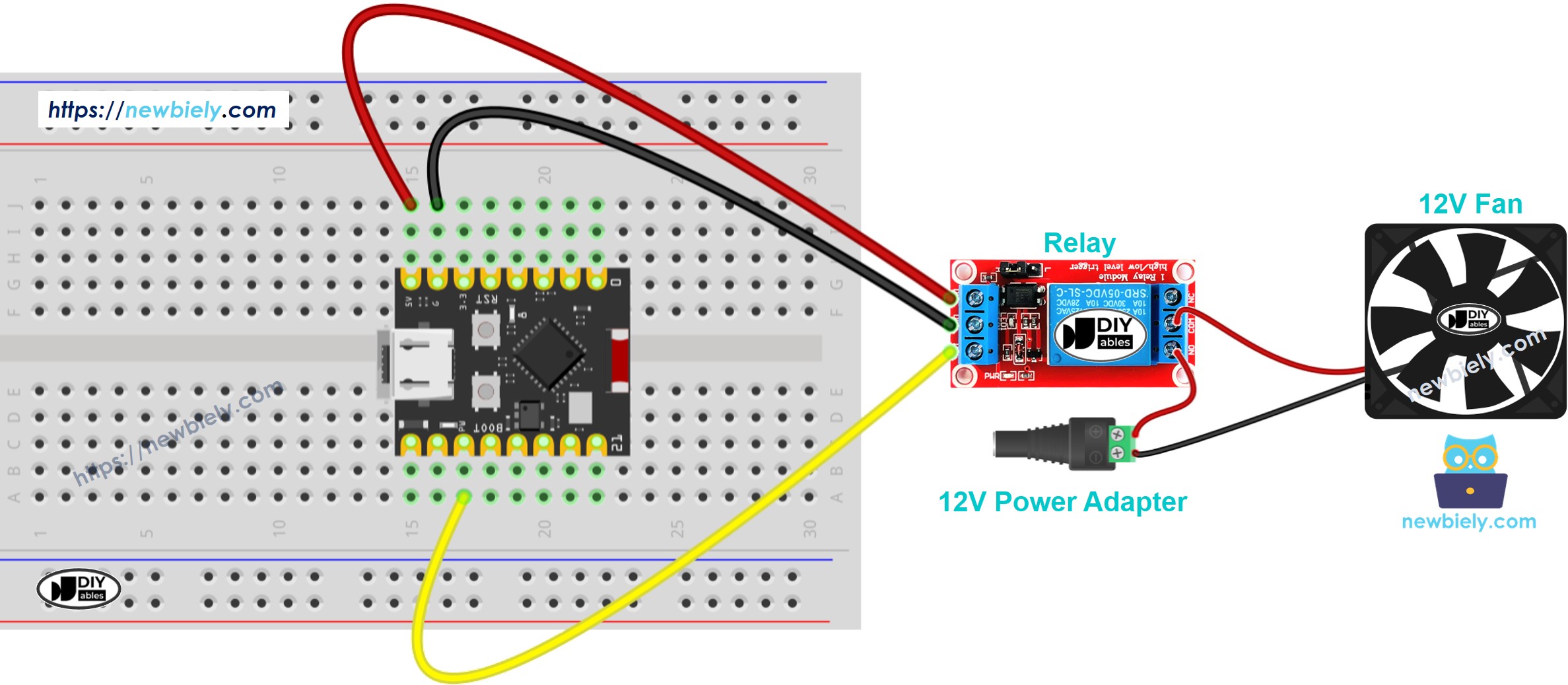
Dieses Bild wurde mit Fritzing erstellt. Klicken Sie, um das Bild zu vergrößern.
Wenn Sie kein Steckbrett verwenden, verdrahten Sie es so:
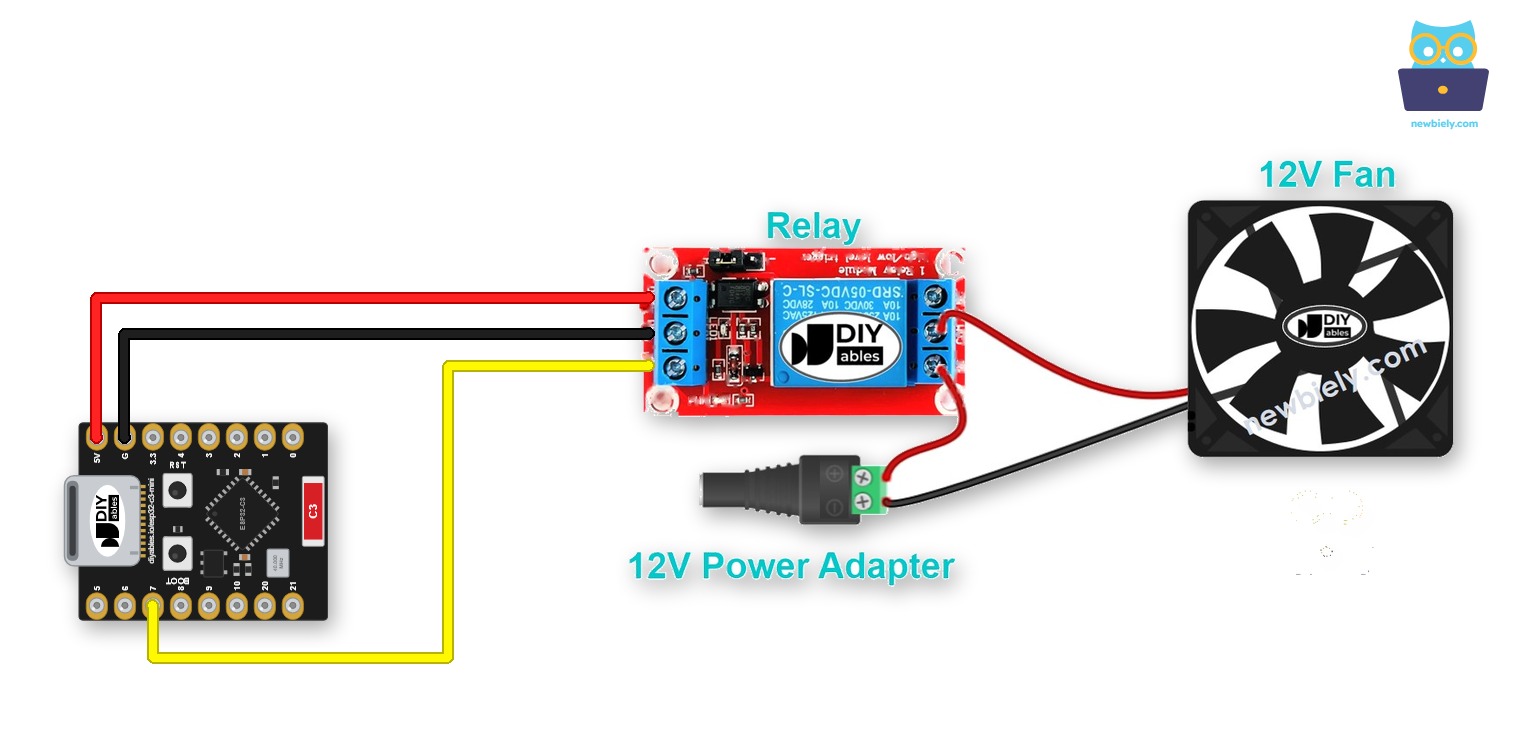
Dieses Bild wurde mit Fritzing erstellt. Klicken Sie, um das Bild zu vergrößern.
Wichtige Hinweise zur Verdrahtung:
- Passende Stromversorgung: Bei einem 5V-Lüfter ein 5V-Netzteil verwenden; bei einem 12V-Lüfter ein 12V-Netzteil
- Sicherheitswarnung: Verbinden Sie die höhere Spannung des Lüfters niemals direkt mit den ESP32-Pins
- Relais-Schutz: Das Relais trennt den ESP32 von der Stromversorgung des Lüfters
| Bauteil-Pin | ESP32 C3 Super Mini Pin |
|---|---|
| Relais-Signal (IN) | D7 |
| Relais VCC | 5V |
| Relais GND | GND |
| Lüfter Plus (+) | Relais COM (Common) |
| Lüfter Minus (-) | Netzteil Minus (-) |
| Relais NO (Normally Open) | Netzteil Plus (+) |
ESP32 C3 Super Mini Code
Dieser Code zeigt, wie man einen Lüfter mit dem ESP32 C3 Super Mini steuert, indem man ihn automatisch ein- und ausschaltet.
Was dieser Code macht:
- Schaltet den Lüfter für 10 Sekunden EIN
- Schaltet den Lüfter für 10 Sekunden AUS
- Wiederholt diesen Zyklus fortlaufend
- Verwendet ein an GPIO-Pin D7 angeschlossenes Relais, um die Stromversorgung des Lüfters zu steuern
- Gibt Meldungen im Seriellen Monitor aus, um den Lüfterstatus zu verfolgen
Schnelle Schritte
- Neu beim ESP32 C3 Mini? Arbeiten Sie zuerst unser Tutorial Erste Schritte mit dem ESP32 C3 Mini durch, um Ihre Entwicklungsumgebung einzurichten.
- IDE einrichten: Wenn Sie neu beim ESP32 C3 Super Mini sind, folgen Sie unserer Anleitung zur Einrichtung der Umgebung für den ESP32 C3 Super Mini in der Arduino IDE
- Bauteile verdrahten: Verbinden Sie Relais, Lüfter und Netzteil gemäß dem obigen Schaltplan mit dem ESP32 C3 Super Mini
- ESP32 anschließen: Verbinden Sie den ESP32 C3 Super Mini über das USB-Type-C-Kabel mit Ihrem Computer
- Arduino IDE öffnen: Starten Sie die Arduino IDE auf Ihrem Computer
- Board auswählen: Wählen Sie ESP32 C3 Super Mini und den zugehörigen COM-Port in der Arduino IDE aus
- Code kopieren: Fügen Sie den bereitgestellten Code in einen neuen Arduino-IDE-Sketch ein
- Code hochladen: Klicken Sie auf die Schaltfläche Upload, um den Code zu kompilieren und auf Ihren ESP32 C3 Super Mini zu übertragen
- Lüfter testen: Beobachten Sie, wie sich der Lüfter automatisch in 10-Sekunden-Intervallen ein- und ausschaltet
- Seriellen Monitor öffnen: Sehen Sie sich die Statusmeldungen des Lüfters im Seriellen Monitor an (auf 115200 Baud eingestellt)
- Profi-Tipp: Fügen Sie der Relaisschaltung eine LED hinzu, um das Schalten des Relais visuell zu bestätigen, ohne dass der Lüfter angeschlossen sein muss
Zeilenweise Code-Erklärung
Der obige ESP32 C3 Super Mini Code enthält eine zeilenweise Erklärung. Bitte lesen Sie die Kommentare im Code!
Ausgabe im Seriellen Monitor
Öffnen Sie den Seriellen Monitor in der Arduino IDE, um den Status der Lüftersteuerung zu sehen:
Lüfterdrehzahl mit dem MOSFET-Modul steuern
Tauschen wir nun das Relais gegen ein MOSFET-Modul aus. Der ESP32 C3 Super Mini sendet ein PWM-Signal an GPIO4, und das Modul macht daraus die Lüfterdrehzahl.
Schaltplan mit MOSFET-Modul
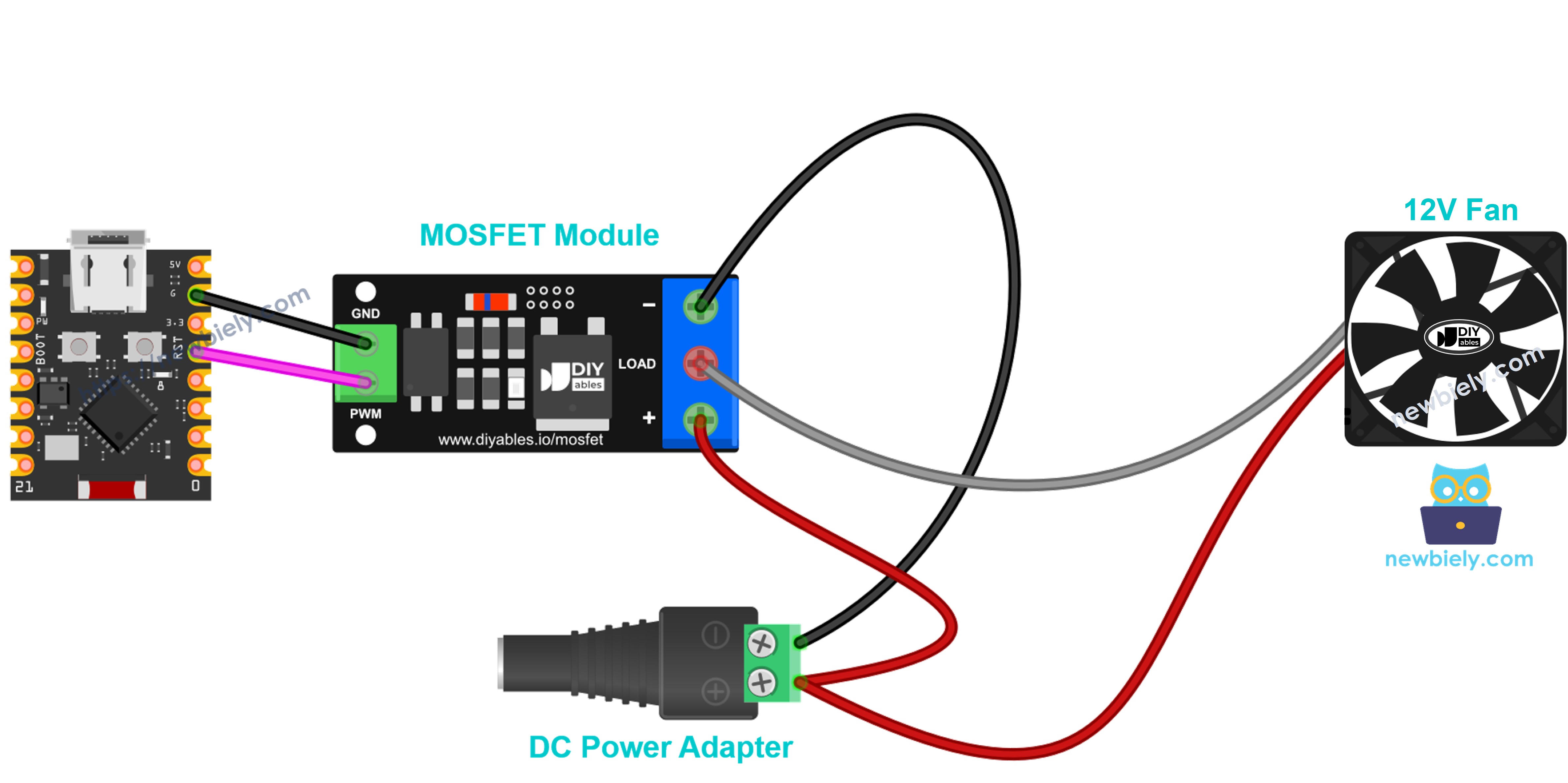
Dieses Bild wurde mit Fritzing erstellt. Klicken Sie, um das Bild zu vergrößern.
| Von | Nach |
|---|---|
| ESP32 C3 Super Mini GPIO4 | Modul PWM |
| ESP32 C3 Super Mini GND | Modul GND |
| 12V-Netzteil + | Modul + |
| Roter Lüfterdraht (+) | Modul + (gemeinsam mit dem Netzteil +) |
| Schwarzer Lüfterdraht (−) | Modul LOAD |
| 12V-Netzteil − | Modul − |
- Freilaufdiode: Der Lüfter hat eine Motorspule. Setzen Sie daher eine 1N4007- oder 1N5819-Diode über den Lüfter. Der Streifen (Kathode) kommt an den Lüfterdraht +, das andere Ende an den Lüfterdraht −.
- Dritter Draht: Wenn Ihr Lüfter einen gelben Draht hat, lassen Sie ihn frei.
ESP32 C3 Super Mini Code - Lüfterdrehzahl mit MOSFET-Modul
Was Sie sehen werden:
- Der Lüfter läuft 2 Sekunden lang mit voller Drehzahl und steht dann 2 Sekunden still
- Danach beschleunigt er von 10% auf 100% und wird wieder langsamer bis 0%
- Bei geringer Leistung (unter etwa 30%) drehen sich manche Lüfter nicht. Das ist normal
Schnelle Schritte
- Richten Sie Arduino IDE und das Board genauso ein wie in den Relais-Quick-Steps oben
- Verdrahten Sie Lüfter und MOSFET-Modul wie in der Tabelle und im Schaltplan gezeigt
- Kopieren Sie den obigen Code, fügen Sie ihn in die Arduino IDE ein und klicken Sie auf Upload
- Stecken Sie das 12V-Netzteil ein
- Öffnen Sie den Seriellen Monitor mit 9600 Baud und hören Sie zu, wie der Lüfter seine Drehzahl ändert
Tipp: Das MOSFET-Modul funktioniert nur mit DC und braucht eine Lüfterversorgung von etwa 6V oder mehr. Für einen AC-Lüfter verwenden Sie das Relais.
Anwendungen und Projektideen
Nutzen Sie die Lüftersteuerung mit dem ESP32 C3 Super Mini, um praktische Kühl- und Automatisierungsprojekte zu bauen:
- Temperaturgesteuertes Kühlsystem: Den Lüfter automatisch einschalten, wenn die Temperatur einen Schwellenwert überschreitet
- Feuchtigkeitsgesteuerte Belüftung: Den Lüfter aktivieren, wenn die Luftfeuchtigkeit in einem Raum zu hoch ist
- Kühlung von Computergehäusen: Ein intelligentes Kühlsystem bauen, das sich an die Temperaturen der Komponenten anpasst
- Klimasteuerung im Gewächshaus: Die Luftzirkulation für optimales Pflanzenwachstum regeln
- Badezimmer-Abluft-Timer: Den Lüfter nach Erkennen von Feuchtigkeit automatisch für eine festgelegte Dauer laufen lassen
- IoT-Smart-Belüftung: Den Lüfter über WLAN mit der integrierten Konnektivität des ESP32 aus der Ferne steuern
Video-Tutorial
Sehen Sie sich das Video unten an, um eine visuelle Schritt-für-Schritt-Anleitung zu diesem Projekt zu erhalten.
Fordern Sie sich heraus
Probieren Sie diese Änderungen aus, um Ihre Fähigkeiten zur Lüftersteuerung mit dem ESP32 C3 Super Mini zu erweitern:
- Einfach: Ändern Sie die Ein/Aus-Zeit auf 5 Sekunden statt 10 Sekunden
- Einfach: Fügen Sie einen Taster hinzu, um den Lüfter manuell statt automatisch ein- und auszuschalten
- Mittel: Fügen Sie einen DHT11-Temperatursensor hinzu und schalten Sie den Lüfter nur ein, wenn die Temperatur 25°C überschreitet
- Mittel: Steuern Sie zwei Lüfter unabhängig voneinander mit verschiedenen Relais und GPIO-Pins
- Fortgeschritten: Implementieren Sie eine PWM-Drehzahlregelung für eine variable Lüfterdrehzahl (0-100%)
- Fortgeschritten: Erstellen Sie eine Weboberfläche, um die Lüfterdrehzahl zu steuern und die Temperatur aus der Ferne zu überwachen