
ESP32 C3 Super Mini - Schalter
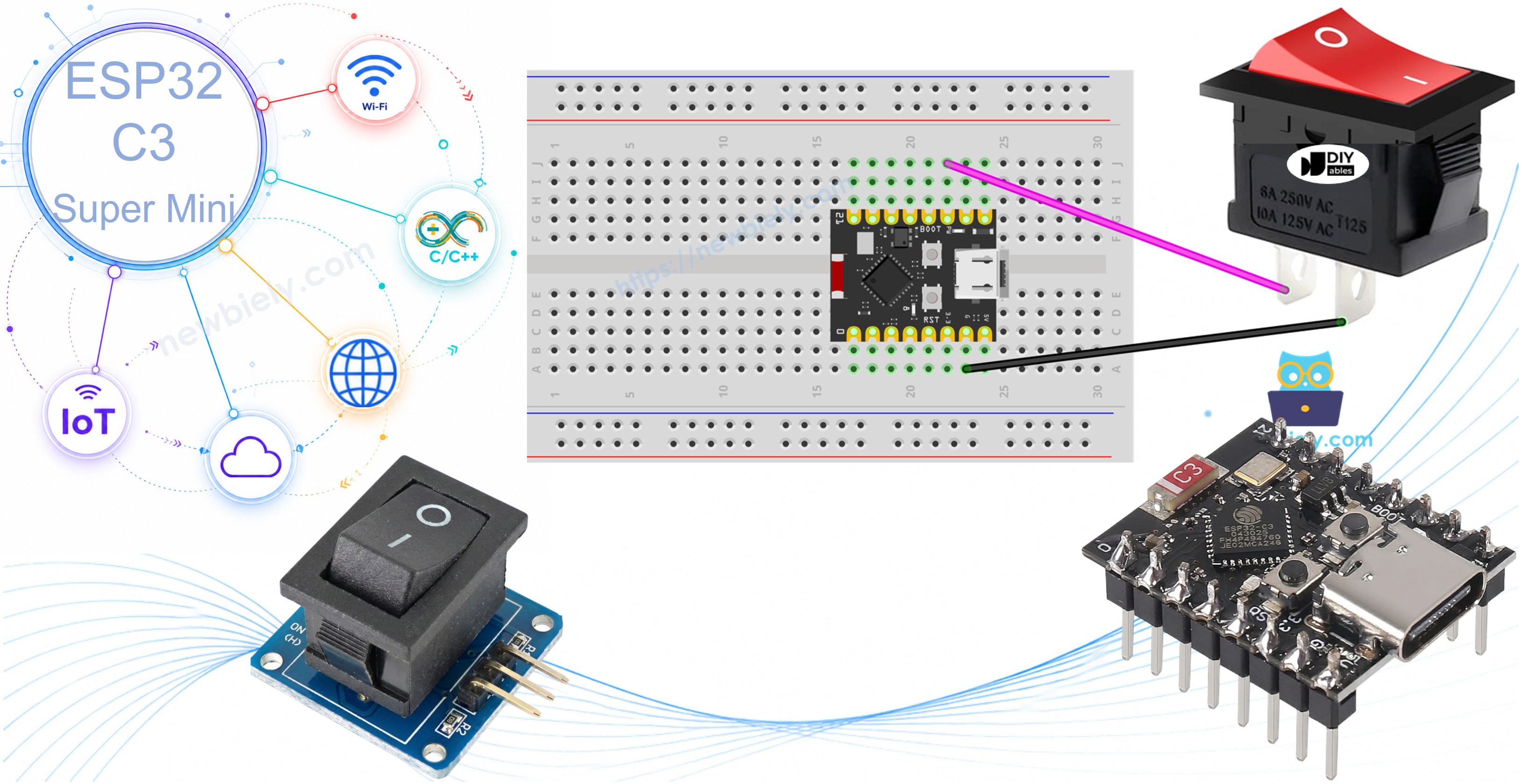
Ein EIN/AUS-Schalter (auch Kippschalter genannt) hat zwei Zustände: EIN (geschlossen) und AUS (offen). Bei jedem Drücken wechselt der Zustand und bleibt auch nach dem Loslassen erhalten. Dieses Tutorial zeigt Ihnen, wie Sie einen EIN/AUS-Schalter mit dem ESP32 C3 Super Mini verwenden.
In diesem Tutorial lernen Sie:
- Was ein EIN/AUS-Schalter ist und wie er funktioniert
- Wie Sie einen EIN/AUS-Schalter mit dem ESP32 C3 Super Mini verdrahten
- Wie Sie den Schalterzustand mit ESP32 C3 Super Mini Code auslesen
- Wie Sie das Prellrauschen mit der ezButton-Bibliothek beseitigen
- Projektideen, die einen Kippschalter verwenden
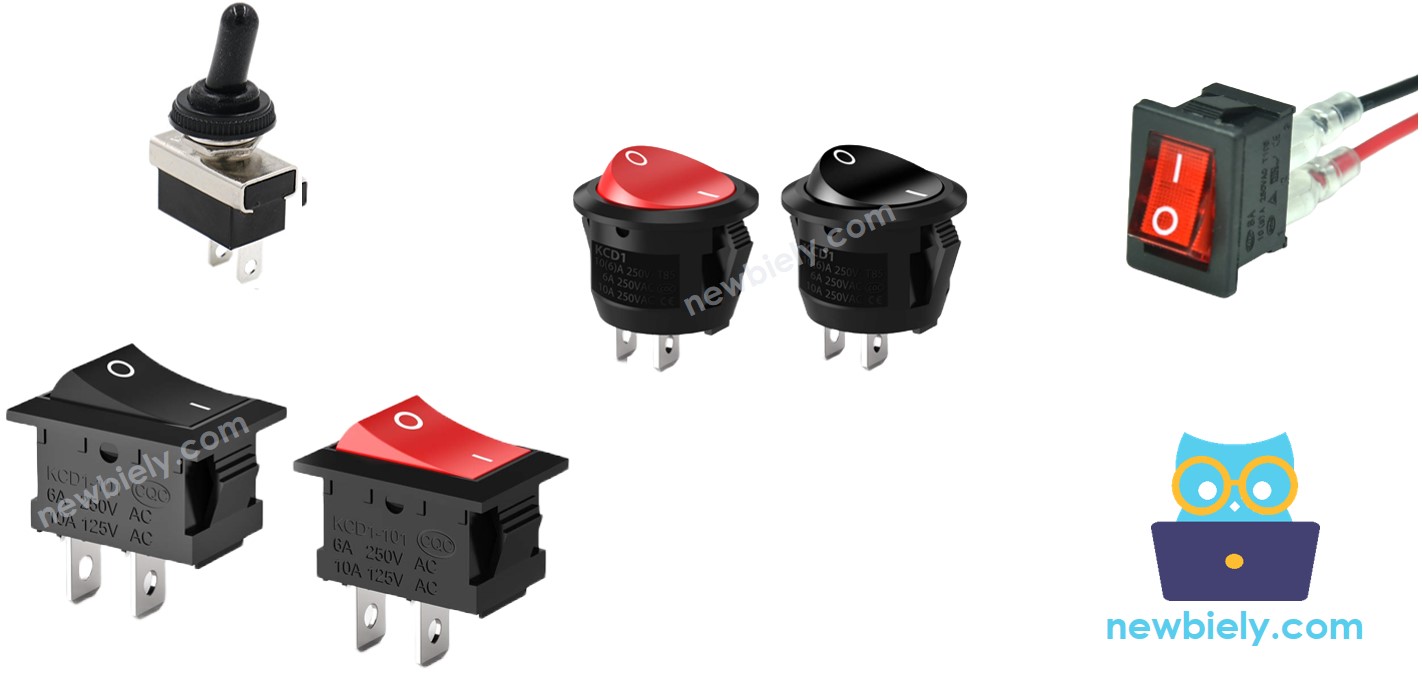
Ein EIN/AUS-Schalter ist NICHT dasselbe wie die folgenden Bauteile. Verwechseln Sie sie nicht:
Erforderliche Hardware
Oder Sie können die folgenden Kits kaufen:
| 1 | × | DIYables Sensor-Kit (18 Sensoren/Displays) |
Überblick über ON/OFF Switch
Ein EIN/AUS-Schalter ist ein Schalter, der beim Drücken seinen Zustand ändert und diesen Zustand nach dem Loslassen beibehält.
Hauptmerkmale:
- Zwei stabile Zustände: EIN (geschlossen) und AUS (offen)
- Rastend: Er bleibt von selbst EIN oder AUS — Sie müssen ihn nicht festhalten
- Drücken zum Umschalten: Drücken Sie erneut, um in den anderen Zustand zu wechseln
- Keine Polarität: Die Ausführung mit zwei Pins hat keine + oder - Seite
- Einsteigerfreundlich: Funktioniert mit der 3,3V-Logik des ESP32 C3 Super Mini
Technische Daten:
- Typ: Mechanischer rastender Schalter (SPST bei der Ausführung mit zwei Pins)
- Pin-Anzahl: 2 Pins (üblich) oder 3 Pins
- Kontaktwiderstand: Nahezu 0 Ohm im EIN-Zustand, sehr hoch im AUS-Zustand
- Hier verwendeter Logikpegel: 3,3V vom ESP32 C3 Super Mini
- Prellzeit: Einige Millisekunden — Entprellung ist erforderlich
Pinbelegung
Es gibt zwei gängige Arten von EIN/AUS-Schaltern: den Schalter mit zwei Pins und den Schalter mit drei Pins. Dieses Tutorial verwendet den Schalter mit zwei Pins.
- Pin 1: Eine Seite des Kontakts — keine besondere Reihenfolge
- Pin 2: Die andere Seite des Kontakts — keine besondere Reihenfolge
Funktionsweise
Es gibt zwei Möglichkeiten, einen EIN/AUS-Schalter mit dem ESP32 C3 Super Mini zu verdrahten.
| Methode | Pin 1 | Pin 2 | Zustand des ESP32 C3 Super Mini Eingangspins |
|---|---|---|---|
| 1 | GND | ESP32 C3 Super Mini Eingangspin (mit Pull-up) | HIGH ⇒ AUS, LOW ⇒ EIN |
| 2 | 3.3V | ESP32 C3 Super Mini Eingangspin (mit Pull-down) | HIGH ⇒ EIN, LOW ⇒ AUS |
Dieses Tutorial verwendet die erste Methode, da der ESP32 C3 Super Mini einen internen Pull-up-Widerstand eingebaut hat.
Verdrahtungsdiagramm
Verbinden Sie einen Schalter-Pin mit GPIO7 und den anderen Schalter-Pin mit GND.
- Hinweis: Verwenden Sie nur 3,3V. Legen Sie niemals 5V an einen GPIO-Pin des ESP32 C3 Super Mini an.
- Hinweis: Die beiden Pins eines Schalters mit zwei Pins können vertauscht werden.
- Hinweis: Verwenden Sie nicht GPIO8 oder GPIO9 — dies sind Boot-Strapping-Pins.
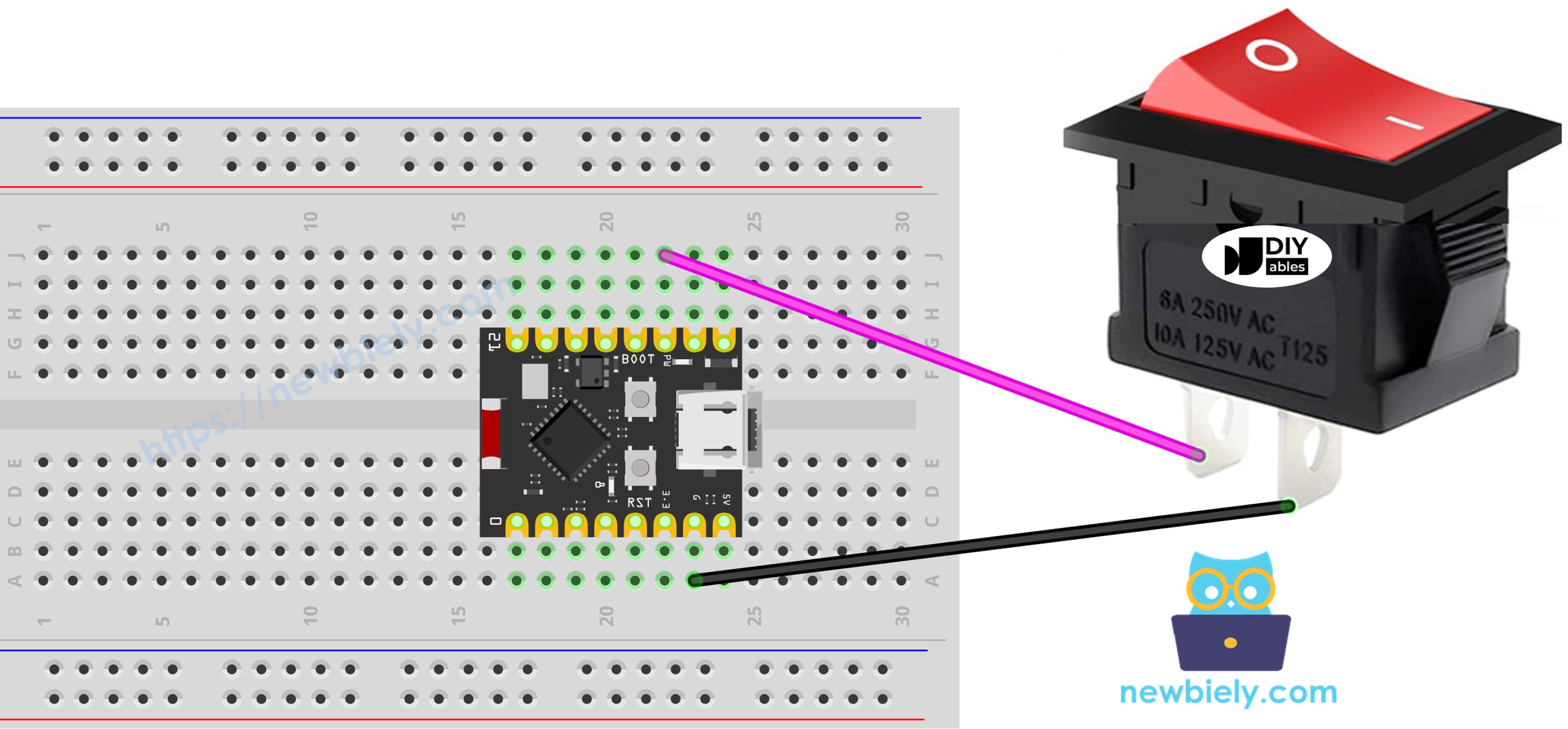
Dieses Bild wurde mit Fritzing erstellt. Klicken Sie, um das Bild zu vergrößern.
| EIN/AUS-Schalter Pin | ESP32 C3 Super Mini Pin |
|---|---|
| Pin 1 | GPIO7 |
| Pin 2 | GND |
Für eine feste und stabile Verbindung verwenden Sie einen Lötkolben, um die Drähte an die Pins des EIN/AUS-Schalters zu löten, und decken Sie die Lötstellen zur Sicherheit mit Schrumpfschläuchen ab.
ESP32 C3 Super Mini Code - EIN/AUS-Schalter
Wie ein Taster muss auch ein EIN/AUS-Schalter entprellt werden (siehe Why needs debounce for the button, ON/OFF switch?). Das Entprellen macht den Code lang. Die ezButton-Bibliothek übernimmt das Entprellen für Sie und aktiviert den internen Pull-up-Widerstand, sodass der Code kurz bleibt.
Was dieser Code macht:
- Liest den EIN/AUS-Schalter an GPIO7 des ESP32 C3 Super Mini aus
- Aktiviert automatisch den internen Pull-up-Widerstand
- Entprellt den Schalter mit einem 50-ms-Filter
- Gibt den aktuellen Zustand (EIN oder AUS) im Seriellen Monitor aus
- Gibt bei jeder Zustandsänderung eine Meldung aus
※ Notiz:
Zwei häufige Anwendungsfälle für einen EIN/AUS-Schalter sind:
- Der erste Anwendungsfall: Wenn sich der Schalter im EIN-Zustand befindet, wird eine bestimmte Aktion ausgeführt. Wenn der Eingangszustand AUS ist, wird die entgegengesetzte Aktion ausgeführt.
- Der zweite Anwendungsfall: Wenn sich der Zustand des Schalters von EIN auf AUS (oder von AUS auf EIN) ändert, wird eine bestimmte Aktion ausgeführt.
Schnelle Schritte
- Neu beim ESP32 C3 Super Mini? Absolvieren Sie zuerst unser Tutorial Erste Schritte mit dem ESP32 C3 Super Mini, um Ihre Entwicklungsumgebung einzurichten.
- Bauteile verdrahten: Folgen Sie dem obigen Schaltplan, um den EIN/AUS-Schalter mit dem ESP32 C3 Super Mini zu verbinden.
- Board anschließen: Verbinden Sie den ESP32 C3 Super Mini über ein USB-Typ-C-Kabel mit Ihrem PC.
- Arduino IDE öffnen: Starten Sie die Arduino IDE Software.
- Bibliothek installieren: Installieren Sie die ezButton-Bibliothek. Siehe die Anleitung.
- Board auswählen: Stellen Sie sicher, dass ESP32 C3 Super Mini unter Werkzeuge > Board ausgewählt ist.
- Port auswählen: Wählen Sie den COM-Port Ihres ESP32 C3 Super Mini unter Werkzeuge > Port.
- Code hochladen: Kopieren Sie den obigen Code, fügen Sie ihn in die Arduino IDE ein und klicken Sie dann auf die Schaltfläche Upload.
- Seriellen Monitor öffnen: Stellen Sie die Baudrate auf 115200 ein.
- Schalter einschalten: Beobachten Sie, wie sich die Ausgabe im Seriellen Monitor ändert.
- Schalter ausschalten: Beobachten Sie, wie sich die Ausgabe im Seriellen Monitor wieder zurück ändert.
- Profi-Tipp: Wenn die Messwerte zufällig wirken, prüfen Sie, ob der Schalter mit GND verbunden ist und nicht offen (schwebend) bleibt.
Zeilenweise Code-Erklärung
Der obige ESP32 C3 Super Mini Code enthält eine zeilenweise Erklärung. Bitte lesen Sie die Kommentare im Code!
Anwendungs- und Projektideen
Hier sind einfache Möglichkeiten, einen EIN/AUS-Schalter mit dem ESP32 C3 Super Mini zu verwenden.
- Lampenschalter: Schalten Sie eine LED oder eine Relais-Lampe EIN und AUS.
- Lüftersteuerung: Starten und stoppen Sie einen Lüfter mit einem Druck.
- Modusauswahl: Wählen Sie zwischen zwei Programmmodi, z. B. langsam und schnell.
- Datenlogger-Schalter: Starten und stoppen Sie die Aufzeichnung auf eine SD-Karte.
- Alarm aktivieren: Schärfen oder entschärfen Sie einen Bewegungsalarm.
- Pumpenschalter: Schalten Sie eine Wasserpumpe zum Bewässern von Pflanzen EIN.
Fordern Sie sich heraus
Probieren Sie diese Schritte aus, um mit dem ESP32 C3 Super Mini und einem EIN/AUS-Schalter weiterzukommen.
- Einfach: Schalten Sie die eingebaute LED an GPIO8 EIN, wenn der Schalter EIN ist.
- Einfach: Geben Sie aus, wie viele Sekunden der Schalter EIN geblieben ist.
- Mittel: Verwenden Sie den Schalter, um eine blinkende LED an GPIO3 zu starten und zu stoppen.
- Mittel: Fügen Sie einen zweiten EIN/AUS-Schalter an GPIO6 hinzu und geben Sie beide Zustände aus.
- Fortgeschritten: Verwenden Sie zwei Schalter, um 4 verschiedene Modi (00, 01, 10, 11) auszuwählen.
- Fortgeschritten: Senden Sie den Schalterzustand über WLAN an eine Webseite.