
ESP32 C3 Super Mini - LCD 20x4
In diesem ESP32 C3 Super Mini LCD 20x4 I2C Tutorial zeigen wir Ihnen, wie Sie Text über I2C-Kommunikation auf einem 20x4-LCD-Bildschirm anzeigen. Diese einsteigerfreundliche Anleitung macht es einfach, Ihren ESP32-Projekten ein großes Display hinzuzufügen.
In diesem Tutorial lernen Sie:
- Was ein LCD 20x4 I2C Display ist und wie es funktioniert
- Wie Sie das LCD 20x4 mit dem ESP32 C3 Super Mini verdrahten
- Wie Sie Code schreiben, um Text auf dem LCD anzuzeigen
- Wie Sie Text auf dem Display mit 20 Zeichen und 4 Zeilen positionieren
- Wie Sie die DIYables LCD I2C Bibliothek verwenden
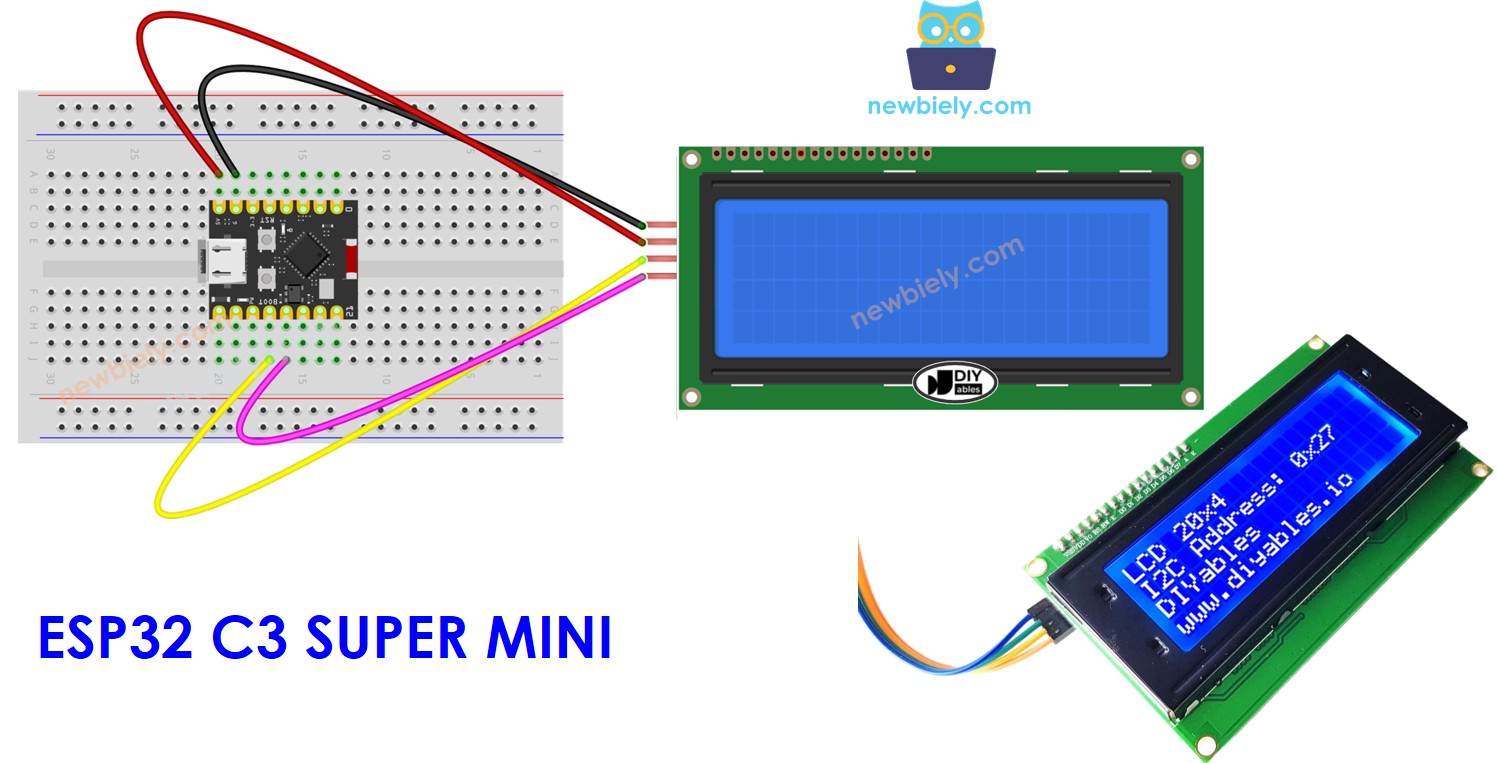
Erforderliche Hardware
| 1 | × | ESP32 C3 Super Mini | |
| 1 | × | USB-Kabel Typ-A zu Typ-C (für USB-A PC) | |
| 1 | × | USB-Kabel Typ-C zu Typ-C (für USB-C PC) | |
| 1 | × | LCD 20x4 | |
| 1 | × | Verbindungskabel | |
| 1 | × | (Optional) DC-Stromanschluss |
Oder Sie können die folgenden Kits kaufen:
| 1 | × | DIYables Sensor-Kit (18 Sensoren/Displays) |
Kaufhinweis: Eine weitere Möglichkeit ist, das LCD I2C-Display zu erstellen, indem Sie LCD 2004 Display und PCF8574 I2C Adapter Module kombinieren.
Überblick über LCD I2C 20x4
Das LCD I2C 20x4 ist ein Flüssigkristall-Displaymodul, das über eine einfache I2C-Kommunikation 20 Zeichen pro Zeile in 4 Zeilen anzeigt.
- Anzeigekapazität: 20 Spalten × 4 Zeilen (insgesamt 80 Zeichen)
- Schnittstelle: I2C (nur 2 Datenleitungen erforderlich)
- Betriebsspannung: 5V
- I2C-Adresse: Typischerweise 0x27 (kann je nach Hersteller abweichen)
- Hintergrundbeleuchtung: Eingebaute LED-Hintergrundbeleuchtung (blau oder grün)
- Kontrast: Über das Potentiometer auf der Platine einstellbar
- Einsteigerfreundlich: Viel einfachere Verdrahtung als bei parallelen LCD-Displays
- Ideal für: Anzeige von Sensorwerten, Menüs und mehrzeiligen Nachrichten
Pinbelegung
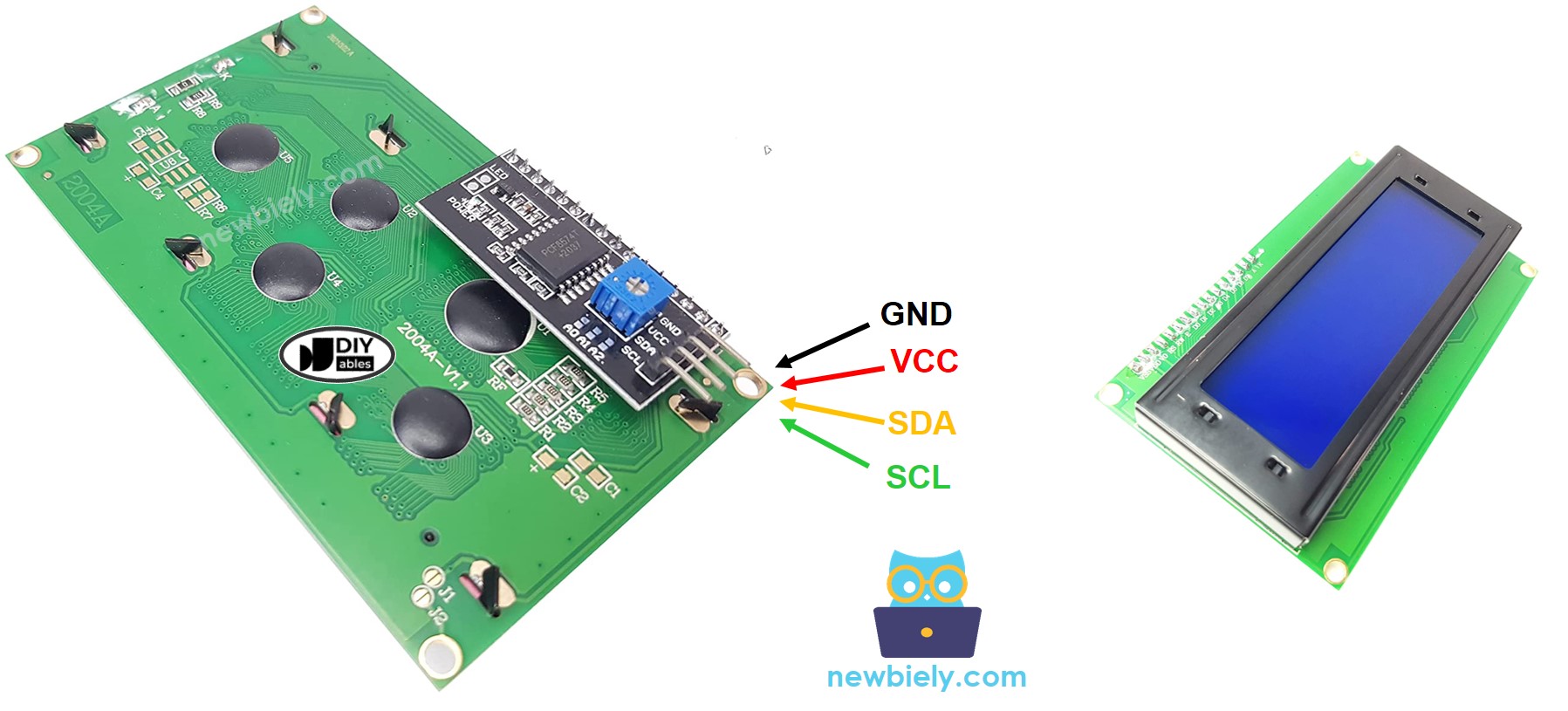
Das LCD 20x4 I2C Modul hat nur 4 Pins, was die Verbindung einfach macht:
- GND: Masse-Pin - mit GND (0V) verbinden
- VCC: Versorgungspin - mit 5V verbinden
- SDA: I2C-Datenleitung - serielle Datenkommunikation
- SCL: I2C-Taktleitung - serielles Taktsignal
LCD-Koordinaten
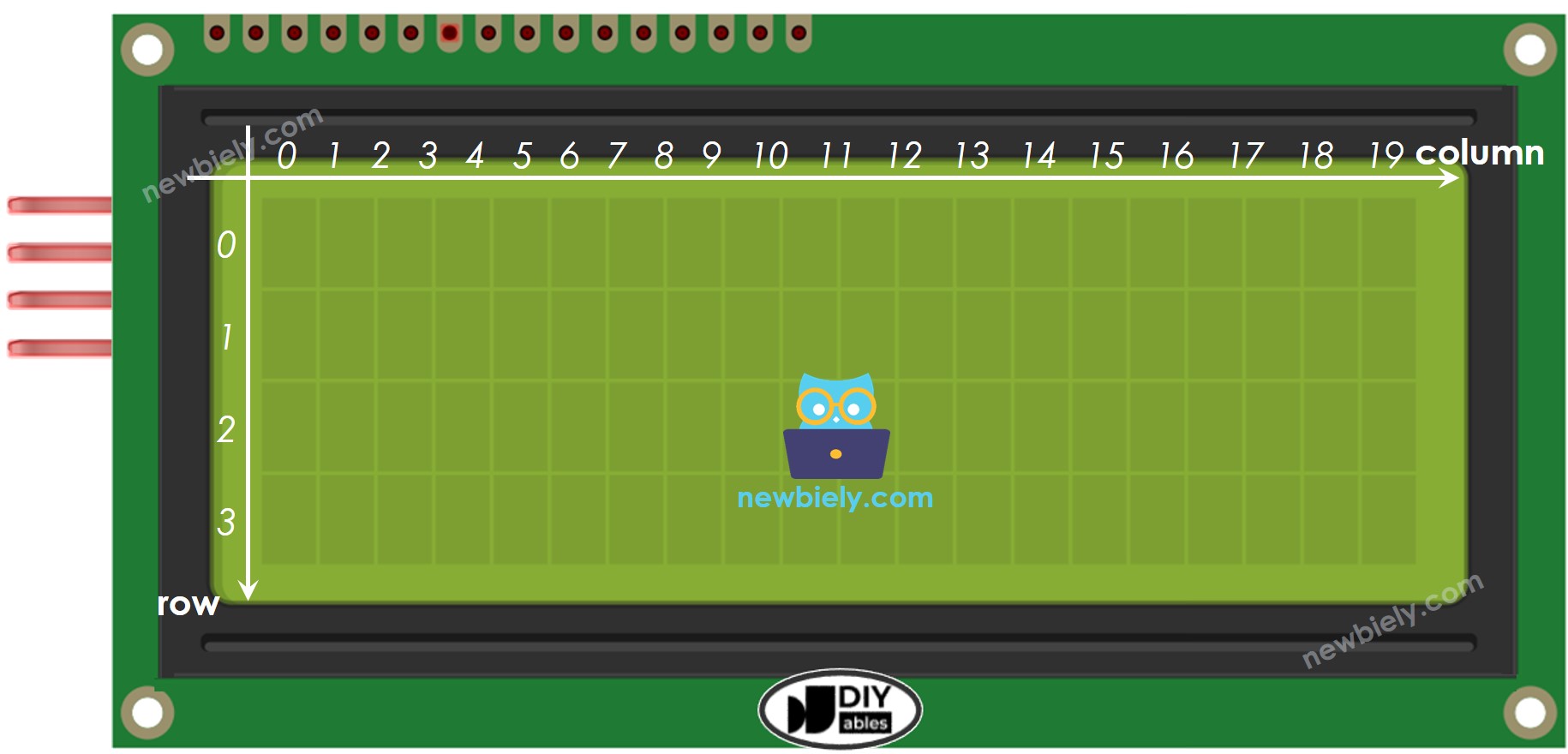
Wenn Sie das Koordinatensystem des LCD verstehen, können Sie Text präzise positionieren:
- 20 Spalten: nummeriert von 0 bis 19 (von links nach rechts)
- 4 Zeilen: nummeriert von 0 bis 3 (von oben nach unten)
- Cursor-Positionierung: Verwenden Sie setCursor(column, row), um Text an beliebiger Stelle zu platzieren
- Obere linke Ecke: Position (0, 0)
- Untere rechte Ecke: Position (19, 3)
Verdrahtungsdiagramm
Hier sind die Verdrahtungsverbindungen für den ESP32 C3 Super Mini und das LCD 20x4 I2C Display:
- Versorgung über USB: Wenn der ESP32 über den USB-Port versorgt wird
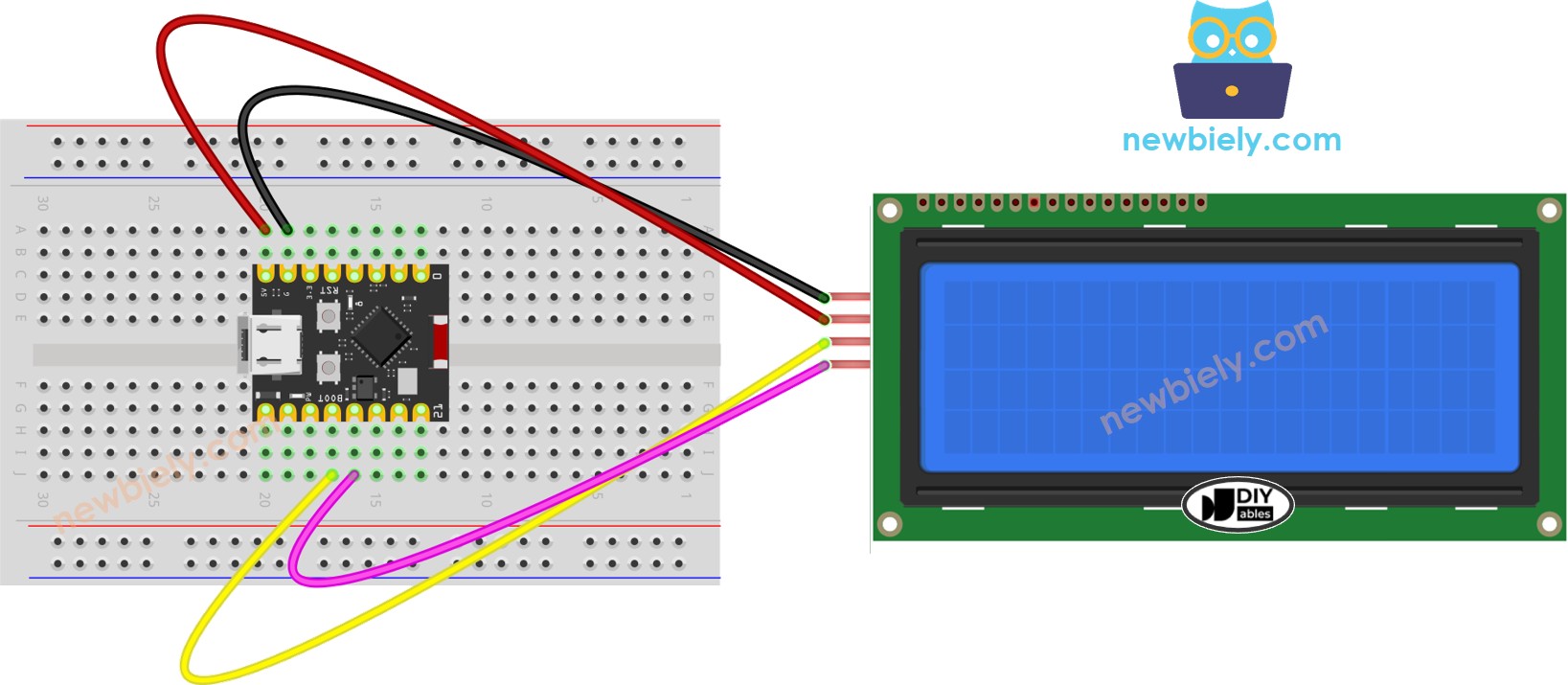
Dieses Bild wurde mit Fritzing erstellt. Klicken Sie, um das Bild zu vergrößern.
- Externe Stromversorgung: Wenn der ESP32 über den Vin-Pin versorgt wird
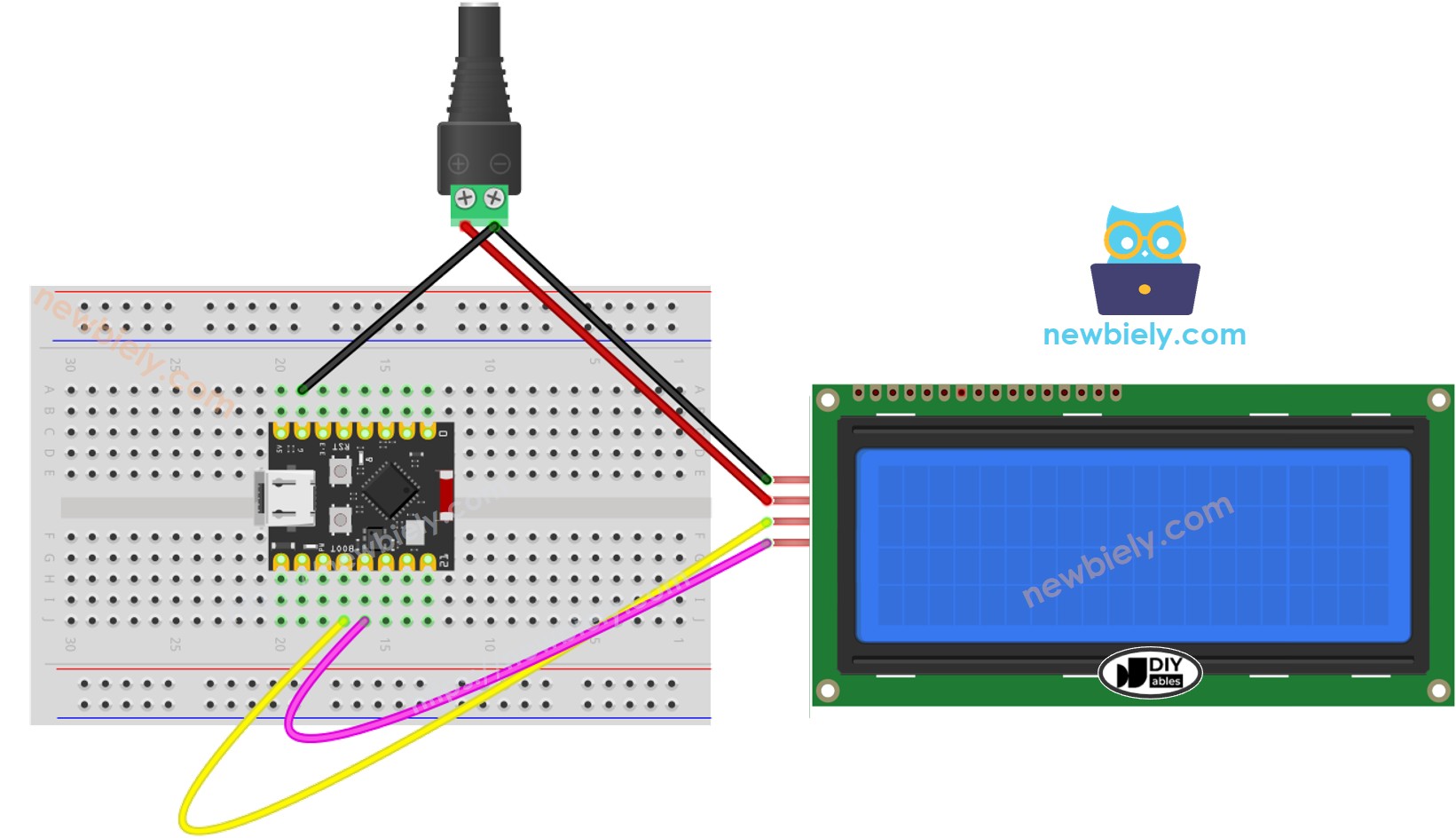
Dieses Bild wurde mit Fritzing erstellt. Klicken Sie, um das Bild zu vergrößern.
※ Notiz:
Wenn der ESP32 C3 Super Mini über den USB-Port versorgt wird, ist es möglich, das LCD-Display über den VBUS-Pin des ESP32 C3 Super Mini zu versorgen, sodass keine externe Stromquelle nötig ist. Beachten Sie jedoch, dass dieser Ansatz möglicherweise nicht funktioniert, da der über den VBUS-Pin gelieferte Strom für den ordnungsgemäßen Betrieb des LCD-Displays unzureichend sein kann.
| LCD I2C | ESP32 C3 Super Mini |
|---|---|
| VCC | 5V |
| GND | GND |
| SDA | A4 |
| SCL | A5 |
Wie man das LCD I2C programmiert
Die DIYables_LCD_I2C-Bibliothek macht die Programmierung des LCD 20x4 I2C Displays in ESP32 C3 Super Mini Projekten einfach und unkompliziert.
Der Code führt diese wichtigen Schritte aus:
- Bindet die DIYables LCD I2C Bibliothek für eine einfache Displaysteuerung ein
- Erstellt ein LCD-Objekt mit I2C-Adresse und Displayabmessungen
- Initialisiert das LCD und schaltet die Hintergrundbeleuchtung ein
- Positioniert den Cursor an bestimmten Koordinaten
- Gibt Textnachrichten in jeder der vier Zeilen aus
Die Bibliothek einbinden
LCD-Objekt deklarieren
Das LCD initialisieren
Cursorposition festlegen
Textnachricht ausgeben
※ Notiz:
Die I2C-Adresse des LCD kann je nach Hersteller variieren. Im Code haben wir 0x27 verwendet, die vom Hersteller DIYables angegeben wird
ESP32 C3 Super Mini Code
Schnelle Schritte
- Neu beim ESP32 C3 Mini? Absolvieren Sie zuerst unser Tutorial Erste Schritte mit dem ESP32 C3 Mini, um Ihre Entwicklungsumgebung einzurichten.
- Arduino IDE einrichten: Wenn dies Ihr erstes ESP32 C3 Super Mini Projekt ist, folgen Sie dem Tutorial zur Einrichtung der Arduino IDE, um Ihre Umgebung zu konfigurieren.
- Hardware anschließen: Verdrahten Sie das LCD 20x4 I2C gemäß dem obigen Schaltplan mit dem ESP32 C3 Super Mini.
- USB-Kabel einstecken: Verbinden Sie den ESP32 C3 Super Mini über ein USB-Typ-C-Kabel mit Ihrem Computer.
- Arduino IDE öffnen: Starten Sie die Arduino IDE auf Ihrem Computer.
- Board auswählen: Wählen Sie in der Arduino IDE ESP32 C3 Super Mini und den richtigen COM-Port aus.
- Bibliothek installieren: Klicken Sie auf das Library-Manager-Symbol in der linken Seitenleiste der Arduino IDE.
- Nach der Bibliothek suchen: Geben Sie "DIYables LCD I2C" in das Suchfeld ein.
- DIYables-Bibliothek installieren: Suchen Sie die DIYables_LCD_I2C-Bibliothek von DIYables und klicken Sie auf Install.
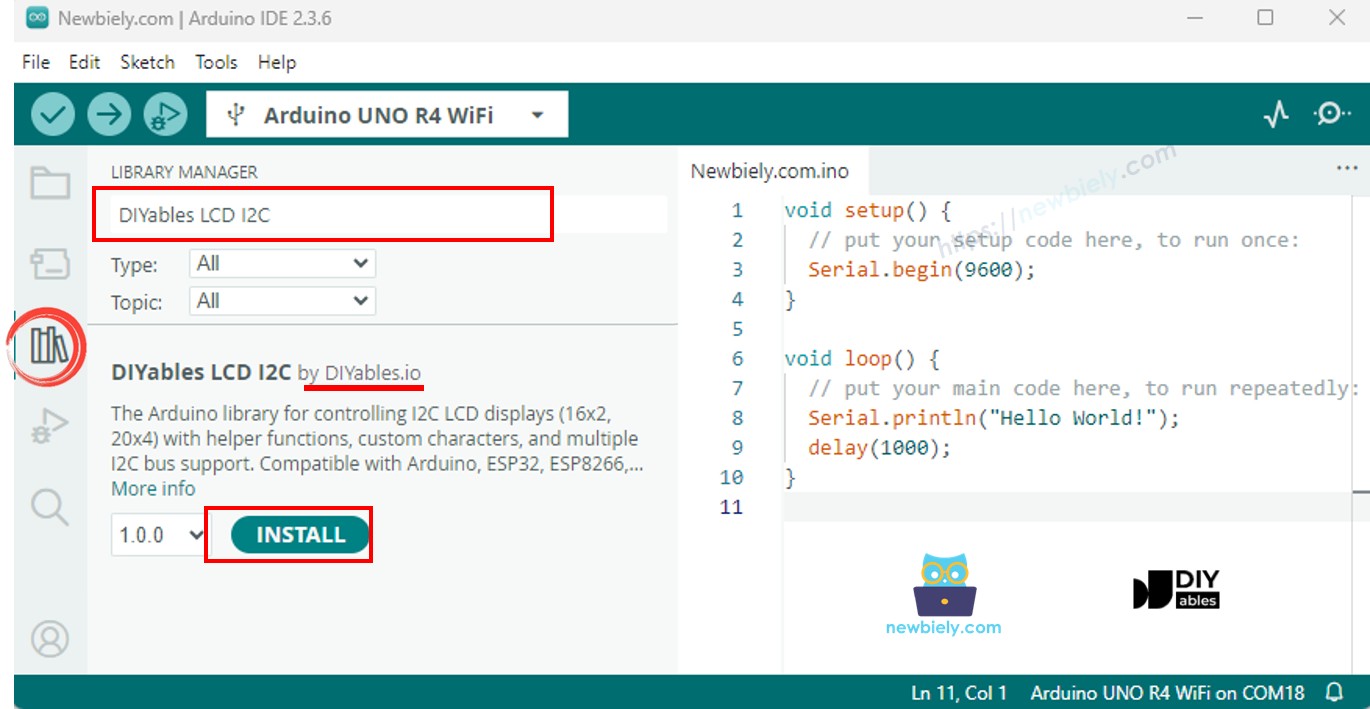
- Code kopieren: Fügen Sie den obigen Beispielcode in die Arduino IDE ein.
- Code hochladen: Klicken Sie auf die Schaltfläche Upload, um den Code auf Ihren ESP32 C3 Super Mini zu übertragen.
- Display ansehen: Prüfen Sie den LCD-Bildschirm - Sie sollten Text in allen vier Zeilen sehen.
- Experimentieren: Ändern Sie den Textinhalt und die Cursorpositionen, um die Anzeige anzupassen.
- Profi-Tipp: Wenn auf dem LCD nichts erscheint, drehen Sie am kleinen Potentiometer auf der Rückseite des I2C-Moduls, um den Kontrast zu erhöhen, bis der Text sichtbar wird.
Anwendungsideen
Hier sind praktische Projekte, die Sie mit dem ESP32 C3 Super Mini und dem LCD 20x4 I2C Display bauen können:
- Wetterstation, die Temperatur, Luftfeuchtigkeit, Luftdruck und Vorhersage anzeigt
- Intelligentes Thermostat, das aktuelle Temperatur, Zieltemperatur, Modus und Zeitplan anzeigt
- Datenlogger für mehrere Sensoren, der die Messwerte mehrerer Sensoren gleichzeitig anzeigt
- Menügesteuertes System zur Steuerung von Hausautomationsgeräten
- Echtzeituhr mit Datum, Uhrzeit, Wochentag und Alarmstatus
- Oberfläche für einen Audioplayer, die Songtitel, Interpret, Album und Wiedergabezeit anzeigt
- Netzwerkmonitor, der IP-Adresse, Verbindungsstatus, Signalstärke und Datenverbrauch anzeigt
Video-Tutorial
Sehen Sie sich das folgende Video an, um eine visuelle Schritt-für-Schritt-Anleitung zu diesem Projekt zu erhalten.
...VIDEO Z5z8MnJXb_s
Fordern Sie sich selbst heraus
Bringen Sie Ihre ESP32 C3 Super Mini LCD-Kenntnisse mit diesen aufeinander aufbauenden Aufgaben weiter:
- Einfach: Zeigen Sie Ihren Namen in der ersten Zeile und Ihr Lieblingszitat in den Zeilen 2-4 an
- Einfach: Erstellen Sie einen Countdown-Timer, der die verbleibenden Sekunden auf dem LCD anzeigt
- Mittel: Lesen Sie die Temperatur von einem DHT11-Sensor und zeigen Sie sie mit einem eigenen Gradsymbol an
- Mittel: Bauen Sie eine Laufschrift, die Nachrichten über den Bildschirm bewegt
- Fortgeschritten: Erstellen Sie ein Menüsystem mit mehreren Bildschirmen, das alle 5 Sekunden zwischen verschiedenen Informationsanzeigen wechselt
- Fortgeschritten: Entwerfen Sie einen Echtzeit-Systemmonitor, der WLAN-Status, Laufzeit, Speichernutzung und Sensordaten anzeigt