
ESP32 C3 Super Mini - Taster LED
Dieses Tutorial zeigt Ihnen, wie Sie den ESP32 C3 Super Mini mit einem Taster verwenden, um eine LED zu steuern. Ob Sie die LED mit den Tastendrücken synchronisieren oder ihren Zustand umschalten möchten – Sie lernen beide Methoden mit einfachen Codebeispielen.
In diesem Tutorial lernen Sie:
- Wie Taster am ESP32 C3 Super Mini LED-Zustände steuern
- Wie Sie einen Taster und eine LED mit dem ESP32 C3 Super Mini verdrahten
- Wie Sie Code für synchronisierte und umschaltende Steuerung schreiben
- Warum Tasterentprellung für ein zuverlässiges Umschalten der LED unerlässlich ist
- Wie Sie die ezButton-Bibliothek für eine saubere, zuverlässige Tastersteuerung verwenden
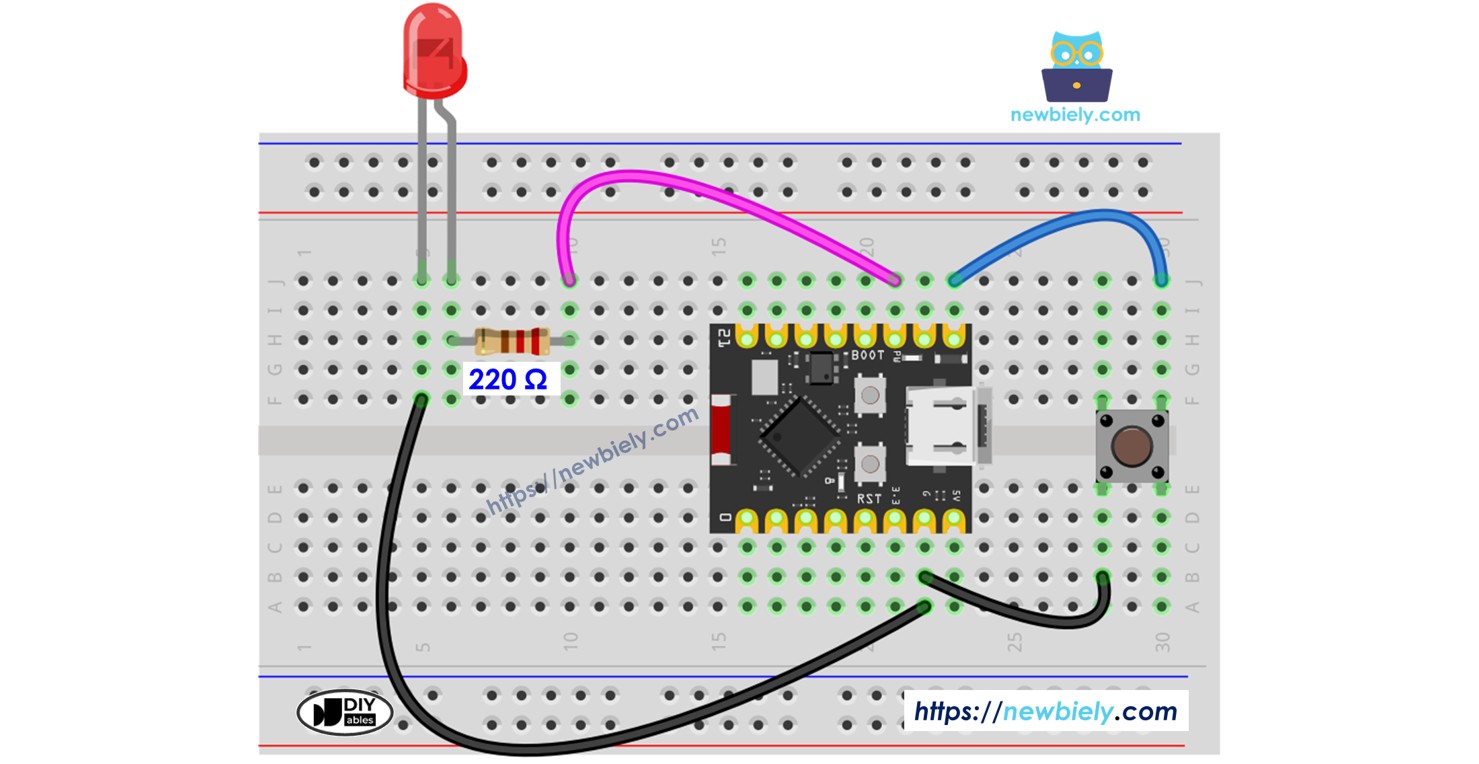
Wir behandeln zwei unterschiedliche Anwendungsfälle für die Tastersteuerung einer LED mit dem ESP32 C3 Super Mini:
Anwendungsfall 1 - LED- und Tasterzustand synchronisiert:
- Der ESP32 C3 Super Mini schaltet die LED EIN, wenn der Taster gedrückt wird
- Der ESP32 C3 Super Mini schaltet die LED AUS, wenn der Taster losgelassen wird
- Der LED-Zustand spiegelt den Tasterzustand direkt in Echtzeit wider
Anwendungsfall 2 - LED-Zustand durch Tastendruck umschalten:
- Der ESP32 C3 Super Mini erkennt einen Tastendruck (Übergang von HIGH zu LOW)
- Die LED wird EIN geschaltet, wenn sie gerade AUS ist, oder AUS, wenn sie gerade EIN ist
- Das Loslassen des Tasters ändert den LED-Zustand nicht
- Erfordert Entprellung für einen zuverlässigen Betrieb
Im Anwendungsfall 2 ist die Tasterentprellung entscheidend. Wir zeigen den Unterschied zwischen ESP32 C3 Super Mini Code mit und ohne Entprellung, damit Sie sehen, warum sie wichtig ist.
Erforderliche Hardware
Oder Sie können die folgenden Kits kaufen:
| 1 | × | DIYables Sensor-Kit (18 Sensoren/Displays) |
Kaufhinweis: Um den Verdrahtungsprozess zu vereinfachen, empfehlen wir die Verwendung des LED Module, das mit einem eingebauten Widerstand geliefert wird.
Verdrahtungsdiagramm
Schließen Sie den Taster und die LED gemäß dem folgenden Schaltplan an Ihren ESP32 C3 Super Mini an.
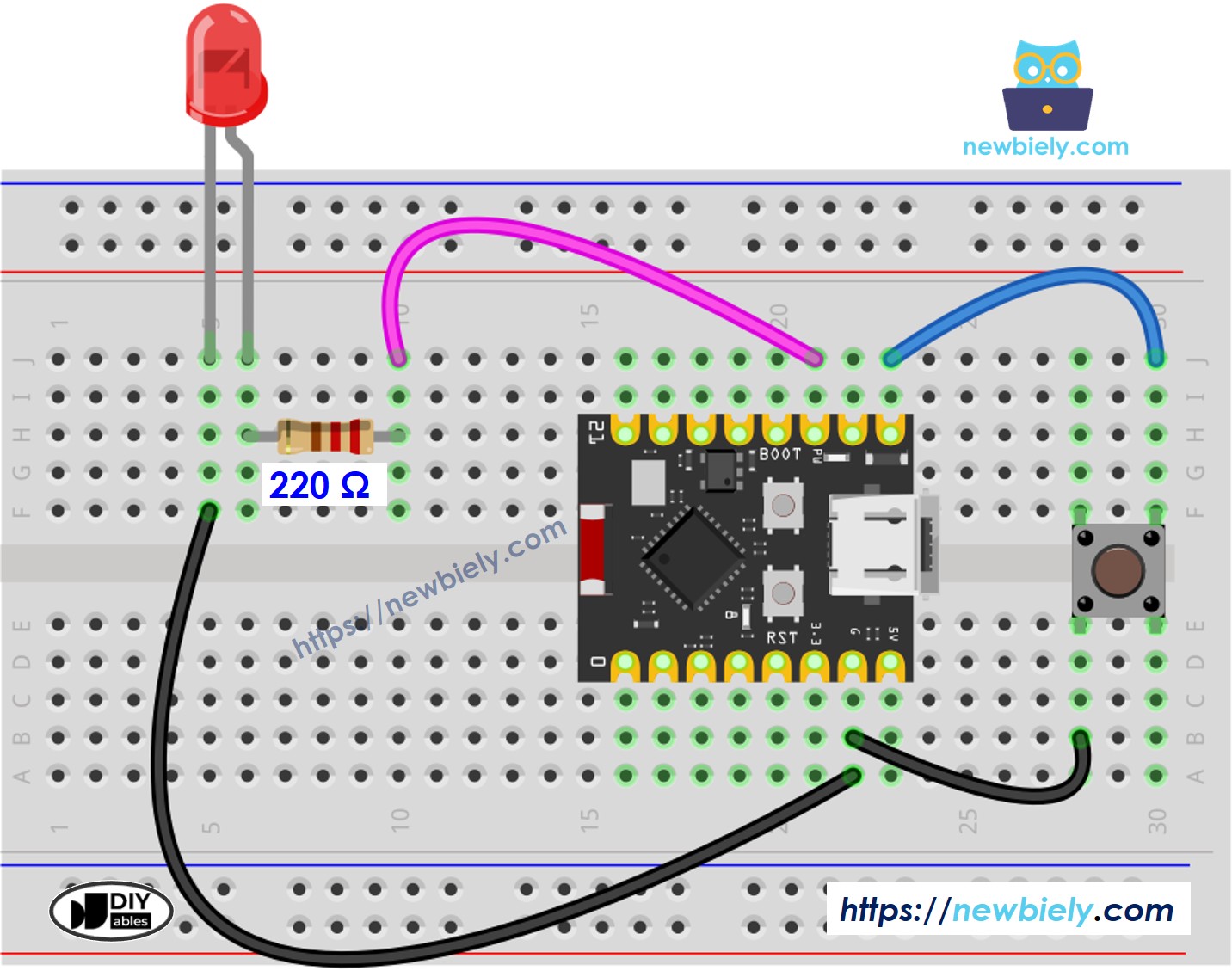
Dieses Bild wurde mit Fritzing erstellt. Klicken Sie, um das Bild zu vergrößern.
Verdrahtung:
| Bauteil | Pin | ESP32 C3 Super Mini Pin |
|---|---|---|
| Taster | Ein Anschluss | D5 |
| Taster | Anderer Anschluss | GND |
| LED | Anode (langes Bein) | D7 |
| LED | Kathode (kurzes Bein) | 220Ω-Widerstand nach GND |
Wichtige Hinweise:
- Hinweis: Stellen Sie sicher, dass die LED über den 220-Ohm-Widerstand angeschlossen ist, um Schäden zu vermeiden
- Hinweis: Der Taster verwendet den internen Pull-up-Widerstand an D5
Anwendung 1 - Der LED-Zustand ist mit dem Tasterzustand synchronisiert
Diese ESP32 C3 Super Mini Anwendung zeigt die direkte Steuerung einer LED mit einem Taster.
Was dieser Code macht:
- Liest den Tasterzustand am ESP32 C3 Super Mini fortlaufend aus
- Schaltet die LED sofort EIN, wenn der Taster gedrückt wird
- Schaltet die LED sofort AUS, wenn der Taster losgelassen wird
- Erzeugt eine einfache, in Echtzeit synchronisierte Reaktion
ESP32 C3 Super Mini Code
Schnelle Schritte
- Neu beim ESP32 C3 Mini? Absolvieren Sie zuerst unser Tutorial Erste Schritte mit dem ESP32 C3 Mini, um Ihre Entwicklungsumgebung einzurichten.
- Bauteile verdrahten: Folgen Sie dem oben gezeigten Schaltplan.
- ESP32 C3 Super Mini anschließen: Verbinden Sie ihn mit einem USB-Type-C-Kabel mit Ihrem Computer.
- Arduino IDE einrichten: Wenn Sie den ESP32 C3 Super Mini zum ersten Mal verwenden, lesen Sie wie Sie die Umgebung für den ESP32 C3 Super Mini in der Arduino IDE einrichten.
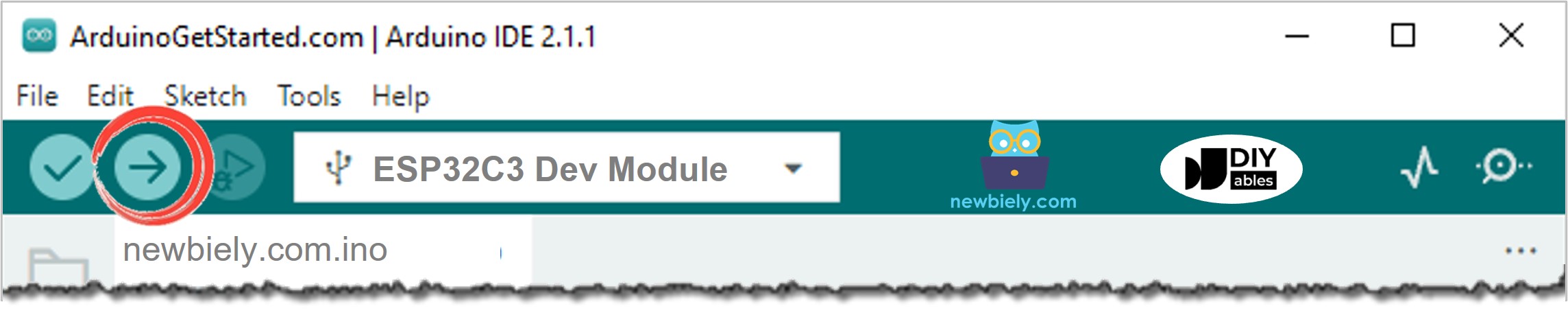
- Board auswählen: Wählen Sie in der Arduino IDE das Board ESP32 C3 Super Mini und seinen COM-Port.
- Code hochladen: Kopieren Sie den obigen Code und laden Sie ihn auf Ihren ESP32 C3 Super Mini hoch.
- Taster testen: Drücken und halten Sie den Taster einige Sekunden lang.
- LED beobachten: Beobachten Sie, wie die LED mit den Tastendrücken EIN- und AUSgeschaltet wird.
- Profi-Tipp: Wenn das Verhalten der LED umgekehrt erscheint, prüfen Sie, ob Sie den gedrückten Zustand des Tasters richtig bestimmt haben.
Sie werden sehen, dass der LED-Zustand auf Ihrem ESP32 C3 Super Mini mit dem Tasterzustand synchronisiert ist.
Code-Erklärung
Sehen Sie sich die Zeile-für-Zeile-Erklärung in den Kommentaren des Quellcodes an!
Anwendung 2 - Taster schaltet LED um
Diese ESP32 C3 Super Mini Anwendung zeigt, wie Sie eine LED mit Tastendrücken umschalten, anstatt sie direkt zu synchronisieren.
Umschaltverhalten am ESP32 C3 Super Mini:
- Der erste Tastendruck schaltet die LED EIN
- Der zweite Tastendruck schaltet die LED AUS
- Jeder Druck wechselt in den entgegengesetzten Zustand
- Erfordert Entprellung für einen zuverlässigen Betrieb
ESP32 C3 Super Mini Code - Taster schaltet LED ohne Entprellung um
Dieses erste Beispiel zeigt das Problem beim Umschalten mit einem Taster am ESP32 C3 Super Mini ohne Entprellung.
Code-Erklärung
Die Erklärung finden Sie in den Kommentarzeilen des obigen ESP32 C3 Super Mini Codes.
Die Umschaltlogik verstehen:
Im Code entspricht der Ausdruck led_state = !led_state dem folgenden Code:
Warum diese Kurzform funktioniert:
- Der Operator ! kehrt den booleschen Wert um
- Kompakter und leichter zu lesen
- Ein gängiges Muster in Umschalt-Anwendungen mit dem ESP32 C3 Super Mini
Schnelle Schritte
- Code hochladen: Kopieren Sie den obigen Code und laden Sie ihn auf Ihren ESP32 C3 Super Mini hoch.
- Mehrfaches Drücken testen: Drücken und lassen Sie den Taster mehrmals los.
- Unregelmäßiges Verhalten beobachten: Beachten Sie, dass die LED möglicherweise ungleichmäßig umschaltet.
- Das Problem verstehen: Ein einzelner Druck kann die LED mehrfach oder gar nicht umschalten.
- Profi-Tipp: Diese Unregelmäßigkeit entsteht, weil Taster beim Drücken elektrisch "prellen" und dabei mehrere Signale erzeugen.
Sie werden beobachten, dass der LED-Zustand bei jedem Tastendruck umgeschaltet wird. Dieses Verhalten ist jedoch möglicherweise nicht immer zuverlässig. Manchmal wird der LED-Zustand innerhalb eines einzigen Tastendrucks mehrmals schnell umgeschaltet, oder er wird gar nicht umgeschaltet (zweimaliges Umschalten in schneller Folge, das mit bloßem Auge schwer zu erkennen ist).
⇒ Um dieses Problem zu lösen, müssen wir den Taster entprellen.
ESP32 C3 Super Mini Code - Taster schaltet LED mit Entprellung um
Jetzt verwenden wir eine korrekte Entprellung, damit das Umschalten der LED per Taster am ESP32 C3 Super Mini zuverlässig funktioniert.
Warum die ezButton-Bibliothek verwenden:
- Übernimmt die gesamte Entprellung für den ESP32 C3 Super Mini automatisch
- Einfache, einsteigerfreundliche Befehle
- Beseitigt Prellprobleme vollständig
- Macht ESP32 C3 Super Mini Projekte professioneller
Das Entprellen eines Tasters kann für Einsteiger schwierig sein. Glücklicherweise macht die ezButton-Bibliothek es einfach.
Warum ist Entprellung notwendig? Weitere Informationen finden Sie im ESP32 C3 Super Mini - Tutorial zur Tasterentprellung.
Schnelle Schritte
- ezButton-Bibliothek installieren: Installieren Sie die ezButton-Bibliothek. Eine Anleitung finden Sie unter How To.
- Entprellten Code hochladen: Kopieren Sie den obigen Code und laden Sie ihn auf Ihren ESP32 C3 Super Mini hoch.
- Tastendrücke testen: Drücken und lassen Sie den Taster mehrmals los.
- Zuverlässiges Umschalten beobachten: Die LED schaltet pro Druck genau einmal um.
- Verhalten vergleichen: Beachten Sie, wie viel zuverlässiger dies im Vergleich zur nicht entprellten Version ist.
- Profi-Tipp: Die ezButton-Bibliothek funktioniert mit allen ESP32 C3 Super Mini Projekten, die eine Tastereingabe benötigen.
Sie werden sehen, dass der LED-Zustand bei jedem Tastendruck an Ihrem ESP32 C3 Super Mini genau einmal umgeschaltet wird.
Anwendungsideen
Hier sind einige kreative Möglichkeiten, die Tastersteuerung einer LED mit dem ESP32 C3 Super Mini in Ihren Projekten einzusetzen:
- Bauen Sie eine einfache Schreibtischlampe mit dem ESP32 C3 Super Mini und manueller EIN/AUS-Umschaltung
- Erstellen Sie eine Türklingel-Anzeige, die aufleuchtet, wenn der Taster gedrückt wird
- Entwerfen Sie ein Buzzer-System für Spiele mit visueller LED-Rückmeldung mit dem ESP32 C3 Super Mini
- Erstellen Sie eine Statusanzeige für Geräte (EIN/AUS-Zustand) mit dem ESP32 C3 Super Mini
- Bauen Sie eine einfache Schlossanzeige, die per Taster den Status verriegelt/entriegelt anzeigt
- Erstellen Sie ein Reaktionsspiel, das misst, wie schnell Sie die LED umschalten können
Video-Bereich
Sehen Sie sich das folgende Video an, um eine visuelle Anleitung zu diesem ESP32 C3 Super Mini Taster-LED-Projekt zu erhalten.
Fordern Sie sich heraus
Probieren Sie diese Herausforderungen aus, um Ihre Kenntnisse zur Tastersteuerung einer LED mit dem ESP32 C3 Super Mini zu verbessern:
- Einfach: Ändern Sie den Code so, dass zwei LEDs mit einem einzigen Taster gesteuert werden (eine EIN beim Drücken, eine AUS)
- Einfach: Lassen Sie die LED beim Drücken des Tasters dreimal blinken, anstatt dauerhaft zu leuchten
- Mittel: Fügen Sie Ihrem ESP32 C3 Super Mini einen zweiten Taster hinzu, um die LED-Helligkeit zu steuern (Umschalten dunkel/hell)
- Mittel: Erstellen Sie eine Ampelsequenz, die mit jedem Tastendruck in den nächsten Zustand wechselt
- Fortgeschritten: Implementieren Sie am ESP32 C3 Super Mini eine Erkennung für langes Drücken, die sich anders verhält als ein kurzes Drücken
- Fortgeschritten: Bauen Sie ein Kombinationsschloss mit mehreren Tastern, bei dem die LED nur bei der richtigen Reihenfolge EIN geschaltet wird