
ESP32 C3 Super Mini - Temperatursensor
Erfahren Sie, wie Sie einen DS18B20 Temperatursensor an Ihren ESP32 C3 Super Mini anschließen und genaue Temperaturdaten auslesen. Dieses einsteigerfreundliche Tutorial deckt alles von der Verdrahtung bis zum Code ab.
In diesem Tutorial lernen Sie:
- Was der DS18B20 Temperatursensor ist und wie er funktioniert
- Wie Sie den DS18B20 Sensor mit dem ESP32 C3 Super Mini verdrahten
- Wie Sie die benötigten Arduino-Bibliotheken installieren
- Wie Sie Code schreiben, um Temperaturdaten auszulesen
- Wie Sie Temperaturwerte in Celsius und Fahrenheit anzeigen
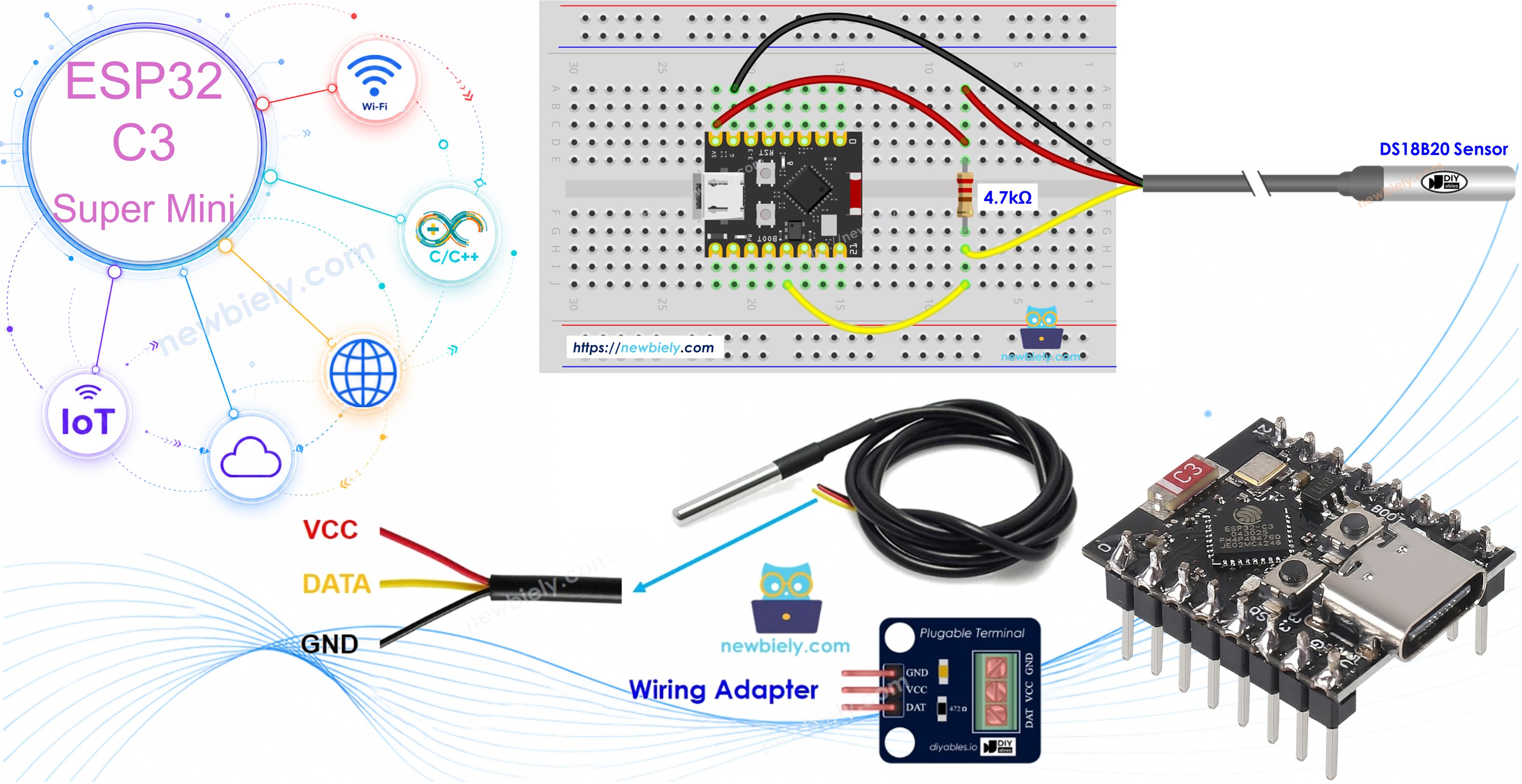
Erforderliche Hardware
Oder Sie können die folgenden Kits kaufen:
| 1 | × | DIYables Sensor-Kit (18 Sensoren/Displays) |
Kaufhinweis: Viele DS18B20-Sensoren auf dem Markt sind von geringer Qualität. Wir empfehlen dringend den Kauf des Sensors von der Marke DIYables über den obigen Link. Wir haben ihn getestet und er funktionierte gut.
Überblick über DS18B20 Temperature Sensor
Der DS18B20 ist ein digitaler Temperatursensor, der über das 1-Wire-Protokoll kommuniziert.
- Betriebsspannung: 3,0V bis 5,5V (kompatibel mit dem ESP32 C3 Super Mini)
- Temperaturbereich: -55°C bis +125°C (-67°F bis +257°F)
- Genauigkeit: ±0,5°C zwischen -10°C und +85°C
- Auflösung: Einstellbar von 9 Bit bis 12 Bit
- Eine Datenleitung: Benötigt nur einen digitalen Pin zur Kommunikation
- Mehrere Sensoren: Sie können mehrere DS18B20 Sensoren an dieselbe Leitung anschließen
- Wasserdichte Variante: Als wasserdichte Sonde erhältlich
- Perfekt für Einsteiger: Einfache Verdrahtung und leicht zu bedienende Arduino-Bibliotheken
Warum Sie den DS18B20 für Ihre Projekte wählen sollten:
- Keine Analog-Digital-Wandlung erforderlich
- Lange Kabellängen möglich (bis zu 100 Meter)
- Ideal für Wetterstationen, Aquarien und HLK-Projekte
- Günstig und weit verbreitet
Pinbelegung des DS18B20 Temperatursensors
Der DS18B20 Sensor ist in zwei gängigen Bauformen erhältlich: in einem transistorähnlichen TO-92-Gehäuse und als wasserdichte Sonde.
- GND-Pin: Mit Masse (0V) verbinden
- VCC-Pin: Mit der Stromversorgung (3,3V oder 5V) verbinden
- DATA-Pin: 1-Wire-Datenbus - mit einem beliebigen digitalen Pin des ESP32 C3 Super Mini verbinden
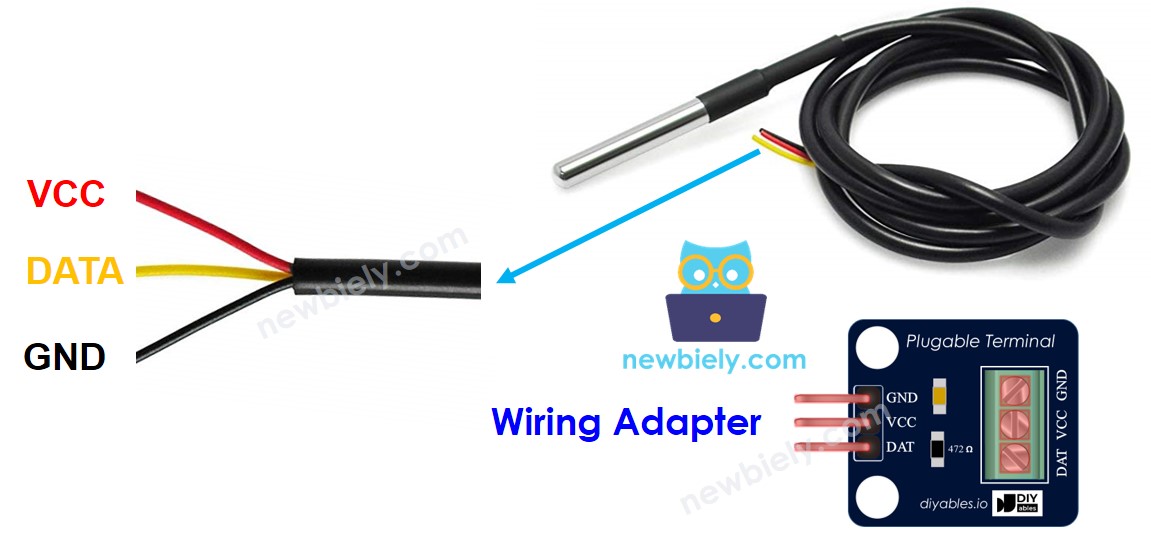
Hinweis zum Pull-up-Widerstand:
- Die klassische DS18B20-Verdrahtung benötigt einen 4,7kΩ Pull-up-Widerstand zwischen DATA und VCC
- Viele DS18B20 Module haben inzwischen einen eingebauten Pull-up-Widerstand und Schraubklemmen
- Ein Adaptermodul vereinfacht Ihre Verdrahtung erheblich
Verdrahtungsdiagramm
Verbinden Sie Ihren DS18B20 Temperatursensor gemäß den folgenden Schaltplänen mit dem ESP32 C3 Super Mini.
- Hinweis: Für Einsteiger empfehlen wir einen DS18B20 Sensor mit Adaptermodul, das einen eingebauten Pull-up-Widerstand enthält
Verdrahtung mit Breadboard (ohne Adapter):
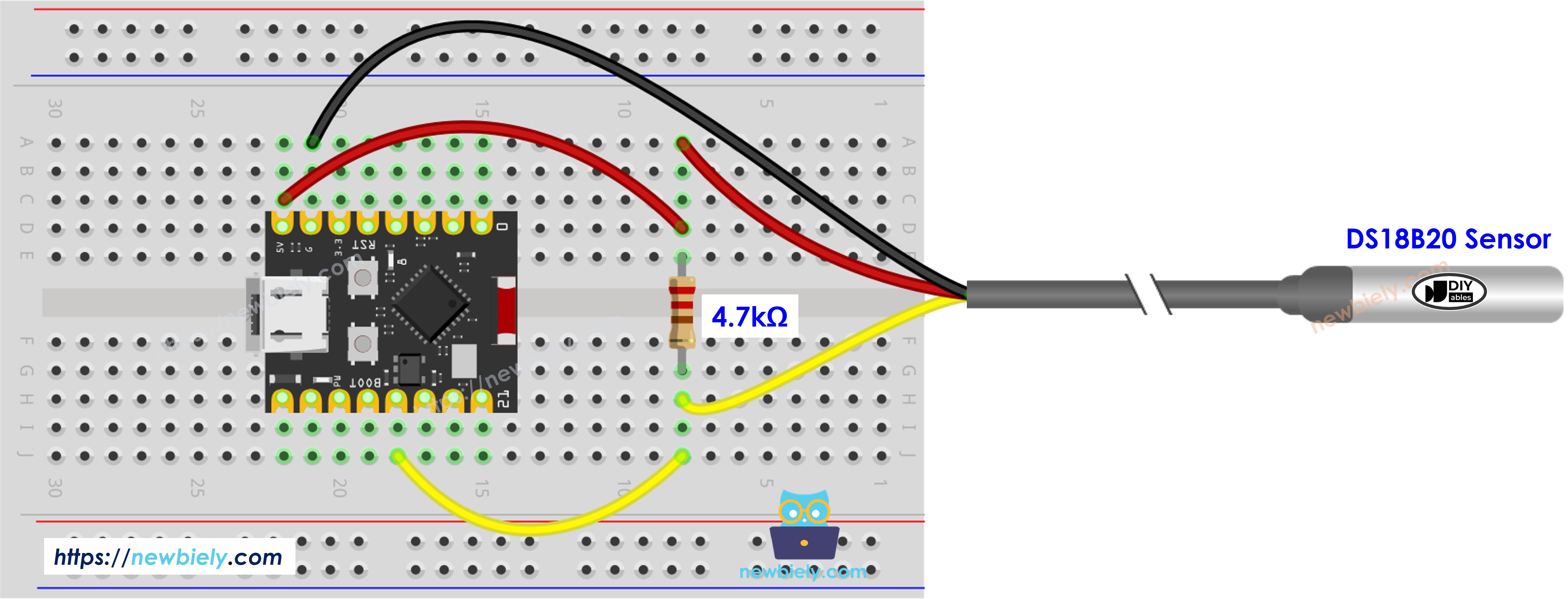
Dieses Bild wurde mit Fritzing erstellt. Klicken Sie, um das Bild zu vergrößern.
| DS18B20 Pin | ESP32 C3 Super Mini Pin |
|---|---|
| GND | GND |
| VCC | 3.3V |
| DATA | D9 (oder ein beliebiger digitaler Pin) |
| Pull-up-Widerstand | 4,7kΩ zwischen DATA und VCC |
Verdrahtung mit Adaptermodul (empfohlen):
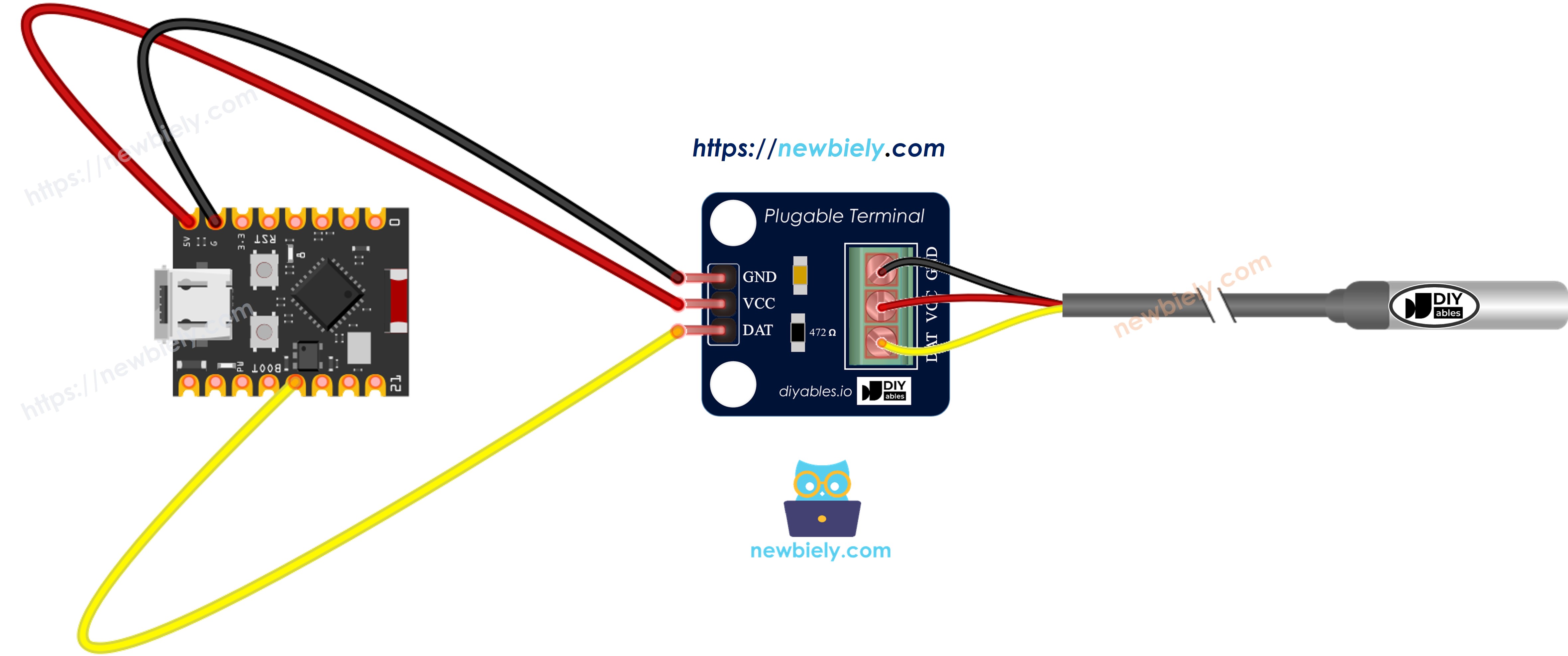
Dieses Bild wurde mit Fritzing erstellt. Klicken Sie, um das Bild zu vergrößern.
| DS18B20 Modul-Pin | ESP32 C3 Super Mini Pin |
|---|---|
| GND (oder -) | GND |
| VCC (oder +) | 3.3V |
| DATA (oder S) | D9 (oder ein beliebiger digitaler Pin) |
Für eine einfachere Einrichtung kaufen Sie einen DS18B20 Sensor mit Anschlussadapter, der den Widerstand bereits enthält.
ESP32 C3 Super Mini Code
Der folgende Code liest Temperaturdaten vom DS18B20 Sensor aus und zeigt sie im Seriellen Monitor an.
Was dieser Code macht:
- Initialisiert den DS18B20 Temperatursensor über das OneWire-Protokoll
- Fordert Temperaturmesswerte vom Sensor an
- Wandelt die Rohdaten in Celsius um
- Berechnet die Temperatur in Celsius und Fahrenheit und zeigt sie an
- Aktualisiert die Messwerte jede Sekunde
Schnelle Schritte
- Neu beim ESP32 C3 Mini? Absolvieren Sie zuerst unser Tutorial Erste Schritte mit dem ESP32 C3 Mini, um Ihre Entwicklungsumgebung einzurichten.
- Benötigte Bibliotheken installieren: Öffnen Sie den Bibliotheksverwalter in der Arduino IDE (klicken Sie auf das Bibliothekssymbol in der linken Seitenleiste)
- Nach DallasTemperature suchen: Geben Sie "DallasTemperature" in das Suchfeld ein
- Bibliothek installieren: Suchen Sie die DallasTemperature-Bibliothek von Miles Burton und klicken Sie auf Installieren
- Search for DallasTemperature created by Miles Burton
- Abhängigkeit installieren: Klicken Sie bei der Nachfrage auf Alle installieren, um auch die OneWire-Bibliothek zu installieren
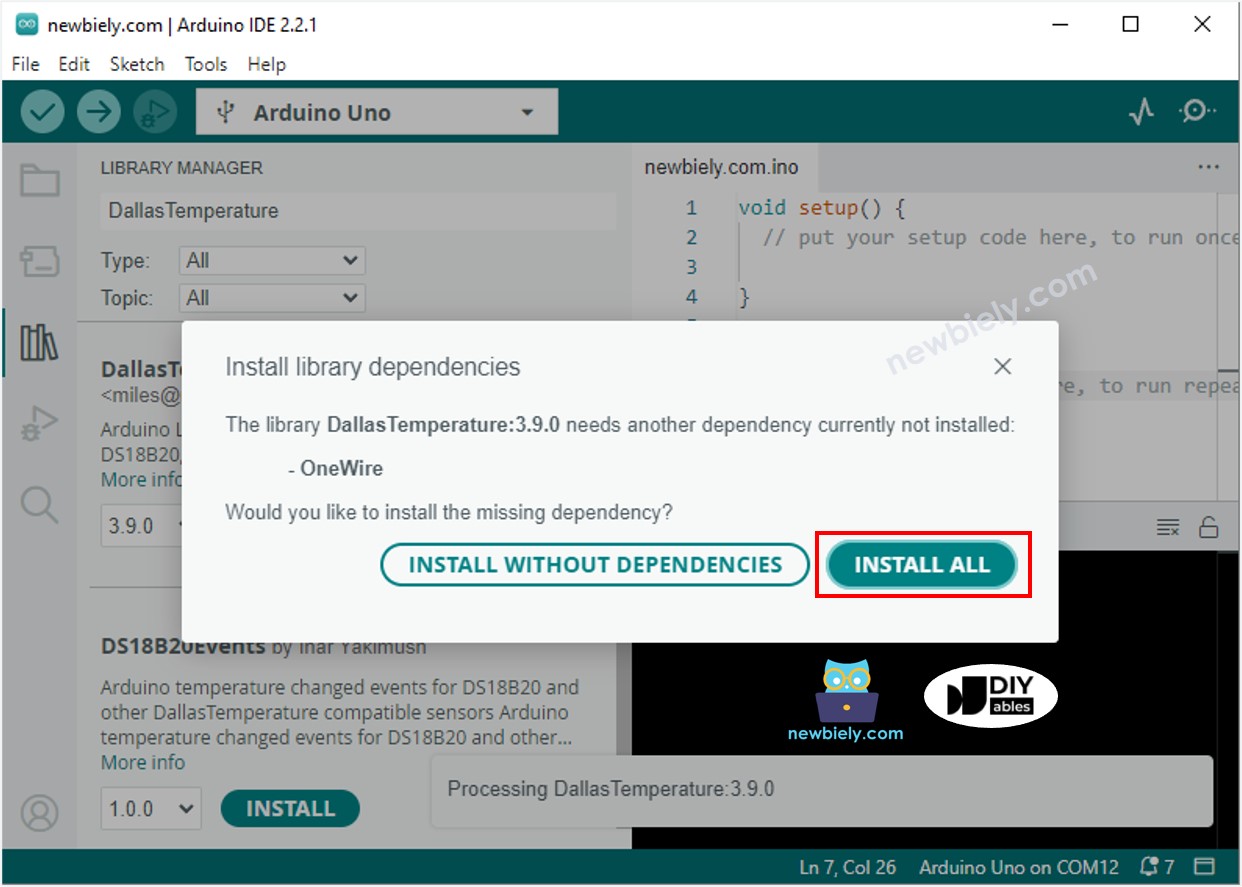
- Bauteile verdrahten: Folgen Sie dem obigen Schaltplan, um den DS18B20 Sensor mit Ihrem ESP32 C3 Super Mini zu verbinden
- Board anschließen: Verbinden Sie den ESP32 C3 Super Mini über ein USB-Typ-C-Kabel mit Ihrem Computer
- Board auswählen: Wählen Sie in der Arduino IDE den ESP32 C3 Super Mini und den richtigen COM-Port aus
- Code hochladen: Kopieren Sie den obigen Code, fügen Sie ihn in die Arduino IDE ein und klicken Sie auf Upload
- Seriellen Monitor öffnen: Stellen Sie die Baudrate auf 115200 ein, um die Temperaturwerte zu sehen
- Sensor testen: Halten Sie die DS18B20 Sonde in der Hand, um sie zu erwärmen, oder tauchen Sie sie in heißes/kaltes Wasser, um Temperaturänderungen zu sehen
- Profi-Tipp: Wenn die Messwerte -127°C oder 185°F anzeigen, überprüfen Sie Ihre Verdrahtung - dies deutet normalerweise auf einen Kommunikationsfehler mit dem Sensor hin.
Ausgabe im Seriellen Monitor
Sobald Sie den Code hochgeladen und den Seriellen Monitor geöffnet haben, sehen Sie fortlaufende Temperaturwerte wie diese:
Anwendungen und Projektideen
Der DS18B20 Temperatursensor mit dem ESP32 C3 Super Mini eröffnet viele praktische Anwendungen:
- Heimwetterstation: Überwachen Sie Innen- und Außentemperaturen mit drahtloser Verbindung
- Aquarium-Temperaturüberwachung: Behalten Sie die Wassertemperatur in Fischbecken im Blick
- Intelligentes Thermostat: Erstellen Sie ein automatisches Heiz-/Kühlsteuerungssystem
- Kühlschranküberwachung: Erhalten Sie Warnungen, wenn die Kühlschranktemperatur den sicheren Bereich verlässt
- Gewächshausautomatisierung: Überwachen und protokollieren Sie die Temperatur für optimales Pflanzenwachstum
- Serverraum-Überwachung: Verfolgen Sie die Temperatur in Computer- oder Serverräumen mit Fernalarmen
Video-Tutorial
Sehen Sie sich das folgende Video für eine visuelle Schritt-für-Schritt-Anleitung zu diesem Projekt an.
Fordern Sie sich heraus
Bereit, Ihr DS18B20 Temperatursensor-Projekt weiterzuentwickeln? Probieren Sie diese Aufgaben aus:
- Einfach: Fügen Sie eine LED hinzu, die sich einschaltet, wenn die Temperatur einen bestimmten Grenzwert überschreitet
- Einfach: Zeigen Sie die Temperaturdaten auf einem OLED-Display statt im Seriellen Monitor an
- Mittel: Schließen Sie mehrere DS18B20 Sensoren an einen ESP32 C3 Super Mini an und lesen Sie alle gleichzeitig aus
- Mittel: Senden Sie Temperaturdaten per Bluetooth an Ihr Smartphone
- Fortgeschritten: Erstellen Sie einen Webserver, der Temperaturverläufe in Echtzeit in jedem Browser anzeigt
- Fortgeschritten: Speichern Sie Temperaturdaten mit Zeitstempeln auf einer SD-Karte zur Langzeitüberwachung