
ESP32 C3 Super Mini - OLED-128x64-Display
Einführung
Möchten Sie in Ihren ESP32 C3 Super Mini-Projekten Sensorwerte, Systemstatus oder eigene Grafiken anzeigen? Dieses Tutorial zeigt Ihnen, wie Sie ein OLED-128x64-Display mit Ihrem ESP32 C3 Super Mini verbinden und programmieren – perfekt für Einsteiger!
In diesem Tutorial lernen Sie:
- Was ein OLED-Display ist und warum es sich hervorragend für ESP32 C3 Super Mini-Projekte eignet
- Wie Sie ein OLED-128x64-Display mit dem ESP32 C3 Super Mini verdrahten
- Wie Sie die SSD1306-OLED-Bibliothek für Ihren ESP32 C3 Super Mini installieren
- Wie Sie Text und Zahlen auf dem OLED-Bildschirm anzeigen
- Wie Sie mit Ihrem ESP32 C3 Super Mini Formen und Grafiken zeichnen
- Wie Sie eigene Bilder auf dem OLED-Display anzeigen
- Wie Sie häufige Probleme mit OLED-Displays beheben
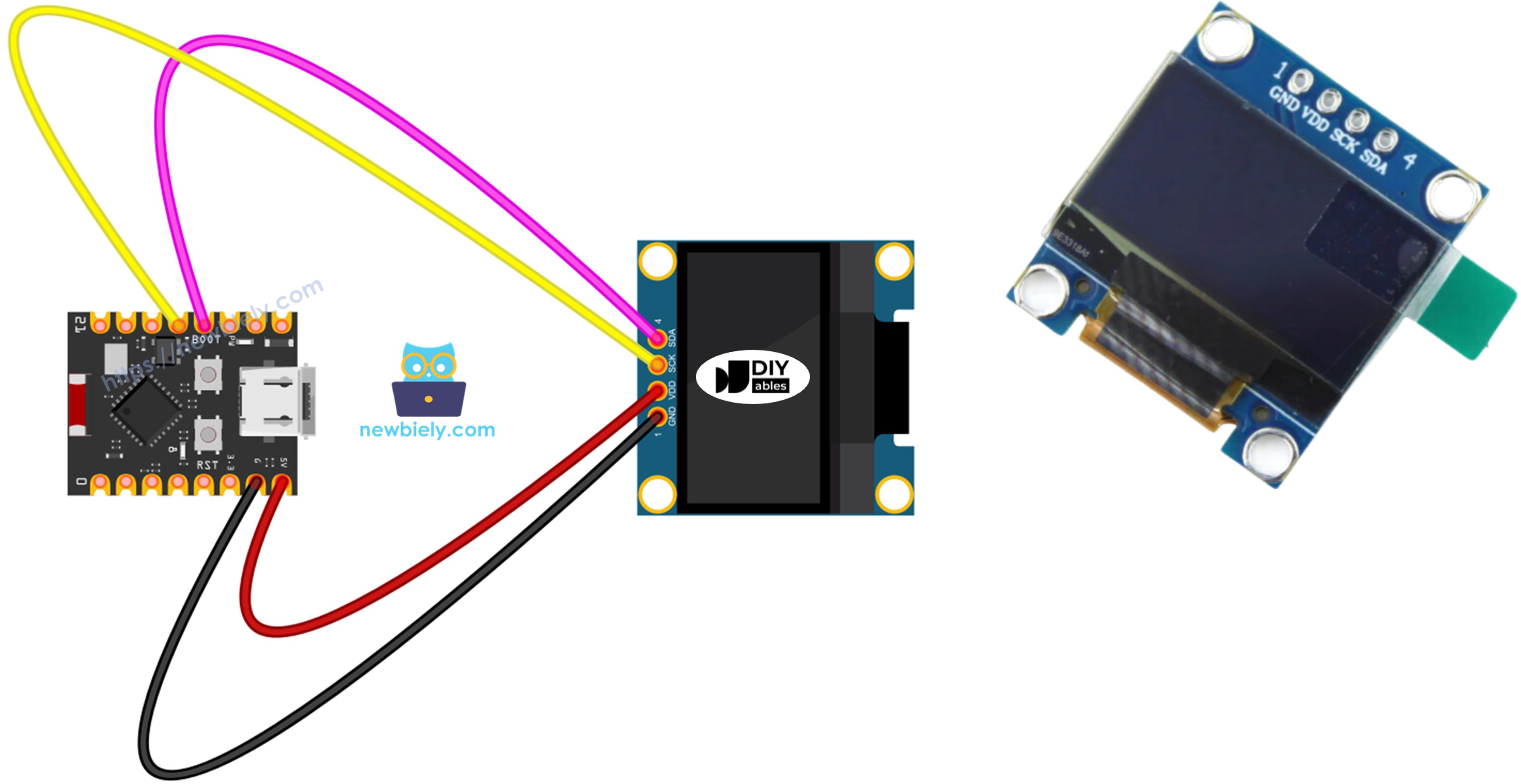
Erforderliche Hardware
| 1 | × | ESP32 C3 Super Mini | |
| 1 | × | Micro-USB-Kabel | |
| 1 | × | SSD1306 I2C OLED-Display 128x64 | |
| 1 | × | Verbindungskabel |
Oder Sie können die folgenden Kits kaufen:
| 1 | × | DIYables Sensor-Kit (18 Sensoren/Displays) |
Über OLED-Displays
Ein OLED-Display (Organic Light-Emitting Diode) ist ein Bildschirm, bei dem jedes Pixel sein eigenes Licht erzeugt.
Hauptmerkmale von OLED-Displays:
- Perfektes Schwarz – Pixel schalten sich vollständig aus, wenn sie nicht benötigt werden
- Hoher Kontrast – scharfe, klare Darstellung
- Große Betrachtungswinkel – aus jeder Richtung lesbar
- Keine Hintergrundbeleuchtung erforderlich – geringerer Stromverbrauch
- Dünn und leicht – kompaktes Design
Beliebte OLED-Typen für den ESP32 C3 Super Mini:
- SSD1306 I2C OLED 128x64 – Häufigste Größe, ideal für Text und einfache Grafiken
- SSD1306 I2C OLED 128x32 – Kleinere Version für kompakte Projekte
- I2C-Schnittstelle – Benötigt nur zwei Drähte für die Kommunikation mit dem ESP32 C3 Super Mini
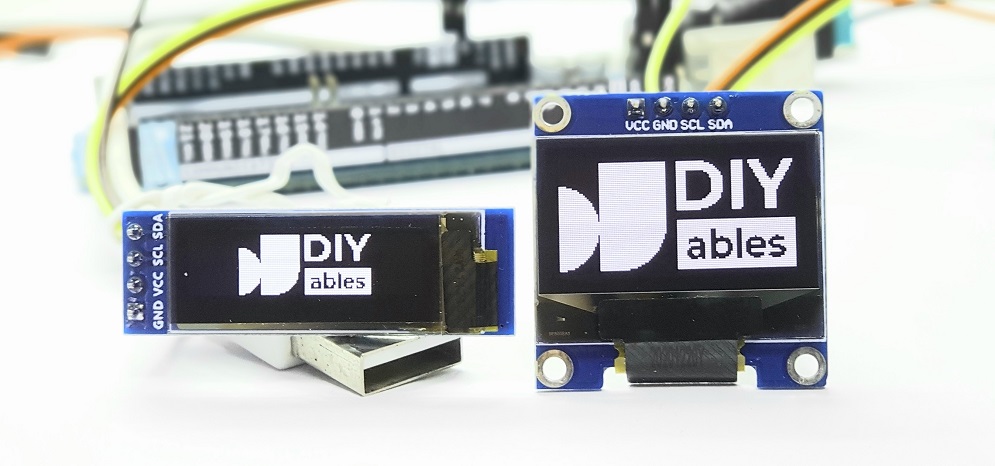
Pinbelegung des I2C-OLED-Displays
Das SSD1306-OLED-Display hat typischerweise vier Pins für den einfachen Anschluss an Ihren ESP32 C3 Super Mini:
- GND-Pin: Mit Masse (GND) am ESP32 C3 Super Mini verbinden
- VCC-Pin: Stromversorgung – mit 3,3V am ESP32 C3 Super Mini verbinden (manche Module akzeptieren 5V)
- SCL-Pin: Taktleitung (Serial Clock Line) für die I2C-Kommunikation mit dem ESP32 C3 Super Mini
- SDA-Pin: Datenleitung (Serial Data Line) für die I2C-Kommunikation mit dem ESP32 C3 Super Mini
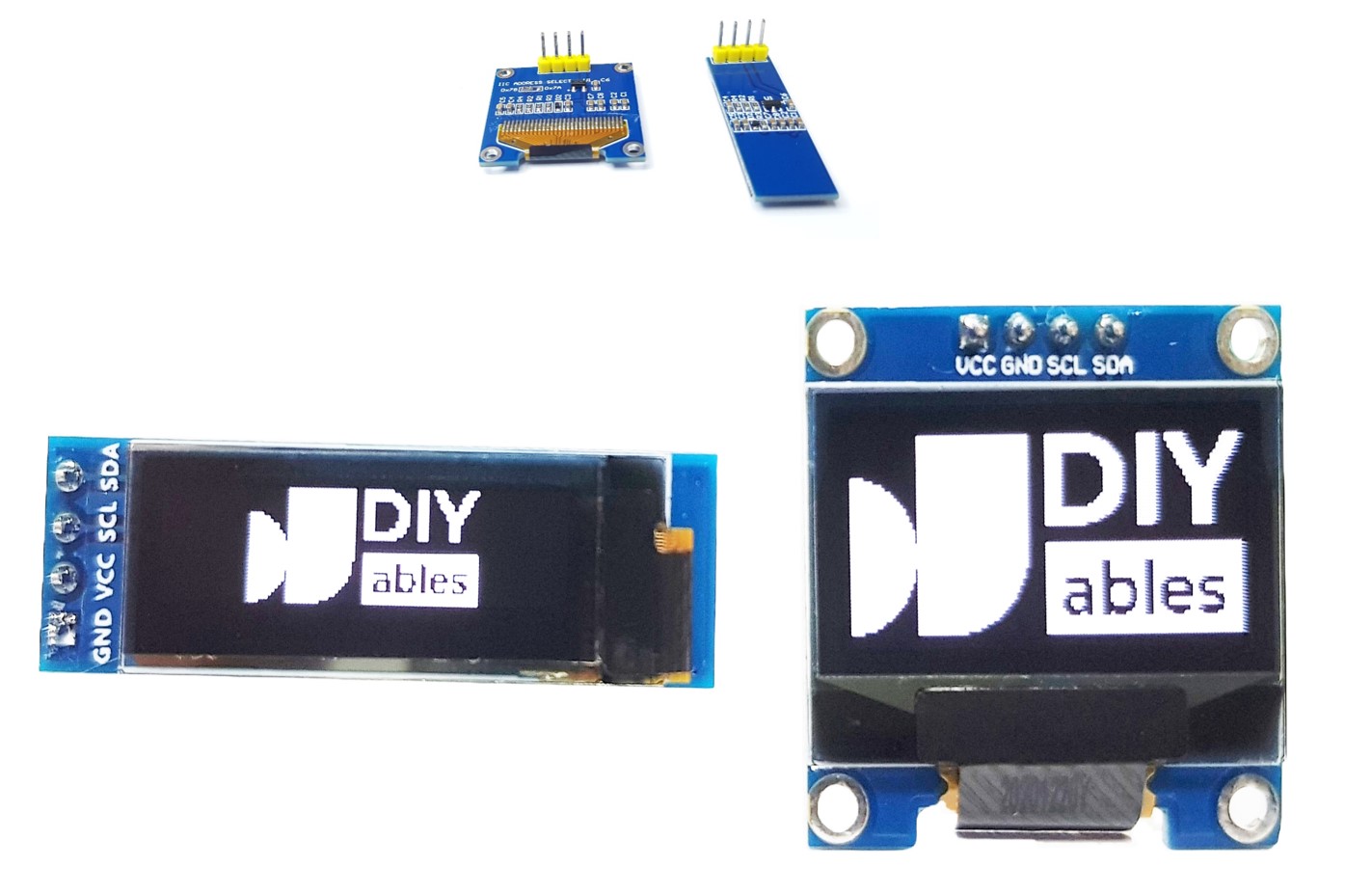
※ Notiz:
- Die Pin-Beschriftungen können je nach Hersteller variieren – prüfen Sie immer die Markierungen auf Ihrem OLED-Modul
- Dieses Tutorial verwendet ein SSD1306-I2C-OLED-Display – getestet mit dem DIYables-OLED-Modul
Schaltplan
So schließen Sie Ihr OLED-128x64-Display über die I2C-Schnittstelle an den ESP32 C3 Super Mini an:
- Schaltplan zwischen ESP32 C3 Super Mini und OLED-Display mit Steckbrett
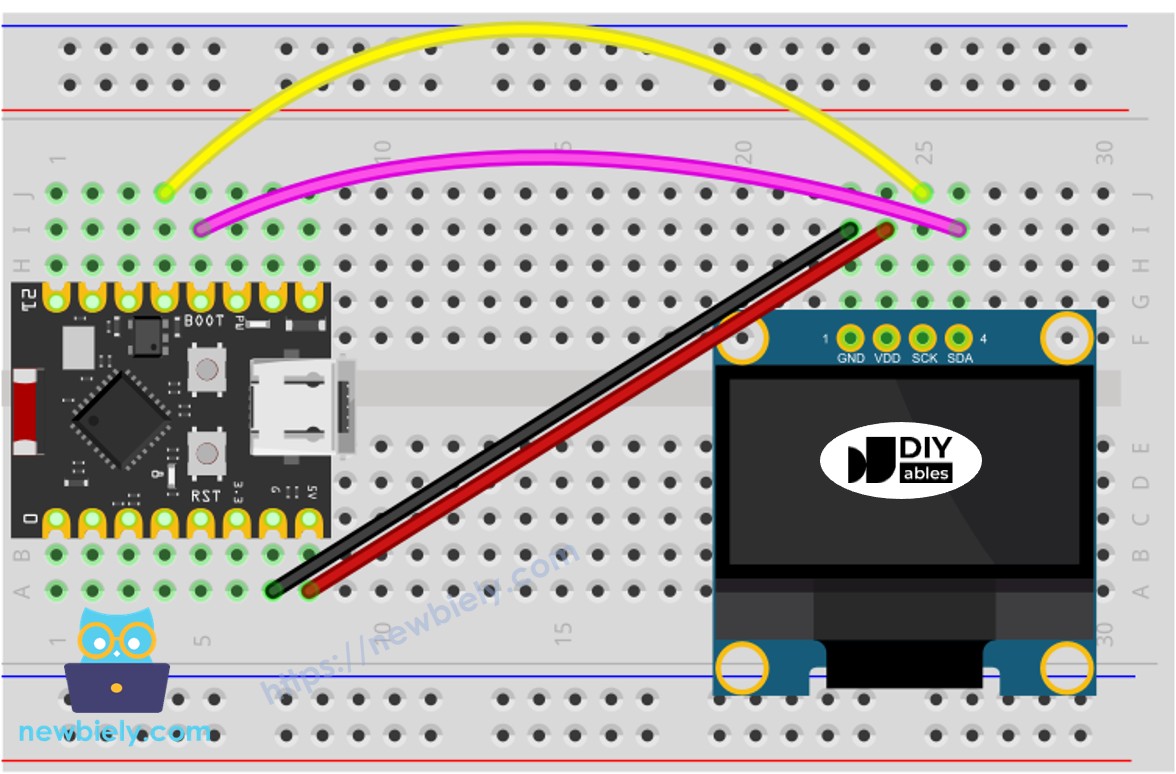
Dieses Bild wurde mit Fritzing erstellt. Klicken Sie, um das Bild zu vergrößern.
- Schaltplan zwischen ESP32 C3 Super Mini und OLED-Display bei direkter Verbindung
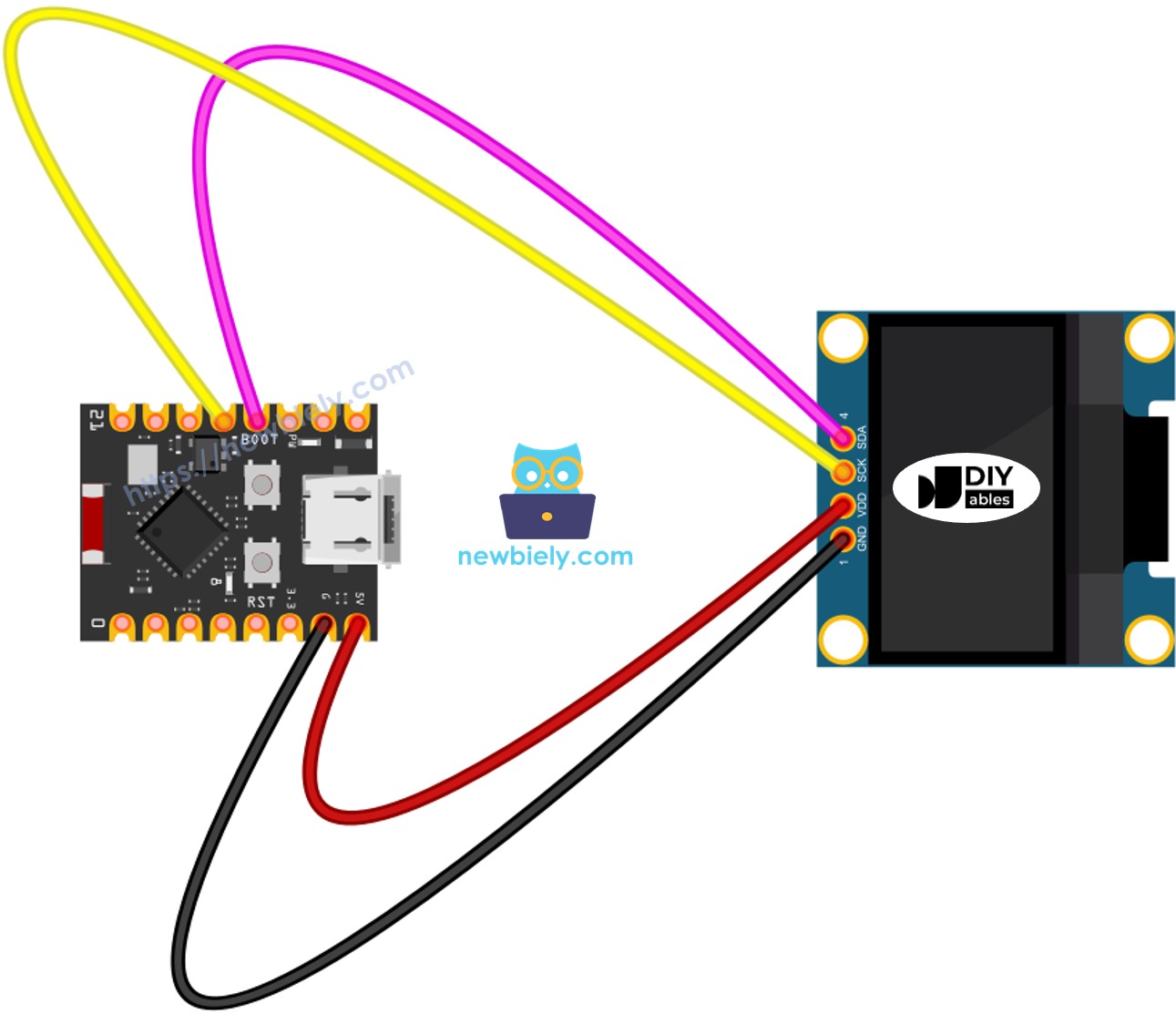
Dieses Bild wurde mit Fritzing erstellt. Klicken Sie, um das Bild zu vergrößern.
Verbindungstabelle für ESP32 C3 Super Mini und OLED-Display:
| OLED-Modul | ESP32 C3 Super Mini |
|---|---|
| Vin | 3,3V |
| GND | GND |
| SDA | SDA (Pin 11) |
| SCL | SCL (Pin 12) |
Wie man ein OLED mit dem ESP32 C3 Super Mini verwendet
SSD1306-OLED-Bibliothek installieren
Installieren Sie die erforderlichen Bibliotheken, bevor Sie Ihr OLED-Display mit dem ESP32 C3 Super Mini programmieren:
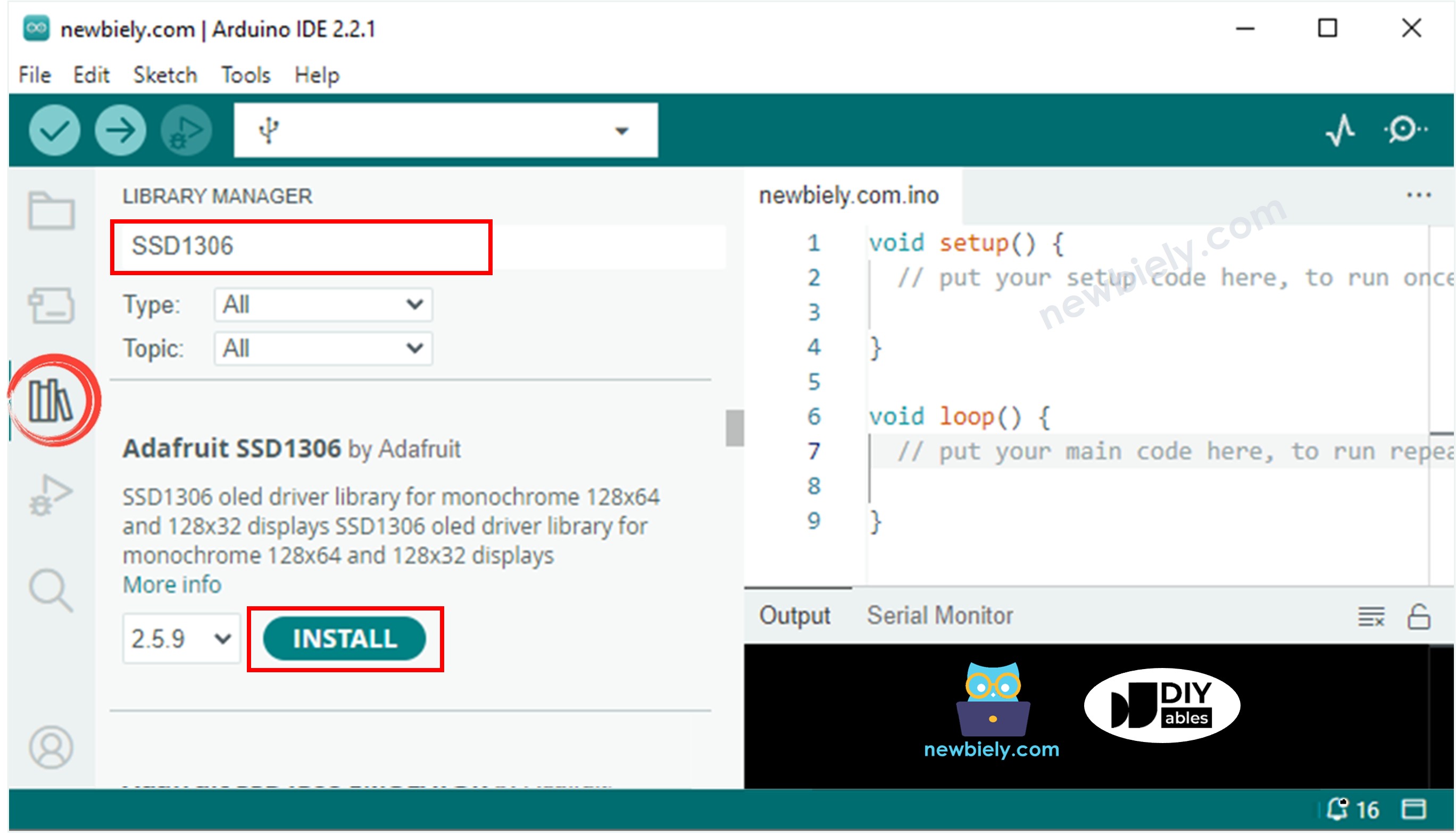
- Bibliotheksverwalter öffnen: Klicken Sie auf das Libraries-Symbol in der linken Seitenleiste der Arduino IDE
- Nach SSD1306 suchen: Geben Sie "SSD1306" in das Suchfeld ein
- Adafruit SSD1306 installieren: Klicken Sie neben der Bibliothek Adafruit SSD1306 auf Install
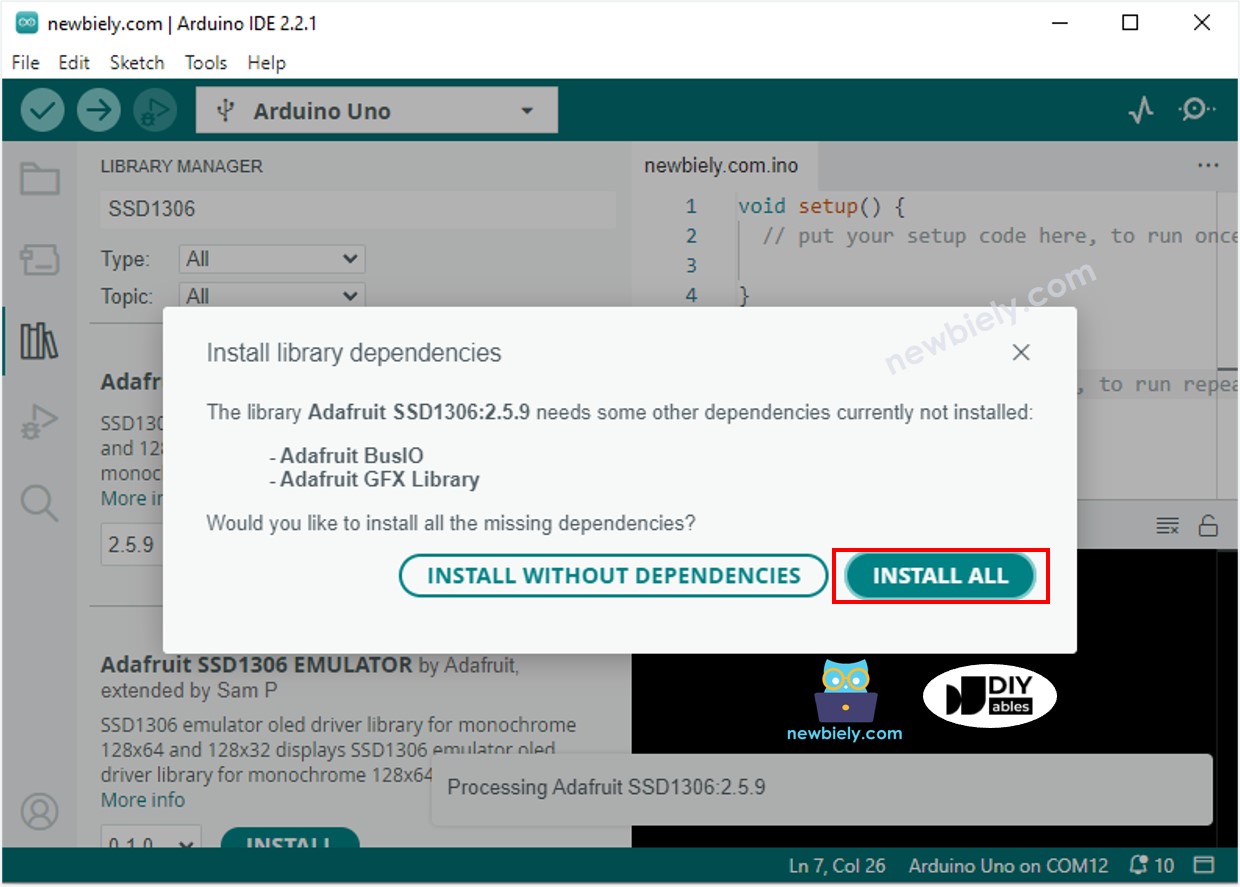
- Abhängigkeiten installieren: Klicken Sie bei der Aufforderung auf "Install All", um die Adafruit-GFX-Bibliothek hinzuzufügen
Was diese Bibliotheken tun:
- Adafruit_SSD1306 – Steuert die OLED-Display-Hardware am ESP32 C3 Super Mini
- Adafruit_GFX – Stellt Grafikfunktionen zum Zeichnen auf dem OLED bereit
Ihr ESP32 C3 Super Mini OLED-Display programmieren
Hier ist die grundlegende Codestruktur für die Verwendung eines OLED-Displays mit dem ESP32 C3 Super Mini:
Bibliotheken einbinden:
OLED-Abmessungen definieren:
OLED-Objekt erstellen:
OLED in setup() initialisieren:
Was dies bewirkt:
- SSD1306_SWITCHCAPVCC – Verwendet die interne Spannungserzeugung
- 0x3C – Standard-I2C-Adresse der meisten OLED-Displays (manche verwenden 0x3D)
- Die Fehlerbehandlung stoppt das Programm, wenn die OLED-Initialisierung fehlschlägt
ESP32 C3 Super Mini Code - Text auf dem OLED anzeigen
Dieses Beispiel zeigt, wie Sie mit dem ESP32 C3 Super Mini Text auf Ihrem OLED-Bildschirm anzeigen:
Wichtige OLED-Textfunktionen
Zentrale Funktionen zur Textanzeige auf dem OLED mit dem ESP32 C3 Super Mini:
- oled.clearDisplay() – Löscht alle Pixel auf dem OLED-Bildschirm
- oled.drawPixel(x, y, color) – Zeichnet ein einzelnes Pixel an den Koordinaten x, y
- oled.setTextSize(n) – Legt die Textgröße fest (1-8, wobei 1 die kleinste ist)
- oled.setCursor(x, y) – Legt die Startposition für den Text fest
- oled.setTextColor(WHITE) – Setzt die Textfarbe auf Weiß
- oled.setTextColor(BLACK, WHITE) – Setzt die Textfarbe auf Schwarz mit weißem Hintergrund
- oled.println("message") – Gibt eine Textnachricht auf dem OLED aus
- oled.println(number) – Gibt eine Zahl auf dem OLED aus
- oled.println(number, HEX) – Gibt eine Zahl im Hexadezimalformat aus
- oled.display() – Aktualisiert den OLED-Bildschirm mit den Änderungen
- oled.startscrollright(start, stop) – Scrollt Text von links nach rechts
- oled.startscrollleft(start, stop) – Scrollt Text von rechts nach links
- oled.startscrolldiagright(start, stop) – Scrollt diagonal von unten links nach oben rechts
- oled.startscrolldiagleft(start, stop) – Scrollt diagonal von unten rechts nach oben links
- oled.stopscroll() – Stoppt die Scroll-Animation
Text auf Ihrem OLED-Display zentrieren
Möchten Sie Text auf Ihrem OLED-128x64-Display zentrieren? Dazu müssen die Textabmessungen berechnet werden.
Ausführliche Anleitung zum Zentrieren von Text (horizontal und vertikal):
- Besuchen Sie unsere umfassende Anleitung: Wie man auf einem OLED vertikal/horizontal zentriert
Schnelle Zentrierungsmethode:
- Verwenden Sie getTextBounds(), um Textbreite und -höhe zu berechnen
- Horizontal zentrieren: x = (OLED_WIDTH - textWidth) / 2
- Vertikal zentrieren: y = (OLED_HEIGHT - textHeight) / 2
ESP32 C3 Super Mini Code - Formen auf dem OLED zeichnen
Erstellen Sie mit dem ESP32 C3 Super Mini Linien, Kreise, Rechtecke und andere Formen auf Ihrem OLED-Display:
Häufige Zeichenfunktionen für das ESP32 C3 Super Mini OLED:
- drawLine(x1, y1, x2, y2, color) – Zeichnet eine Linie zwischen zwei Punkten
- drawRect(x, y, width, height, color) – Zeichnet den Umriss eines Rechtecks
- fillRect(x, y, width, height, color) – Zeichnet ein gefülltes Rechteck
- drawCircle(x, y, radius, color) – Zeichnet den Umriss eines Kreises
- fillCircle(x, y, radius, color) – Zeichnet einen gefüllten Kreis
- drawTriangle(x1, y1, x2, y2, x3, y3, color) – Zeichnet den Umriss eines Dreiecks
- fillTriangle(x1, y1, x2, y2, x3, y3, color) – Zeichnet ein gefülltes Dreieck
- drawRoundRect(x, y, width, height, radius, color) – Zeichnet ein abgerundetes Rechteck
ESP32 C3 Super Mini Code - Bilder auf dem OLED anzeigen
Zeigen Sie eigene Bilder, Logos oder Symbole auf Ihrem OLED an, indem Sie sie in Bitmap-Arrays umwandeln.
Bilder in Bitmap-Arrays umwandeln
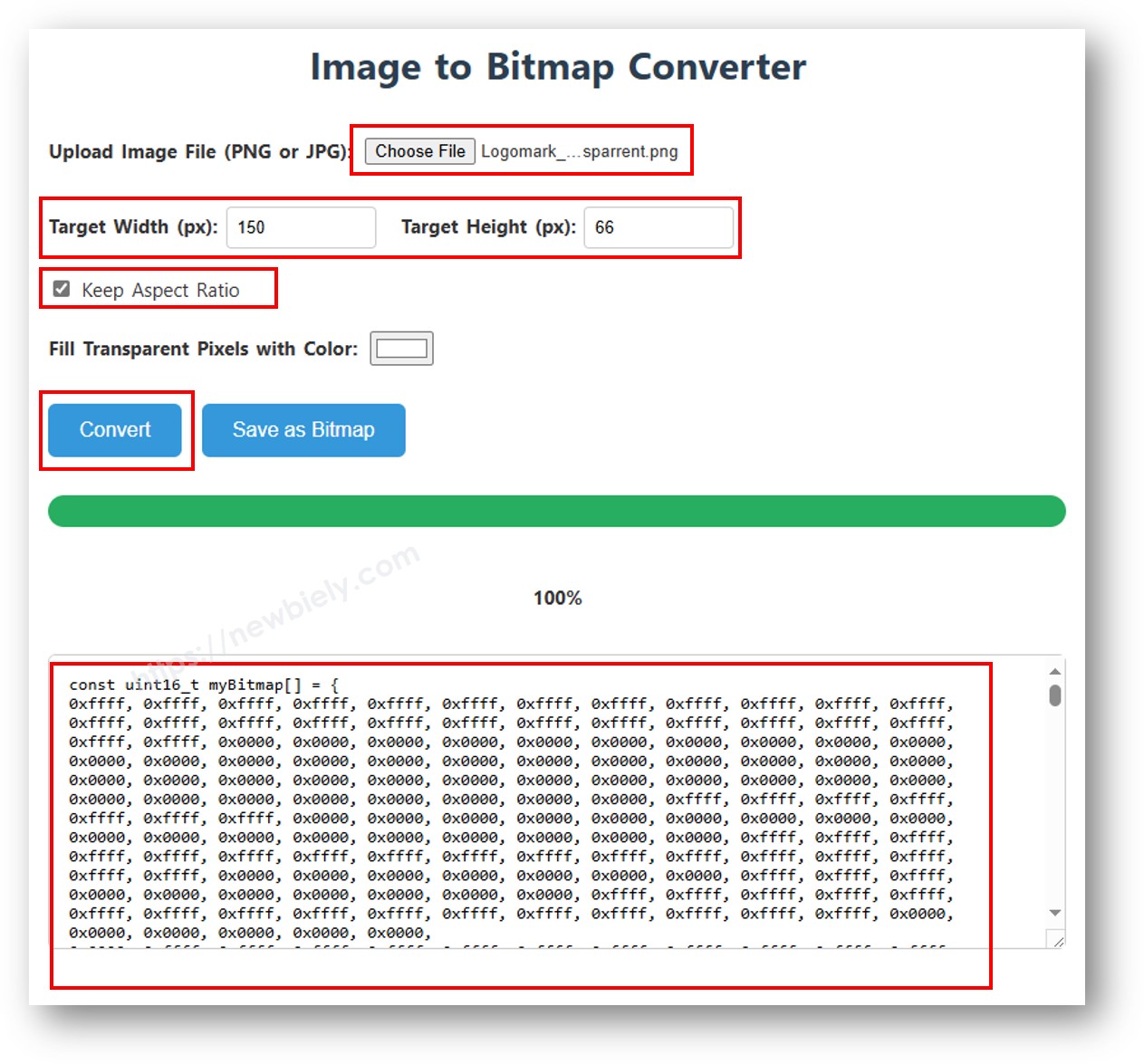
Schritte zur Bildkonvertierung für das ESP32 C3 Super Mini OLED:
- Wählen Sie Ihre Bilddatei (JPG, PNG, GIF usw.)
- Öffnen Sie den Online-Konverter: image2cpp
- Stellen Sie die Canvas-Größe auf 128x64 ein (passend zur Auflösung Ihres OLED)
- Wählen Sie "Arduino code" als Ausgabeformat
- Wählen Sie "Vertical - 1 bit per pixel" als Zeichenmodus
- Klicken Sie auf Generate und kopieren Sie das Bitmap-Array
Beispiel für den Konvertierungsvorgang:
Bitmap im ESP32 C3 Super Mini Code verwenden
Ersetzen Sie das Array ArduinoIcon in diesem Code durch Ihr erzeugtes Bitmap:
Tipps für beste Bildergebnisse auf dem OLED:
- Verwenden Sie kontrastreiche Schwarz-Weiß-Bilder
- Verkleinern Sie Bilder vor der Konvertierung auf 128x64
- Einfache Grafiken funktionieren besser als komplexe Fotos
- Kleinere Bilder verbrauchen weniger Speicher des ESP32 C3 Super Mini
- Testen Sie verschiedene Dithering-Einstellungen für die Fotoqualität
Anleitung zur OLED-Fehlerbehebung
Wenn Ihr OLED-Display mit dem ESP32 C3 Super Mini nicht funktioniert, probieren Sie diese Lösungen:
Display schaltet sich nicht ein
Überprüfen Sie Ihre Verdrahtung:
- VCC ist mit 3,3V am ESP32 C3 Super Mini verbunden
- GND ist mit GND verbunden
- SDA ist mit SDA (Pin 11) am ESP32 C3 Super Mini verbunden
- SCL ist mit SCL (Pin 12) am ESP32 C3 Super Mini verbunden
- Achten Sie auf lose Verbindungen oder beschädigte Drähte
Treiberchip überprüfen:
- Die meisten OLED-Displays verwenden den SSD1306-Treiber
- Prüfen Sie die Spezifikationen Ihres Moduls
- Manche verwenden SH1106 oder andere Treiber (benötigen andere Bibliotheken)
Die I2C-Adresse Ihres OLED ermitteln
Die meisten OLED-Displays verwenden die I2C-Adresse 0x3C, manche jedoch 0x3D. Führen Sie diesen Scanner-Code auf Ihrem ESP32 C3 Super Mini aus:
Hochladen und den Seriellen Monitor prüfen – Sie sollten Folgendes sehen:
Wenn Ihre Adresse abweicht, aktualisieren Sie Ihren Code:
Häufige Probleme und Lösungen
Fehler "SSD1306 allocation failed":
- Falsche I2C-Adresse – führen Sie den obigen Scanner-Code aus
- Falsche Verdrahtung zum ESP32 C3 Super Mini
- Defektes OLED-Modul – versuchen Sie ein anderes Display
Zufällige Pixel auf dem Bildschirm:
- Fügen Sie oled.clearDisplay() am Anfang der Schleife hinzu
- Rufen Sie immer oled.display() auf, um den Bildschirm zu aktualisieren
Text zu klein oder zu groß:
- Verwenden Sie oled.setTextSize(2) oder höher für größeren Text
- Größenbereich: 1 (kleinste) bis 8 (größte)
Display steht auf dem Kopf:
- Drehen Sie das OLED physisch, oder
- Fügen Sie nach der Initialisierung oled.setRotation(2) hinzu
Bildschirm wird nicht aktualisiert:
- Stellen Sie sicher, dass Sie nach dem Zeichnen oled.display() aufrufen
- Prüfen Sie die I2C-Verbindungen zum ESP32 C3 Super Mini
Schnelle Schritte
- Neu beim ESP32 C3 Super Mini? Absolvieren Sie zuerst unser Tutorial Erste Schritte mit dem ESP32 C3 Super Mini, um Ihre Entwicklungsumgebung einzurichten.
- OLED verdrahten: Verbinden Sie das OLED mit dem ESP32 C3 Super Mini (VCC→3,3V, GND→GND, SDA→Pin 11, SCL→Pin 12)
- Bibliotheken installieren: Öffnen Sie den Bibliotheksverwalter und installieren Sie Adafruit SSD1306 und Adafruit GFX
- ESP32 C3 Super Mini anschließen: Verbinden Sie Ihr Board per USB-Kabel mit dem Computer
- Board auswählen: Wählen Sie in der Arduino IDE "ESP32 C3 Super Mini" und den richtigen COM-Port
- Code hochladen: Kopieren Sie ein Beispiel von oben, fügen Sie es in die Arduino IDE ein und klicken Sie auf Upload
- Display prüfen: Das OLED sollte aufleuchten und Ihre programmierten Inhalte anzeigen
- Profi-Tipp: Rufen Sie nach dem Zeichnen immer oled.display() auf, um den OLED-Bildschirm zu aktualisieren
Anwendungsideen
Setzen Sie Ihre neuen OLED-Kenntnisse mit diesen ESP32 C3 Super Mini-Projektideen ein:
- Temperaturmonitor – DHT22-Sensorwerte mit dem ESP32 C3 Super Mini auf dem OLED anzeigen
- WLAN-Statusanzeige – Verbindungsstatus und IP-Adresse auf dem OLED anzeigen
- Intelligente Türklingel – Besucherbenachrichtigungen auf dem OLED-128x64-Bildschirm anzeigen
- Wetterstation – Temperatur, Luftfeuchtigkeit und Vorhersage auf dem OLED anzeigen
- Systemmonitor – CPU-Auslastung und Betriebszeit des ESP32 C3 Super Mini anzeigen
- Countdown-Timer – Einen visuellen Timer auf dem OLED-Display erstellen
- Musikplayer-Oberfläche – Liedinformationen und Wiedergabesteuerung anzeigen
- Spieleanzeige – Einfache Spiele wie Snake oder Pong auf dem OLED bauen
Video
Sehen Sie sich das folgende Video an, um eine visuelle Schritt-für-Schritt-Anleitung zu diesem Projekt zu erhalten.
Herausforderungen
Möchten Sie Ihre OLED-Kenntnisse mit dem ESP32 C3 Super Mini vertiefen? Probieren Sie diese Herausforderungen aus:
- Einfach: Zeigen Sie Live-Temperaturwerte eines DHT11-Sensors auf Ihrem OLED an
- Einfach: Erstellen Sie eine Laufschrift, die eine lange Nachricht über den OLED-Bildschirm laufen lässt
- Mittel: Bauen Sie einen animierten springenden Ball, der sich über das OLED-Display bewegt
- Mittel: Entwerfen Sie ein einfaches Menüsystem mit mehreren Seiten auf Ihrem OLED
- Fortgeschritten: Erstellen Sie ein Echtzeit-Diagramm, das Sensordaten auf dem OLED-128x64-Bildschirm darstellt
- Fortgeschritten: Zeigen Sie von Ihrem ESP32 C3 Super Mini erzeugte QR-Codes auf dem OLED an
- Experte: Bauen Sie eine komplette Wetterstation mit Symbolen und Vorhersagen auf dem OLED-Display