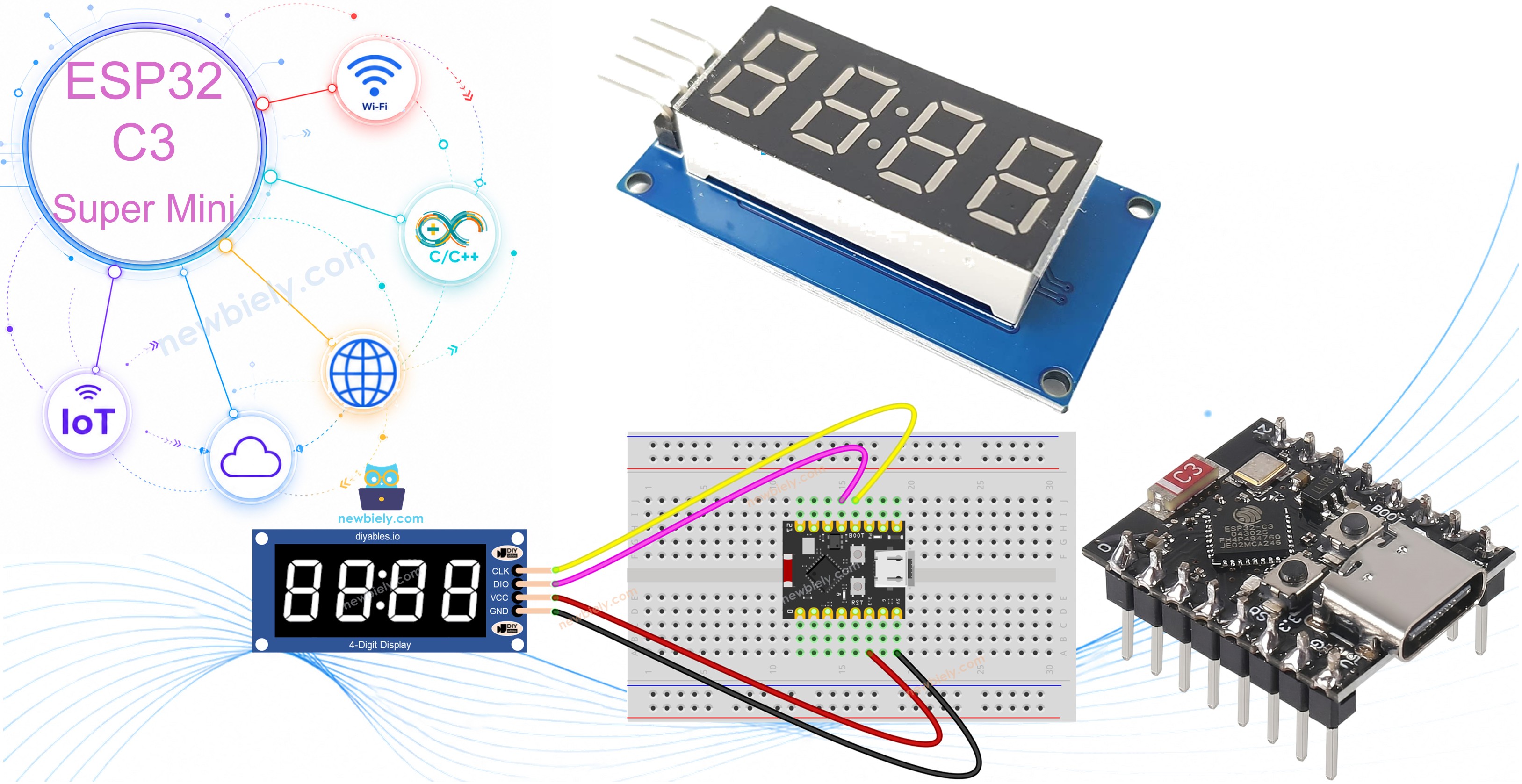
ESP32 C3 Super Mini - TM1637 4-stellige 7-Segment-Anzeige

Erfahren Sie, wie Sie eine TM1637 4-stellige 7-Segment-Anzeige an Ihren ESP32 C3 Super Mini anschließen, um Zahlen, Text, Temperatur und Uhrzeit anzuzeigen. Dieses Tutorial zeigt Ihnen, wie Sie Helligkeit, Blinkmuster und einzelne Ziffern über die einfache 2-Draht-Schnittstelle steuern.

In diesem Tutorial lernen Sie:

ESP32 C3 Super Mini TM1637 4-stellige 7-Segment-Anzeige

Erforderliche Hardware

1×ESP32 C3 Super Mini
1×USB-Kabel Typ-A zu Typ-C (für USB-A PC)
1×USB-Kabel Typ-C zu Typ-C (für USB-C PC)
1×TM1637 4-stellige 7-Segment-Anzeige
1×Verbindungskabel

Oder Sie können die folgenden Kits kaufen:

1×DIYables Sensor-Kit (18 Sensoren/Displays)
Offenlegung: Einige der in diesem Abschnitt bereitgestellten Links sind Amazon-Affiliate-Links. Wir können eine Provision für Käufe erhalten, die über diese Links getätigt werden, ohne zusätzliche Kosten für Sie. Wir schätzen Ihre Unterstützung.

Überblick über the TM1637 Display Module

Der TM1637 ist ein LED-Treiberchip, der vier 7-Segment-Ziffern über eine einfache 2-Draht-Schnittstelle steuert.

Hauptmerkmale und technische Daten:

  • 4 Ziffern mit je 7 Segmenten plus Dezimalpunkt
  • Eingebauter Doppelpunkt (zwischen Ziffer 1 und 2)
  • 8 einstellbare Helligkeitsstufen (0-7)
  • Serielle 2-Draht-Schnittstelle (CLK und DIO)
  • Funktioniert mit 3,3V- und 5V-Logikpegeln
  • Die Anzeige bleibt ohne ständige Aktualisierung durch den Mikrocontroller beleuchtet
  • Perfekt für Uhranzeigen, Zähler und Temperaturanzeigen
  • Einsteigerfreundlich, da nur zwei Datenpins angeschlossen werden müssen

TM1637 Pinbelegung

Das TM1637 Modul hat vier Anschlusspins für Stromversorgung und Kommunikation.

  • CLK: Takteingang zur Synchronisierung der Daten
  • DIO: Bidirektionaler Daten-Ein-/Ausgangspin
  • VCC: Stromversorgung (3,3V oder 5V)
  • GND: Masseanschluss

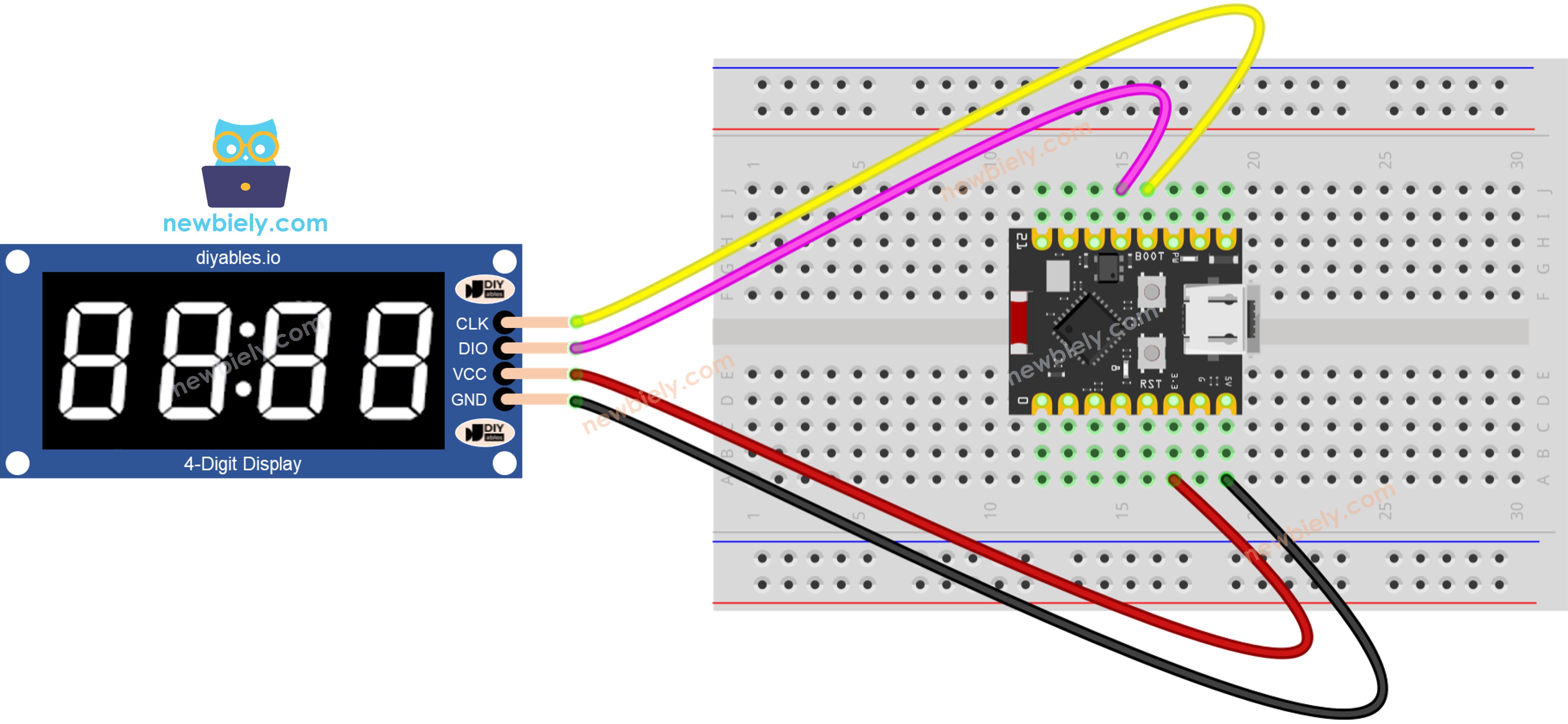
Verdrahtungsdiagramm

Verbinden Sie die TM1637 4-stellige Anzeige gemäß diesem Schaltplan mit Ihrem ESP32 C3 Super Mini.

  • Hinweis: Verwenden Sie den 3,3V-Ausgang, damit die Pegel zur ESP32-Logik passen
TM1637 Pin ESP32 C3 Super Mini Pin
CLK D8
DIO D9
VCC 3.3V
GND GND
Schaltplan ESP32 C3 Super Mini TM1637 4-stellige 7-Segment-Anzeige

Dieses Bild wurde mit Fritzing erstellt. Klicken Sie, um das Bild zu vergrößern.

Installation der TM1637-Bibliothek

Installieren Sie vor dem Hochladen des Codes die benötigte Bibliothek für das TM1637 Anzeigemodul.

  • Arduino IDE öffnen: Starten Sie die Arduino IDE auf Ihrem Computer
  • Board auswählen: Wählen Sie ESP32 C3 Super Mini aus der Board-Liste
  • Bibliotheksverwalter öffnen: Klicken Sie auf das Bibliothekssymbol in der linken Seitenleiste
  • Bibliothek suchen: Geben Sie "DIYables_4Digit7Segment_TM1637" in das Suchfeld ein
  • Installieren: Klicken Sie beim Eintrag von DIYables auf Installieren
  • Überprüfen: Die Bibliothek sollte in Ihrer Liste der installierten Bibliotheken erscheinen
  • Profi-Tipp: Keine zusätzlichen Abhängigkeiten nötig - diese Bibliothek funktioniert eigenständig
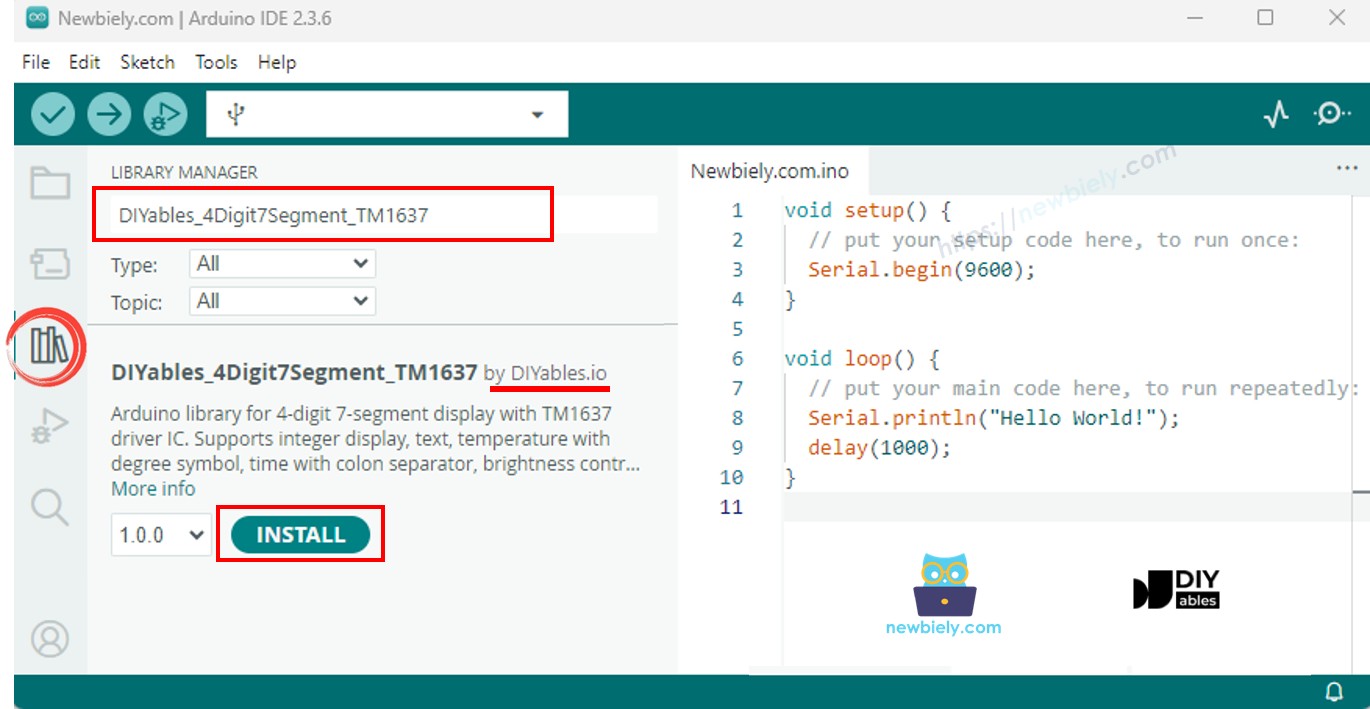
Arduino TM1637 4-stellige 7-Segment-Anzeige Bibliothek

Grundstruktur des TM1637-Codes

Hier ist der minimale Code, der benötigt wird, um die TM1637 Anzeige mit Ihrem ESP32 C3 Super Mini zu initialisieren und zu verwenden.

Dieser Code zeigt:

  • Das Einbinden der TM1637-Bibliothek
  • Das Festlegen der CLK- und DIO-Pins
  • Das Erstellen eines Anzeigeobjekts
  • Das Initialisieren der Anzeige
  • Das Anzeigen einer einfachen 4-stelligen Zahl
#include <DIYables_4Digit7Segment_TM1637.h> #define CLK_PIN 8 #define DIO_PIN 9 DIYables_4Digit7Segment_TM1637 display(CLK_PIN, DIO_PIN); void setup() { display.begin(); display.print(1234); } void loop() { }

Workshop 1: Ganzzahlen anzeigen

Erfahren Sie, wie Sie verschiedene Ganzzahlwerte auf dem TM1637 anzeigen, einschließlich positiver Zahlen, negativer Zahlen und Werte mit führenden Nullen.

/* * Dieser ESP32 C3 Super Mini Code wurde von newbiely.de entwickelt * Dieser ESP32 C3 Super Mini Code wird der Öffentlichkeit ohne jegliche Einschränkung zur Verfügung gestellt. * Für vollständige Anleitungen und Schaltpläne besuchen Sie bitte: * https://newbiely.de/tutorials/esp32-c3/esp32-c3-super-mini-tm1637-4-digit-7-segment-display */ /* * DIYables_4Digit7Segment_TM1637 - Integer Example * * Displays various integer values on a 4-digit 7-segment display * with TM1637 driver, including zero-padded numbers. * * Tutorial: https://diyables.io/products/4-digit-7-segment-display-led-tm1637-with-colon * * TESTED HARDWARE: * - Arduino Uno R3 * - Arduino Uno R4 WiFi * - Arduino Uno R4 Minima * - Arduino Mega * - Arduino Due * - Arduino Giga * - DIYables STEM V3: https://diyables.io/stem-v3 * - DIYables STEM V4 IoT: https://diyables.io/stem-v4-iot * - DIYables STEM V4B IoT: https://diyables.io/stem-v4b-iot * - DIYables STEM V4B Edu: https://diyables.io/stem-v4-edu * - DIYables MEGA2560 R3: https://diyables.io/atmega2560-board * - DIYables Nano R3: https://diyables.io/nano-board * - DIYables ESP32 Board: https://diyables.io/esp32-board * - DIYables ESP32 S3, Uno-form factor: https://diyables.io/esp32-s3-uno * - It is expected to work with other boards */ #include <DIYables_4Digit7Segment_TM1637.h> // Pin configuration - change to match your wiring #define CLK_PIN 8 #define DIO_PIN 9 DIYables_4Digit7Segment_TM1637 display(CLK_PIN, DIO_PIN); void setup() { Serial.begin(115200); display.begin(); Serial.println("TM1637 Integer Example"); } void loop() { // Display various integers int numbers[] = {0, 42, 1234, -5, -123, 9999}; int count = sizeof(numbers) / sizeof(numbers[0]); for (int i = 0; i < count; i++) { display.print(numbers[i]); Serial.print("Displaying: "); Serial.println(numbers[i]); delay(2000); } // Display with zero padding display.print(42, true); // Shows "0042" Serial.println("Displaying: 0042 (zero-padded)"); delay(2000); }

Schnellanleitung zum Anzeigen von Ganzzahlen

  • Neu beim ESP32 C3 Mini? Absolvieren Sie zuerst unser Tutorial Erste Schritte mit dem ESP32 C3 Mini, um Ihre Entwicklungsumgebung einzurichten.
  • Modul verdrahten: Verbinden Sie das TM1637 gemäß dem obigen Schaltplan mit dem ESP32 C3 Super Mini
  • USB anschließen: Verbinden Sie Ihren ESP32 C3 Super Mini über ein USB-C-Kabel mit Ihrem Computer
  • Arduino IDE öffnen: Starten Sie die Arduino IDE und wählen Sie das richtige Board und den richtigen Port
  • Code kopieren: Fügen Sie den Sketch zur Ganzzahlanzeige in die Arduino IDE ein
  • Hochladen: Klicken Sie auf die Schaltfläche Upload, um den Code auf Ihr Board zu übertragen
  • Anzeige beobachten: Beobachten Sie die verschiedenen Zahlen, die auf der 7-Segment-Anzeige erscheinen
  • Seriellen Monitor öffnen: Stellen Sie die Baudrate auf 115200 ein, um Statusmeldungen zu sehen
  • Profi-Tipp: Verwenden Sie print(number, true), um Zahlen mit führenden Nullen wie "0042" anzuzeigen

Ausgabe im Seriellen Monitor

∞
Newbiely | Arduino IDE 2.3.8
──
☐
✕
File
Edit
Sketch
Tools
Help
ESP32C3 Dev Module
Newbiely.ino
···
8 Serial.println("Hello World!");
Output
Serial Monitor
Message (Enter to send message to 'ESP32C3 Dev Module' on 'COM15')
New Line
9600 baud
[2026-04-15 10:23:15] Display initialized [2026-04-15 10:23:16] Showing: 0 [2026-04-15 10:23:17] Showing: 42 [2026-04-15 10:23:18] Showing: 1234 [2026-04-15 10:23:19] Showing: -5 [2026-04-15 10:23:20] Showing: -123 [2026-04-15 10:23:21] Showing: 9999 [2026-04-15 10:23:22] Showing: 0042 (zero-padded)
Ln 11, Col 1
ESP32C3 Dev Module on COM15
2

Methoden zur Ganzzahlanzeige

Methode Aktion Syntax
print(int) Zeigt eine Ganzzahl an (-999 bis 9999) display.print(1234)
print(int, true) Anzeige mit führenden Nullen display.print(42, true)
clear() Löscht alle Ziffern display.clear()

Workshop 2: Text und Temperatur anzeigen

Zeigen Sie Textzeichenketten und Temperaturwerte mit Gradzeichen auf Ihrer TM1637 Anzeige am ESP32 C3 Super Mini an.

/* * Dieser ESP32 C3 Super Mini Code wurde von newbiely.de entwickelt * Dieser ESP32 C3 Super Mini Code wird der Öffentlichkeit ohne jegliche Einschränkung zur Verfügung gestellt. * Für vollständige Anleitungen und Schaltpläne besuchen Sie bitte: * https://newbiely.de/tutorials/esp32-c3/esp32-c3-super-mini-tm1637-4-digit-7-segment-display */ /* * DIYables_4Digit7Segment_TM1637 - TextAndDegree Example * * Displays text strings, special characters, and temperature * on a 4-digit 7-segment display with TM1637 driver. * * Tutorial: https://diyables.io/products/4-digit-7-segment-display-led-tm1637-with-colon * * TESTED HARDWARE: * - Arduino Uno R3 * - Arduino Uno R4 WiFi * - Arduino Uno R4 Minima * - Arduino Mega * - Arduino Due * - Arduino Giga * - DIYables STEM V3: https://diyables.io/stem-v3 * - DIYables STEM V4 IoT: https://diyables.io/stem-v4-iot * - DIYables STEM V4B IoT: https://diyables.io/stem-v4b-iot * - DIYables STEM V4B Edu: https://diyables.io/stem-v4-edu * - DIYables MEGA2560 R3: https://diyables.io/atmega2560-board * - DIYables Nano R3: https://diyables.io/nano-board * - DIYables ESP32 Board: https://diyables.io/esp32-board * - DIYables ESP32 S3, Uno-form factor: https://diyables.io/esp32-s3-uno * - It is expected to work with other boards */ #include <DIYables_4Digit7Segment_TM1637.h> // Pin configuration - change to match your wiring #define CLK_PIN 8 #define DIO_PIN 9 DIYables_4Digit7Segment_TM1637 display(CLK_PIN, DIO_PIN); void setup() { Serial.begin(115200); display.begin(); Serial.println("TM1637 Text and Degree Example"); } void loop() { // Display text strings const char* texts[] = {"HELP", "Hi", "COOL", "done"}; for (int i = 0; i < 4; i++) { display.print(texts[i]); Serial.print("Displaying: "); Serial.println(texts[i]); delay(2000); } // Display temperature with degree symbol display.printTemperature(25, 'C'); // Shows "25°C" Serial.println("Displaying: 25 degrees C"); delay(2000); display.printTemperature(72, 'F'); // Shows "72°F" Serial.println("Displaying: 72 degrees F"); delay(2000); // Display string with degree constant char buf[5]; buf[0] = '2'; buf[1] = '5'; buf[2] = DIYables_4Digit7Segment_TM1637::DEGREE; buf[3] = 'C'; buf[4] = '\0'; display.print(buf); // Same as printTemperature(25, 'C') Serial.println("Displaying: 25 degrees C (via print)"); delay(2000); }

Schnellanleitung zum Anzeigen von Text und Temperatur

  • Modul verdrahten: Stellen Sie sicher, dass die TM1637-Verbindungen fest sitzen
  • Sketch hochladen: Übertragen Sie den Text- und Temperaturcode auf den ESP32 C3 Super Mini
  • Seriellen Monitor öffnen: Stellen Sie die Baudrate auf 115200 ein
  • Meldungen beobachten: Die Anzeige wechselt zwischen Text- und Temperaturwerten
  • Eigenen Text ausprobieren: Ändern Sie den Code, um Ihre eigenen 4-stelligen Meldungen anzuzeigen
  • Profi-Tipp: Der TM1637 kann Buchstaben wie H, E, L, P, C, o, n, e anzeigen - experimentieren Sie mit verschiedenen Wörtern

Ausgabe im Seriellen Monitor

∞
Newbiely | Arduino IDE 2.3.8
──
☐
✕
File
Edit
Sketch
Tools
Help
ESP32C3 Dev Module
Newbiely.ino
···
8 Serial.println("Hello World!");
Output
Serial Monitor
Message (Enter to send message to 'ESP32C3 Dev Module' on 'COM15')
New Line
9600 baud
[2026-04-15 11:05:22] TM1637 Text Demo Started [2026-04-15 11:05:23] Displaying: HELP [2026-04-15 11:05:25] Displaying: Hi [2026-04-15 11:05:27] Displaying: COOL [2026-04-15 11:05:29] Displaying: done [2026-04-15 11:05:31] Temperature: 25°C [2026-04-15 11:05:33] Temperature: 72°F
Ln 11, Col 1
ESP32C3 Dev Module on COM15
2

Methoden für Text und Temperatur

Methode Aktion Syntax
print(const char*) Zeigt Text an (bis zu 4 Zeichen) display.print("HELP")
printTemperature(int, char) Zeigt die Temperatur mit Grad/Einheit an display.printTemperature(25, 'C')
DEGREE Konstante für das Gradzeichen display.DEGREE

Workshop 3: Uhrzeit mit blinkendem Doppelpunkt anzeigen

Erstellen Sie eine Digitaluhr-Anzeige auf Ihrem ESP32 C3 Super Mini mit Stunden, Minuten und einem blinkenden Doppelpunkt.

/* * Dieser ESP32 C3 Super Mini Code wurde von newbiely.de entwickelt * Dieser ESP32 C3 Super Mini Code wird der Öffentlichkeit ohne jegliche Einschränkung zur Verfügung gestellt. * Für vollständige Anleitungen und Schaltpläne besuchen Sie bitte: * https://newbiely.de/tutorials/esp32-c3/esp32-c3-super-mini-tm1637-4-digit-7-segment-display */ /* * DIYables_4Digit7Segment_TM1637 - Time Example * * Displays time in HH:MM format with blinking colon separator * on a 4-digit 7-segment display with TM1637 driver. * * Tutorial: https://diyables.io/products/4-digit-7-segment-display-led-tm1637-with-colon * * TESTED HARDWARE: * - Arduino Uno R3 * - Arduino Uno R4 WiFi * - Arduino Uno R4 Minima * - Arduino Mega * - Arduino Due * - Arduino Giga * - DIYables STEM V3: https://diyables.io/stem-v3 * - DIYables STEM V4 IoT: https://diyables.io/stem-v4-iot * - DIYables STEM V4B IoT: https://diyables.io/stem-v4b-iot * - DIYables STEM V4B Edu: https://diyables.io/stem-v4-edu * - DIYables MEGA2560 R3: https://diyables.io/atmega2560-board * - DIYables Nano R3: https://diyables.io/nano-board * - DIYables ESP32 Board: https://diyables.io/esp32-board * - DIYables ESP32 S3, Uno-form factor: https://diyables.io/esp32-s3-uno * - It is expected to work with other boards */ #include <DIYables_4Digit7Segment_TM1637.h> // Pin configuration - change to match your wiring #define CLK_PIN 8 #define DIO_PIN 9 DIYables_4Digit7Segment_TM1637 display(CLK_PIN, DIO_PIN); int hours = 12; int minutes = 30; bool colonOn = true; void setup() { Serial.begin(115200); display.begin(); Serial.println("TM1637 Time Example"); Serial.println("Displaying 12:30 with blinking colon"); } void loop() { display.printTime(hours, minutes, colonOn); delay(500); // Toggle colon every 500ms for blinking effect colonOn = !colonOn; }

Schnellanleitung zum Anzeigen der Uhrzeit

  • Code hochladen: Übertragen Sie den Sketch zur Zeitanzeige auf Ihren ESP32 C3 Super Mini
  • Anzeige beobachten: Sehen Sie "12:30" mit einem Doppelpunkt, der alle 500 Millisekunden blinkt
  • Uhrzeit ändern: Ändern Sie die Stunden- und Minutenwerte im Code
  • Doppelpunkt steuern: Verwenden Sie den dritten Parameter, um den Doppelpunkt manuell zu steuern
  • Profi-Tipp: Verwenden Sie millis() und Modulo-Rechnung, um gleichmäßige Blinkintervalle von 1 Sekunde zu erzeugen

Ausgabe im Seriellen Monitor

∞
Newbiely | Arduino IDE 2.3.8
──
☐
✕
File
Edit
Sketch
Tools
Help
ESP32C3 Dev Module
Newbiely.ino
···
8 Serial.println("Hello World!");
Output
Serial Monitor
Message (Enter to send message to 'ESP32C3 Dev Module' on 'COM15')
New Line
9600 baud
[2026-04-15 14:20:10] Time Display Demo [2026-04-15 14:20:10] Time: 12:30 (colon ON) [2026-04-15 14:20:11] Time: 12:30 (colon OFF) [2026-04-15 14:20:12] Time: 12:30 (colon ON) [2026-04-15 14:20:13] Time: 12:30 (colon OFF)
Ln 11, Col 1
ESP32C3 Dev Module on COM15
2

Methoden zur Zeitanzeige

Methode Aktion Syntax
printTime(int, int) Zeigt die Uhrzeit HHMM mit Doppelpunkt an display.printTime(12, 30)
printTime(int, int, bool) Zeigt die Uhrzeit an und steuert den Doppelpunkt display.printTime(12, 30, false)

Workshop 4: Die Anzeige blinken lassen

Erzeugen Sie auffällige Blinkeffekte, indem Sie die TM1637 Anzeige am ESP32 C3 Super Mini ein- und ausschalten, während der Inhalt erhalten bleibt.

/* * Dieser ESP32 C3 Super Mini Code wurde von newbiely.de entwickelt * Dieser ESP32 C3 Super Mini Code wird der Öffentlichkeit ohne jegliche Einschränkung zur Verfügung gestellt. * Für vollständige Anleitungen und Schaltpläne besuchen Sie bitte: * https://newbiely.de/tutorials/esp32-c3/esp32-c3-super-mini-tm1637-4-digit-7-segment-display */ /* * DIYables_4Digit7Segment_TM1637 - Blink Example * * Blinks integer and text on a 4-digit 7-segment display * using off() and on() to toggle the display. * * Tutorial: https://diyables.io/products/4-digit-7-segment-display-led-tm1637-with-colon * * TESTED HARDWARE: * - Arduino Uno R3 * - Arduino Uno R4 WiFi * - Arduino Uno R4 Minima * - Arduino Mega * - Arduino Due * - Arduino Giga * - DIYables STEM V3: https://diyables.io/stem-v3 * - DIYables STEM V4 IoT: https://diyables.io/stem-v4-iot * - DIYables STEM V4B IoT: https://diyables.io/stem-v4b-iot * - DIYables STEM V4B Edu: https://diyables.io/stem-v4-edu * - DIYables MEGA2560 R3: https://diyables.io/atmega2560-board * - DIYables Nano R3: https://diyables.io/nano-board * - DIYables ESP32 Board: https://diyables.io/esp32-board * - DIYables ESP32 S3, Uno-form factor: https://diyables.io/esp32-s3-uno * - It is expected to work with other boards */ #include <DIYables_4Digit7Segment_TM1637.h> // Pin configuration - change to match your wiring #define CLK_PIN 8 #define DIO_PIN 9 DIYables_4Digit7Segment_TM1637 display(CLK_PIN, DIO_PIN); void setup() { Serial.begin(115200); display.begin(); Serial.println("TM1637 Blink Example"); } void loop() { // Blink an integer display.print(1234); Serial.println("Blinking: 1234"); for (int i = 0; i < 5; i++) { display.off(); delay(300); display.on(); delay(300); } delay(1000); // Blink text display.print("HELP"); Serial.println("Blinking: HELP"); for (int i = 0; i < 5; i++) { display.off(); delay(300); display.on(); delay(300); } delay(1000); }

Schnellanleitung zum Blinken der Anzeige

  • Sketch hochladen: Übertragen Sie den Blink-Democode auf Ihr Board
  • Muster beobachten: "1234" blinkt fünfmal, dann blinkt "HELP" fünfmal
  • Geschwindigkeit anpassen: Ändern Sie die Verzögerungswerte, um die Blinkrate zu steuern
  • Helligkeit ausprobieren: Kombinieren Sie das Blinken mit verschiedenen Helligkeitsstufen
  • Profi-Tipp: Der Anzeigeinhalt bleibt beim Aufruf von off() im Speicher - Sie müssen die Daten nicht erneut senden

Ausgabe im Seriellen Monitor

∞
Newbiely | Arduino IDE 2.3.8
──
☐
✕
File
Edit
Sketch
Tools
Help
ESP32C3 Dev Module
Newbiely.ino
···
8 Serial.println("Hello World!");
Output
Serial Monitor
Message (Enter to send message to 'ESP32C3 Dev Module' on 'COM15')
New Line
9600 baud
[2026-04-15 15:42:18] Blink Demo Started [2026-04-15 15:42:18] Blinking 1234 - cycle 1/5 [2026-04-15 15:42:19] Blinking 1234 - cycle 2/5 [2026-04-15 15:42:20] Blinking 1234 - cycle 3/5 [2026-04-15 15:42:21] Blinking 1234 - cycle 4/5 [2026-04-15 15:42:22] Blinking 1234 - cycle 5/5 [2026-04-15 15:42:23] Now blinking HELP...
Ln 11, Col 1
ESP32C3 Dev Module on COM15
2

Methoden für Blinken und Helligkeit

Methode Aktion Syntax
off() Schaltet die Anzeige aus (Daten bleiben erhalten) display.off()
on() Schaltet die Anzeige wieder ein display.on()
setBrightness(int) Stellt die Helligkeit 0-7 ein display.setBrightness(4)

Workshop 5: Steuerung einzelner Ziffern

Steuern Sie jede Ziffernposition Ihrer TM1637 Anzeige am ESP32 C3 Super Mini unabhängig, um eigene Animationen und Muster zu erstellen.

/* * Dieser ESP32 C3 Super Mini Code wurde von newbiely.de entwickelt * Dieser ESP32 C3 Super Mini Code wird der Öffentlichkeit ohne jegliche Einschränkung zur Verfügung gestellt. * Für vollständige Anleitungen und Schaltpläne besuchen Sie bitte: * https://newbiely.de/tutorials/esp32-c3/esp32-c3-super-mini-tm1637-4-digit-7-segment-display */ /* * DIYables_4Digit7Segment_TM1637 - IndividualDigits Example * * Sets individual digits, characters, and colon on a 4-digit * 7-segment display with TM1637 driver. * * Tutorial: https://diyables.io/products/4-digit-7-segment-display-led-tm1637-with-colon * * TESTED HARDWARE: * - Arduino Uno R3 * - Arduino Uno R4 WiFi * - Arduino Uno R4 Minima * - Arduino Mega * - Arduino Due * - Arduino Giga * - DIYables STEM V3: https://diyables.io/stem-v3 * - DIYables STEM V4 IoT: https://diyables.io/stem-v4-iot * - DIYables STEM V4B IoT: https://diyables.io/stem-v4b-iot * - DIYables STEM V4B Edu: https://diyables.io/stem-v4-edu * - DIYables MEGA2560 R3: https://diyables.io/atmega2560-board * - DIYables Nano R3: https://diyables.io/nano-board * - DIYables ESP32 Board: https://diyables.io/esp32-board * - DIYables ESP32 S3, Uno-form factor: https://diyables.io/esp32-s3-uno * - It is expected to work with other boards */ #include <DIYables_4Digit7Segment_TM1637.h> // Pin configuration - change to match your wiring #define CLK_PIN 8 #define DIO_PIN 9 DIYables_4Digit7Segment_TM1637 display(CLK_PIN, DIO_PIN); void setup() { Serial.begin(115200); display.begin(); Serial.println("TM1637 Individual Digits Example"); } void loop() { // Set individual numbers on each digit position display.clear(); display.setNumber(0, 1); display.setNumber(1, 2); display.setNumber(2, 3); display.setNumber(3, 4); Serial.println("Displaying: 1234"); delay(2000); // Turn colon on display.setColon(true); Serial.println("Displaying: 12:34"); delay(2000); // Turn colon off display.setColon(false); Serial.println("Displaying: 1234"); delay(2000); // Set individual characters display.clear(); display.setChar(0, 'H'); display.setChar(1, 'E'); display.setChar(2, 'L'); display.setChar(3, 'P'); Serial.println("Displaying: HELP"); delay(2000); // Mix characters and numbers with colon display.clear(); display.setChar(0, 'A'); display.setNumber(1, 3); display.setChar(2, 'b'); display.setNumber(3, 7); display.setColon(true); Serial.println("Displaying: A3:b7"); delay(2000); // Blinking colon effect display.clear(); display.setNumber(0, 1); display.setNumber(1, 2); display.setNumber(2, 3); display.setNumber(3, 0); Serial.println("Blinking colon: 12:30"); for (int i = 0; i < 5; i++) { display.setColon(true); delay(500); display.setColon(false); delay(500); } delay(1000); }

Schnellanleitung zur Steuerung einzelner Ziffern

  • Code hochladen: Übertragen Sie den Sketch zur Steuerung einzelner Ziffern
  • Muster beobachten: Beobachten Sie die verschiedenen Kombinationen, die auf jeder Ziffer erscheinen
  • Eigene Muster ausprobieren: Verwenden Sie setSegments() für die vollständige Kontrolle über jedes Segment
  • Animationen erstellen: Aktualisieren Sie einzelne Ziffern nacheinander für Laufschrift-Effekte
  • Profi-Tipp: Die Ziffernpositionen sind 0-3 von links nach rechts - verwenden Sie Schleifen, um flüssige Animationen zu erstellen

Ausgabe im Seriellen Monitor

∞
Newbiely | Arduino IDE 2.3.8
──
☐
✕
File
Edit
Sketch
Tools
Help
ESP32C3 Dev Module
Newbiely.ino
···
8 Serial.println("Hello World!");
Output
Serial Monitor
Message (Enter to send message to 'ESP32C3 Dev Module' on 'COM15')
New Line
9600 baud
[2026-04-15 16:30:44] Individual Digit Control Demo [2026-04-15 16:30:44] Setting digit 0 = 1 [2026-04-15 16:30:45] Setting digit 1 = 2 [2026-04-15 16:30:46] Setting digit 2 = 3 [2026-04-15 16:30:47] Setting digit 3 = 4 [2026-04-15 16:30:48] Displaying HELP with individual characters
Ln 11, Col 1
ESP32C3 Dev Module on COM15
2

Methoden zur Steuerung einzelner Ziffern

Methode Aktion Syntax
setNumber(int, int) Setzt die Ziffer 0-9 an Position 0-3 display.setNumber(0, 1)
setChar(int, char) Setzt ein Zeichen an Position 0-3 display.setChar(0, 'H')
setColon(bool) Schaltet den Doppelpunkt ein/aus display.setColon(true)
setSegments(int, uint8_t) Setzt rohe Segmente an Position 0-3 display.setSegments(0, 0x76)

Fehlerbehebung bei der TM1637-Anzeige

Häufige Probleme bei der Verwendung der TM1637 4-stelligen Anzeige mit dem ESP32 C3 Super Mini und deren Lösungen.

Problem Mögliche Ursache Lösung
Anzeige ist leer Falsche Verdrahtung oder Pin-Nummern Prüfen Sie, ob die CLK/DIO-Verbindungen mit dem Code übereinstimmen und VCC an 3.3V liegt
Falsche Zeichen CLK und DIO vertauscht Tauschen Sie die beiden Signalleitungen
Anzeige zu dunkel Niedrige Helligkeitseinstellung Rufen Sie setBrightness(7) für maximale Helligkeit auf
Bibliothek nicht gefunden Nicht installiert Installieren Sie DIYables_4Digit7Segment_TM1637 über den Bibliotheksverwalter
Hochladen schlägt fehl Board im falschen Modus Halten Sie die BOOT-Taste gedrückt, während Sie RESET drücken, und versuchen Sie das Hochladen erneut
Flackernde Anzeige Lose Verbindungen Prüfen Sie alle Kabelverbindungen und stecken Sie die Jumper-Kabel neu
Zufällige Zeichen Elektrisches Rauschen Fügen Sie nahe am Modul einen 100nF-Kondensator zwischen VCC und GND ein

Praktische Anwendungen

Nutzen Sie Ihr ESP32 C3 Super Mini TM1637 Anzeigeprojekt in diesen praktischen Anwendungen.

  • Bauen Sie einen digitalen Countdown-Timer zum Kochen oder für Workouts
  • Erstellen Sie einen Temperaturmonitor, der die aktuelle Raumtemperatur anzeigt
  • Bauen Sie einen Rundenzähler für Rennen oder Spielsitzungen
  • Entwerfen Sie einen Besucherzähler für Ihr Zuhause oder Büro
  • Bauen Sie eine Spannungs-/Stromanzeige für Projekte zur Leistungsüberwachung
  • Erstellen Sie einen Punktezähler für Spiele und Wettbewerbe
  • Bauen Sie eine Echtzeituhr mit WLAN-Zeitsynchronisierung über den ESP32

Video-Tutorial

Sehen Sie sich das folgende Video für eine visuelle Schritt-für-Schritt-Anleitung zu diesem Projekt an.

...VIDEO ...VIDEO

Fordern Sie sich heraus

Bringen Sie Ihre ESP32 C3 Super Mini TM1637 Fähigkeiten mit diesen Projektaufgaben auf die nächste Stufe.

  • Einfach: Fügen Sie einen Taster hinzu, um zwischen verschiedenen Anzeigemodi (Uhrzeit, Temperatur, Zähler) zu wechseln
  • Einfach: Erstellen Sie eine Stoppuhr mit Start/Stopp-Taster
  • Mittel: Bauen Sie einen Countdown-Timer, der mit einem Summer piept, wenn er null erreicht
  • Mittel: Zeigen Sie die WLAN-Signalstärke als Zahl an, indem Sie die Funkfunktionen des ESP32 nutzen
  • Fortgeschritten: Erstellen Sie eine Laufschrift-Anzeige, die Meldungen mit mehr als 4 Zeichen zeigt
  • Fortgeschritten: Bauen Sie ein Thermometer mit einem DHT22 Sensor, dem ESP32 C3 Super Mini und der TM1637 Anzeige
  • Fortgeschritten: Bauen Sie eine Echtzeituhr, die sich über WLAN mit NTP-Servern synchronisiert

Plattformkompatibilität

Die DIYables_4Digit7Segment_TM1637-Bibliothek funktioniert auf allen Arduino-kompatiblen Plattformen, einschließlich ESP32, ESP8266, Arduino Uno, Nano, Mega und weiteren (architectures=*).

※ UNSERE NACHRICHTEN

  • Sie können gerne den Link zu diesem Tutorial teilen. Bitte verwenden Sie jedoch unsere Inhalte nicht auf anderen Websites. Wir haben viel Mühe und Zeit in die Erstellung der Inhalte investiert, bitte respektieren Sie unsere Arbeit!