
ESP32 C3 Super Mini - SD-Karte
Erfahren Sie, wie Sie eine Micro-SD-Karte mit Ihrem ESP32 C3 Super Mini verwenden, um Daten für Ihre IoT-Projekte zu speichern und abzurufen. Dieses Tutorial behandelt alles von der Verdrahtung des SD-Kartenmoduls bis zum Lesen, Schreiben und Verwalten von Dateien.
In dieser Anleitung lernen Sie:
- Was ein Micro-SD-Kartenmodul ist und wie es mit dem ESP32 C3 Super Mini funktioniert
- Wie Sie das SD-Kartenmodul mit Ihrem ESP32 C3 Super Mini verdrahten
- Wie Sie Dateien auf der Micro-SD-Karte öffnen, erstellen, lesen und schreiben
- Wie Sie Daten anhängen und vorhandene Dateien überschreiben
- Wie Sie Dateiinhalte Zeichen für Zeichen und Zeile für Zeile lesen
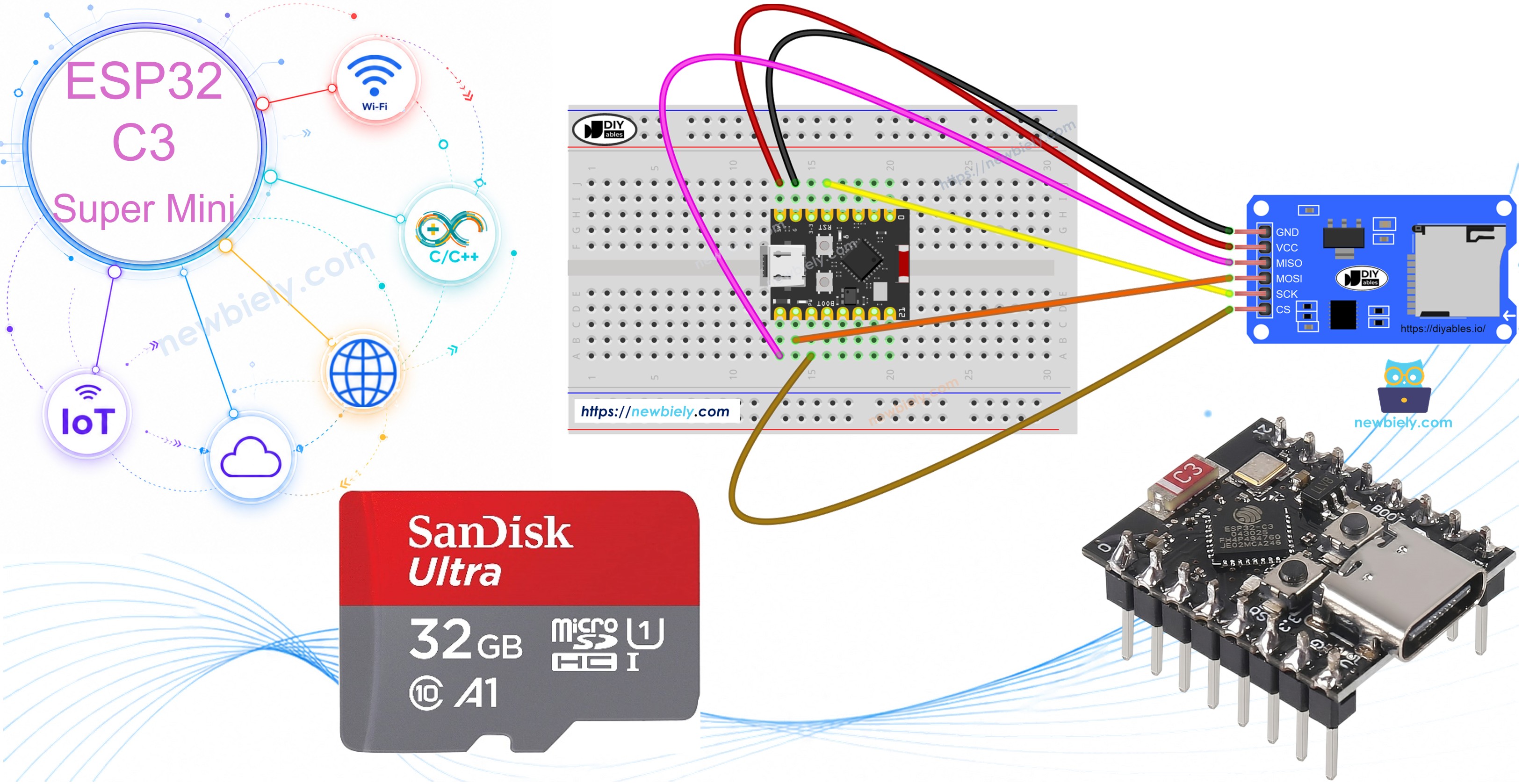
Erforderliche Hardware
Oder Sie können die folgenden Kits kaufen:
| 1 | × | DIYables Sensor-Kit (18 Sensoren/Displays) |
Überblick über Micro SD Card Module
Das Micro-SD-Kartenmodul ist eine Schnittstellenplatine, mit der der ESP32 C3 Super Mini über SPI-Kommunikation Daten auf eine Micro-SD-Karte schreiben und von ihr lesen kann.
Hauptmerkmale und technische Daten:
- Verwendet das SPI-Kommunikationsprotokoll für die Datenübertragung
- Unterstützt Micro-SD-Karten, die mit FAT16 oder FAT32 formatiert sind
- Betriebsspannung: 3,3V bis 5V
- Dient als Brücke zwischen dem ESP32 C3 Super Mini und dem Speichermedium
- Ideal für Datenlogger-Projekte und das Speichern von Sensorwerten
- Einsteigerfreundlich mit unkomplizierter Verdrahtung
Warum es verwenden:
- Fügen Sie Ihren ESP32-Projekten erweiterbaren Speicher hinzu
- Protokollieren Sie Sensordaten über längere Zeiträume
- Speichern Sie Konfigurationsdateien oder Webinhalte
- Ideal für eigenständige IoT-Anwendungen
Pinbelegung
Das Micro-SD-Kartenmodul verwendet für die Kommunikation eine 6-polige SPI-Schnittstelle.
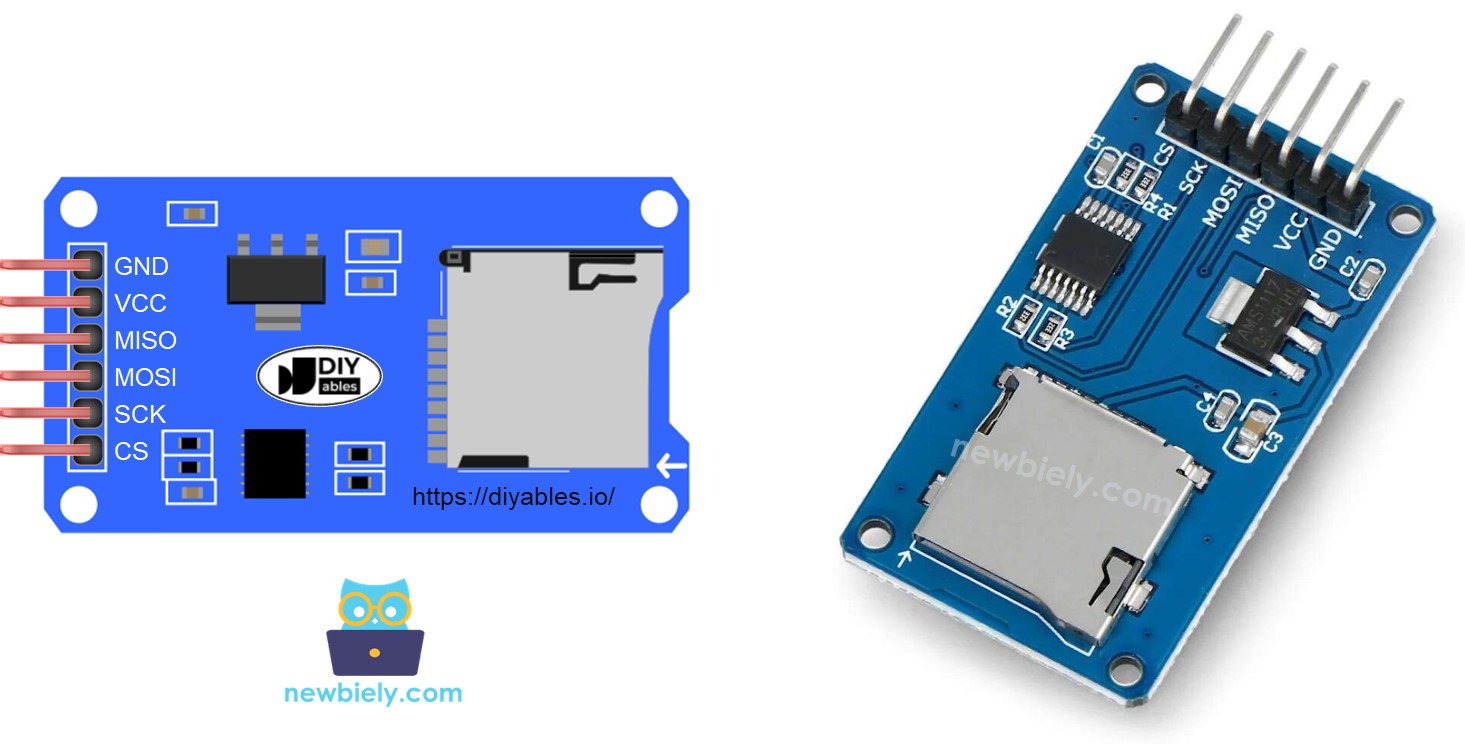
Pin-Verbindungen:
- VCC: Zur Stromversorgung mit dem 5V-Pin des ESP32 C3 Super Mini verbinden
- GND: Mit dem Masse-Pin des ESP32 C3 Super Mini verbinden
- MISO: Master In Slave Out - wird mit dem MISO-Pin des ESP32 verbunden, für Daten von der SD-Karte
- MOSI: Master Out Slave In - wird mit dem MOSI-Pin des ESP32 verbunden, für Daten zur SD-Karte
- SCK: Serieller Takt - wird mit dem SCK-Pin des ESP32 zur Zeitsynchronisation verbunden
- SS: Slave Select - wird mit einem beliebigen, in Ihrem Code definierten digitalen Pin verbunden (typischerweise CS-Pin)
Vorbereitung
Bereiten Sie Ihre Micro-SD-Karte vor dem Start richtig vor:
- Stecken Sie die Micro-SD-Karte in einen USB-3.0-SD-Kartenleser
- Verbinden Sie den Leser mit Ihrem PC
- Formatieren Sie die Micro-SD-Karte als FAT16 oder FAT32 (suchen Sie online nach einer Anleitung zum Formatieren)
- Werfen Sie die Karte nach dem Formatieren sicher aus
- Stecken Sie die formatierte Karte in das Micro-SD-Kartenmodul
Verdrahtungsdiagramm
Verbinden Sie Ihren ESP32 C3 Super Mini gemäß dem folgenden Diagramm mit dem Micro-SD-Kartenmodul.
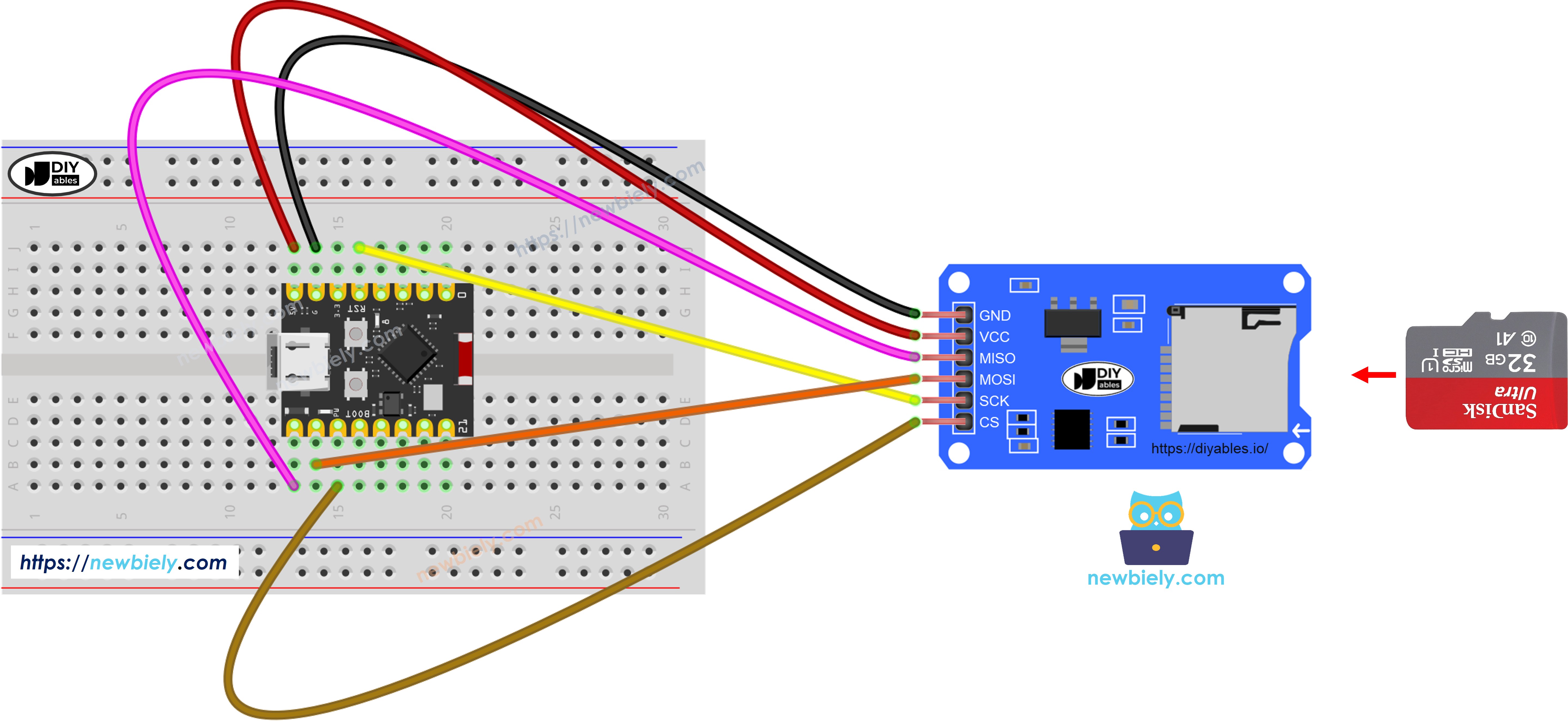
Dieses Bild wurde mit Fritzing erstellt. Klicken Sie, um das Bild zu vergrößern.
Verdrahtung:
| Micro-SD-Modul-Pin | ESP32 C3 Super Mini Pin |
|---|---|
| VCC | 5V |
| GND | GND |
| MISO | GPIO5 (MISO) |
| MOSI | GPIO6 (MOSI) |
| SCK | GPIO4 (SCK) |
| SS | GPIO7 (CS) |
Sicherheitshinweise:
- Prüfen Sie alle Verbindungen doppelt, bevor Sie einschalten
- Stellen Sie sicher, dass die SD-Karte richtig eingesetzt ist, bevor Sie den Code ausführen
- Verwenden Sie eine hochwertige SD-Karte, um Lese-/Schreibfehler zu vermeiden
ESP32 C3 Super Mini - Wie man eine Datei auf der Micro-SD-Karte öffnet und erstellt, falls sie nicht existiert
Code-Übersicht
Dieses Beispiel zeigt, wie Sie die SD-Karte initialisieren und eine Datei öffnen, die automatisch erstellt wird, falls sie nicht existiert.
Was dieser Code macht:
- Initialisiert das SD-Kartenmodul über SPI-Kommunikation
- Prüft, ob eine Datei namens "esp32.txt" auf der Karte existiert
- Erstellt die Datei automatisch, wenn sie nicht gefunden wird
- Meldet den Dateistatus im seriellen Monitor
- Zeigt grundlegende Operationen des SD-Karten-Dateisystems
ESP32 C3 Super Mini Code
Schnelle Schritte
- Neu beim ESP32 C3 Mini? Absolvieren Sie zuerst unser Tutorial Erste Schritte mit dem ESP32 C3 Mini, um Ihre Entwicklungsumgebung einzurichten.
- SD-Karte vorbereiten: Stecken Sie die formatierte Micro-SD-Karte in das SD-Kartenmodul
- Schaltung verdrahten: Verbinden Sie das Micro-SD-Kartenmodul gemäß dem obigen Schaltplan mit dem ESP32 C3 Super Mini
- ESP32 anschließen: Verbinden Sie den ESP32 C3 Super Mini mit dem USB-Typ-C-Kabel mit Ihrem PC
- Arduino IDE öffnen: Starten Sie die Arduino IDE auf Ihrem Computer
- Board auswählen: Wählen Sie ESP32 C3 Super Mini im Board-Menü
- Port auswählen: Wählen Sie den richtigen COM-Port für Ihren ESP32
- Seriellen Monitor öffnen: Öffnen Sie den seriellen Monitor vor dem Hochladen (Werkzeuge > Serieller Monitor)
- Code kopieren: Kopieren Sie den oben bereitgestellten Code
- Code einfügen: Fügen Sie ihn in einen neuen Arduino IDE Sketch ein
- Hochladen: Klicken Sie auf die Schaltfläche Upload, um den Code auf Ihren ESP32 C3 Super Mini zu flashen
- Ergebnisse ansehen: Prüfen Sie im seriellen Monitor den Status der Dateierstellung
- Profi-Tipp: Öffnen Sie den seriellen Monitor immer vor dem Hochladen, um alle Initialisierungsmeldungen des ersten Durchlaufs zu sehen
Ausgabe im seriellen Monitor
Erster Durchlauf (Datei existiert noch nicht):
Weitere Durchläufe (Datei existiert bereits):
※ Notiz:
Möglicherweise sehen Sie die Ausgabe des ersten Durchlaufs im seriellen Monitor NICHT, wenn Ihr erster Upload abgeschlossen ist, bevor der serielle Monitor geöffnet wird.
Am PC überprüfen:
- Entfernen Sie die Micro-SD-Karte aus dem Modul
- Stecken Sie sie in Ihren USB-SD-Kartenleser
- Verbinden Sie den Leser mit Ihrem PC
- Öffnen Sie den Ordner der SD-Karte und prüfen Sie, ob die Datei esp32.txt erstellt wurde
ESP32 C3 Super Mini - Wie man Daten in eine Datei auf der Micro-SD-Karte schreibt bzw. aus ihr liest
Code-Übersicht
Dieses Beispiel zeigt, wie Sie Textdaten in eine Datei schreiben und sie Zeichen für Zeichen wieder auslesen.
Was dieser Code macht:
- Öffnet oder erstellt eine Datei auf der SD-Karte
- Schreibt zwei Textzeilen in die Datei
- Liest den gesamten Dateiinhalt Zeichen für Zeichen
- Zeigt den Dateiinhalt im seriellen Monitor an
- Zeigt grundlegende Datei-Ein-/Ausgabeoperationen mit dem ESP32 C3 Super Mini
Ausgabe im seriellen Monitor
Erwartete Ausgabe:
※ Notiz:
Die Daten werden standardmäßig an das Dateiende angehängt. Wenn Sie den ESP32 C3 Super Mini mit dem obigen Code neu starten, wird der Text erneut an die Datei angehängt ⇒ der serielle Monitor zeigt dann weitere Zeilen wie folgt:
Datei überprüfen:
- Entfernen Sie die Micro-SD-Karte sicher aus dem Modul
- Stecken Sie sie in Ihren USB-SD-Kartenleser
- Verbinden Sie ihn mit Ihrem PC und öffnen Sie die Datei, um ihren Inhalt anzusehen
ESP32 C3 Super Mini - Wie man eine Datei auf der Micro-SD-Karte Zeile für Zeile liest
Code-Übersicht
Dieses Beispiel zeigt, wie Sie Dateiinhalte für eine bessere Datenorganisation Zeile für Zeile statt Zeichen für Zeichen lesen.
Was dieser Code macht:
- Öffnet eine vorhandene Datei auf der SD-Karte
- Liest die Datei mit readStringUntil() Zeile für Zeile
- Nummeriert jede Zeile zur einfachen Nachverfolgung
- Zeigt eine formatierte Ausgabe im seriellen Monitor an
- Nützlich zum Lesen strukturierter Daten oder Protokolle
Ausgabe im seriellen Monitor
Erwartete Ausgabe:
※ Notiz:
Möglicherweise sehen Sie mehr Zeilen im seriellen Monitor, wenn der Inhalt der Datei zuvor nicht gelöscht wurde.
ESP32 C3 Super Mini - Wie man eine Datei auf der Micro-SD-Karte überschreibt
Code-Übersicht
Erfahren Sie, wie Sie Dateiinhalte ersetzen, statt sie anzuhängen.
Was dieser Code macht:
- Löscht die vorhandene Datei, falls sie existiert
- Erstellt eine neue Datei mit demselben Namen
- Schreibt neuen Inhalt in die Datei
- Sorgt für saubere Daten ohne alte angehängte Inhalte
- Zeigt die Technik zum Ersetzen von Dateien mit dem ESP32 C3 Super Mini
Standardmäßig wird der Inhalt an das Dateiende angehängt. Der einfachste Weg, eine Datei zu überschreiben, ist: die vorhandene Datei löschen und eine neue mit demselben Namen erstellen.
Ausgabe im seriellen Monitor
Erwartete Ausgabe:
Überschreiben testen:
- Drücken Sie die Reset-Taste an Ihrem ESP32 C3 Super Mini
- Prüfen Sie die Ausgabe im seriellen Monitor
- Stellen Sie sicher, dass der Inhalt NICHT doppelt vorhanden ist
- Die Datei sollte nur einen Satz Zeilen enthalten
Am PC überprüfen:
- Entfernen Sie die Micro-SD-Karte aus dem Modul
- Stecken Sie sie in Ihren USB-SD-Kartenleser
- Verbinden Sie ihn mit Ihrem PC und öffnen Sie die Datei
- Bestätigen Sie, dass der Inhalt der erwarteten Ausgabe entspricht
Anwendungsideen
Hier sind praktische Projekte, die Sie mit dem ESP32 C3 Super Mini und dem SD-Kartenmodul bauen können:
- Einen Datenlogger für Temperatur und Luftfeuchtigkeit zur langfristigen Klimaüberwachung bauen
- Eine eigenständige Sensorstation erstellen, die Messwerte ohne WLAN-Verbindung speichert
- Einen GPS-Tracker entwerfen, der Standortkoordinaten mit Zeitstempeln protokolliert
- Eine bewegungsaktivierte Sicherheitskamera bauen, die Ereignisprotokolle speichert
- Ein landwirtschaftliches Überwachungssystem entwickeln, das Bodenfeuchtedaten aufzeichnet
- Einen Stromverbrauchsmesser bauen, der tägliche Verbrauchsstatistiken speichert
Video Tutorial
Wir erwägen die Erstellung von Video-Tutorials. Wenn Sie Video-Tutorials für wichtig halten, abonnieren Sie bitte unseren YouTube-Kanal , um uns zu motivieren, die Videos zu erstellen.
Sehen Sie sich das folgende Video an, um eine visuelle Schritt-für-Schritt-Anleitung zu diesem Projekt zu erhalten.
...VIDEO esp32-c3-super-mini/micro-sd-card.mp4
...VIDEO
Fordern Sie sich selbst heraus
Testen Sie Ihre Fähigkeiten mit diesen zunehmend anspruchsvollen Änderungen:
- Einfach: Ändern Sie den Code so, dass eine Datei mit Ihrem eigenen Namen erstellt und eine persönliche Nachricht geschrieben wird
- Einfach: Fügen Sie jeder Datenzeile mit der Funktion millis() einen Zeitstempel hinzu
- Mittel: Erstellen Sie ein Programm, das alle 5 Sekunden zufällige Sensorwerte mit Zeitstempeln protokolliert
- Mittel: Bauen Sie ein Menüsystem, mit dem Sie Dateien über Befehle im seriellen Monitor lesen, schreiben oder löschen können
- Fortgeschritten: Implementieren Sie ein Ringpuffer-Protokoll, das nur die letzten 100 Einträge behält, um ein Überlaufen der SD-Karte zu verhindern
- Fortgeschritten: Erstellen Sie einen Datenlogger mit mehreren Dateien für verschiedene Sensoren und implementieren Sie eine automatische Dateirotation