
ESP32 C3 Super Mini - TCS3200D/TCS230 Farbsensor
Erfahren Sie, wie Sie den TCS3200D/TCS230 Farbsensor an Ihren ESP32 C3 Super Mini anschließen, um RGB-Farben genau zu erkennen. Dieses einsteigerfreundliche Tutorial behandelt die Kalibrierung und Farbmessungen in Echtzeit.
Was Sie lernen werden:
- Was der TCS3200D/TCS230 Farbsensor ist und wie er Farben erkennt
- Wie Sie den TCS3200 Sensor mit dem ESP32 C3 Super Mini verdrahten
- Wie Sie den Sensor für genaue Messwerte kalibrieren
- Wie Sie RGB-Farbwerte auslesen und anzeigen
- Praktische Anwendungen für Farberkennungsprojekte
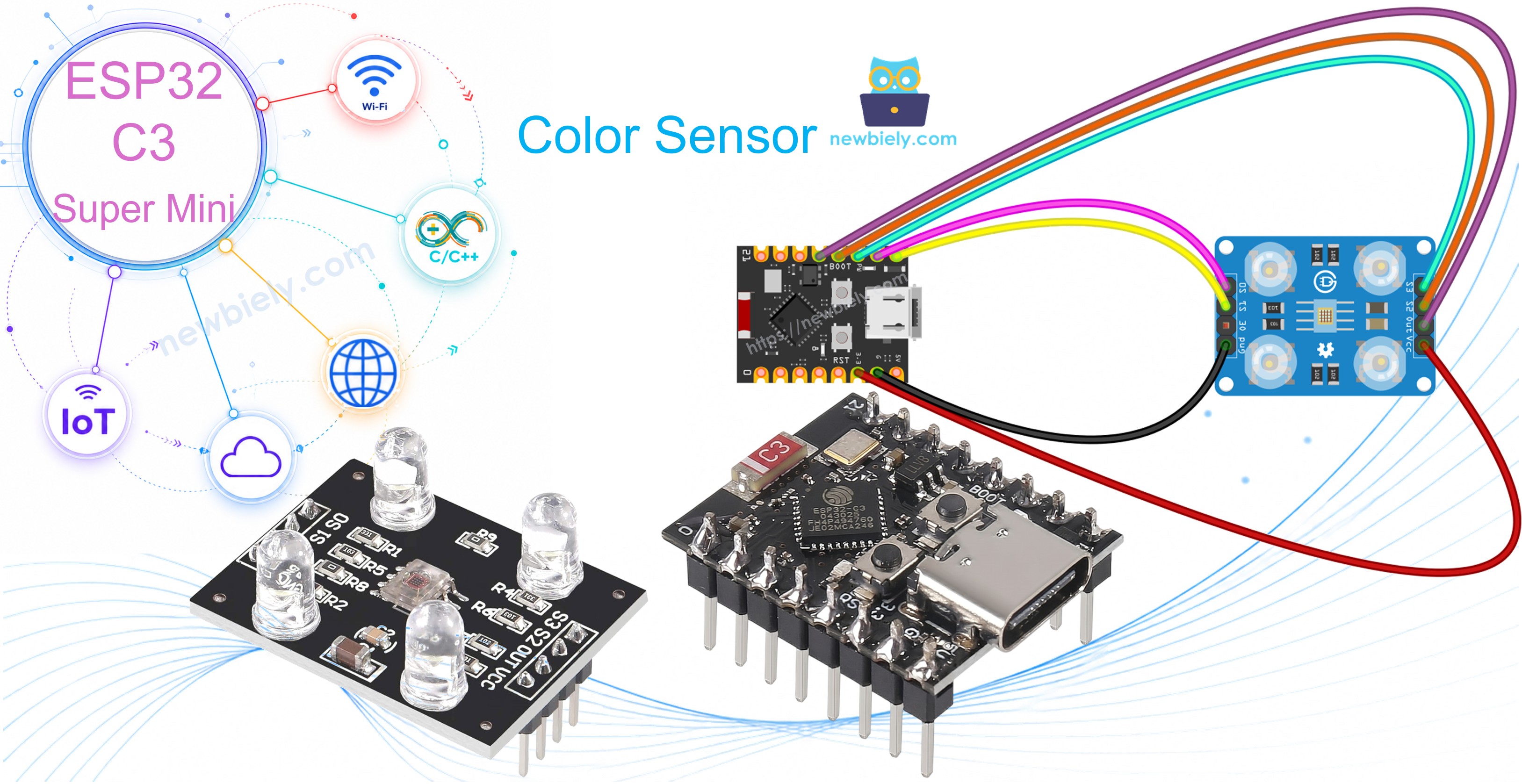
Erforderliche Hardware
| 1 | × | ESP32 C3 Super Mini | |
| 1 | × | USB-Kabel Typ-A zu Typ-C (für USB-A PC) | |
| 1 | × | USB-Kabel Typ-C zu Typ-C (für USB-C PC) | |
| 1 | × | TCS3200D/TCS230 Color Recognition Sensor Module | |
| 1 | × | Breadboard | |
| 1 | × | Verbindungskabel |
Oder Sie können die folgenden Kits kaufen:
| 1 | × | DIYables Sensor-Kit (18 Sensoren/Displays) |
Überblick über TCS3200D/TCS230 Color Sensor
Der TCS3200D/TCS230 ist ein optischer Sensor, der Farben erkennt, indem er Lichtreflexionen über spezielle Fotodioden-Filter misst.
Hauptmerkmale:
- 64 Fotodioden in einem 8×8-Array (16 Rotfilter, 16 Grün, 16 Blau, 16 ohne Filter)
- Frequenzausgang proportional zur Lichtintensität
- Betriebsspannung: 2,7V bis 5,5V (5V empfohlen)
- Eingebaute weiße LED-Beleuchtung für gleichmäßige Messwerte
- Ausgangsfrequenzbereich: 2 Hz bis 500 kHz
- Ideal für Einsteiger: einfacher digitaler Ausgang, keine komplexe analoge Messung
Warum er nützlich ist:
- Funktioniert dank der integrierten LEDs bei verschiedenen Lichtverhältnissen
- Einfache Anbindung an die digitalen Pins des ESP32 C3 Super Mini
- Perfekt für Projekte zum Sortieren, Abgleichen und Erkennen von Farben
Pinbelegung
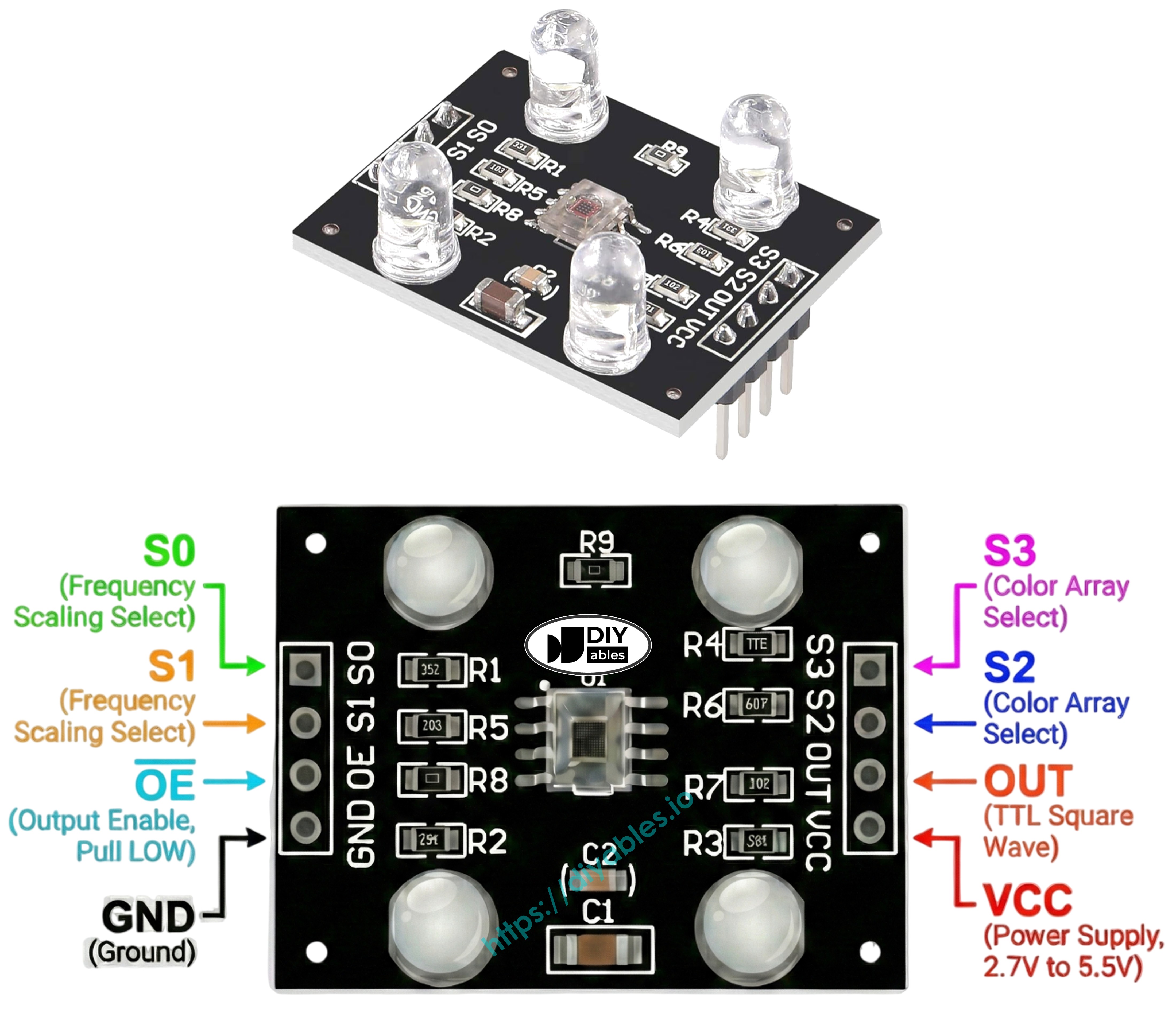
Der TCS3200D/TCS230 Farbsensor hat 8 Anschlusspins:
- VCC: Stromversorgungseingang (mit 5V verbinden)
- GND: Masseanschluss (0V-Bezug)
- S0: Steuerpin 1 für die Frequenzskalierung
- S1: Steuerpin 2 für die Frequenzskalierung
- S2: Pin 1 zur Farbfilterauswahl
- S3: Pin 2 zur Farbfilterauswahl
- OUT: Pin für das Frequenzausgangssignal (mit einem digitalen Pin des ESP32 verbinden)
- OE: Ausgangsfreigabe-Pin (aktiv LOW, normalerweise mit GND verbunden)
Funktionsweise
Der TCS3200 Farbsensor arbeitet mit zwei Steuersystemen:
Frequenzskalierung (Pins S0 und S1):
- S0=LOW, S1=LOW: Energiesparmodus (ausgeschaltet)
- S0=LOW, S1=HIGH: 2% Frequenzskalierung
- S0=HIGH, S1=LOW: 20% Frequenzskalierung
- S0=HIGH, S1=HIGH: 100% Frequenzskalierung (empfohlen)
Farbfilterauswahl (Pins S2 und S3):
- S2=LOW, S3=LOW: Rotfilter aktiv
- S2=LOW, S3=HIGH: Blaufilter aktiv
- S2=HIGH, S3=LOW: Ohne Filter (keine Filterung)
- S2=HIGH, S3=HIGH: Grünfilter aktiv
Wie die Messung funktioniert:
- Der OUT-Pin gibt ein Rechtecksignal aus
- Die Frequenz steigt mit hellerem Licht (2 Hz bis 500 kHz)
- Der ESP32 C3 Super Mini misst die Pulsbreite mit pulseIn()
- Kürzere Pulse = helleres Licht = höhere Farbintensität
- Die Kalibrierung wandelt Pulsbreiten in Standard-RGB-Werte (0-255) um
Messgenauigkeit maximieren
Befolgen Sie diese Tipps für genaue TCS3200 Farbmesswerte:
- Halten Sie den Sensorabstand fest bei 1-3 cm zum Objekt
- Positionieren Sie den Sensor in einem gleichbleibenden Winkel (senkrecht funktioniert am besten)
- Verwenden Sie die eingebauten weißen LEDs für eine stabile Beleuchtung
- Schirmen Sie den Sensor nach Möglichkeit von externen Lichtquellen ab
- Führen Sie die Kalibrierung in Ihrer tatsächlichen Arbeitsumgebung durch
- Testen Sie auf flachen, matten Oberflächen für beste Ergebnisse
Verdrahtungsdiagramm
Verbinden Sie den TCS3200D Farbsensor mit Ihrem ESP32 C3 Super Mini gemäß dieser einfachen Verdrahtung:
Sicherheitshinweis:
- Hinweis: Der TCS3200 Sensor funktioniert am besten mit 5V, die der ESP32 C3 Super Mini über den 5V-Pin liefern kann, wenn er per USB versorgt wird.
| TCS3200 Farbsensor | ESP32 C3 Super Mini |
|---|---|
| VCC | 5V |
| GND | GND |
| S0 | D4 |
| S1 | D3 |
| S2 | D6 |
| S3 | D5 |
| OUT | D7 |
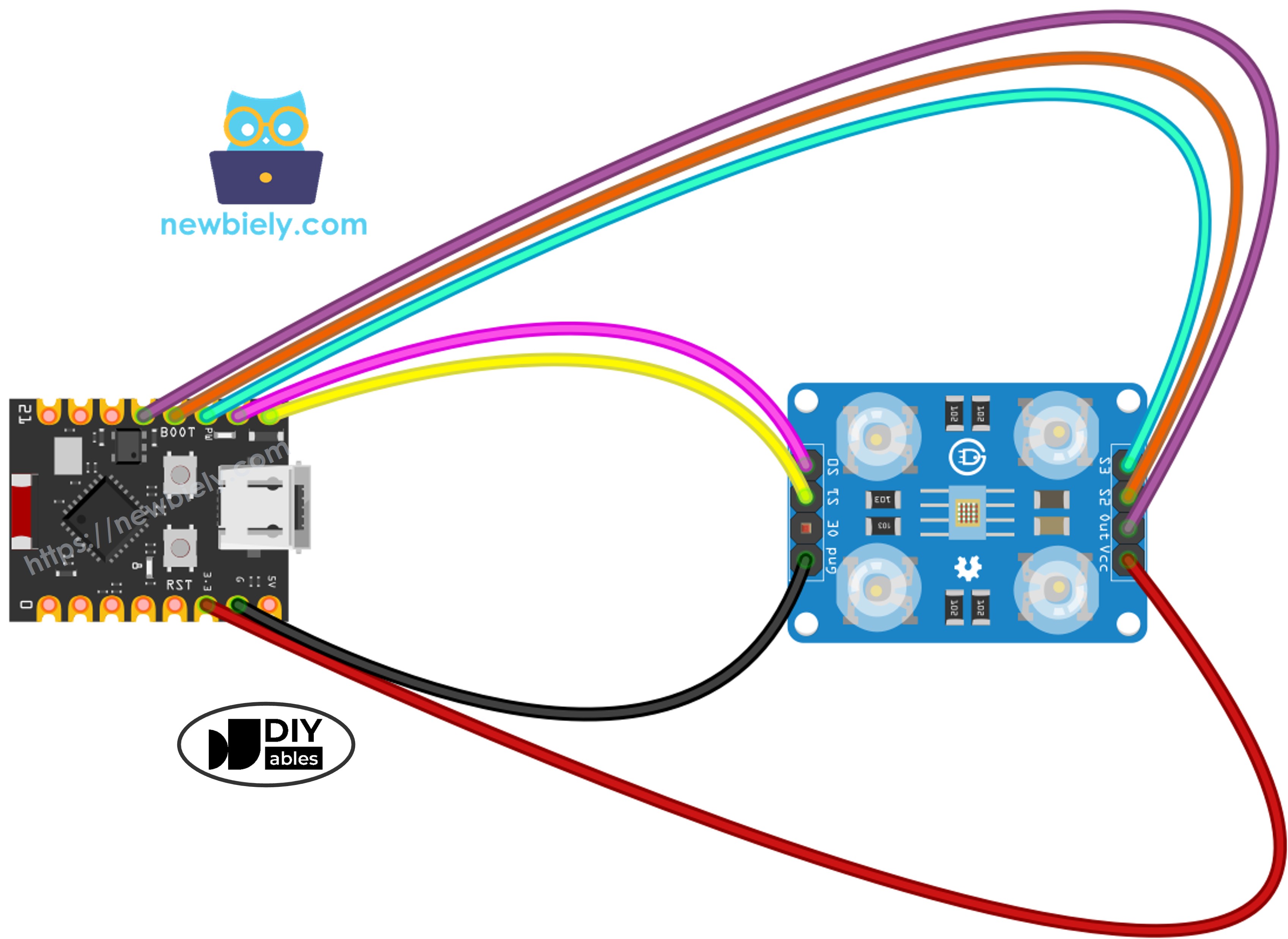
Dieses Bild wurde mit Fritzing erstellt. Klicken Sie, um das Bild zu vergrößern.
ESP32 C3 Super Mini Code - Sensorkalibrierung
Beginnen Sie mit diesem Kalibrierungscode, um Ihren TCS3200 Sensor für Ihre spezifische Umgebung zu optimieren.
Was dieser Code macht:
- Schaltet den Sensor mit voller Frequenzskalierung (100%) ein
- Wechselt nacheinander zwischen Rot-, Grün- und Blaufilter
- Erfasst die minimalen und maximalen Pulsbreiten für jede Farbe
- Aktualisiert die Kalibrierungswerte fortlaufend, während Sie verschiedene Farben zeigen
- Zeigt Echtzeit-Messwerte im Seriellen Monitor an
Schnelle Schritte
- Neu beim ESP32 C3 Mini? Absolvieren Sie zuerst unser Tutorial Erste Schritte mit dem ESP32 C3 Mini, um Ihre Entwicklungsumgebung einzurichten.
- Bauteile verdrahten: Folgen Sie dem obigen Schaltplan, um alle Pins korrekt zu verbinden.
- Board anschließen: Verbinden Sie den ESP32 C3 Super Mini über ein USB-C-Kabel mit Ihrem Computer.
- Arduino IDE öffnen: Starten Sie die Software auf Ihrem Computer.
- Board auswählen: Wählen Sie im Menü Werkzeuge den ESP32 C3 Super Mini und den richtigen COM-Port aus.
- Code kopieren: Fügen Sie den Kalibrierungscode in einen neuen Arduino IDE Sketch ein.
- Code hochladen: Klicken Sie auf die Schaltfläche Upload und warten Sie, bis der Vorgang abgeschlossen ist.
- Seriellen Monitor öffnen: Stellen Sie die Baudrate auf 115200 ein, um die Kalibrierungsdaten anzuzeigen.
- Auf weiße Objekte richten: Beginnen Sie mit hellem weißem Papier oder hellen Oberflächen.
- Auf schwarze Objekte richten: Wechseln Sie zu dunklen schwarzen Oberflächen.
- Auf farbige Objekte richten: Zeigen Sie dem Sensor verschiedene farbige Gegenstände (rot, grün, blau, gelb usw.).
- Stabilisierung der Werte beobachten: Nach 10-20 Sekunden ändern sich die Min/Max-Zahlen kaum noch.
- Werte notieren: Schreiben Sie alle sechs Zahlen auf (redMin, redMax, greenMin, greenMax, blueMin, blueMax).
- Profi-Tipp: Halten Sie den Sensorabstand während der Kalibrierung konstant (2-3 cm), um möglichst genaue Ergebnisse zu erzielen.
Kalibrierungswerte aus diesem Beispiel:
- RedMin = 38, redMax = 210
- GreenMin = 51, greenMax = 185
- BlueMin = 58, blueMax = 172
ESP32 C3 Super Mini Code - RGB-Farbwerte auslesen
Verwenden Sie diesen Code, um nach der Kalibrierung genaue RGB-Farbwerte auszulesen.
Was dieser Code macht:
- Wendet Ihre Kalibrierungswerte an, um die Sensorwerte zu normalisieren
- Misst nacheinander den roten, grünen und blauen Kanal
- Wandelt rohe Pulsbreiten in das Standard-RGB-Format (0-255) um
- Zeigt die Farbwerte fortlaufend im Seriellen Monitor an
- Aktualisiert die Messwerte in Echtzeit, während Sie farbige Objekte bewegen
Schnelle Schritte
- Neu beim ESP32 C3 Mini? Absolvieren Sie zuerst unser Tutorial Erste Schritte mit dem ESP32 C3 Mini, um Ihre Entwicklungsumgebung einzurichten.
- Kalibrierungsvariablen finden: Suchen Sie diese Zeilen im oberen Teil des Codes (etwa Zeile 10-15):
- Kalibrierungswerte eintragen: Ersetzen Sie alle Nullen durch die Zahlen, die Sie bei der Kalibrierung notiert haben. Zum Beispiel:
- Code hochladen: Klicken Sie auf Upload, um den geänderten Code auf Ihren ESP32 C3 Super Mini zu übertragen.
- Seriellen Monitor öffnen: Stellen Sie die Baudrate auf 115200 ein, um die RGB-Werte zu sehen.
- Mit farbigen Objekten testen: Halten Sie rote, grüne, blaue, gelbe oder andere farbige Gegenstände vor den Sensor.
- RGB-Werte ablesen: Beobachten Sie, wie sich die Farbmesswerte im Seriellen Monitor in Echtzeit aktualisieren.
- Profi-Tipp: Für gleichbleibende Ergebnisse halten Sie stets denselben Abstand und dieselben Lichtverhältnisse ein, die Sie bei der Kalibrierung verwendet haben.
Die Ausgabe verstehen:
- Die Werte reichen von 0 (keine Farbe erkannt) bis 255 (maximale Intensität)
- Höhere Zahlen bedeuten, dass mehr von dieser Farbe reflektiert wird
- Die ersten drei Zeilen zeigen ein rotes Objekt (hoher Rotwert, niedrige Grün-/Blauwerte)
- Die mittleren drei Zeilen zeigen ein grünes Objekt (hoher Grünwert)
- Die letzten drei Zeilen zeigen ein blaues Objekt (hoher Blauwert)
Projektanwendungen
Bauen Sie kreative Farberkennungsprojekte mit Ihrem ESP32 C3 Super Mini und dem TCS3200 Sensor:
- Automatischer Farbsortierer: Sortieren Sie M&Ms, LEGO-Steine oder Perlen mit einem Servo-Mechanismus nach Farbe
- Farbzuordnungsspiel: Fordern Sie Benutzer heraus, Objekte zu finden, die einem Ziel-RGB-Wert entsprechen
- Linienfolger-Roboter: Bauen Sie einen Roboter, der farbigen Klebebandpfaden auf dem Boden folgt
- Qualitätskontrollsystem: Erkennen Sie fehlerhafte Produkte durch Vergleich der Farben mit Referenzstandards
- Intelligente Lichtsteuerung: Passen Sie RGB-LED-Farben automatisch an erkannte Umgebungsfarben an
- Farbton-Erkenner: Bauen Sie ein Handgerät, das Wandfarben für die Wohnungsgestaltung erkennt
- Lehrreicher Farbmischer: Veranschaulichen Sie die additive Farbtheorie, indem Sie RGB-Werte gemischter Farben anzeigen
Video-Abschnitt
Sehen Sie sich das folgende Video für eine visuelle Schritt-für-Schritt-Anleitung zu diesem Projekt an.
Fordern Sie sich heraus
Erweitern Sie Ihre Fähigkeiten mit dem TCS3200 Farbsensor mit diesen Projektaufgaben:
- Einfach: Fügen Sie eine RGB-LED hinzu, die in derselben Farbe leuchtet, die der Sensor erkennt
- Einfach: Zeigen Sie Farbnamen ("Rot", "Grün", "Blau") statt nur Zahlen an, wenn Grundfarben erkannt werden
- Mittel: Bauen Sie ein Farb-Memory-Spiel, das zufällige Farben zeigt und prüft, ob Benutzer sie zuordnen können
- Mittel: Erstellen Sie ein farbbasiertes Sicherheitssystem, das nur entriegelt, wenn ein bestimmtes farbiges Objekt gezeigt wird
- Fortgeschritten: Bauen Sie einen vollständigen Farbsortierer mit Servomotoren, die Objekte physisch nach Farbe in Behälter trennen
- Fortgeschritten: Entwickeln Sie eine Smartphone-App, die RGB-Werte vom ESP32 C3 Super Mini über Bluetooth empfängt und die tatsächliche Farbe auf dem Bildschirm anzeigt