
ESP32 C3 Super Mini - RS232
Mit RS232 kann der ESP32 C3 Super Mini über ein langes Kabel mit älteren seriellen Geräten kommunizieren. Ein kleines TTL-zu-RS232-Modul übernimmt die Spannungsumwandlung für Sie. Dieses Tutorial zeigt die Verdrahtung und den Code in einfachen Schritten.
In diesem Tutorial lernen Sie:
- Was ein TTL-zu-RS232-Modul ist und warum Sie eines benötigen
- Wie Sie das Modul mit dem ESP32 C3 Super Mini verdrahten
- Wie Sie eine zweite Hardware-Serial-Schnittstelle (UART1) verwenden, damit der serielle Monitor weiter funktioniert
- Wie Sie den ESP32 C3 Super Mini programmieren, um Daten von RS232 zu lesen
- Wie Sie den ESP32 C3 Super Mini programmieren, um Daten an RS232 zu senden
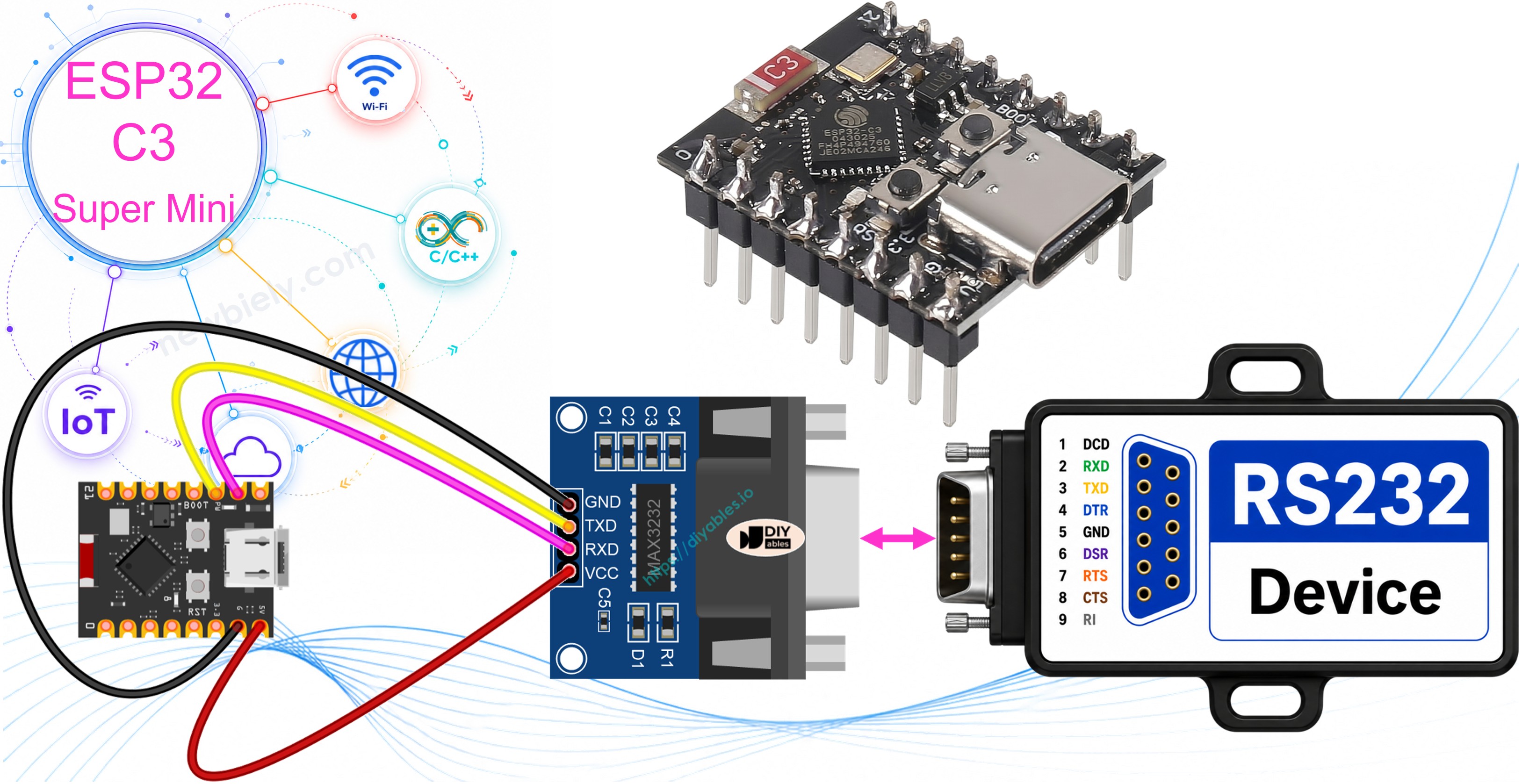
Erforderliche Hardware
Oder Sie können die folgenden Kits kaufen:
| 1 | × | DIYables Sensor-Kit (18 Sensoren/Displays) |
Überblick über TTL to RS232 Module
Ein TTL-zu-RS232-Modul ist eine kleine Platine, die das TTL-Signal des ESP32 C3 Super Mini in ein RS232-Signal umwandelt und umgekehrt.
Warum Sie es benötigen:
- Die TX- und RX-Pins des ESP32 C3 Super Mini verwenden TTL-Pegel (0V und 3,3V)
- Ein TTL-Signal ist schwach und kann keine großen Entfernungen überbrücken
- RS232 verwendet viel höhere Spannungen und funktioniert daher über ein langes Kabel
- Das Modul sitzt zwischen dem Board und dem seriellen Gerät und übersetzt in beide Richtungen
Hauptmerkmale:
- Umwandlung in beide Richtungen: TTL zu RS232 und RS232 zu TTL
- Verwendet einen Chip vom Typ MAX3232, der mit 3,3V-Logik arbeitet
- DB9-Buchse für die RS232-Seite
- Einfache 4-polige TTL-Seite: VCC, GND, RXD, TXD
- Keine Code-Bibliothek erforderlich - es ist ein reiner Hardware-Wandler
Technische Daten:
- Versorgungsspannung: 3,3V oder 5V
- Logikpegel auf der TTL-Seite: folgt VCC, verwenden Sie daher 3,3V für dieses Board
- Typische Baudrate: 9600 (bis 115200 funktioniert problemlos)
- Datenformat: 8 Datenbits, keine Parität, 1 Stoppbit (SERIAL_8N1)
- Kabellänge: bis etwa 15 m bei 9600 Baud
WARNING
Rohe RS232-Spannungen schwanken bis etwa +/-12V. Verbinden Sie niemals eine DB9-Leitung direkt mit einem GPIO-Pin - das zerstört den ESP32 C3 Super Mini. Sie müssen immer ein Pegelwandlermodul vom Typ MAX3232 verwenden und dessen TTL-Seite über den 3,3V-Pin versorgen, damit die Logik zum Board passt.
Pinbelegung
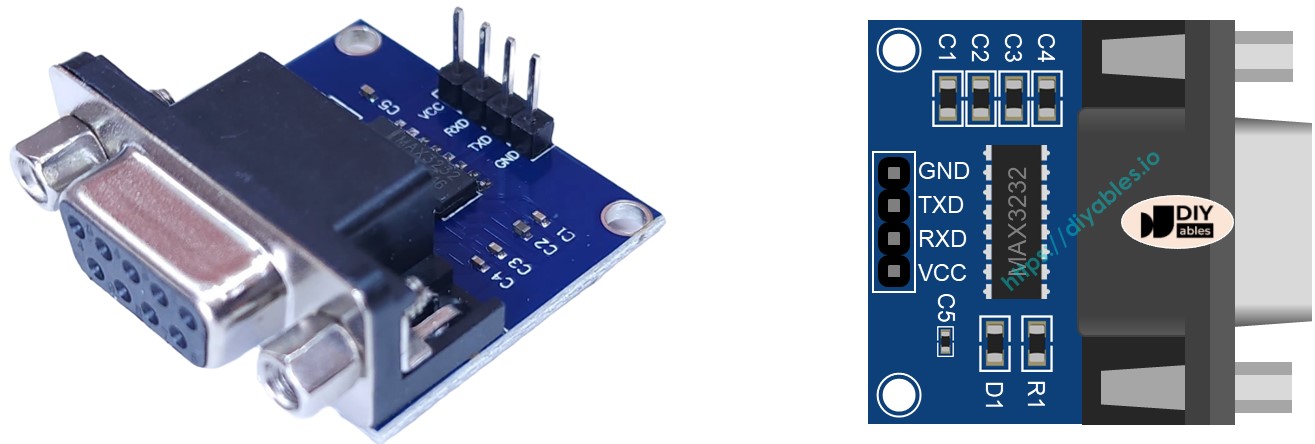
Das TTL-zu-RS232-Modul hat zwei Seiten: eine für den ESP32 C3 Super Mini und eine für das serielle Gerät.
- VCC: Versorgungs-Pin - mit dem 3,3V-Pin des ESP32 C3 Super Mini verbinden
- GND: Masse-Pin (0V) - mit GND verbinden
- RXD: Dateneingang des Moduls - mit einem TX-Pin des ESP32 C3 Super Mini verbinden
- TXD: Datenausgang des Moduls - mit einem RX-Pin des ESP32 C3 Super Mini verbinden
- DB9-Anschluss: Die RS232-Seite - eine D-Sub-Buchse, die zu Ihrem seriellen Gerät führt
Verdrahtungsdiagramm
Verbinden Sie das Modul mit GPIO6 und GPIO7 und lassen Sie die Pins des seriellen Monitors frei.
- Hinweis: GPIO20 und GPIO21 sind der UART, den der serielle Monitor verwendet. Verwenden Sie sie NICHT für das Modul.
- Hinweis: Versorgen Sie das Modul nur mit 3,3V. 5V auf der TTL-Seite können 5V in einen GPIO-Pin leiten.
- Hinweis: TX geht an RXD und RX geht an TXD. Die Leitungen werden immer gekreuzt.
- Hinweis: GND des Moduls und GND des Boards müssen verbunden sein, sonst werden die Daten zu Rauschen.
| TTL-zu-RS232-Modul-Pin | ESP32 C3 Super Mini Pin |
|---|---|
| VCC | 3,3V |
| GND | GND |
| RXD | GPIO6 (TX von UART1) |
| TXD | GPIO7 (RX von UART1) |
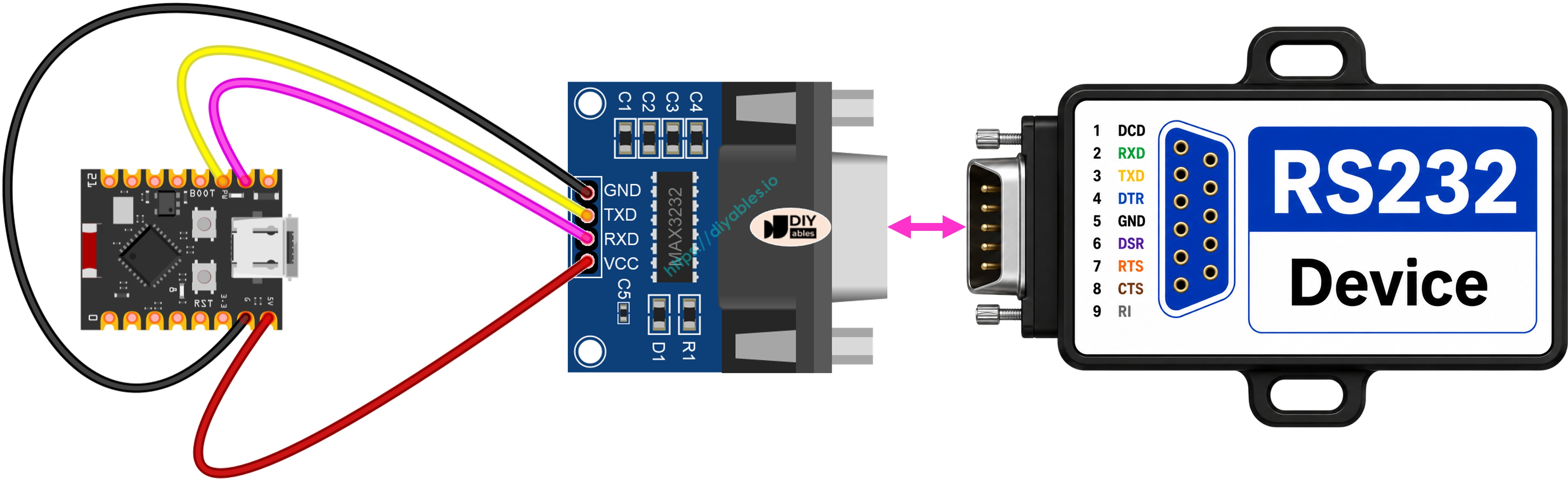
Dieses Bild wurde mit Fritzing erstellt. Klicken Sie, um das Bild zu vergrößern.
Wie man den ESP32 C3 Super Mini für das RS232-Modul programmiert
Der ESP32 C3 Super Mini hat mehr als einen Hardware-UART, daher erhält das Modul einen eigenen Port.
- Wichtig: SoftwareSerial gibt es auf dem ESP32 C3 Super Mini nicht. Verwenden Sie stattdessen HardwareSerial.
- Warum: UART0 (GPIO20 / GPIO21) ist bereits durch den USB-Seriellen-Monitor belegt.
- Lösung: Erstellen Sie mit HardwareSerial rs232Serial(1); einen zweiten Port und weisen Sie ihm freie Pins zu.
- Binden Sie die Header-Datei ein und definieren Sie die seriellen Pins:
- Initialisieren Sie die beiden seriellen Schnittstellen:
※ Notiz:
Die beiden Baudraten sind absichtlich unterschiedlich. 115200 ist für den seriellen Monitor auf Ihrem PC. 9600 ist die Geschwindigkeit des RS232-Geräts. Beide Werte müssen mit der jeweiligen Gegenseite der Verbindung übereinstimmen.
- Um Daten von RS232 zu lesen, können Sie die folgenden Funktionen verwenden:
- Um Daten an RS232 zu schreiben, können Sie die folgenden Funktionen verwenden:
- Rufen Sie jede davon auf rs232Serial auf, zum Beispiel rs232Serial.read() oder rs232Serial.println("Hello").
- Weitere Funktionen für RS232 finden Sie in der Serial-Referenz
ESP32 C3 Super Mini Code für RS232
Dieser Sketch sendet jedes RS232-Zeichen an den Absender zurück und gibt es außerdem im seriellen Monitor aus.
Was dieser Code macht:
- Öffnet den seriellen Monitor mit 115200 Baud
- Öffnet UART1 mit 9600 Baud an GPIO7 (RX) und GPIO6 (TX)
- Prüft, ob ein neues Zeichen von der RS232-Seite angekommen ist
- Sendet dieses Zeichen direkt an das RS232-Gerät zurück
- Gibt dasselbe Zeichen im seriellen Monitor aus, damit Sie es sehen können
Schnelle Schritte
- Neu beim ESP32 C3 Super Mini? Absolvieren Sie zuerst unser Tutorial Erste Schritte mit dem ESP32 C3 Super Mini, um Ihre Entwicklungsumgebung einzurichten.
- Modul verdrahten: Folgen Sie der obigen Tabelle - VCC an 3,3V, GND an GND, RXD an GPIO6, TXD an GPIO7
- Board anschließen: Verbinden Sie den ESP32 C3 Super Mini mit einem USB-Typ-C-Kabel mit Ihrem PC
- IDE öffnen: Kopieren Sie den obigen Code und fügen Sie ihn in die Arduino IDE ein
- Board auswählen: Stellen Sie sicher, dass ESP32 C3 Super Mini unter Werkzeuge > Board ausgewählt ist.
- Port wählen: Wählen Sie den richtigen COM-Port unter Werkzeuge > Port
- Code hochladen: Klicken Sie auf die Schaltfläche Upload und warten Sie auf "Done uploading"
- Seriellen Monitor öffnen: Stellen Sie die Baudrate auf 115200 ein
- Text senden: Tippen Sie in Ihr serielles Terminalprogramm und beobachten Sie, wie der Text erscheint
- Profi-Tipp: Wenn Sie nichts sehen, vertauschen Sie zuerst die RXD- und TXD-Leitungen - gekreuzte Leitungen sind der häufigste Fehler.
Testen
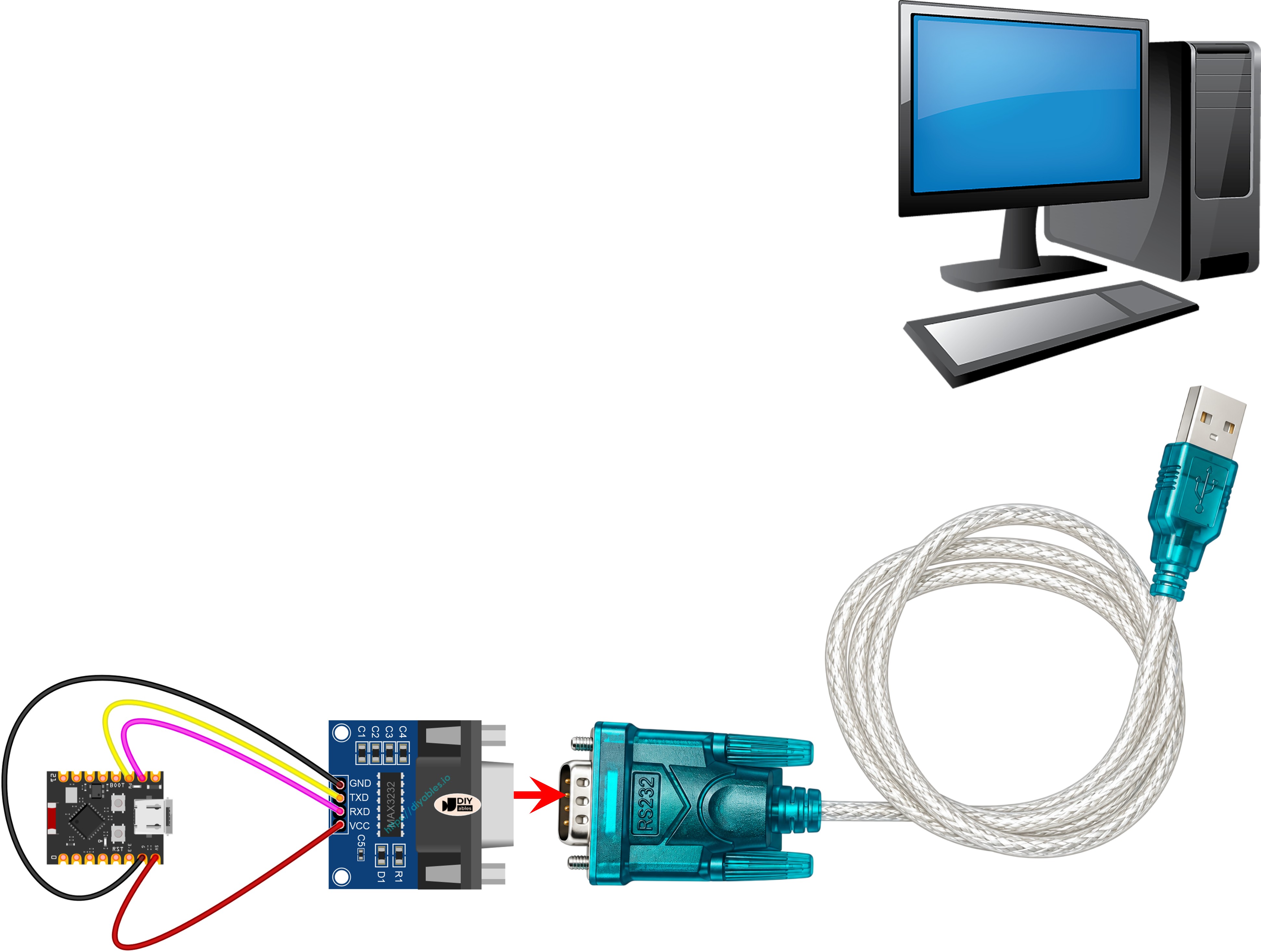
Sie können den Datenaustausch in beide Richtungen zwischen Ihrem PC und dem ESP32 C3 Super Mini über RS232 testen.
- Verbinden Sie das Modul mit einem RS232-zu-USB-Kabel mit Ihrem PC, wie im folgenden Bild gezeigt:
- Öffnen Sie das serielle Terminalprogramm und stellen Sie die seriellen Parameter ein (COM-Port, 9600 Baud, 8N1).
- Geben Sie im seriellen Terminal einige Daten ein, um sie an den ESP32 C3 Super Mini zu senden.
- Wenn der Test funktioniert, sehen Sie dieselben Daten als Echo im seriellen Terminal.
- Gleichzeitig zeigt der serielle Monitor der Arduino IDE, was das Board empfangen hat.
Ausgabe im seriellen Monitor
Das zeigt der serielle Monitor der Arduino IDE, während Sie in das RS232-Terminal tippen.
Anwendungs- und Projektideen
RS232 ist in Maschinen und Laborgeräten immer noch allgegenwärtig, daher ist diese Fähigkeit sehr nützlich.
- Industriemaschinen-Leser: Statusmeldungen von einer SPS oder einer CNC-Maschine lesen
- Barcode-Scanner-Logger: Codes von einem RS232-Barcodescanner erfassen und speichern
- Waagenanzeige: Das Gewicht einer Laborwaage lesen und auf einem OLED anzeigen
- GPS-Empfänger-Verbindung: NMEA-Daten von einem älteren RS232-GPS-Gerät übernehmen
- Sensorverbindung über große Entfernung: Serielle Daten ohne Verlust über 15 m übertragen
- Brücke für ältere Geräte: RS232-Daten ins WLAN bringen, damit eine moderne App sie nutzen kann
Fordern Sie sich selbst heraus
Probieren Sie diese kleinen Erweiterungen aus, um mehr über RS232 am ESP32 C3 Super Mini zu lernen.
- Einfach: Ändern Sie die RS232-Baudrate sowohl am Board als auch im Terminal auf 19200
- Einfach: Senden Sie einmal pro Sekunde die Nachricht "Hello from ESP32 C3 Super Mini"
- Mittel: Lesen Sie mit readStringUntil('\n') eine ganze Zeile statt eines einzelnen Zeichens
- Mittel: Schalten Sie die eingebaute LED an GPIO8 jedes Mal kurz ein, wenn ein Byte ankommt
- Fortgeschritten: Lassen Sie das Board auf einfache Textbefehle wie LED ON und LED OFF reagieren
- Fortgeschritten: Leiten Sie alles von RS232 per WLAN an eine Webseite weiter