
ESP32 C3 Super Mini - LCD
Dieses Tutorial zeigt Ihnen, wie Sie ein LCD I2C Display mit Ihrem ESP32 C3 Super Mini verwenden. Lernen Sie, Text und Sonderzeichen anzuzeigen und interaktive Projekte mit diesem beliebten LCD-Modul zu erstellen.
In diesem Tutorial lernen Sie:
- Was ein LCD I2C ist und wie es mit dem ESP32 C3 Super Mini funktioniert
- Wie Sie ein LCD I2C 16x2 Display mit dem ESP32 C3 Super Mini verdrahten
- Wie Sie Code schreiben, um Text auf dem LCD-Bildschirm anzuzeigen
- Wie Sie Sonderzeichen und Symbole anzeigen
- Tipps zur Fehlerbehebung bei häufigen LCD I2C Problemen
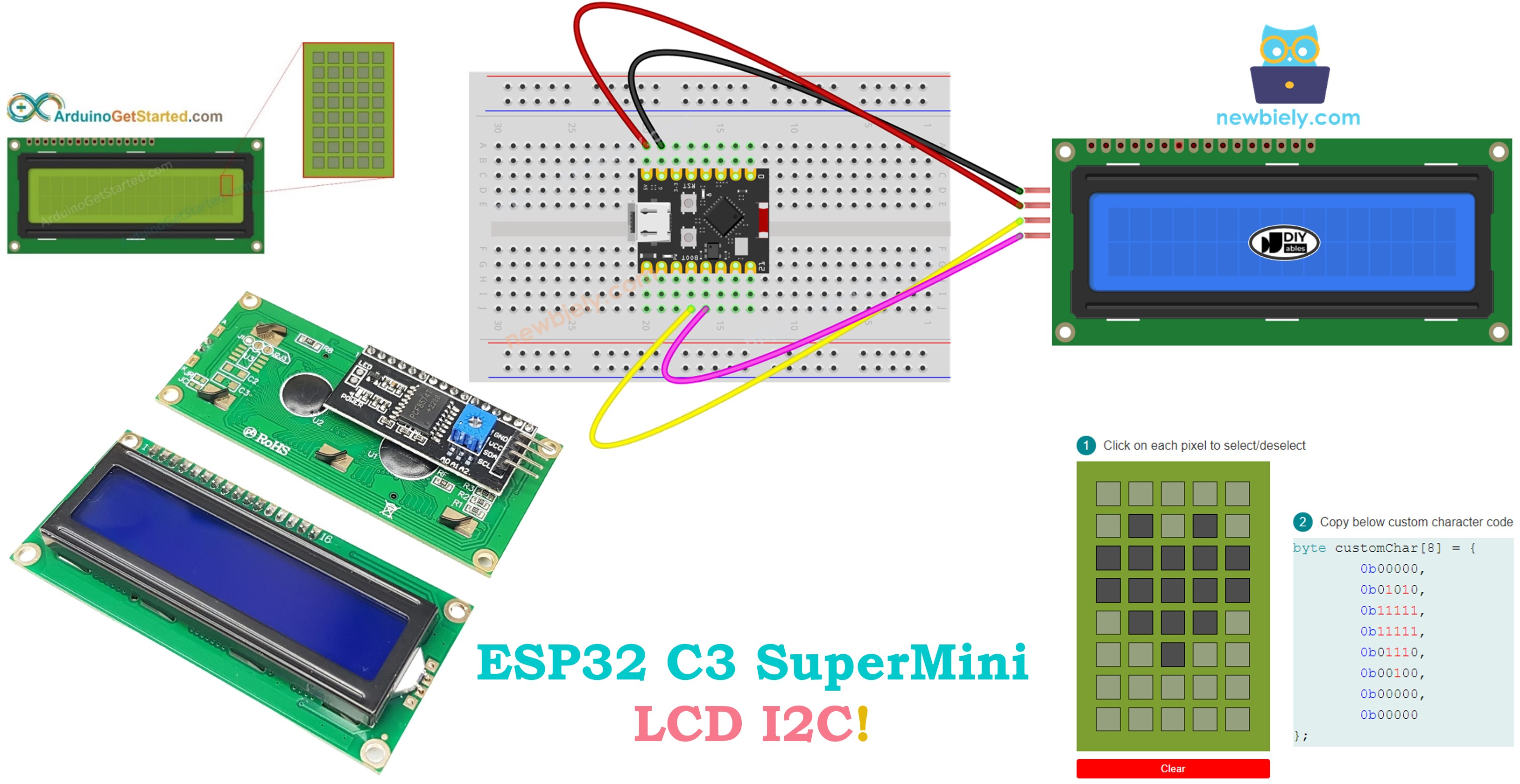
Erforderliche Hardware
Oder Sie können die folgenden Kits kaufen:
| 1 | × | DIYables Sensor-Kit (18 Sensoren/Displays) |
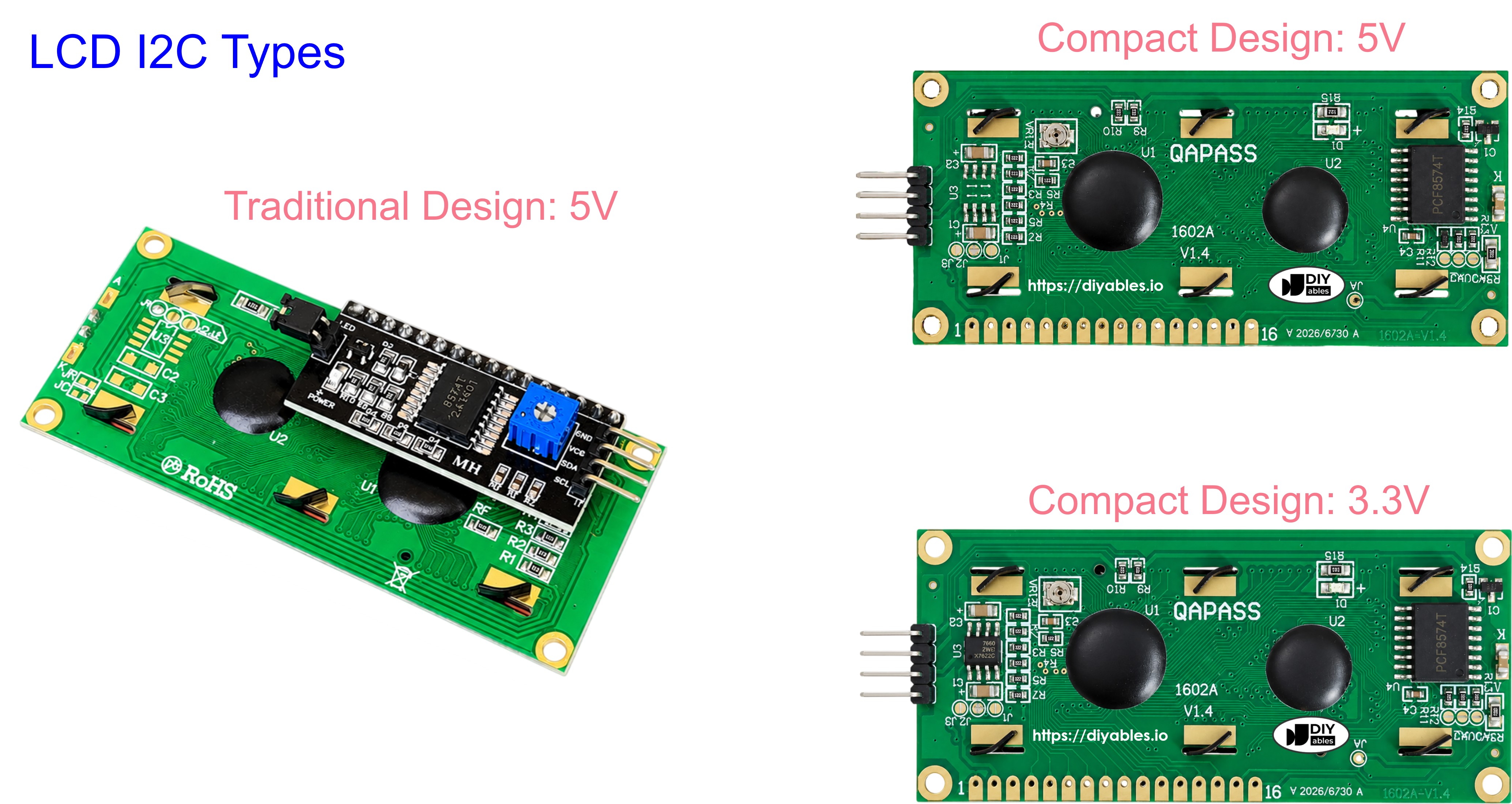
Kaufhinweis: Die meisten LCD I2C-Displays auf dem Markt sind 5V-Displays. Sie funktionieren möglicherweise mit diesem Board, aber das ist nicht sicher und kann das Board beschädigen. Wir empfehlen dringend, das oben empfohlene 3.3V LCD I2C-Display zu verwenden.
Überblick über LCD I2C 16x2
Das LCD I2C ist ein Flüssigkristall-Displaymodul, das das I2C-Kommunikationsprotokoll verwendet, um die Verdrahtung zu vereinfachen und GPIO-Pins an Ihrem ESP32 C3 Super Mini zu sparen.
Wichtige Merkmale des LCD I2C 16x2:
- Zeichendisplay mit 16 Spalten x 2 Zeilen
- Verwendet die I2C-Schnittstelle (nur 2 Datenpins erforderlich)
- Eingebaute Hintergrundbeleuchtung für bessere Sichtbarkeit
- Arbeitet mit 5V Versorgungsspannung
- Adresse typischerweise 0x27 oder 0x3F (je nach Hersteller)
- Kontrast über das Potentiometer auf der Rückseite einstellbar
- Dank einfacher Verdrahtung ideal für Einsteiger
Warum das LCD I2C ideal für ESP32-Projekte ist:
- Spart GPIO-Pins im Vergleich zu parallelen LCD-Displays
- Einfach anzuschließen mit insgesamt nur 4 Leitungen
- Umfangreiche Bibliotheksunterstützung für schnelles Programmieren
- Günstig und weit verbreitet
- Kann Text, Zahlen und eigene Zeichen anzeigen
LCD I2C Pinbelegung
Das LCD I2C Modul hat 4 Pins für einen einfachen Anschluss:
- VCC: Versorgungspin, mit 5V verbinden
- GND: Masse-Pin, mit GND (0V) verbinden
- SCL: I2C-Taktsignal-Pin für die Kommunikation
- SDA: I2C-Datensignal-Pin für die Kommunikation
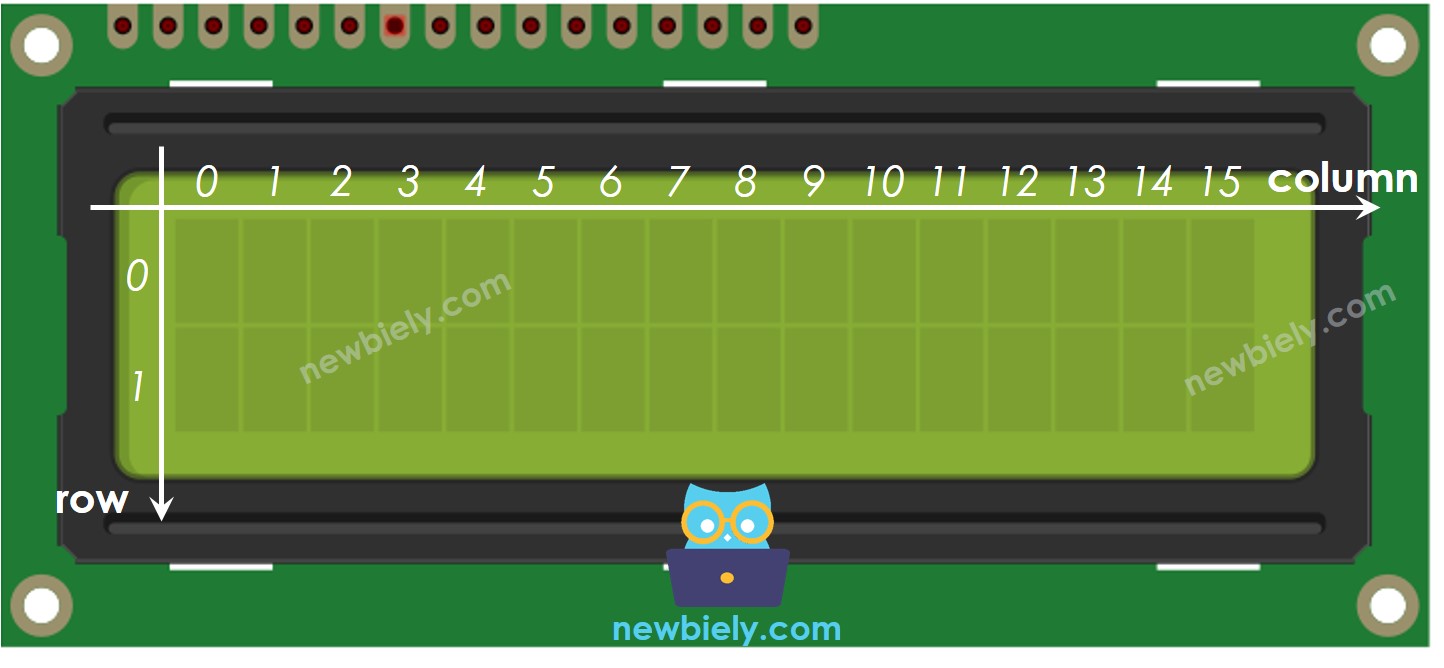
LCD 16x2 Koordinaten
Das LCD I2C 16x2 hat 2 Zeilen und 16 Spalten, die ab 0 indiziert sind.
LCD-Koordinaten verstehen:
- Die Spalten sind von 0 bis 15 nummeriert (insgesamt 16)
- Die Zeilen sind von 0 bis 1 nummeriert (insgesamt 2)
- Die erste Position ist (0, 0) - obere linke Ecke
- Die letzte Position ist (15, 1) - untere rechte Ecke
- Verwenden Sie setCursor(column, row), um Text zu positionieren
Schaltplan zwischen LCD I2C und ESP32 C3 Super Mini
Verbinden Sie Ihr LCD I2C Display über die I2C-Pins mit dem ESP32 C3 Super Mini.
Zwei Möglichkeiten der Stromversorgung:
- Option 1: ESP32 C3 Super Mini über USB versorgen (LCD wird über VBUS versorgt)
- Option 2: ESP32 C3 Super Mini über den Vin-Pin mit einer externen Stromquelle versorgen
Schaltplan bei Versorgung über USB:
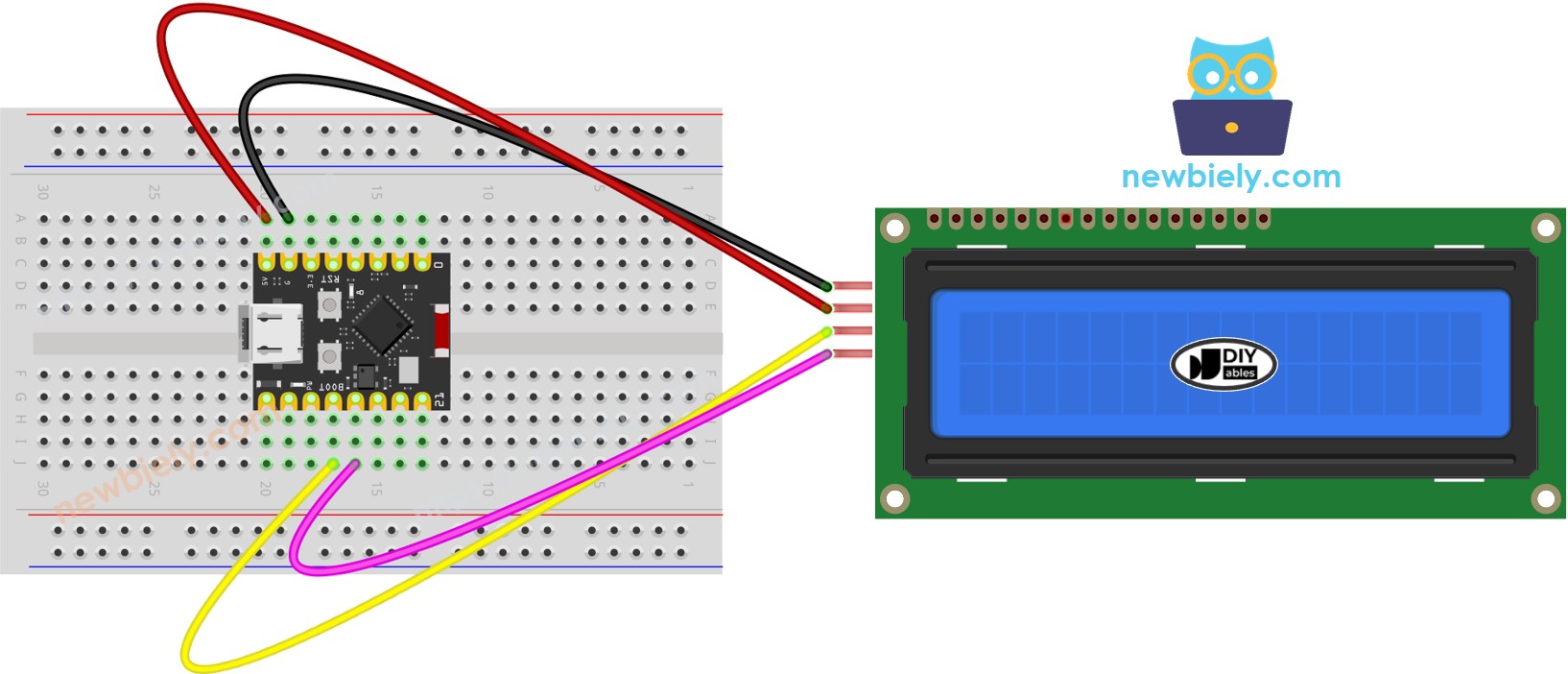
Dieses Bild wurde mit Fritzing erstellt. Klicken Sie, um das Bild zu vergrößern.
| LCD I2C Pin | ESP32 C3 Super Mini Pin |
|---|---|
| VCC | VBUS (5V) |
| GND | GND |
| SCL | GPIO8 (I2C-Takt) |
| SDA | GPIO10 (I2C-Daten) |
Schaltplan bei Versorgung über den Vin-Pin:
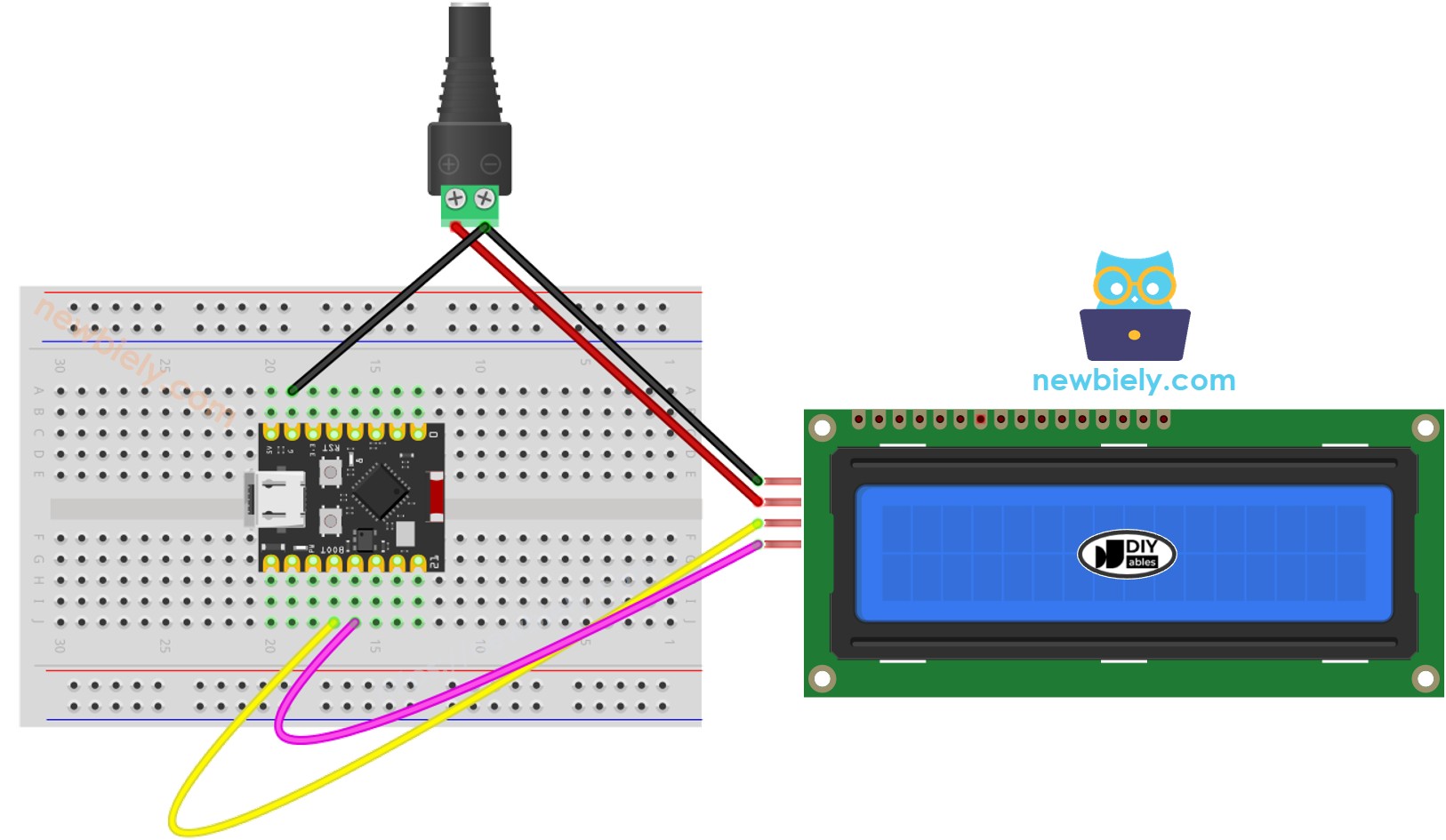
Dieses Bild wurde mit Fritzing erstellt. Klicken Sie, um das Bild zu vergrößern.
| LCD I2C Pin | ESP32 C3 Super Mini Pin |
|---|---|
| VCC | Externe 5V-Stromquelle |
| GND | GND (gemeinsam mit dem ESP32) |
| SCL | GPIO8 (I2C-Takt) |
| SDA | GPIO10 (I2C-Daten) |
※ Notiz:
Wenn der ESP32 C3 Super Mini über den USB-Port versorgt wird, ist es möglich, das LCD-Display über den VBUS-Pin des ESP32 C3 Super Mini zu versorgen, sodass keine externe Stromquelle nötig ist. Beachten Sie jedoch, dass dieser Ansatz möglicherweise nicht funktioniert, da der über den VBUS-Pin gelieferte Strom für den ordnungsgemäßen Betrieb des LCD-Displays unzureichend sein kann.
Wie man das LCD I2C mit dem ESP32 C3 Super Mini programmiert
Folgen Sie diesen Schritten, um Ihren ESP32 C3 Super Mini für die Steuerung des LCD I2C Displays zu programmieren:
Die DIYables LCD I2C Bibliothek einbinden:
Ein DIYables_LCD_I2C-Objekt deklarieren:
Das LCD in setup() initialisieren:
Den Cursor an die gewünschte Position bewegen:
Text auf dem LCD ausgeben:
Das Display löschen:
※ Notiz:
Die I2C-Adresse des LCD kann je nach Hersteller unterschiedlich sein. Im Code haben wir die Adresse 0x27 verwendet, die vom Hersteller DIYables angegeben wird. Wenn Ihr LCD nicht funktioniert, versuchen Sie stattdessen die Adresse 0x3F.
ESP32 C3 Super Mini Code
Hier ist ein vollständiges Beispiel, das Text auf Ihrem LCD I2C 16x2 Display anzeigt:
Was dieser Code macht:
- Initialisiert das LCD I2C Display mit Hintergrundbeleuchtung
- Zeigt "Hello" und "newbiely.com" für 2 Sekunden an
- Löscht den Bildschirm und zeigt "DIYables" und "www.diyables.io" an
- Wiederholt dieses Muster fortlaufend
- Demonstriert die Cursor-Positionierung und die Textausgabe
Schnelle Schritte
- Neu beim ESP32 C3 Mini? Absolvieren Sie zuerst unser Tutorial Erste Schritte mit dem ESP32 C3 Mini, um Ihre Entwicklungsumgebung einzurichten.
- Arduino IDE einrichten: Wenn Sie den ESP32 C3 Super Mini zum ersten Mal verwenden, lesen Sie, wie Sie die Umgebung für den ESP32 C3 Super Mini in der Arduino IDE einrichten
- Library Manager öffnen: Klicken Sie auf das Library-Manager-Symbol in der linken Navigationsleiste der Arduino IDE
- Nach der Bibliothek suchen: Geben Sie "DIYables LCD I2C" in das Suchfeld ein
- Bibliothek installieren: Suchen Sie die DIYables_LCD_I2C-Bibliothek von DIYables und klicken Sie auf die Schaltfläche Install
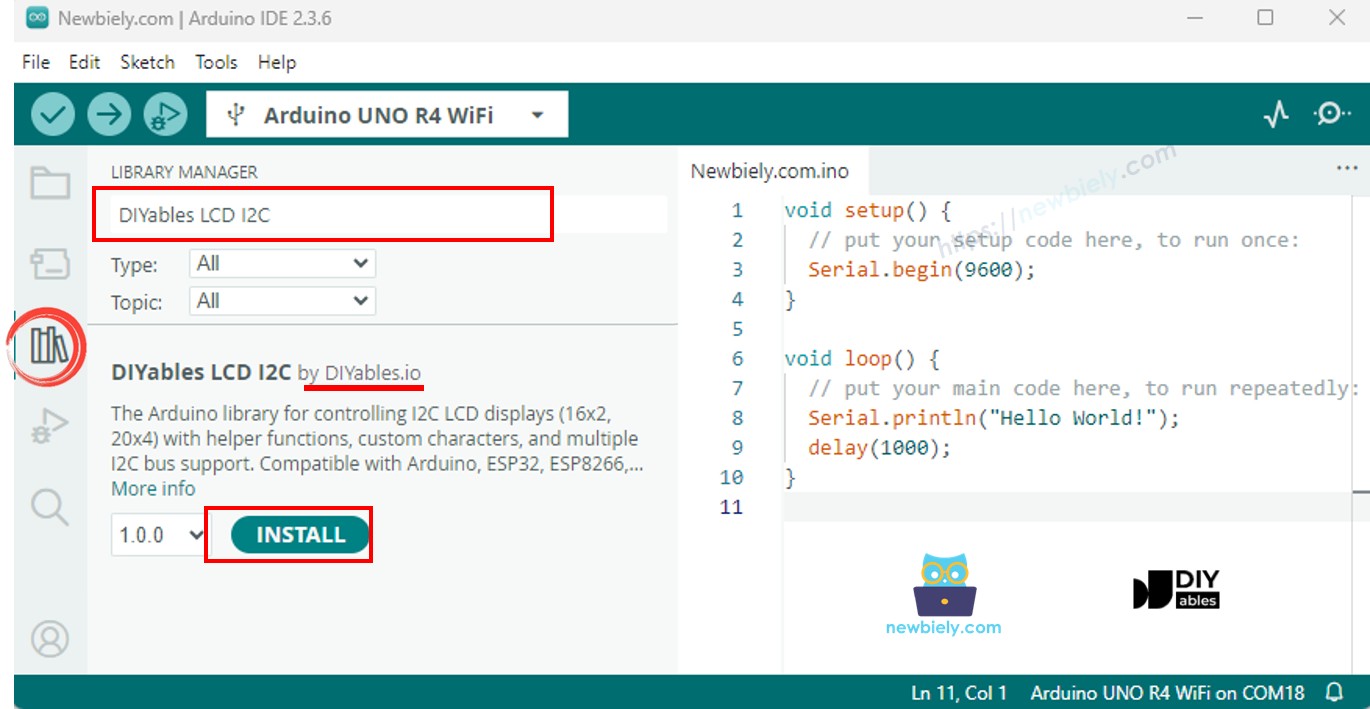
- Code kopieren: Kopieren Sie den obigen Code und fügen Sie ihn in die Arduino IDE ein
- Platine anschließen: Verbinden Sie Ihren ESP32 C3 Super Mini über ein USB-Typ-C-Kabel mit Ihrem Computer
- Board und Port auswählen: Wählen Sie in der Arduino IDE das richtige Board und den richtigen COM-Port aus
- Code hochladen: Klicken Sie auf die Schaltfläche Upload, um den Code zu kompilieren und auf Ihren ESP32 C3 Super Mini hochzuladen
- Ergebnisse ansehen: Beobachten Sie die Textanzeige auf Ihrem LCD-Bildschirm
- Experimentieren: Ändern Sie Text, Cursorpositionen und Verzögerungszeiten, um Ihre Anzeige anzupassen
- Profi-Tipp: Stellen Sie das Potentiometer auf der Rückseite des LCD-Moduls nach, wenn der Textkontrast zu hell oder zu dunkel ist
Mehr mit dem LCD machen
Eigene Zeichen
Möchten Sie Emoticons, Gradsymbole oder andere Sonderzeichen auf Ihrem LCD I2C Display anzeigen?
Eigene Zeichen erstellen:
- Das LCD I2C unterstützt bis zu 8 eigene Zeichen
- Jedes Zeichen ist 5x8 Pixel groß
- Zeichen werden mit Byte-Arrays definiert
- Ideal für Icons, Symbole und einfache Grafiken
- Eine ausführliche Anleitung finden Sie unter wie man Sonderzeichen auf dem LCD anzeigt
Häufige Verwendungen eigener Zeichen:
- Gradsymbol für Temperaturen (°)
- Herz-Icons als visuelles Feedback
- Akkustandsanzeigen
- Eigene Fortschrittsbalken
- Emoticons und Gesichter
Anwendungsideen für ESP32 C3 Super Mini LCD I2C Projekte
Hier sind einige beliebte Projektideen mit dem ESP32 C3 Super Mini und einem LCD I2C Display:
- Temperatur- und Luftfeuchtigkeitsmonitor mit Anzeige der Sensorwerte auf dem Bildschirm
- Echtzeituhr-Anzeige mit Datum und Uhrzeit
- Countdown-Timer für Küche oder Werkstatt
- Menüsystem für Multifunktionsprojekte mit Tasternavigation
- Anzeige der WLAN-Signalstärke und des Netzwerkstatus
- Laufschrift-Anzeigetafel für Ankündigungen oder Warnungen
- Smart-Home-Bedienfeld mit Anzeige des Gerätestatus
Fehlerbehebung beim LCD I2C
Wenn Ihr LCD I2C nichts anzeigt, prüfen Sie diese häufigen Probleme:
Häufige Probleme und Lösungen:
- Leerer Bildschirm: Prüfen Sie, ob die Hintergrundbeleuchtung mit lcd_i2c.backlight() aktiviert ist
- Kein Text sichtbar: Stellen Sie das Kontrast-Potentiometer auf der Rückseite des LCD-Moduls nach
- Es wird nichts angezeigt: Versuchen Sie im Code die I2C-Adresse 0x3F statt 0x27
- Verdrahtungsprobleme: Prüfen Sie, ob SCL und SDA mit den richtigen GPIO-Pins verbunden sind
- Stromversorgungsprobleme: Stellen Sie sicher, dass das LCD 5V erhält (verwenden Sie eine externe Stromversorgung, wenn USB nicht ausreicht)
- Bibliotheksfehler: Prüfen Sie, ob die DIYables_LCD_I2C-Bibliothek korrekt installiert ist
Eine vollständige Checkliste zur Fehlerbehebung finden Sie unter LCD funktioniert nicht! - Checkliste
Fordern Sie sich selbst heraus
Bringen Sie Ihre ESP32 C3 Super Mini LCD I2C Kenntnisse mit diesen Aufgaben auf die nächste Stufe:
- Einfach: Erstellen Sie einen Zähler, der im Sekundentakt Zahlen von 0 bis 99 auf dem LCD anzeigt
- Einfach: Lassen Sie Ihren Namen von rechts nach links über den Bildschirm laufen
- Mittel: Fügen Sie einen DHT11-Sensor hinzu und zeigen Sie Temperatur und Luftfeuchtigkeit an, die alle 2 Sekunden aktualisiert werden
- Mittel: Erstellen Sie ein einfaches Menüsystem mit zwei Optionen und Tasternavigation
- Fortgeschritten: Bauen Sie eine WLAN-verbundene Uhr, die die Zeit von einem NTP-Server mit automatischer Zeitzonenanpassung anzeigt
- Fortgeschritten: Entwerfen Sie einen eigenen Zeichensatz aus 5 Emoticons und erstellen Sie eine Animationssequenz auf dem Display