
Arduino UNO Q - 12V aktiver Summer
Ein 12V-Aktionsummer erzeugt einen lauten Ton — ideal für Alarme und Benachrichtigungen. Da er 12V benötigt, kann er nicht direkt vom Arduino UNO Q betrieben werden. Stattdessen fungiert ein Relais als Schalter, den der Arduino steuert. In diesem Tutorial erfahren Sie, wie Sie einen 12V-Aktionsummer über ein Relais mit Arduino UNO Q verdrahten und ihn lokal und remote über Telegram steuern.
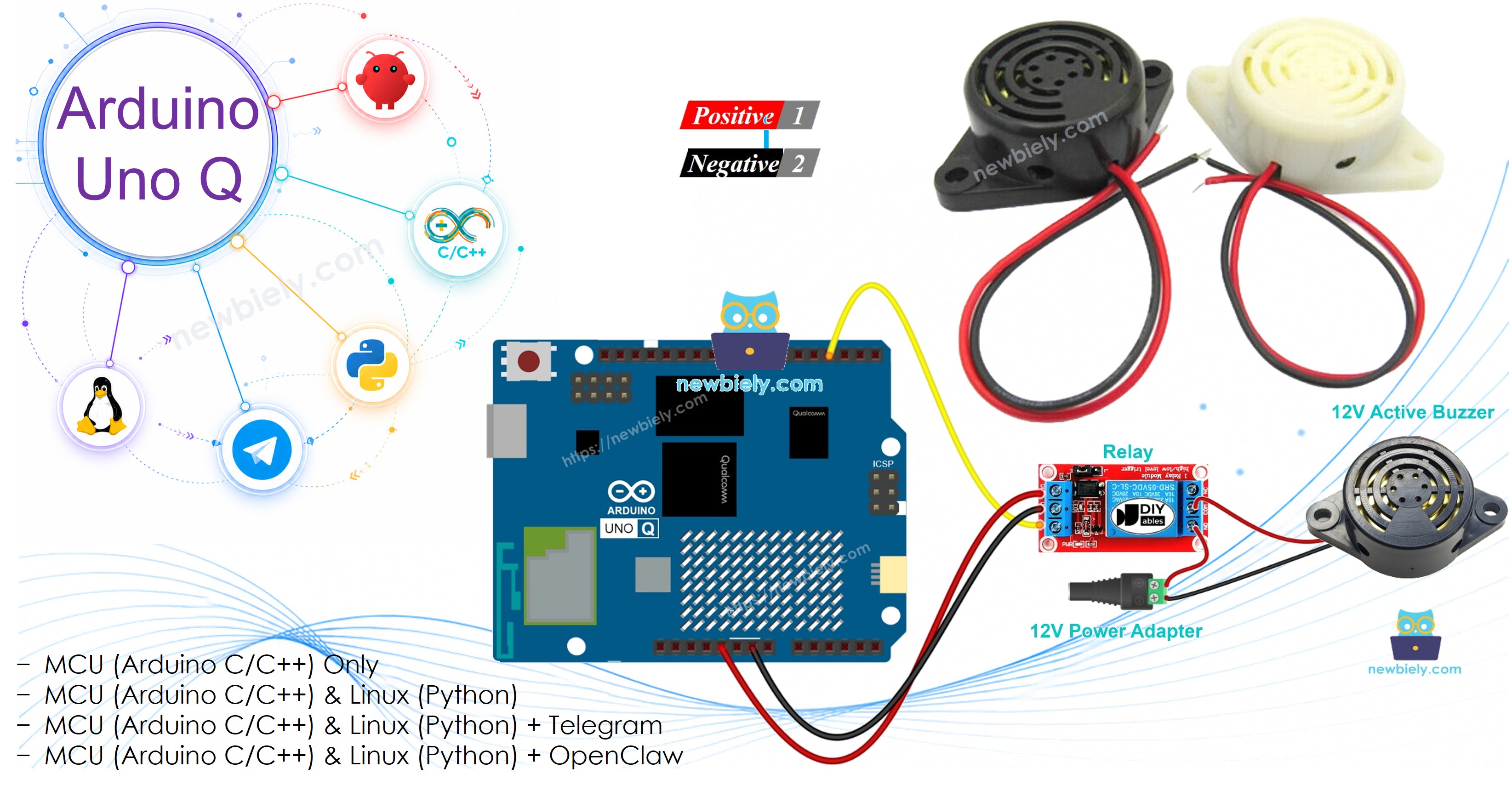
Erforderliche Hardware
Oder Sie können die folgenden Kits kaufen:
| 1 | × | DIYables Sensor-Kit (18 Sensoren/Displays) |
Über 12V aktiven Summer
Ein 12V-Aktionsummer erzeugt einen lauten, kontinuierlichen Ton, wenn 12V angelegt werden — kein Frequenzsignal erforderlich.
Pinbelegung
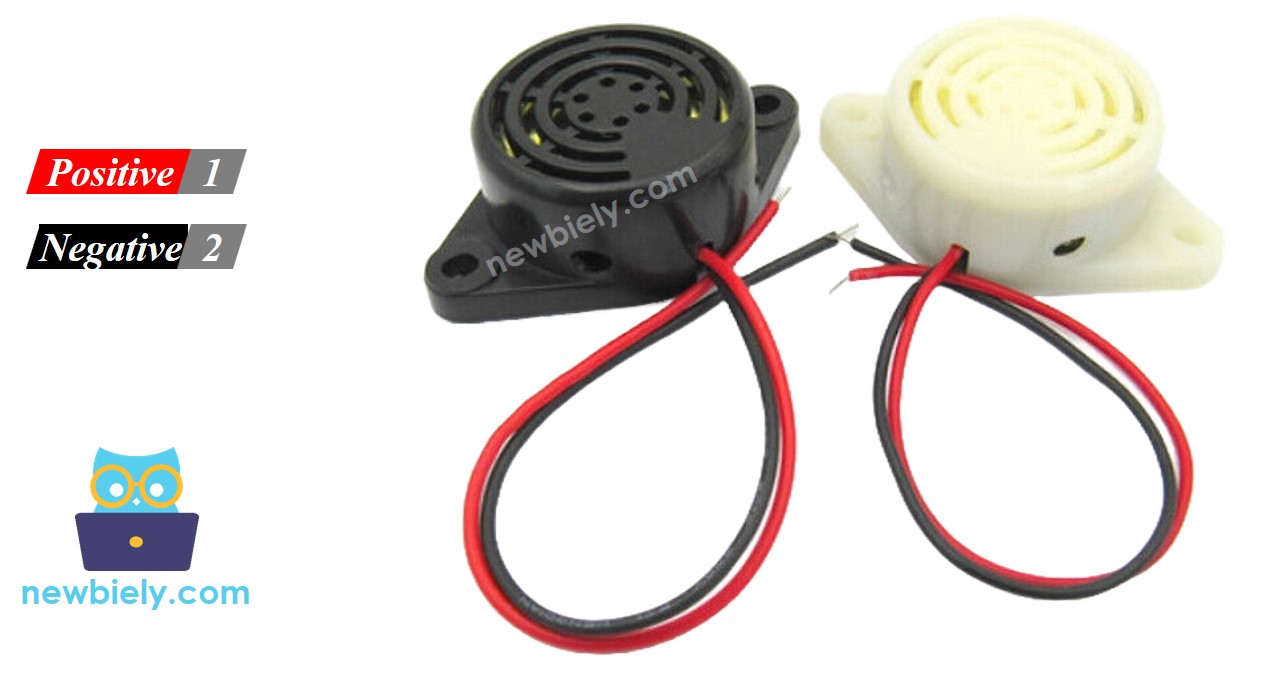
- Positiver (+) Pin (rot): Mit 12V Stromversorgung verbinden (über Relais)
- Negativer (−) Pin (schwarz): Mit GND der 12V Stromversorgung verbinden
Wie man es mit Arduino UNO Q steuert
Da der Summer 12V benötigt und Arduino UNO Q 3,3V ausgibt, ist ein Relais erforderlich:
- Der Arduino UNO Q steuert die Relaisspule (3,3V-kompatibles Signal)
- Das Relais schaltet die 12V-Leitung zum Summer EIN oder AUS
- Wenn Sie nicht mit Relais vertraut sind, siehe zunächst Arduino UNO Q - Relais-Tutorial
Schaltplan
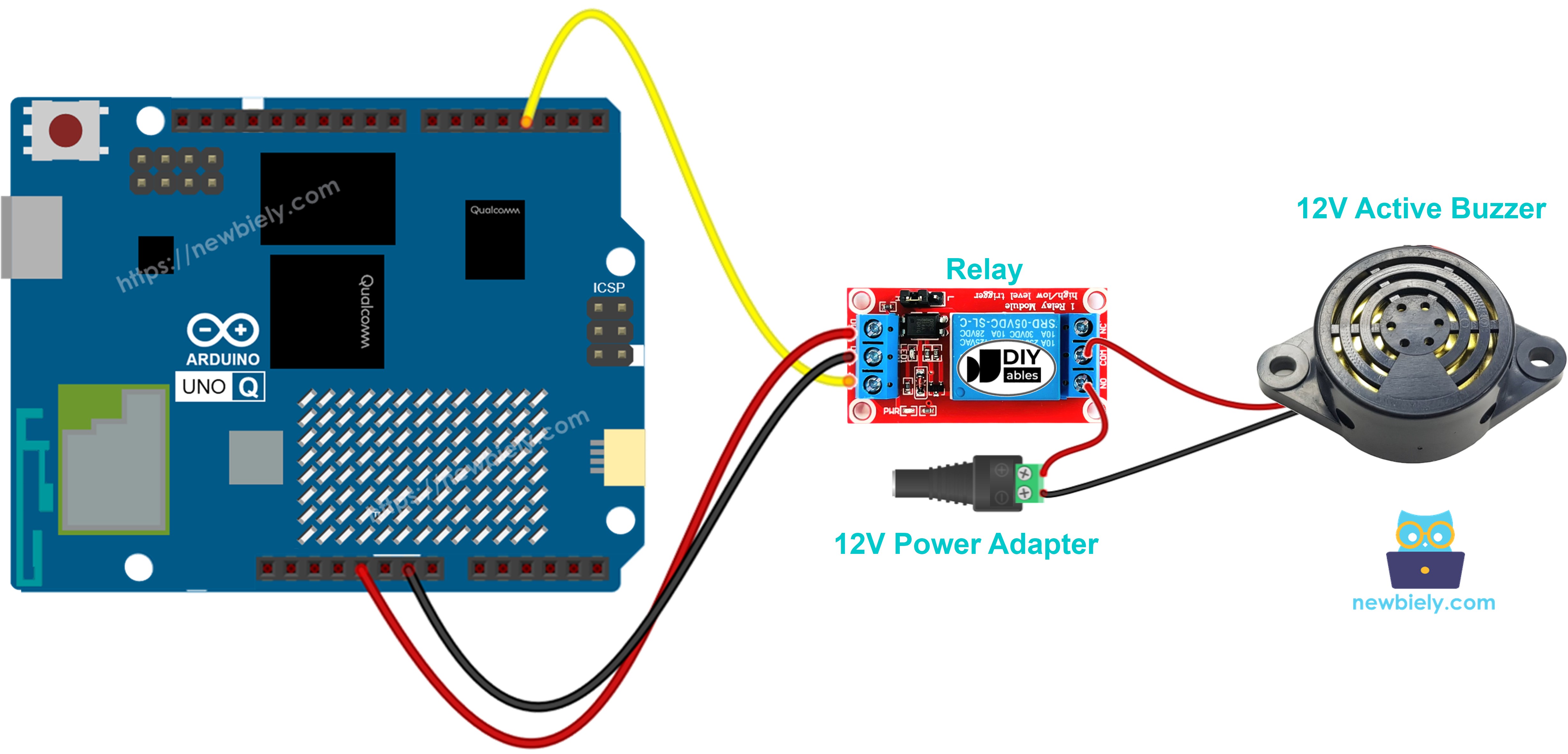
Dieses Bild wurde mit Fritzing erstellt. Klicken Sie, um das Bild zu vergrößern.
MCU-Code
Der Arduino UNO Q hat zwei Prozessoren: die STM32 MCU (behandelt die Echtzeit-Hardwaresteuerung) und die Qualcomm MPU (läuft Debian Linux). In diesem Abschnitt wird nur die STM32 MCU programmiert — die Linux-Seite bleibt untätig. Ein späterer Abschnitt zeigt, wie beide Prozessoren zusammenarbeiten.
Der Code schaltet den 12V-Summer 2 Sekunden EIN und 5 Sekunden AUS, wiederholt sich kontinuierlich:
Schnelle Schritte
- Erste Schritte mit Arduino UNO Q? Folgen Sie dem Getting Started with Arduino UNO Q Tutorial, um Ihre Entwicklungsumgebung vorzubereiten, bevor Sie fortfahren.
- Komponenten verdrahten: Verbinden Sie den Relais-Signalpin mit Pin 3, verdrahten Sie das Relais mit dem 12V-Summer und der 12V-Stromversorgung wie im Diagramm gezeigt.
- Verbinden: Stecken Sie den Arduino UNO Q mit einem USB-C-Kabel in Ihren Computer.
- Arduino App Lab öffnen: Starten Sie Arduino App Lab und warten Sie, bis es Ihren Arduino UNO Q erkennt.
- Neue App erstellen: Klicken Sie auf die Schaltfläche Neue App erstellen.

- Geben Sie der App einen Namen, z.B.: DIYables_Buzzer12V
- Klicken Sie auf Erstellen, um zu bestätigen.
- Sie sehen einen Satz von Ordnern und Dateien, die in Ihrer neuen App generiert wurden.

- Finden Sie die Datei sketch/sketch.ino — hier werden Sie die MCU-Skizze einfügen.
- Install the library: Click the Add sketch library button (the open book icon with a + sign) in the left sidebar.

- Search for Arduino_RouterBridge created by Arduino and click the Install button.
- Hochladen: Klicken Sie die Run-Schaltfläche in Arduino App Lab, um zu kompilieren und auf die STM32 hochzuladen.

- Hören: Der Summer schaltet sich 2 Sekunden EIN, dann 5 Sekunden AUS, wiederholt sich kontinuierlich.
Linux + MCU Bridge-Programmierung
Der Arduino UNO Q hat zwei Prozessoren, die zusammenarbeiten: die MPU (Qualcomm, läuft Debian Linux) und die MCU (STM32, läuft Zephyr OS mit Ihrer Arduino-Skizze). Sie kommunizieren über RPC über die Arduino_RouterBridge-Bibliothek — niemals über rohe serielle Ports.
- Das Relais ist mit der MCU (STM32) verbunden — verdrahtet mit einem digitalen Ausgangspin. Die MCU treibt das Relais HIGH/LOW, um den 12V-Summer zu steuern.
- Die MPU kann das Relais nicht direkt steuern — Sie müssen eine Funktion auf der MCU über Bridge.call() aufrufen, um den Summer EIN oder AUS zu schalten.
- Die MPU hat Wi-Fi — da die MPU volles Debian Linux mit Wi-Fi ausführt, kann sie Telegram-Befehle empfangen und den Summer aus der Ferne auslösen.
- Kommunikation: Bridge.call() auf der Linux-Seite ruft Bridge.provide_safe()-Funktionen auf der MCU-Seite auf (da digitalWrite() eine Hardware-API ist)
- ⚠️ Reserviert: /dev/ttyHS1 (Linux) und Serial1 (MCU) werden vom Arduino Router verwendet — öffnen Sie sie nie direkt
Kurz gesagt: MPU sendet EIN/AUS-Befehl → MCU treibt Relais → Relais schaltet 12V-Summer.
MCU-Skizze — relaisgesteuerter Summer mit Bridge und Monitor-Ausgabe:
Python-Skript (Arduino App Lab) — Steuern Sie den Summer von Linux aus:
- Hinweis: Stellen Sie sicher, dass Bridge.begin() in der MCU-Skizze aufgerufen wird und die Skizze hochgeladen wird, bevor Sie das Python-Skript auf der Linux-Seite ausführen.
- ⚠️ Warnung: Öffnen Sie nie direkt /dev/ttyHS1 (auf Linux) oder verwenden Sie Serial1 (auf MCU) in Ihrem Code — diese sind durch den Arduino Router reserviert und der Zugriff darauf unterbricht die Bridge.
Schnelle Schritte
- MCU-Skizze hochladen: Öffnen Sie Arduino App Lab, erstellen Sie eine neue App, fügen Sie die Bridge MCU-Skizze in sketch/sketch.ino ein, installieren Sie die Arduino_RouterBridge-Bibliothek und klicken Sie auf Run.
- Python-Skript hinzufügen: Fügen Sie den Python-Code oben in die Python-Registerkarte derselben App ein.
- App ausführen: Klicken Sie auf Run — Python schaltet den Summer automatisch 2 Sekunden EIN und 5 Sekunden AUS.
- Überprüfen Sie die Konsole: Öffnen Sie die Registerkarte Konsole → MCU Monitor Unterregisterkarte, um „Buzzer ON" und „Buzzer OFF" Nachrichten zu sehen.
App Lab Konsolenausgabe
Telegram-Integration
Steuern Sie den 12V-Summer von überall aus remote über Telegram.
Wenn Sie noch keinen Telegram-Bot haben, lesen Sie Wie man einen Telegram-Bot erstellt, um Ihr Bot-Token zu erhalten, bevor Sie fortfahren.
MCU-Skizze: Behalten Sie die gleiche MCU-Skizze aus dem vorherigen Bridge-Abschnitt — keine Änderungen erforderlich. Stellen Sie sicher, dass es bereits auf die STM32 hochgeladen und ausgeführt wird, bevor Sie fortfahren.
Python-Skript (Arduino App Lab) — Telegram-Bot zur Steuerung des 12V-Summers:
- Hinweis: Ersetzen Sie YOUR_BOT_TOKEN durch das von @BotFather auf Telegram erhaltene Token.
- Senden Sie /on, um den Summer EIN zu schalten.
- Senden Sie /off, um den Summer AUS zu schalten.
Schnelle Schritte
- MCU-Skizze hochladen: Verwenden Sie die Bridge MCU-Skizze aus dem vorherigen Abschnitt (laden Sie sie zuerst hoch, falls noch nicht geschehen).
- Telegram-Skript einfügen: Kopieren Sie den Python-Code oben in die Python-Registerkarte Ihrer App in Arduino App Lab.
- Ihr Token einstellen: Ersetzen Sie YOUR_BOT_TOKEN im Skript durch Ihr echtes Bot-Token.
- App ausführen: Klicken Sie auf Run — der Bot startet und wartet auf Telegram-Nachrichten.
- Testen Sie es: Senden Sie /on — hören Sie den Summer einschalten. Senden Sie /off — bestätigen Sie, dass er stoppt.
App Lab Python-Konsolenausgabe


ArduinoBot
OpenClaw-Integration
Sie können die OpenClaw an dieses Tutorial anpassen, indem Sie die Anleitung auf Arduino Uno Q - OpenClaw Tutorial beachten
Anwendungs-/Projektideen
- Ferntüberprüfungsalarm: Lösen Sie einen lauten 12V-Alarm von überall aus über Telegram aus, wenn ein Sicherheitsereignis auftritt
- Zeitgesteuerter Alarm: Verwenden Sie die Linux-Uhr der MPU, um den Summer zu einem geplanten Zeitpunkt ertönen zu lassen
- Türsicherheitsalarm: Koppeln Sie mit einem Bewegungsmelder — lassen Sie den Summer ertönen, wenn unerwartet eine Bewegung erkannt wird
- Prozessabschlussbenachrichtigung: Lassen Sie den Summer ertönen, wenn ein lange laufender Prozess (z.B. 3D-Druck, Backofen-Timer) abgeschlossen ist
- Umkreiswarnung: Verwenden Sie mehrere Relaiskanäle, um mehrere Summer in verschiedenen Zonen zu steuern
Fordern Sie sich selbst heraus
- Einfach: Fügen Sie einen /status-Befehl hinzu, der meldet, ob der Summer derzeit EIN oder AUS ist
- Mittel: Fügen Sie einen /beep <count> Telegram-Befehl hinzu, der den Summer N-mal mit einem 1-Sekunden-Intervall piepst
- Fortgeschrittene: Erstellen Sie einen Telegram-gesteuerten Countdown-Alarm — planen Sie eine Summer-Auslösezeit von Telegram und lassen Sie die MPU ihn automatisch ertönen lassen