
Arduino UNO Q - 74HC595 4-stelliges 7-Segment-Display
Möchten Sie Zahlen auf einem kompakten 4-stelligen LED-Display mit Ihrem Arduino UNO Q anzeigen? Dieses anfängerfreundliche Tutorial zeigt Ihnen Schritt für Schritt, wie Sie ein 74HC595 4-stelliges 7-Segment-Display mit Arduino UNO Q verwenden.
In diesem Tutorial werden Sie lernen:
- Was ein 74HC595 4-stelliges 7-Segment-Display ist und wie es funktioniert
- Wie Sie das 74HC595-Display mit Arduino UNO Q verbinden
- Wie Sie die MCU (C/C++ Arduino-Code) programmieren, um ganze Zahlen, Gleitkommazahlen und Zählwerte anzuzeigen
- Wie Sie sowohl die Linux-Seite (Python) als auch die MCU-Seite (C/C++) programmieren, um das Display remote über Bridge zu steuern
- Wie Sie Telegram-Nachrichten an Arduino UNO Q senden, um das 7-Segment-Display zu aktualisieren
- Wie Sie OpenClaw auf Arduino UNO Q verwenden, um das 7-Segment-Display zu steuern
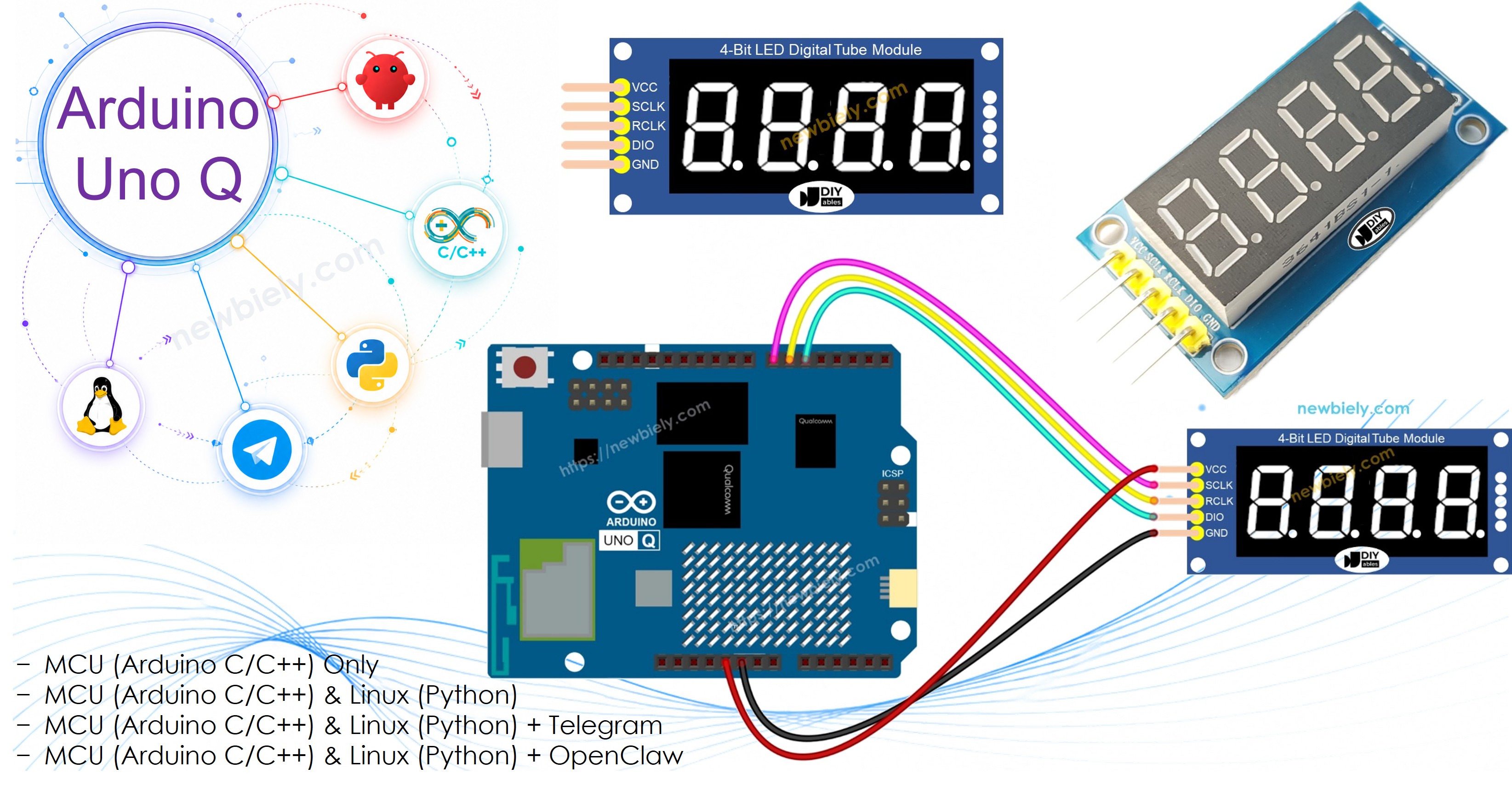
Erforderliche Hardware
Oder Sie können die folgenden Kits kaufen:
| 1 | × | DIYables Sensor-Kit (18 Sensoren/Displays) |
Über das 74HC595 4-stellige 7-Segment-Display
Das auf 74HC595 basierende 4-stellige 7-Segment-Display kombiniert vier LED-Ziffernmodule mit einem Schieberegister, sodass Sie nur 3 MCU-Pins benötigen, um alle vier Ziffern zu steuern.
Wichtige Spezifikationen und Funktionen:
- Ziffern: 4 Ziffern, jede mit 7 LED-Segmenten + Dezimalpunkt
- Schieberegister: 74HC595 — Daten werden mit 3 Leitungen seriell verschoben
- Schnittstelle: SPI-ähnlich (SCLK, RCLK, DIO) — einfach und effizient
- Stromversorgung: 3,3V oder 5V kompatibel
- Bibliothek: DIYables_4Digit7Segment_74HC595 — unterstützt die Anzeige von ganzen Zahlen, Gleitkommazahlen, Text, Temperatur und Zeit
- Multiplexing: Die Bibliothek verwaltet die Ziffern-Multiplexing — rufen Sie display.loop() häufig auf, um das Display aktualisiert zu halten
Pinbelegung
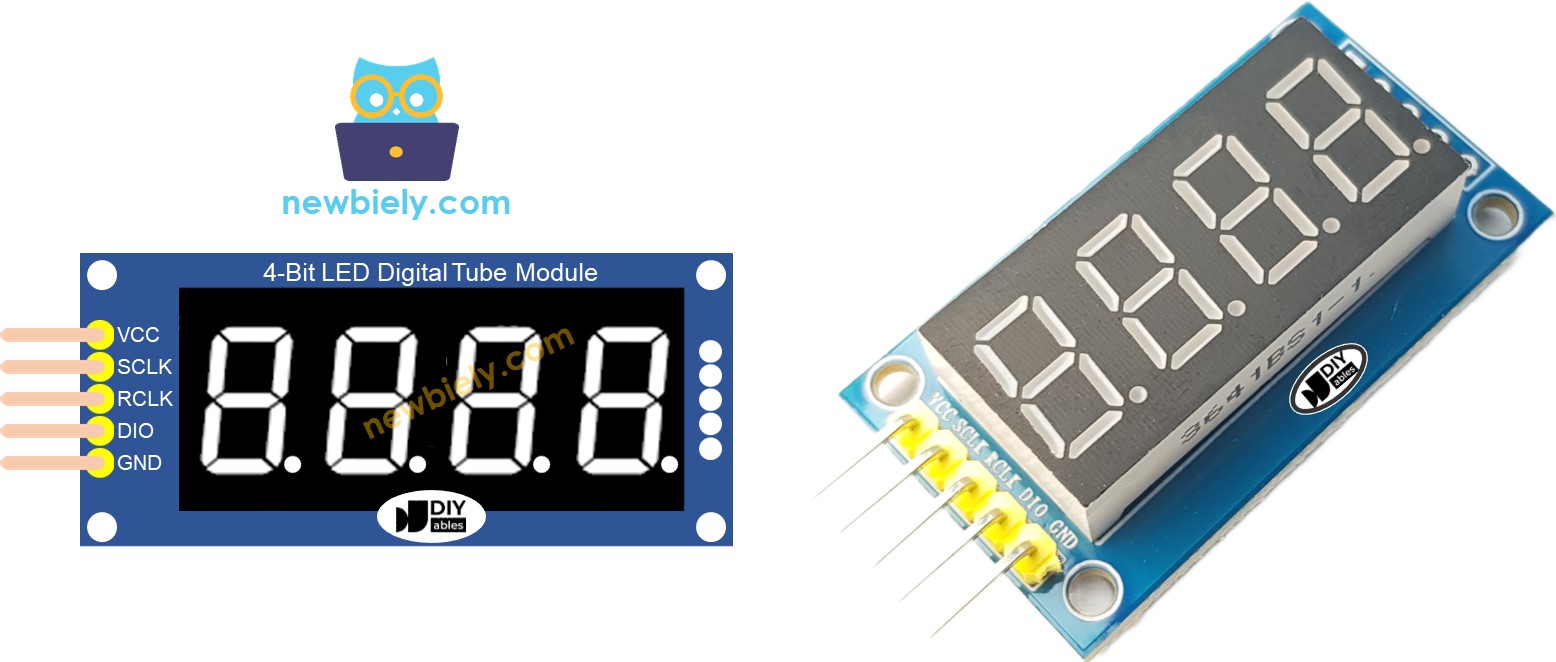
| Pin | Funktion | Beschreibung |
|---|---|---|
| SCLK (SH_CP) | Serieller Takt | Taktsignal zum Verschieben von Daten |
| RCLK (ST_CP) | Register-Takt | Verriegelung zum Schieben von Daten in Ausgänge |
| DIO (DS) | Dateneingabe | Serielle Daten, die in das Schieberegister eingegeben werden |
| VCC | Stromversorgung | 3,3V oder 5V Stromversorgung |
| GND | Erde | Gemeinsame Erde |
Verdrahtungsdiagramm
Verbinden Sie das 74HC595 4-stellige 7-Segment-Display mit dem Arduino UNO Q MCU wie dargestellt:
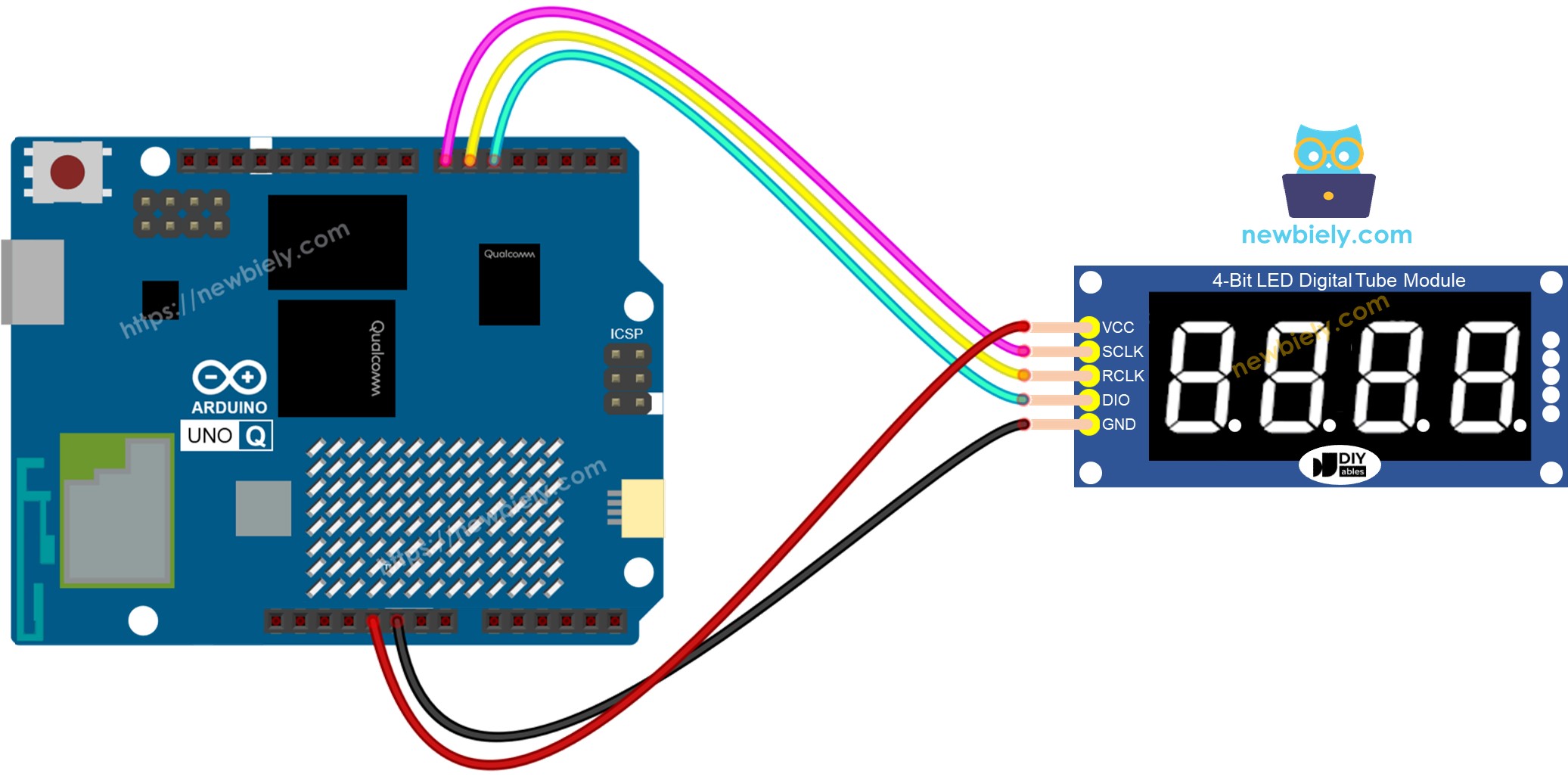
Dieses Bild wurde mit Fritzing erstellt. Klicken Sie, um das Bild zu vergrößern.
| 74HC595 Display Pin | Arduino UNO Q MCU Pin | Beschreibung |
|---|---|---|
| SCLK | D7 | Serieller Takt |
| RCLK | D6 | Register-Takt / Verriegelung |
| DIO | D5 | Dateneingabe |
| VCC | 5V | Stromversorgung |
| GND | GND | Erde |
Arduino UNO Q Code
Der Arduino UNO Q hat zwei Prozessoren, die zusammenarbeiten:
- Die STM32 MCU steuert das 74HC595 7-Segment-Display direkt über digitale Pins — sie verwaltet alle Multiplexing
- Die Qualcomm MPU führt Debian Linux aus und verwaltet Wi-Fi, Python und Cloud-Konnektivität
- In diesem Abschnitt wird nur die MCU programmiert — die Linux-Seite bleibt untätig. Ein späterer Abschnitt zeigt, wie beide Prozessoren über Bridge zusammenarbeiten.
Die Skizze unten zählt von 0 bis 9999 auf dem 7-Segment-Display und erhöht sich jede Sekunde.
Wichtig: Rufen Sie immer display.loop() in der Arduino loop() Funktion auf. Die Bibliothek verwendet dies, um alle 4 Ziffern zu multiplexen. Verwenden Sie niemals delay() direkt — verwenden Sie stattdessen display.delay().
Schnelle Schritte
Erste Zeit mit Arduino UNO Q? Folgen Sie dem Getting Started with Arduino UNO Q Tutorial, um Ihre Entwicklungsumgebung vor dem Fortfahren vorzubereiten.
- Verbinden: Verbinden Sie das 74HC595-Display mit dem Arduino UNO Q wie dargestellt, stecken Sie dann das USB-C-Kabel ein.
- Öffnen Sie Arduino App Lab: Starten Sie Arduino App Lab und warten Sie, bis es Ihren Arduino UNO Q erkennt — dies kann beim ersten Start mehrere Minuten dauern.
- Erstellen Sie eine neue App: Klicken Sie auf die Schaltfläche Create New App.

- Geben Sie der App einen Namen, zum Beispiel: DIYables_7Seg74HC595
- Klicken Sie auf Create, um zu bestätigen.
- Sie werden einen Satz von Ordnern und Dateien sehen, die in Ihrer neuen App generiert wurden.

- Suchen Sie die Datei sketch/sketch.ino — hier fügen Sie die MCU-Skizze ein.
- Install the library: Click the Add sketch library button (the open book icon with a + sign) in the left sidebar.

- Search for Arduino_RouterBridge created by Arduino and click the Install button.
- Search for DIYables_4Digit7Segment_74HC595 created by DIYables.io and click the Install button.
- Hochladen: Klicken Sie auf die Run-Schaltfläche in Arduino App Lab, um in den STM32 zu kompilieren und hochzuladen.

Ihr 7-Segment-Display beginnt bei 0 zu zählen und erhöht sich jede Sekunde bis 9999!
- Pro Tipp: Wenn Ihr Display verstümmelte Zeichen anzeigt, versuchen Sie, false als 4. Konstruktor-Argument zu übergeben: DIYables_4Digit7Segment_74HC595 display(SCLK_PIN, RCLK_PIN, DIO_PIN, false) — dies wechselt vom Common-Anode-Modus (Standard) zum Common-Cathode-Modus.
Bridge: Linux + MCU
Dieser Abschnitt zeigt, wie Sie beide Prozessoren des Arduino UNO Q programmieren, damit die Linux-Seite das 7-Segment-Display remote steuern kann:
- Das 74HC595 7-Segment-Display ist mit der MCU (STM32) verbunden — die MCU steuert alle Ziffern-Multiplexing
- Die MPU kann das Display nicht direkt steuern — sie muss die MCU anfordern, Werte über Bridge.call() zu aktualisieren
- Die MPU hat Wi-Fi — mit vollständigem Debian Linux kann sie sich mit dem Internet verbinden und Display-Updates remote schieben
- Arduino_RouterBridge ermöglicht RPC-Kommunikation zwischen den beiden Prozessoren
- ⚠️ /dev/ttyHS1 (Linux) und Serial1 (MCU) sind vom Router RESERVIERT — öffnen Sie sie nie in Benutzercode
Kurz: MCU steuert das 7-Segment-Display → MPU sendet Werte → MPU kann das Display von überall im Internet aktualisieren.
MCU Code (Bridge)
Hinweis: In der Bridge-Skizze wird display.loop() in der Arduino loop() aufgerufen, um das Display aktualisiert zu halten — dies ist erforderlich für das gemultiplexte 7-Segment-Display und beeinträchtigt die Bridge-Kommunikation nicht.
Python Code (Bridge)
Schnelle Schritte
- Verbinden: Verbinden Sie das 74HC595-Display mit dem Arduino UNO Q und stecken Sie das USB-C-Kabel ein.
- Öffnen Sie Arduino App Lab: Starten Sie Arduino App Lab und warten Sie, bis die Platine erkannt wird.
- Erstellen Sie eine neue App: Klicken Sie auf Create New App, nennen Sie sie DIYables_7Seg74HC595Bridge, dann klicken Sie auf Create.
- Fügen Sie die MCU-Skizze ein: Kopieren Sie den MCU Bridge-Code oben und fügen Sie ihn in sketch/sketch.ino ein.
- Fügen Sie den Python-Code ein: Kopieren Sie den Python Bridge-Code oben und fügen Sie ihn in die Python-Datei der App ein.
- Hochladen: Klicken Sie auf die Run-Schaltfläche in Arduino App Lab.
App Lab Konsolenausgabe
Telegram
Steuern Sie das 74HC595 7-Segment-Display von überall mit Telegram. Senden Sie eine Nummer von Ihrem Telefon und das Display aktualisiert sich sofort.
MCU-Skizze: Behalten Sie die gleiche MCU-Skizze aus dem vorherigen Bridge-Abschnitt.
Python Code (Telegram)
Schnelle Schritte
- Ersetzen Sie YOUR_TELEGRAM_BOT_TOKEN durch Ihren tatsächlichen Bot-Token von BotFather.
- Ersetzen Sie YOUR_CHAT_ID durch Ihre Telegram-Chat-ID.
- Fügen Sie diesen Python-Code in die Python-Datei Ihrer App ein (behalten Sie die gleiche MCU-Skizze).
- Klicken Sie auf die Run-Schaltfläche. Öffnen Sie Telegram und senden Sie Befehle an Ihren Bot.
App Lab Konsolenausgabe


ArduinoBot
OpenClaw
You can adapt the OpenClaw to this tutorial by refering the instruction on Arduino Uno Q - OpenClaw Tutorial
Projektideen
Sie können viele nützliche Projekte mit einem 74HC595 7-Segment-Display mit Arduino UNO Q erstellen:
- Remote-Zähler: Senden Sie einen Zählwert über Telegram an das Display — nützlich für Produktionszähler oder Event-Tallies
- Live-Temperaturanzeige: Holen Sie sich Temperatur von einem Sensor auf der MCU und zeigen Sie sie über Bridge auf dem 7-Segment-Display an
- Countdown-Timer: Python sendet einen Startwert über Bridge, und die MCU zählt auf dem Display bis Null herunter
- Internet-Uhr: Python ruft die aktuelle Zeit über NTP ab und sendet sie an die MCU, um sie im HH.MM-Format anzuzeigen
- Score-Anzeige: Verwenden Sie Telegram, um einen Live-Score auf dem 7-Segment-Display für Spiele oder Wettbewerbe zu aktualisieren
Fordern Sie sich selbst heraus
Bereit, weitere Herausforderungen mit dem 74HC595 7-Segment-Display auf Arduino UNO Q zu meistern? Versuchen Sie diese Herausforderungen:
- Einfach: Ändern Sie die MCU-Skizze so, dass beim Start 88.88 angezeigt wird, indem Sie die Gleitkommazahl-Anzeigemethode mit einem Dezimalpunkt verwenden.
- Mittel: Verwenden Sie die Bridge, um einen /count <start> <end> Telegram-Befehl zu implementieren, der das Display mit 1-Sekunden-Intervallen von <start> bis <end> zählen lässt.
- Fortgeschrittene: Erstellen Sie eine Telegram-gesteuerte Stoppuhr: /start beginnt mit der Sekunde auf dem Display zu zählen, /stop friert sie ein, und /reset löscht sie auf Null zurück.