
Arduino UNO Q - Wasser-/Flüssigkeitsventil
Ein Wasser-/Flüssigkeitssolenoidventil steuert den Durchfluss von Wasser, Öl oder anderen Flüssigkeiten. Es öffnet sich, wenn 12V angewendet wird, und schließt sich, wenn die Stromversorgung unterbrochen wird. Arduino UNO Q steuert es über ein Relais. Mit Bridge und Telegram können Sie das Ventil von überall aus ferngesteuert öffnen und schließen.
In diesem Tutorial lernen Sie:
- Was ein Wasser-/Flüssigkeitssolenoidventil ist und wie es funktioniert
- Wie Sie das Ventil und das Relais mit dem Arduino UNO Q MCU verdrahten
- Wie Sie den MCU programmieren, um das Ventil zu öffnen und zu schließen
- Wie Sie Bridge verwenden, um das Ventil von der Linux-Seite (Python) zu steuern
- Wie Sie das Ventil remote über Telegram auf Arduino UNO Q öffnen und schließen
- Wie Sie OpenClaw auf Arduino UNO Q mit dem Wasserventil verwenden
Erforderliche Hardware
Oder Sie können die folgenden Kits kaufen:
| 1 | × | DIYables Sensor-Kit (18 Sensoren/Displays) |
Über das Wasser-/Flüssigkeitsventil
Pinbelegung
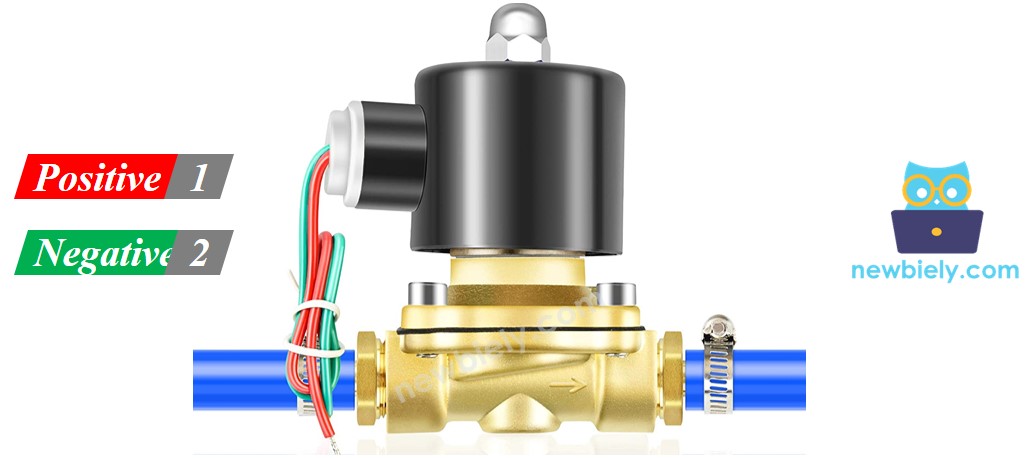
Ein Solenoidventil hat zwei Drahtanschlüsse:
- Positiv (+) rotes Kabel: Mit 12V DC über das Relais verbinden
- Negativ (-) schwarzes Kabel: Mit GND der 12V DC Stromversorgung verbinden
Wie es funktioniert
- Wenn 12V angewendet wird → öffnet sich das Solenoid → Flüssigkeit kann fließen
- Wenn Stromversorgung unterbrochen wird → schließt sich das Solenoid → Flüssigkeitsfluss stoppt
※ Notiz:
Einige Ventile erfordern einen Mindestfluiddruck, um sich vollständig zu öffnen, nachdem 12V angewendet wurden. Außerdem sind einige Ventile richtungsabhängig — überprüfen Sie den Durchflussrichtungspfeil auf dem Körper. Das Ventil darf NIEMALS direkt an einen Arduino UNO Q Pin angeschlossen werden. Verwenden Sie immer ein Relais, um die 12V-Stromversorgung zu schalten.
Wie Sie das Ventil steuern
Der Arduino UNO Q MCU steuert ein Relais, das die 12V-Stromversorgung zum Solenoidventil schaltet:
- Relais Pin HIGH → Relais schließt → 12V zum Ventil → Ventil OFFEN
- Relais Pin LOW → Relais öffnet → keine Stromversorgung zum Ventil → Ventil GESCHLOSSEN
Schaltplan
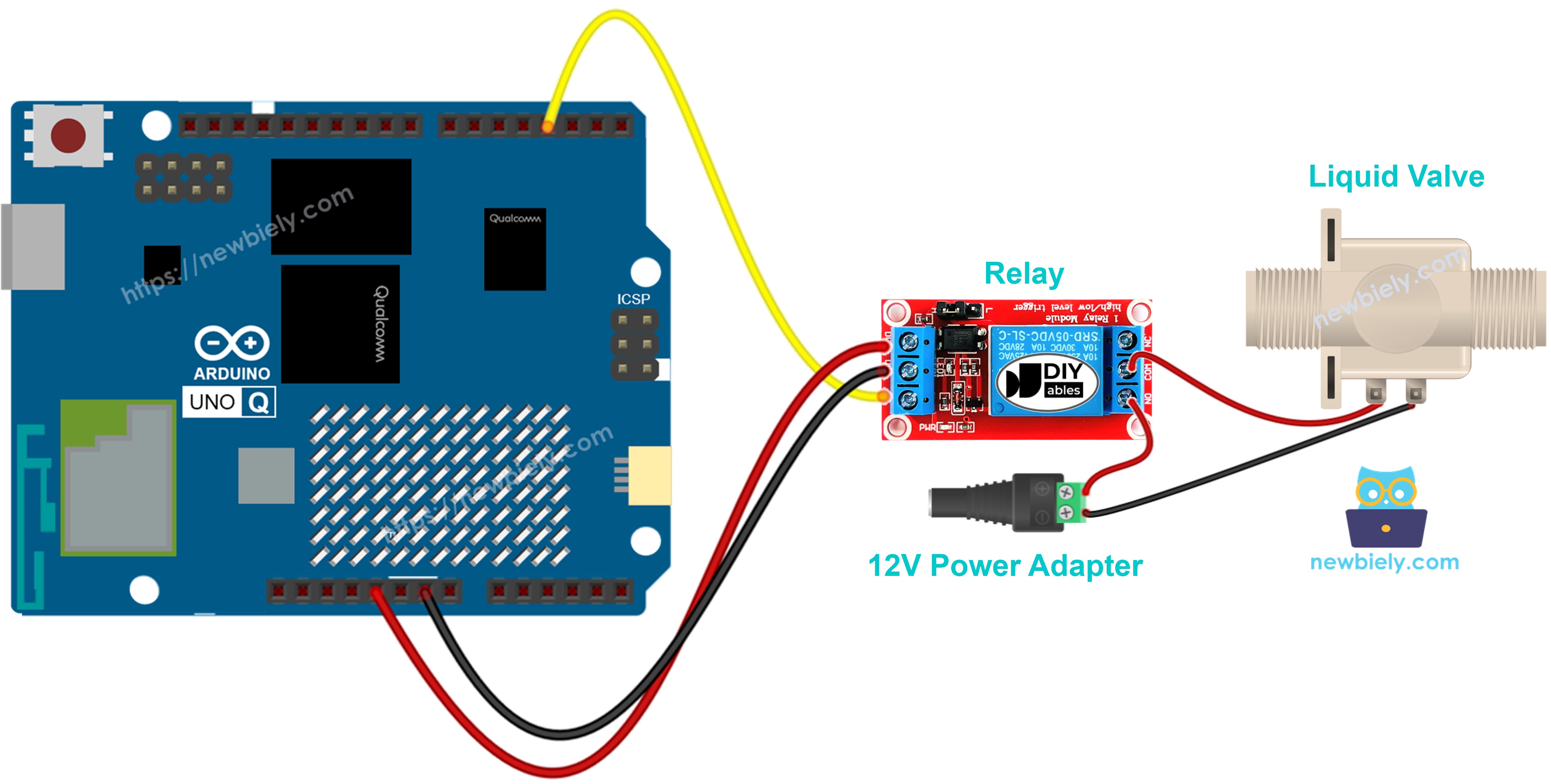
Dieses Bild wurde mit Fritzing erstellt. Klicken Sie, um das Bild zu vergrößern.
Verbinden Sie den Relais-Modul IN-Pin mit MCU-Pin D3. Verbinden Sie die COM- und NO-Anschlüsse des Relais zwischen der 12V-Stromversorgung und dem Solenoidventil. Verbinden Sie die VCC des Relais mit 5V und GND mit GND.
| Relais Pin | Arduino UNO Q MCU |
|---|---|
| GND | GND |
| VCC | 5V |
| IN | D3 |
Programmierung für Wasserventil
- Richten Sie den Relais-Pin als Ausgang ein:
- Öffnen und schließen Sie das Ventil:
Arduino UNO Q Code
Der Arduino UNO Q hat zwei Prozessoren, die zusammenarbeiten:
- Der STM32 MCU steuert das Relais, das 12V Stromversorgung zum Solenoidventil schaltet
- Der Qualcomm MPU läuft Debian Linux und verwaltet Wi-Fi, Python und Cloud-Konnektivität
- In diesem Abschnitt wird nur der MCU programmiert — die Linux-Seite bleibt untätig. Ein späterer Abschnitt zeigt, wie beide Prozessoren über Bridge zusammenarbeiten.
Dieser Code öffnet das Ventil für 5 Sekunden, schließt es dann — wiederholt sich kontinuierlich.
Schnelle Schritte
Erste Schritte mit Arduino UNO Q? Folgen Sie dem Erste Schritte mit Arduino UNO Q Tutorial, bevor Sie fortfahren.
- Verbinden: Verdrahten Sie das Solenoidventil, das Relais und die 12V Stromversorgung mit dem Arduino UNO Q MCU wie im Schaltplan gezeigt.
- Öffnen Sie Arduino App Lab: Starten Sie Arduino App Lab und warten Sie, bis es Ihr Arduino UNO Q erkennt.
- Erstellen Sie eine neue App: Klicken Sie auf die Schaltfläche Create New App.

- Geben Sie der App einen Namen, zum Beispiel: WaterValve
- Klicken Sie auf Create, um zu bestätigen.

- Fügen Sie die Skizze ein: Kopieren Sie den MCU-Code oben und fügen Sie ihn in sketch/sketch.ino ein. Behalten Sie andere Dateien als Standard.
- Keine Bibliothek erforderlich — verwendet nur die integrierte digitalWrite() Funktion.
- Hochladen: Klicken Sie auf die Run-Schaltfläche in Arduino App Lab.

- Beobachten Sie, wie sich das Ventil alle 5 Sekunden abwechselnd öffnet und schließt. Sie können das Klicken des Solenoids hören.
App Lab Konsolenausgabe
Bridge: Linux + MCU
Dieser Abschnitt zeigt, wie Sie beide Prozessoren des Arduino UNO Q programmieren, damit die Linux-Seite das Ventil über Bridge öffnen und schließen kann:
- Das Solenoidventil ist mit dem MCU über ein Relais verbunden — der MCU steuert den Relais-Ausgabe-Pin
- Der MPU kann das Relais nicht direkt steuern — er ruft Bridge-Funktionen auf, um das Ventil zu öffnen oder zu schließen
- Der MPU hat Wi-Fi — mit vollständigem Debian Linux kann er Befehle von Telegram oder einem anderen Web-Service akzeptieren und in Ventilsteuerungsaktionen umwandeln
- Arduino_RouterBridge ermöglicht RPC-Kommunikation zwischen den beiden Prozessoren
- ⚠️ /dev/ttyHS1 (Linux) und Serial1 (MCU) sind RESERVIERT vom Router — öffnen Sie sie niemals im Benutzercode
Kurz gesagt: MPU empfängt Öffnungs-/Schließungsbefehle → ruft Bridge auf → MCU steuert Relais → Ventil wird betätigt.
MCU Code (Bridge)
Python Code (Bridge)
Schnelle Schritte
- Verbinden: Verdrahten Sie das Solenoidventil, das Relais und die 12V Stromversorgung mit dem Arduino UNO Q wie im Schaltplan gezeigt.
- Öffnen Sie Arduino App Lab: Starten Sie Arduino App Lab und warten Sie auf die Erkennung des Boards.
- Erstellen Sie eine neue App: Klicken Sie auf Create New App, geben Sie den Namen WaterValveBridge ein und klicken Sie dann auf Create.
- Fügen Sie die MCU-Skizze ein: Kopieren Sie den MCU Bridge-Code oben und fügen Sie ihn in sketch/sketch.ino ein.
- Fügen Sie den Python-Code ein: Kopieren Sie den Python Bridge-Code oben und fügen Sie ihn in die Python-Datei der App ein.
- Install the library: Click the Add sketch library button (the open book icon with a + sign) in the left sidebar.

- Search for Arduino_RouterBridge created by Arduino and click the Install button.
- Hochladen: Klicken Sie auf die Run-Schaltfläche in Arduino App Lab.
- Beobachten Sie den Ventilzyklus: öffnen → 5 Sekunden warten → schließen → 1 Sekunde warten → wiederholen.
App Lab Konsolenausgabe
Telegram
Steuern Sie das Wasser-/Flüssigkeitsventil remote über Telegram — öffnen und schließen Sie es von überall aus mit einem einfachen Befehl.
MCU-Skizze: Behalten Sie dieselbe MCU-Skizze aus dem vorherigen Bridge-Abschnitt.
Python Code (Telegram)
Schnelle Schritte
- Ersetzen Sie YOUR_TELEGRAM_BOT_TOKEN durch Ihr tatsächliches Bot-Token von BotFather.
- Ersetzen Sie YOUR_CHAT_ID durch Ihre Telegram-Chat-ID.
- Fügen Sie diesen Python-Code in die Python-Datei Ihrer App ein (behalten Sie dieselbe MCU-Skizze).
- Klicken Sie auf die Run-Schaltfläche. Senden Sie /open von Telegram aus, um den Durchfluss zu starten, dann /close, um ihn zu stoppen.
App Lab Konsolenausgabe


ArduinoBot
OpenClaw
You can adapt the OpenClaw to this tutorial by refering the instruction on Arduino Uno Q - OpenClaw Tutorial
Projektideen
Sie können viele nützliche Projekte mit dem Solenoidventil und Arduino UNO Q bauen:
- Remote-Bewässerungssystem: Steuern Sie die Gartenbewässerung von überall über Telegram — senden Sie /open, um die Bewässerung zu starten, und /close, um sie zu beenden, wobei die Linux-Seite die Dauer jeder Sitzung in einer Datei protokolliert
- Zeitbasierte Bewässerung: Programmieren Sie die MPU, um das Ventil jeden Morgen um 6 Uhr automatisch für 10 Minuten zu öffnen, indem Sie die Linux-Systemuhr verwenden — keine manuelle Intervention erforderlich
- Wasserleck-Reaktion: Kombinieren Sie einen Wassersensor mit dem Ventil — wenn der Sensor ein Leck erkennt, ruft Python sofort Bridge.call("close_valve") auf, um die Wasserzufuhr zu stoppen, und sendet eine Telegram-Benachrichtigung
- Automatische Auffüllung von Aquarien: Verwenden Sie einen Wassersensor in einem Aquarium — wenn der Pegel unter einen Schwellwert fällt, öffnet Python das Ventil für 30 Sekunden, um Wasser hinzuzufügen, schließt es dann und sendet eine Telegram-Bestätigung
- Bier-/Saftspender: Steuern Sie ein lebensmittelsicheres Solenoidventil, das mit einem Flüssigkeitsreservoir verbunden ist — /open dispensiert Flüssigkeit und /close stoppt es, mit einem Timer, um zu viel auszugießen
Fordern Sie sich selbst heraus
Bereit, weiter mit dem Wasserventil auf Arduino UNO Q zu gehen? Versuchen Sie diese Herausforderungen:
- Einfach: Fügen Sie einen /open_10s Telegram-Befehl hinzu, der das Ventil genau 10 Sekunden lang öffnet, indem Sie auf der Python-Seite time.sleep(10) verwenden, bevor Sie Bridge.call("close_valve") aufrufen.
- Mittel: Implementieren Sie einen täglichen Bewässerungsplan: Python liest eine Planungsdatei (z. B. schedule.json mit Öffnungs-/Schließungszeiten) und steuert das Ventil automatisch basierend auf der Linux-Systemuhr — senden Sie eine Telegram-Benachrichtigung, wenn jede Sitzung beginnt und endet.
- Fortgeschritten: Bauen Sie einen Durchflusszeit-Logger: Jedes Mal, wenn das Ventil über Telegram oder automatisch geöffnet wird, protokolliert Python die Startzeit, Schließungszeit und Dauer in einer CSV-Datei — implementieren Sie einen /log Telegram-Befehl, der die letzten 5 Bewässerungssitzungen zurückgibt.