
Arduino UNO Q - Türsensor LED
Kombinieren Sie einen Türsensor mit einer LED auf Arduino UNO Q, damit sich die LED automatisch einschaltet, wenn die Tür öffnet, und ausschaltet, wenn sie geschlossen wird. Fügen Sie Bridge und Telegram hinzu, um die LED fernzusteuern und sofortige Türwarnungen zu erhalten.
In diesem Tutorial lernen Sie:
- Wie Sie einen Türsensor und eine LED mit dem Arduino UNO Q MCU verdrahten
- Wie Sie den MCU (C/C++ Arduino-Code) programmieren, um eine LED mit einem Türsensor zu steuern
- Wie Sie sowohl die Linux-Seite (Python) als auch die MCU-Seite (C/C++) programmieren, um den Türzustand zu überwachen und die LED über Bridge zu steuern
- Wie Sie Telegram-Benachrichtigungen erhalten und die LED ferngesteuert steuern, wenn sich die Tür auf Arduino UNO Q öffnet oder schließt
- Wie Sie OpenClaw auf Arduino UNO Q mit dem Türsensor und der LED verwenden
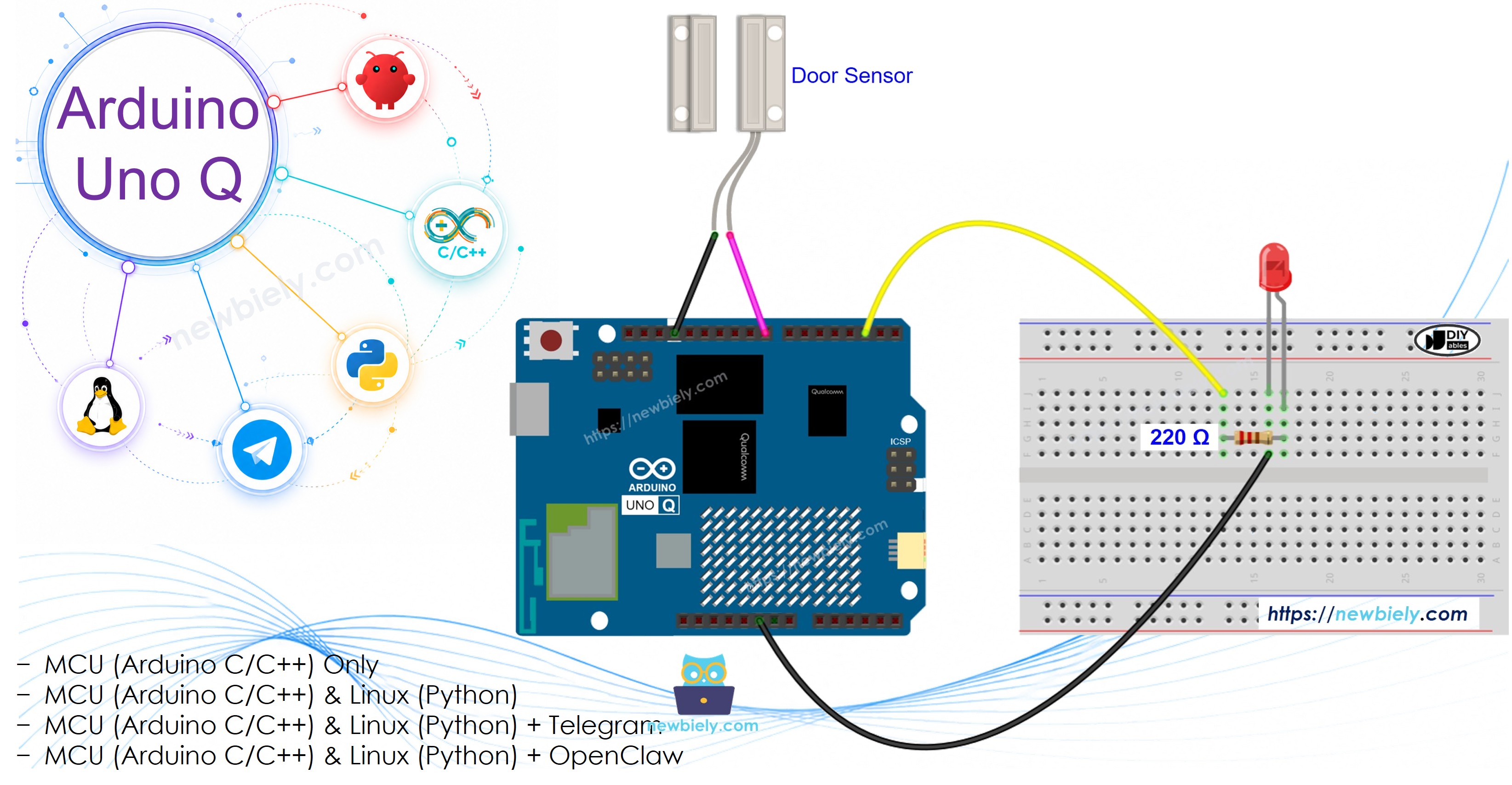
Erforderliche Hardware
Oder Sie können die folgenden Kits kaufen:
| 1 | × | DIYables Sensor-Kit (18 Sensoren/Displays) |
Kaufhinweis: Um den Verdrahtungsprozess zu vereinfachen, empfehlen wir die Verwendung des LED Module, das mit einem eingebauten Widerstand geliefert wird.
Über LED und Türsensor
Wenn Sie mit der LED oder dem Türsensor nicht vertraut sind, lesen Sie zuerst diese Tutorials:
Verdrahtungsdiagramm
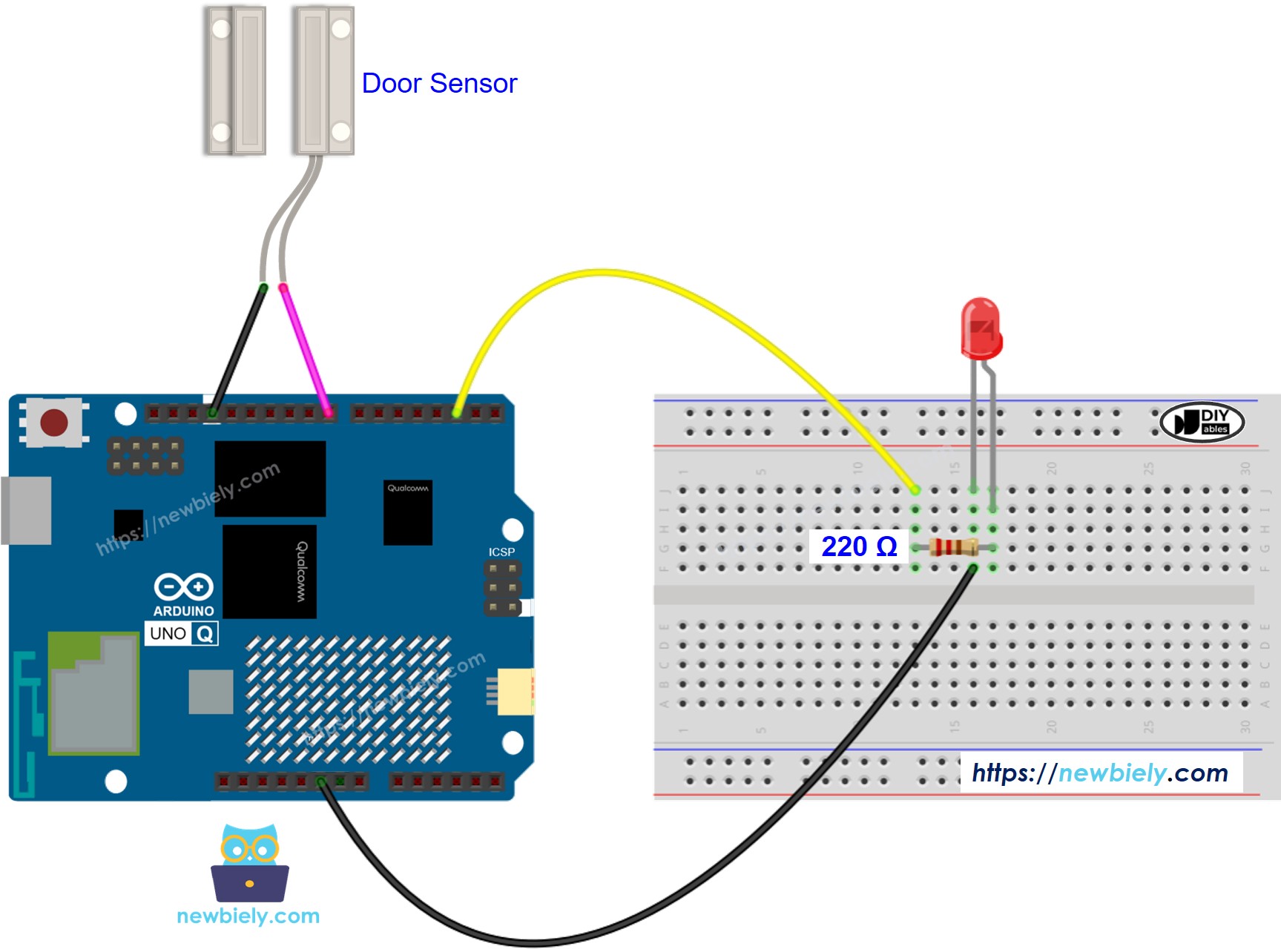
Dieses Bild wurde mit Fritzing erstellt. Klicken Sie, um das Bild zu vergrößern.
Türsensor:
| Türsensor-Pin | Arduino UNO Q MCU |
|---|---|
| Pin 1 | GND |
| Pin 2 | D9 (mit INPUT_PULLUP) |
LED:
| LED-Pin | Arduino UNO Q MCU |
|---|---|
| Anode (+) | D3 (über 220Ω Widerstand) |
| Kathode (-) | GND |
Programmierung für Türsensor + LED
- Pins einrichten:
- LED-Zustand mit Türsensor synchronisieren:
Arduino UNO Q Code
Der Arduino UNO Q hat zwei Prozessoren, die zusammenarbeiten:
- Der STM32 MCU liest den Türsensor und steuert die LED direkt – keine Verzögerungen erforderlich, die gesamte Logik läuft auf dem MCU
- Die Qualcomm MPU führt Debian Linux aus und verwaltet Wi-Fi, Python und Cloud-Konnektivität
- In diesem Abschnitt wird nur der MCU programmiert – die Linux-Seite bleibt untätig. Ein späterer Abschnitt zeigt, wie beide Prozessoren über Bridge zusammenarbeiten.
Die LED schaltet sich EIN, wenn die Tür öffnet, und AUS, wenn sie sich schließt. Der Zustand wird alle 500 ms auf dem Serial Monitor ausgegeben.
Schnelle Schritte
Erste Erfahrung mit Arduino UNO Q? Lesen Sie zuerst das Tutorial Erste Schritte mit Arduino UNO Q.
- Installation: Befestigen Sie den Magneten an der Tür und den Reed-Schalter am Türrahmen.
- Verbindung: Verdrahten Sie den Türsensor und die LED mit dem Arduino UNO Q MCU wie im Verdrahtungsdiagramm gezeigt.
- Öffnen Sie Arduino App Lab: Starten Sie Arduino App Lab und warten Sie, bis Ihr Arduino UNO Q erkannt wird.
- Erstellen Sie eine neue App: Klicken Sie auf die Schaltfläche Neue App erstellen.

- Geben Sie der App einen Namen, z. B.: DoorSensorLed
- Klicken Sie auf Erstellen, um zu bestätigen.

- Skizze einfügen: Kopieren Sie den obigen MCU-Code und fügen Sie ihn in sketch/sketch.ino ein. Behalten Sie andere Dateien als Standard.
- Keine Bibliothek erforderlich – verwendet nur die eingebauten Funktionen digitalRead() und digitalWrite().
- Hochladen: Klicken Sie auf die Schaltfläche Ausführen in Arduino App Lab.

- Öffnen und schließen Sie die Tür – beobachten Sie die LED und den Serial Monitor.
Arduino App Lab Konsolenausgabe
Bridge: Linux + MCU
Dieser Abschnitt zeigt, wie Sie beide Prozessoren des Arduino UNO Q programmieren, damit die Linux-Seite den Türzustand überwachen, die LED steuern und Türereignisse über Bridge erkennen kann:
- Der Türsensor und die LED sind mit dem MCU verbunden – der MCU überwacht Zustandsänderungen in loop() und setzt automatisch Ereignisflags
- Die MPU kann den Türsensor nicht direkt lesen oder die LED steuern – sie ruft Bridge-Funktionen auf, um den Zustand abzufragen oder Befehle auszugeben
- Die MPU hat Wi-Fi – mit vollständigem Debian Linux kann sie Telegram-Benachrichtigungen senden und Remote-LED-Steuerbefehle akzeptieren
- Arduino_RouterBridge ermöglicht RPC-Kommunikation zwischen den beiden Prozessoren
- ⚠️ /dev/ttyHS1 (Linux) und Serial1 (MCU) sind vom Router RESERVIERT – öffnen Sie sie niemals in Benutzercode
Kurz gesagt: MCU überwacht Türereignisse und steuert LED in loop() → MPU liest Zustand und sendet Befehle über Bridge → MPU-Benachrichtigungen und Fernsteuerung über Wi-Fi.
MCU-Code (Bridge)
Python-Code (Bridge)
Schnelle Schritte
- Verbindung: Verdrahten Sie den Türsensor und die LED mit dem Arduino UNO Q wie im Verdrahtungsdiagramm gezeigt.
- Öffnen Sie Arduino App Lab: Starten Sie Arduino App Lab und warten Sie, bis das Board erkannt wird.
- Erstellen Sie eine neue App: Klicken Sie auf Neue App erstellen, benennen Sie sie DoorSensorLedBridge und klicken Sie auf Erstellen.
- Fügen Sie die MCU-Skizze ein: Kopieren Sie den obigen MCU-Bridge-Code und fügen Sie ihn in sketch/sketch.ino ein.
- Fügen Sie den Python-Code ein: Kopieren Sie den obigen Python-Bridge-Code und fügen Sie ihn in die Python-Datei in der App ein.
- Install the library: Click the Add sketch library button (the open book icon with a + sign) in the left sidebar.

- Search for Arduino_RouterBridge created by Arduino and click the Install button.
- Hochladen: Klicken Sie auf die Schaltfläche Ausführen in Arduino App Lab.
- Öffnen und schließen Sie die Tür. Sehen Sie, wie LED, MCU-Konsole und Python-Konsole reagieren.
Arduino App Lab Konsolenausgabe
Telegram
Erhalten Sie sofortige Telegram-Benachrichtigungen, wenn sich die Tür öffnet oder schließt, und steuern Sie die LED ferngesteuert.
MCU-Skizze: Behalten Sie die gleiche MCU-Skizze aus dem vorherigen Bridge-Abschnitt.
Python-Code (Telegram)
Schnelle Schritte
- Ersetzen Sie YOUR_TELEGRAM_BOT_TOKEN durch Ihr tatsächliches Bot-Token von BotFather.
- Ersetzen Sie YOUR_CHAT_ID durch Ihre Telegram-Chat-ID.
- Fügen Sie diesen Python-Code in die Python-Datei Ihrer App ein (behalten Sie die gleiche MCU-Skizze).
- Klicken Sie auf die Schaltfläche Ausführen. Öffnen Sie die Tür – erhalten Sie die Telegram-Benachrichtigung. Senden Sie /ledon, um die LED ferngesteuert einzuschalten.
Arduino App Lab Konsolenausgabe


ArduinoBot
OpenClaw
You can adapt the OpenClaw to this tutorial by refering the instruction on Arduino Uno Q - OpenClaw Tutorial
Projektideen
Sie können viele nützliche Projekte mit dem Türsensor und der LED auf Arduino UNO Q erstellen:
- Eingangsanzeigelampe: Montieren Sie eine helle LED in der Nähe des Eingangs – sie leuchtet automatisch auf, wenn die Tür öffnet, und gibt Besuchern und Bewohnern ein klares visuelles Signal
- Ferngesteuerte Türüberwachung: Verwenden Sie Telegram, um von überall aus zu prüfen, ob die Tür derzeit offen oder geschlossen ist – und schalten Sie die LED ferngesteuert ein, um sie abzuschrecken, wenn die Tür unerwartet offen ist
- Nachtlichtauslöser: Aktivieren Sie ein relaisgesteuertes Nachtlicht über Bridge, wenn die Tür nach Sonnenuntergang öffnet – die MPU prüft die aktuelle Zeit auf Linux, bevor sie den Befehl set_led on ausgibt
- Intelligenter Briefkasten: Installieren Sie einen Türsensor auf dem Briefkastendeckel – wenn Post geliefert wird (Deckel öffnet sich), leuchtet die LED auf und eine Telegram-Benachrichtigung wird gesendet, damit Sie wissen, wann Sie Post abholen können
- Garagentor-Statusfeld: Verwenden Sie den Türsensor am Garagentor und die LED als Statusanzeige im Haus – die Python-Seite protokolliert auch jedes Öffnungs- und Schließereignis mit Zeitstempel in einer Datei
Fordern Sie sich selbst heraus
Sind Sie bereit, mit dem Türsensor und der LED auf Arduino UNO Q weiterzugehen? Versuchen Sie diese Herausforderungen:
- Einfach: Fügen Sie eine zweite LED in einer anderen Farbe (z. B. grün) hinzu, die immer EIN ist, wenn die Tür geschlossen ist, und AUS, wenn sie offen ist – dies ergibt einen zweigerichtigen Status-Indikator ohne Bridge-Logik.
- Mittel: Implementieren Sie einen Telegram-Befehl /toggle, der den LED-Zustand über Bridge umschaltet, unabhängig vom Türzustand – ermöglicht manuelle Überschreibung mit automatischer Synchronisierung beim nächsten Türereignis.
- Fortgeschritten: Erstellen Sie eine animierte Türöffnungswarnung: Wenn die Tür öffnet, blinkt die LED mit 2Hz über PWM auf dem MCU – implementieren Sie das Blinken in einer separaten Bridge-Funktion set_led_blink(String), die "on" oder "off" als Argument nimmt.