Arduino UNO Q - MQ3 Alkoholsensor

Der MQ3-Alkoholsensor erkennt Ethanoldämpfe in der Luft. Er bietet sowohl einen digitalen Ausgang (Alkohol/kein Alkohol) als auch einen analogen Ausgang (Alkoholkonzentrationsstufe). Mit Bridge und Telegram kann Ihr Arduino UNO Q sofortige Alkoholvergiftungswarnungen an Ihr Telefon senden und sogar als Alkoholtestgerät fungieren.

In diesem Tutorial erfahren Sie:

Arduino UNO Q MQ3 Alkoholsensor

Erforderliche Hardware

1×Arduino UNO Q
1×USB-Kabel für Arduino Uno Q
1×MQ3 Alkoholsensor
1×Jumper-Drähte
1×(Empfohlen) Schraubklemmenblock-Shield für Arduino Uno
1×(Empfohlen) Sensors/Servo Expansion Shield for Arduino Uno
1×(Empfohlen) Breadboard-Shield für Arduino Uno
1×(Empfohlen) Gehäuse für Arduino Uno
1×(Empfohlen) Prototyping-Grundplatte & Breadboard-Kit für Arduino Uno

Oder Sie können die folgenden Kits kaufen:

1×DIYables Sensor-Kit (18 Sensoren/Displays)
Offenlegung: Einige der in diesem Abschnitt bereitgestellten Links sind Amazon-Affiliate-Links. Wir können eine Provision für Käufe erhalten, die über diese Links getätigt werden, ohne zusätzliche Kosten für Sie. Wir schätzen Ihre Unterstützung.

Über den MQ3 Alkoholsensor

Der MQ3-Alkoholsensor ist ein MOS-Sensor (Metalloxid-Halbleiter), der Ethanoldämpfe (Alkohol) erkennt. Sein internes Zinnoxid-Sensorelement (SnO2) ändert seinen Widerstand bei Anwesenheit von Alkoholdämpfen – eine höhere Alkoholkonzentration senkt den Widerstand, was die Ausgangsspannung erhöht.
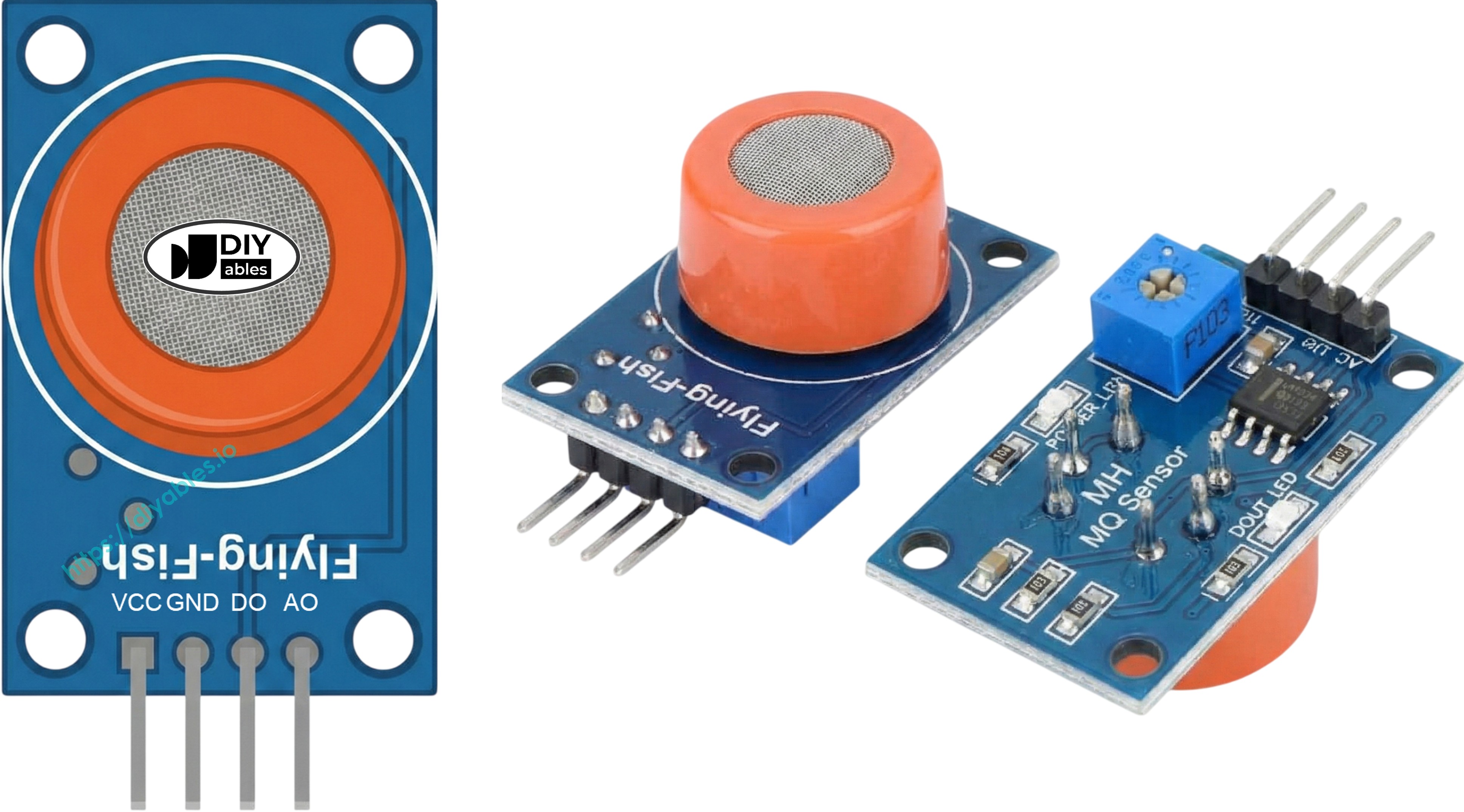
MQ3 Alkoholsensor Pinbelegung

Pinbelegung

  • VCC-Pin: 5V Stromversorgung (das Heizelement benötigt 5V)
  • GND-Pin: Masse
  • DO-Pin: Digitaler Ausgang — HIGH = kein Alkohol, LOW = Alkohol erkannt. Die Empfindlichkeit wird durch das Potentiometer auf der Platine angepasst.
  • AO-Pin: Analoger Ausgang — höherer Wert = höhere Alkoholkonzentration

LED-Indikatoren

  • PWR-LED: Stromversorgungsanzeige
  • DO-LED: Leuchtet auf, wenn Alkohol erkannt wird (DO-Pin LOW)

Technische Spezifikationen

  • Betriebsspannung: 5V DC
  • Heizwiderstand: 33 Ω ± 5%
  • Heizleistung: < 800 mW
  • Erkennungsbereich: 25 – 500 ppm (Teile pro Million)

Aufwärmung erforderlich

  • Erste Verwendung oder nach längerer Lagerung (>1 Monat): 24–48 Stunden aufwärmen
  • Normale Verwendung: 5–10 Minuten; erste Messwerte können erhöht sein und stabilisieren sich

Der Code enthält eine 20-Sekunden-Aufwärmverzögerung in setup() als minimale Arbeitsverzögerung.

※ Notiz:

Der MQ3 AO-Pin kann bis zu ~5V ausgeben, wenn er von 5V versorgt wird. Die Arduino UNO Q MCU ADC-Referenz beträgt 3,3V – AO-Werte über 3,3V sättigen sich bei 4095. Verwenden Sie den DO-Pin als primäre Erkennungsmethode. AO-Messwerte dienen nur als relative Intensitätsindikatoren.

Kalibrieren der Alkoholtestgerät-Schwellenwerte

Die Alkoholtestgerät-Schwellenwerte hängen von Ihrem spezifischen Sensor und der Umgebung ab. Zum Kalibrieren:

  1. Saubere Luft-Basislinie: Betreiben Sie den Sensor in sauberer Luft und notieren Sie den AO-Wert (normalerweise 300–600 im 12-Bit-Bereich nach dem Aufwärmen)
  2. Test mit Alkoholdämpfen: Verwenden Sie Isopropylalkohol oder Handdesinfektionsmittel (nur Dämpfe – geben Sie keine Flüssigkeit auf den Sensor) und notieren Sie den AO-Wert
  3. Schwellenwerte setzen: Definieren Sie SOBER_THRESHOLD knapp über Ihrer Basislinie für saubere Luft; setzen Sie DRUNK_THRESHOLD basierend auf Alkoholvergiftungs-Messwerten

Der Beispiel-Code verwendet SOBER_THRESHOLD = 480 und DRUNK_THRESHOLD = 1600 – ersetzen Sie diese durch Ihre kalibrierten Werte.

Schaltplan
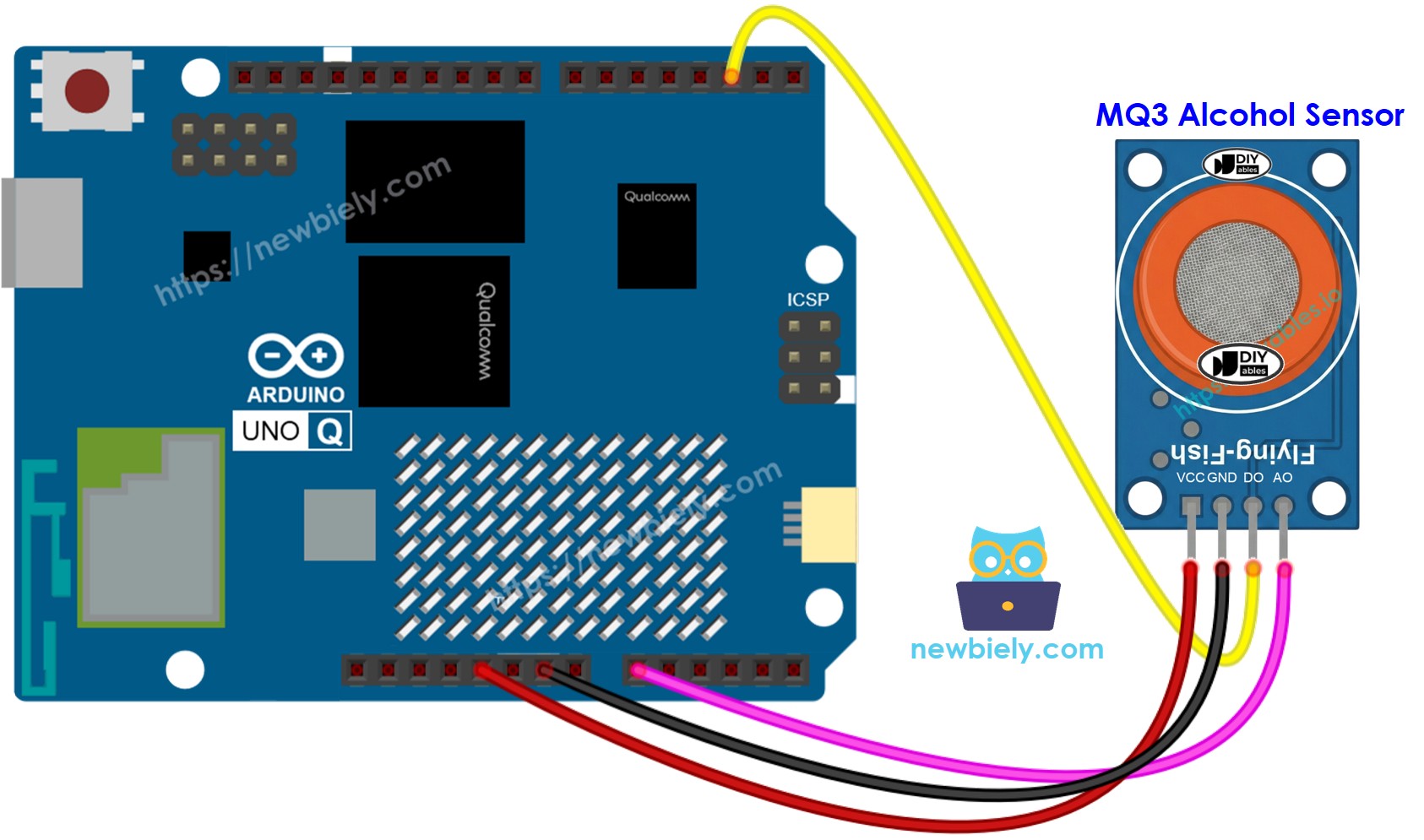
Arduino UNO Q MQ3 Alkoholsensor Schaltplan

Dieses Bild wurde mit Fritzing erstellt. Klicken Sie, um das Bild zu vergrößern.

MQ3 Alkoholsensor Pin Arduino UNO Q MCU
VCC 5V
GND GND
DO D2
AO A0

Programmierung für MQ3 Alkoholsensor

  • Konfigurieren Sie den DO-Pin als digitalen Eingang:
pinMode(DO_PIN, INPUT);
  • Lesen Sie beide Ausgänge:
int do_state = digitalRead(DO_PIN); // HIGH = no alcohol, LOW = detected int ao_value = analogRead(AO_PIN); // 0-4095, higher = more alcohol
  • Prüfen Sie auf Alkohol vom digitalen Ausgang:
if (do_state == LOW) { Serial.print("Alcohol DETECTED! Intensity (AO): "); Serial.println(ao_value); }

Arduino UNO Q Code

Der Arduino UNO Q hat zwei Prozessoren, die zusammenarbeiten:

  • Der STM32 MCU wärmt den Sensor 20 Sekunden lang auf, liest dann alle 500 ms sowohl DO als auch AO
  • Der Qualcomm MPU führt Debian Linux mit Wi-Fi aus – in diesem Abschnitt wird nur der MCU programmiert. Ein späterer Abschnitt zeigt, wie beide Prozessoren über Bridge zusammenarbeiten.
/* * Dieser Arduino UNO Q Code wurde von newbiely.de entwickelt * Dieser Arduino UNO Q Code wird der Öffentlichkeit ohne jegliche Einschränkung zur Verfügung gestellt. * Für vollständige Anleitungen und Schaltpläne besuchen Sie bitte: * https://newbiely.de/tutorials/arduino-uno-q/arduino-uno-q-mq3-alcohol-sensor */ // MQ3 Alcohol Sensor: // DO pin: HIGH = no alcohol, LOW = alcohol detected // AO pin: analog — higher value = more alcohol (12-bit ADC: 0-4095) // VCC = 5V (heating element requires 5V) // The MCU ADC reference is 3.3V. AO readings above 3.3V saturate at 4095. // Use the DO pin as the primary alcohol detection method. #define DO_PIN 2 // The Arduino UNO Q MCU pin connected to DO of the MQ3 sensor #define AO_PIN A0 // The Arduino UNO Q MCU pin connected to AO of the MQ3 sensor void setup() { Serial.begin(9600); pinMode(DO_PIN, INPUT); Serial.println("Warming up the MQ3 alcohol sensor..."); delay(20000); // allow sensor to warm up Serial.println("Arduino UNO Q MQ3 Alcohol Sensor ready"); } void loop() { int do_state = digitalRead(DO_PIN); // HIGH = no alcohol, LOW = detected int ao_value = analogRead(AO_PIN); // 0-4095, higher = more alcohol if (do_state == LOW) { Serial.print("Alcohol DETECTED! Intensity (AO): "); Serial.println(ao_value); } else { Serial.print("No alcohol. AO value: "); Serial.println(ao_value); } delay(500); }

Schnelle Schritte

Erste Verwendung mit Arduino UNO Q? Folgen Sie zunächst dem Getting Started with Arduino UNO Q Tutorial.

  • Verbinden: Verdrahten Sie den MQ3-Alkoholsensor mit dem Arduino UNO Q MCU wie im Schaltplan dargestellt.
  • Arduino App Lab öffnen: Starten Sie Arduino App Lab und warten Sie, bis es Ihren Arduino UNO Q erkennt.
  • Neue App erstellen: Klicken Sie auf die Schaltfläche Create New App.

Neue App in Arduino App Lab auf Arduino UNO Q erstellen
  • Geben Sie der App einen Namen, z.B.: AlcoholSensor
  • Klicken Sie Create, um zu bestätigen.
Arduino App Lab App-Ordner und -Dateien auf Arduino UNO Q
  • Sketch einfügen: Kopieren Sie den MCU-Code oben und fügen Sie ihn in sketch/sketch.ino ein.
  • Hochladen: Klicken Sie auf die Run-Schaltfläche in Arduino App Lab.

Klicken Sie auf die Run-Schaltfläche in Arduino App Lab auf Arduino UNO Q
  • Warten Sie auf die 20-Sekunden-Aufwärm-Nachricht im Serial Monitor.
  • Halten Sie vorsichtig Isopropylalkohol-Dämpfe neben den Sensor (verschütten Sie keine Flüssigkeit darauf) und beobachten Sie die Serial Monitor-Ausgabe.
  • Passen Sie das Potentiometer an, wenn die DO-LED nicht wie erwartet reagiert.

App Lab-Konsolenausgabe

DIYables_Apps
Stop
sketch.ino
1#include "Arduino_RouterBridge.h"
Serial Monitor
Python
Message (Enter to send a message to "Newbiely" on usb(2820070321))
New Line
9600 baud
[2026-04-29 09:00:01] Warming up the MQ3 alcohol sensor... [2026-04-29 09:00:21] Arduino UNO Q MQ3 Alcohol Sensor ready [2026-04-29 09:00:22] No alcohol. AO value: 385 [2026-04-29 09:00:23] No alcohol. AO value: 382 [2026-04-29 09:00:24] Alcohol DETECTED! Intensity (AO): 1564 [2026-04-29 09:00:25] Alcohol DETECTED! Intensity (AO): 2418 [2026-04-29 09:00:26] No alcohol. AO value: 390

Arduino UNO Q Code — Alkoholtestgerät

Verwenden Sie den analogen Ausgang (AO), um die Alkoholintensität zu messen und das Ergebnis in Stufen zu klassifizieren: Nüchtern, Im Bereich, oder Hoch.

※ Notiz:

Kalibrieren Sie die Schwellenwerte für Ihren spezifischen Sensor. Ersetzen Sie SOBER_THRESHOLD und DRUNK_THRESHOLD mit Werten, die Sie von Ihrem eigenen Sensor in sauberer Luft und während Alkoholvergiftung gemessen haben.

/* * Dieser Arduino UNO Q Code wurde von newbiely.de entwickelt * Dieser Arduino UNO Q Code wird der Öffentlichkeit ohne jegliche Einschränkung zur Verfügung gestellt. * Für vollständige Anleitungen und Schaltpläne besuchen Sie bitte: * https://newbiely.de/tutorials/arduino-uno-q/arduino-uno-q-mq3-alcohol-sensor */ // Breathalyzer mode using AO pin // Thresholds are approximate for 12-bit ADC (0-4095) — calibrate for your sensor! // Run the sensor in clean air to find the baseline AO value, then blow near the sensor // after drinking to find an appropriate DRINKING_THRESHOLD. #define AO_PIN A0 // The Arduino UNO Q MCU pin connected to AO of the MQ3 sensor // REPLACE THESE with your calibrated values! #define SOBER_THRESHOLD 480 // Below this = sober (≈ 120 × 4 for 12-bit) #define DRUNK_THRESHOLD 1600 // Above this = over limit (≈ 400 × 4 for 12-bit) void setup() { Serial.begin(9600); Serial.println("MQ3 Alcohol Sensor - Breathalyzer Mode"); Serial.println("Warming up sensor..."); delay(20000); Serial.println("Sensor ready! Blow near the sensor to measure."); } void loop() { int ao_value = analogRead(AO_PIN); Serial.print("AO value: "); Serial.print(ao_value); Serial.print(" | Status: "); if (ao_value < SOBER_THRESHOLD) { Serial.println("Sober"); } else if (ao_value < DRUNK_THRESHOLD) { Serial.println("Alcohol detected — within limits"); } else { Serial.println("HIGH alcohol level detected!"); } delay(1000); }

App Lab-Konsolenausgabe

DIYables_Apps
Stop
sketch.ino
1#include "Arduino_RouterBridge.h"
Serial Monitor
Python
Message (Enter to send a message to "Newbiely" on usb(2820070321))
New Line
9600 baud
[2026-04-29 09:05:21] MQ3 Alcohol Sensor - Breathalyzer Mode [2026-04-29 09:05:21] Warming up sensor... [2026-04-29 09:05:41] Sensor ready! Blow near the sensor to measure. [2026-04-29 09:05:42] AO value: 382 | Status: Sober [2026-04-29 09:05:43] AO value: 385 | Status: Sober [2026-04-29 09:05:44] AO value: 1321 | Status: Alcohol detected — within limits [2026-04-29 09:05:45] AO value: 2865 | Status: HIGH alcohol level detected! [2026-04-29 09:05:46] AO value: 480 | Status: Sober

Bridge: Linux + MCU

Dieser Abschnitt zeigt, wie Sie beide Prozessoren des Arduino UNO Q programmieren, damit die Linux-Seite den Alkoholzustand, den Intensitätswert und die Alkoholtestgerät-Stufe über Bridge auslesen kann:

  • Der Alkoholsensor ist mit dem MCU verbunden – der MCU wärmt sich 20 Sekunden lang auf und liest dann alle 500 ms DO und AO
  • Der MPU kann Sensor-Pins nicht direkt lesen – er ruft Bridge-Funktionen auf, um den Zustand, den Wert, die Stufe oder Ereignisse zu erhalten
  • Der MPU hat Wi-Fi – es führt vollständiges Debian Linux aus und kann sofortige Telegram-Warnungen senden, wenn Alkohol erkannt wird
  • Arduino_RouterBridge ermöglicht RPC-Kommunikation zwischen den beiden Prozessoren
  • ⚠️ /dev/ttyHS1 (Linux) und Serial1 (MCU) sind RESERVIERT durch den Router – öffnen Sie diese nie in Benutzer-Code

MCU Code (Bridge)

/* * Dieser Arduino UNO Q Code wurde von newbiely.de entwickelt * Dieser Arduino UNO Q Code wird der Öffentlichkeit ohne jegliche Einschränkung zur Verfügung gestellt. * Für vollständige Anleitungen und Schaltpläne besuchen Sie bitte: * https://newbiely.de/tutorials/arduino-uno-q/arduino-uno-q-mq3-alcohol-sensor */ #include "Arduino_RouterBridge.h" #define DO_PIN 2 // The Arduino UNO Q MCU pin connected to DO of the MQ3 sensor #define AO_PIN A0 // The Arduino UNO Q MCU pin connected to AO of the MQ3 sensor // Breathalyzer thresholds (12-bit ADC) — calibrate for your sensor! #define SOBER_THRESHOLD 480 #define DRUNK_THRESHOLD 1600 bool cached_alcohol = false; int cached_ao = 0; bool alcohol_event = false; bool prev_alcohol = false; unsigned long last_read_ms = 0; const unsigned long READ_INTERVAL = 500; String get_state(String arg) { return cached_alcohol ? "alcohol" : "no_alcohol"; } String get_value(String arg) { return String(cached_ao); } String get_level(String arg) { if (cached_ao < SOBER_THRESHOLD) return "sober"; if (cached_ao < DRUNK_THRESHOLD) return "within_limits"; return "high"; } String get_event(String arg) { if (alcohol_event) { alcohol_event = false; return "alcohol_detected"; } return "none"; } void setup() { Bridge.begin(); Monitor.begin(); pinMode(DO_PIN, INPUT); Monitor.println("Warming up the MQ3 alcohol sensor..."); delay(20000); Bridge.provide("get_state", get_state); Bridge.provide("get_value", get_value); Bridge.provide("get_level", get_level); Bridge.provide("get_event", get_event); Monitor.println("Arduino UNO Q MQ3 Alcohol Sensor Bridge ready"); } void loop() { unsigned long now = millis(); if (now - last_read_ms >= READ_INTERVAL) { last_read_ms = now; int do_state = digitalRead(DO_PIN); // LOW = alcohol detected cached_ao = analogRead(AO_PIN); cached_alcohol = (do_state == LOW); if (cached_alcohol && !prev_alcohol) { alcohol_event = true; Monitor.print("ALCOHOL DETECTED! AO value: "); Monitor.println(cached_ao); } else if (!cached_alcohol && prev_alcohol) { Monitor.println("Alcohol cleared."); } prev_alcohol = cached_alcohol; } }

Python Code (Bridge)

/* * Dieser Arduino UNO Q Code wurde von newbiely.de entwickelt * Dieser Arduino UNO Q Code wird der Öffentlichkeit ohne jegliche Einschränkung zur Verfügung gestellt. * Für vollständige Anleitungen und Schaltpläne besuchen Sie bitte: * https://newbiely.de/tutorials/arduino-uno-q/arduino-uno-q-mq3-alcohol-sensor */ from arduino.app_utils import * import time def loop(): state = Bridge.call("get_state") value = Bridge.call("get_value") level = Bridge.call("get_level") print(f"Alcohol state: {state} AO value: {value} Level: {level}") time.sleep(0.5) App.run(user_loop=loop)

Schnelle Schritte

  • Verbinden: Verdrahten Sie den MQ3-Alkoholsensor mit dem Arduino UNO Q wie im Schaltplan dargestellt.
  • Arduino App Lab öffnen und erstellen Sie eine neue App namens AlcoholSensorBridge.
  • MCU-Sketch einfügen in sketch/sketch.ino.
  • Python-Code einfügen in die Python-Datei.
  • Install the library: Click the Add sketch library button (the open book icon with a + sign) in the left sidebar.

Add sketch library in Arduino App Lab on Arduino UNO Q
  • Search for Arduino_RouterBridge created by Arduino and click the Install button.
My Apps / DIYables Apps
Run
Bricks
No bricks added...
Sketch Libraries
No sketch libra...
Files
python
sketch
.gitignore
README.md
app.yaml
sketch.ino
Add sketch library
Arduino_RouterBridge Arduino

This library provides a simple RPC bridge for Arduino UNO Q boards, allowing communication between the board and other devices using MsgPack serialization.

0.4.1
Install
More Info
  • Hochladen: Klicken Sie auf die Run-Schaltfläche. Warten Sie, bis der Aufwärmzeitraum vorbei ist.
Klicken Sie auf die Run-Schaltfläche in Arduino App Lab auf Arduino UNO Q
  • Setzen Sie den Sensor Alkoholdämpfen aus und beobachten Sie das Ereignis in beiden Konsolen.

App Lab-Konsolenausgabe

DIYables_Apps
Stop
sketch.ino
1#include "Arduino_RouterBridge.h"
Serial Monitor
Python
Message (Enter to send a message to "Newbiely" on usb(2820070321))
New Line
9600 baud
[2026-04-29 09:00:01] Warming up the MQ3 alcohol sensor... [2026-04-29 09:00:21] Arduino UNO Q MQ3 Alcohol Sensor Bridge ready [2026-04-29 09:00:26] ALCOHOL DETECTED! AO value: 1564 [2026-04-29 09:00:30] Alcohol cleared.
DIYables_Apps
Stop
sketch.ino
1#include "Arduino_RouterBridge.h"
Serial Monitor
Python
[2026-04-29 09:00:22] Alcohol state: no_alcohol AO value: 385 Level: sober [2026-04-29 09:00:23] Alcohol state: no_alcohol AO value: 382 Level: sober [2026-04-29 09:00:26] Alcohol state: alcohol AO value: 1564 Level: within_limits [2026-04-29 09:00:28] Alcohol state: alcohol AO value: 2418 Level: high [2026-04-29 09:00:30] Alcohol state: no_alcohol AO value: 390 Level: sober

Telegram

Erhalten Sie sofortige Telegram-Alkoholvergiftungswarnungen vom Arduino UNO Q und fragen Sie den Sensorstatus, die Intensität oder die Alkoholtestgerät-Stufe aus der Ferne ab.

MCU-Sketch: Behalten Sie denselben MCU-Sketch aus dem vorherigen Bridge-Abschnitt.

Python Code (Telegram)

/* * Dieser Arduino UNO Q Code wurde von newbiely.de entwickelt * Dieser Arduino UNO Q Code wird der Öffentlichkeit ohne jegliche Einschränkung zur Verfügung gestellt. * Für vollständige Anleitungen und Schaltpläne besuchen Sie bitte: * https://newbiely.de/tutorials/arduino-uno-q/arduino-uno-q-mq3-alcohol-sensor */ from arduino.app_utils import * import requests import time TELEGRAM_BOT_TOKEN = "YOUR_TELEGRAM_BOT_TOKEN" CHAT_ID = "YOUR_CHAT_ID" last_update_id = 0 def get_updates(): global last_update_id url = f"https://api.telegram.org/bot{TELEGRAM_BOT_TOKEN}/getUpdates" params = {"offset": last_update_id + 1, "timeout": 5} try: response = requests.get(url, params=params, timeout=10) data = response.json() if data["ok"]: return data["result"] except Exception as e: print(f"Error getting updates: {e}") return [] def send_message(chat_id, text): url = f"https://api.telegram.org/bot{TELEGRAM_BOT_TOKEN}/sendMessage" payload = {"chat_id": chat_id, "text": text} try: requests.post(url, data=payload, timeout=10) except Exception as e: print(f"Error sending message: {e}") def loop(): # Auto-alert on alcohol detection event = Bridge.call("get_event") if event == "alcohol_detected": value = Bridge.call("get_value") level = Bridge.call("get_level") print(f"ALCOHOL DETECTED! AO value: {value} Level: {level}") send_message(CHAT_ID, f"🍺 ALCOHOL DETECTED! AO intensity: {value}, Level: {level}") # Handle Telegram commands updates = get_updates() for update in updates: last_update_id = update["update_id"] if "message" not in update: continue message = update["message"] chat_id = message["chat"]["id"] text = message.get("text", "").strip() print(f"Received: {text}") if text == "/start": send_message(chat_id, "Arduino UNO Q Alcohol Sensor Bot\n" "/state - Alcohol state (alcohol / no_alcohol)\n" "/value - AO intensity value (0-4095)\n" "/level - Breathalyzer level (sober / within_limits / high)\n" "Automatic alert when alcohol is detected!") elif text == "/state": result = Bridge.call("get_state") send_message(chat_id, f"Alcohol state: {result}") elif text == "/value": result = Bridge.call("get_value") send_message(chat_id, f"AO intensity value: {result}") elif text == "/level": result = Bridge.call("get_level") send_message(chat_id, f"Breathalyzer level: {result}") else: send_message(chat_id, "Unknown command. Send /start for help.") time.sleep(0.3) App.run(user_loop=loop)

Schnelle Schritte

  • Ersetzen Sie YOUR_TELEGRAM_BOT_TOKEN mit Ihrem tatsächlichen Bot-Token von BotFather.
  • Ersetzen Sie YOUR_CHAT_ID mit Ihrer Telegram-Chat-ID.
  • Fügen Sie diesen Python-Code in die Python-Datei Ihrer App ein (behalten Sie denselben MCU-Sketch bei).
  • Klicken Sie auf die Run-Schaltfläche – warten Sie auf das Aufwärmen und setzen Sie dann den Sensor Alkoholdämpfen aus, um die Telegram-Warnung auszulösen.

App Lab-Konsolenausgabe

DIYables_Apps
Stop
sketch.ino
1#include "Arduino_RouterBridge.h"
Serial Monitor
Python
[2026-04-29 09:10:21] Waiting for Telegram messages... [2026-04-29 09:10:26] ALCOHOL DETECTED! AO value: 1564 Level: within_limits [2026-04-29 09:10:32] Received: /state [2026-04-29 09:10:35] Received: /value [2026-04-29 09:10:38] Received: /level
Telegram
Telegram 12:45
Welcome to Telegram!
ArduinoBot 10:19
Chatting with Arduino...
telegram-botfather
BotFather Yesterday
Your bot has been created.

ArduinoBot

bot
Today
🍺 ALCOHOL DETECTED! AO intensity: 1564, Level: within_limits
10:15 AM
/state
10:16 AM ✓✓
Alcohol state: no_alcohol
10:17 AM
/value
10:18 AM ✓✓
AO intensity value: 390
10:19 AM
/level
10:20 AM ✓✓
Breathalyzer level: sober
10:21 AM

OpenClaw

You can adapt the OpenClaw to this tutorial by refering the instruction on Arduino Uno Q - OpenClaw Tutorial

Projektideen

Sie können viele nützliche Projekte mit dem MQ3-Alkoholsensor und dem Arduino UNO Q erstellen:

  • Intelligentes Alkoholtestgerät mit Telegram-Bericht: Blasen Sie neben den Sensor und erhalten Sie automatisch eine Telegram-Nachricht mit Ihrer Alkoholtestgerät-Stufe (nüchtern / im Bereich / hoch) und dem rohen AO-Intensitätswert – nützlich für eine Demonstration oder ein Bildungsprojekt
  • Fahrzeugzündungsverriegelung: Kombinieren Sie den Alkoholsensor mit einem Relaismodul – wenn der Sensor Alkohol über dem DRUNK_THRESHOLD erkennt, verhindert das Relais, dass der Zündkreis geschlossen wird, und eine Telegram-Warnung wird an das Telefon eines Betreuers gesendet
  • Partysicherheitsmonitor: Installieren Sie den Sensor in einem Raum – wenn Alkohol über einem bestimmten Niveau für mehr als 5 aufeinanderfolgende Messwerte erkannt wird, sendet der MPU eine Telegram-Benachrichtigung zur Überwachung der Umgebung
  • Alkoholvergiftungs-Expositions-Logger: Protokollieren Sie den AO-Wert und die Alkoholtestgerät-Stufe jede Minute in einer CSV-Datei auf der Linux-Seite – senden Sie eine tägliche Telegram-Zusammenfassung mit Spitzenmesswerten und Zeitstempeln
  • Multi-Sensor-Sicherheitssystem: Kombinieren Sie den Alkoholsensor mit dem Gas-Sensor-Tutorial – wenn beide gleichzeitig gefährliche Stufen erkennen, senden Sie eine kombinierte Telegram-Warnung mit beiden Messwerten

Fordern Sie sich selbst heraus

Bereit, mit dem MQ3-Alkoholsensor auf dem Arduino UNO Q weiter zu gehen? Versuchen Sie diese Herausforderungen:

  • Einfach: Fügen Sie einen /history Telegram-Befehl hinzu, der die letzten 5 Alkoholvergiftungs-Erkennungsereignisse mit ihren AO-Werten und Alkoholtestgerät-Stufen zurückgibt, die in einer Python-Liste gespeichert sind.
  • Mittel: Implementieren Sie eine Abkühlungszeit: Nach dem Senden einer alcohol_detected-Warnung warten Sie mindestens 60 Sekunden, bevor Sie eine weitere Warnung senden – auch wenn der Sensor weiterhin Alkohol erkennt – um Telegram-Spam zu vermeiden.
  • Fortgeschritten: Erstellen Sie einen automatischen Alkoholtestgerät-Logger – Python speichert bei jedem Erkennungsereignis einen zeitgestempelten Eintrag (Datum, Uhrzeit, AO-Wert, Stufe) in einer JSON-Datei auf Linux, und ein /report Telegram-Befehl gibt die letzten 10 Einträge als lesbares Log zurück.

Verwandte Tutorials

※ UNSERE NACHRICHTEN

  • Sie können gerne den Link zu diesem Tutorial teilen. Bitte verwenden Sie jedoch unsere Inhalte nicht auf anderen Websites. Wir haben viel Mühe und Zeit in die Erstellung der Inhalte investiert, bitte respektieren Sie unsere Arbeit!