
Arduino UNO Q - RS232
Verwenden Sie RS232-Serienkommunikation mit Arduino UNO Q und einem TTL-zu-RS232-Modul. Der MCU kommuniziert über SoftwareSerial, das Modul konvertiert TTL-Signale in RS232-Spannungspegel für Fernserial-Kommunikation über lange Entfernungen. Mit Bridge und Telegram können Sie RS232-Daten remote von Python oder Ihrem Telefon senden und empfangen.
In diesem Tutorial erfahren Sie:
- Wie RS232-Kommunikation funktioniert und warum ein TTL-zu-RS232-Modul erforderlich ist
- Wie Sie das TTL-zu-RS232-Modul mit Arduino UNO Q verdrahten
- Wie Sie Daten über RS232 auf Arduino UNO Q senden und empfangen
- Wie Sie Bridge verwenden, um RS232-Kommunikation von Python auf Arduino UNO Q zu steuern
- Wie Sie RS232-Daten über Telegram auf Arduino UNO Q senden und empfangen
- Wie Sie OpenClaw auf Arduino UNO Q mit RS232 verwenden
Erforderliche Hardware
Oder Sie können die folgenden Kits kaufen:
| 1 | × | DIYables Sensor-Kit (18 Sensoren/Displays) |
Über das TTL zu RS232 Modul
Der Arduino UNO Q MCU kommuniziert über UART mit TTL-Logikpegeln (3,3V). TTL-Signale reisen nur kurze Entfernungen. Um über längere Entfernungen mit RS232-kompatiblen Geräten (Speicherprogrammierbare Steuerungen, ältere Computer, Industrieausrüstung) zu kommunizieren, müssen Sie das TTL-Signal in RS232-Spannungspegel (typischerweise ±12V) konvertieren. Das TTL-zu-RS232-Modul führt diese Konvertierung in beide Richtungen durch.
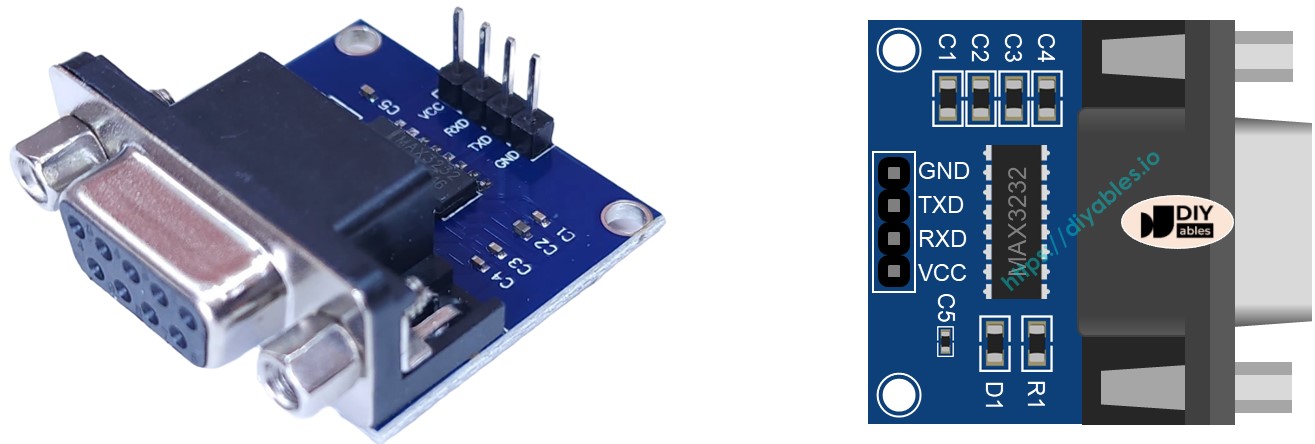
Pinbelegung
- TTL-Schnittstelle (Verbindung zu Arduino UNO Q MCU):
- VCC: Stromversorgungseingang — mit 3,3V verbinden
- GND: Masse
- RXD: Dateneingabe — mit MCU TX-Pin (D6) verbinden
- TXD: Datenausgang — mit MCU RX-Pin (D7) verbinden
- RS232-Schnittstelle: DB9 weiblicher D-Sub-Stecker — mit Ihrem RS232-Gerät verbinden
Verdrahtungsdiagramm
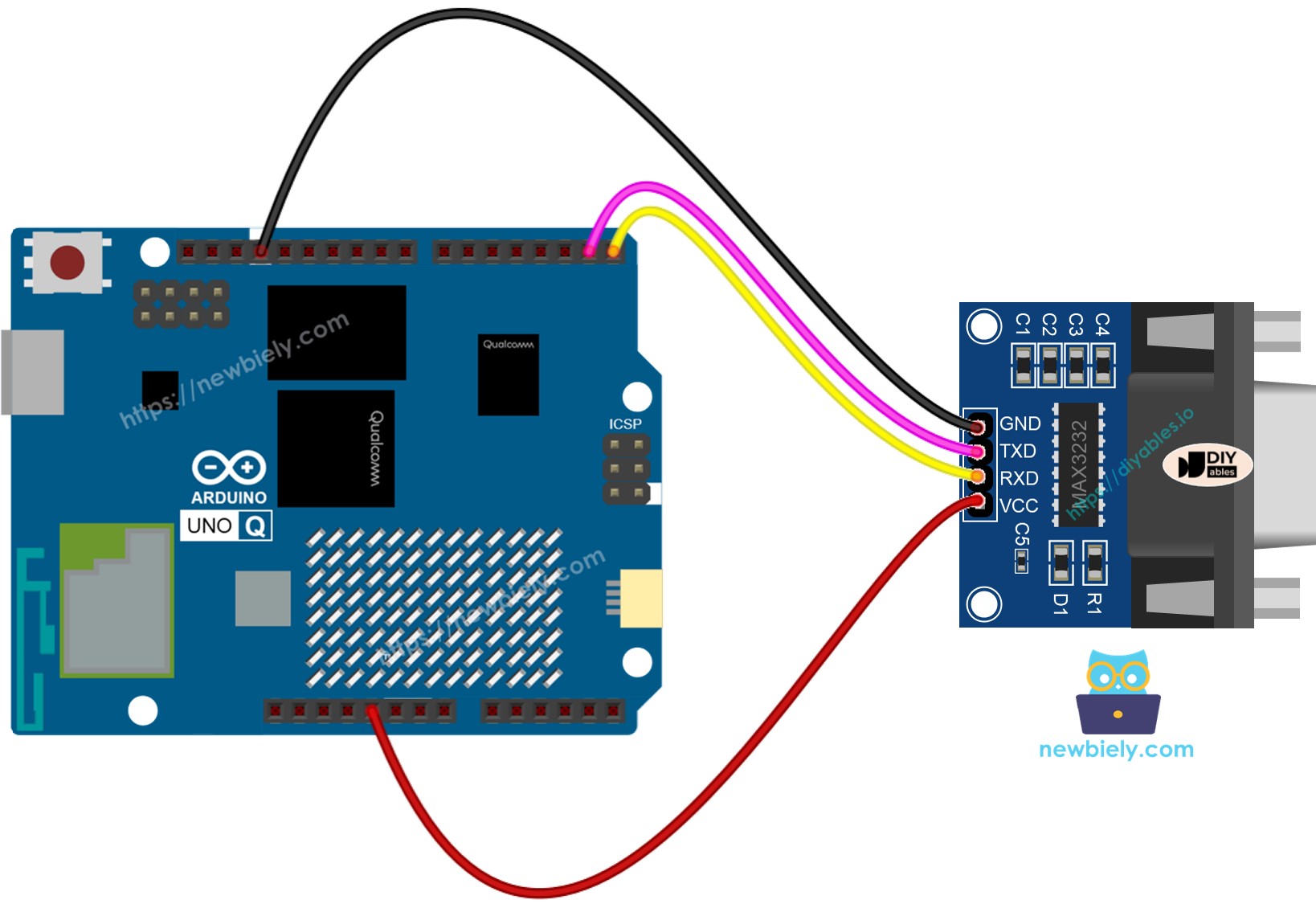
Dieses Bild wurde mit Fritzing erstellt. Klicken Sie, um das Bild zu vergrößern.
| TTL-zu-RS232-Modul-Pin | Arduino UNO Q MCU-Pin | Hinweis |
|---|---|---|
| VCC | 3.3V | |
| GND | GND | |
| RXD | D6 (MCU TX) | |
| TXD | D7 (MCU RX) |
Verbinden Sie den DB9-Stecker mit Ihrem RS232-Gerät oder RS232-zu-USB-Kabel.
So programmieren Sie für RS232
- Binden Sie SoftwareSerial ein und erstellen Sie ein RS232-Seriell-Objekt:
- Lesen Sie eingehende RS232-Daten:
- Senden Sie Daten über RS232:
Arduino UNO Q Code
Schnelle Schritte
Erstes Mal mit Arduino UNO Q? Folgen Sie dem Tutorial Erste Schritte mit Arduino UNO Q bevor Sie fortfahren.
- Verbinden: Verdrahten Sie das TTL-zu-RS232-Modul mit Arduino UNO Q MCU wie im Verdrahtungsdiagramm gezeigt.
- Öffnen Sie Arduino App Lab: Starten Sie Arduino App Lab und warten Sie, bis es Ihren Arduino UNO Q erkennt.
- Erstellen Sie eine neue App: Klicken Sie auf die Schaltfläche Neue App erstellen.

- Geben Sie der App einen Namen, z. B.: RS232
- Klicken Sie auf Erstellen, um zu bestätigen.

- Fügen Sie die Skizze ein: Kopieren Sie den obigen MCU-Code und fügen Sie ihn in sketch/sketch.ino ein.
- Hochladen: Klicken Sie in Arduino App Lab auf die Schaltfläche Ausführen.

Testen
So testen Sie die RS232-Kommunikation:
- Verbinden Sie den DB9-Port des Moduls mit Ihrem PC über ein RS232-zu-USB-Kabel:
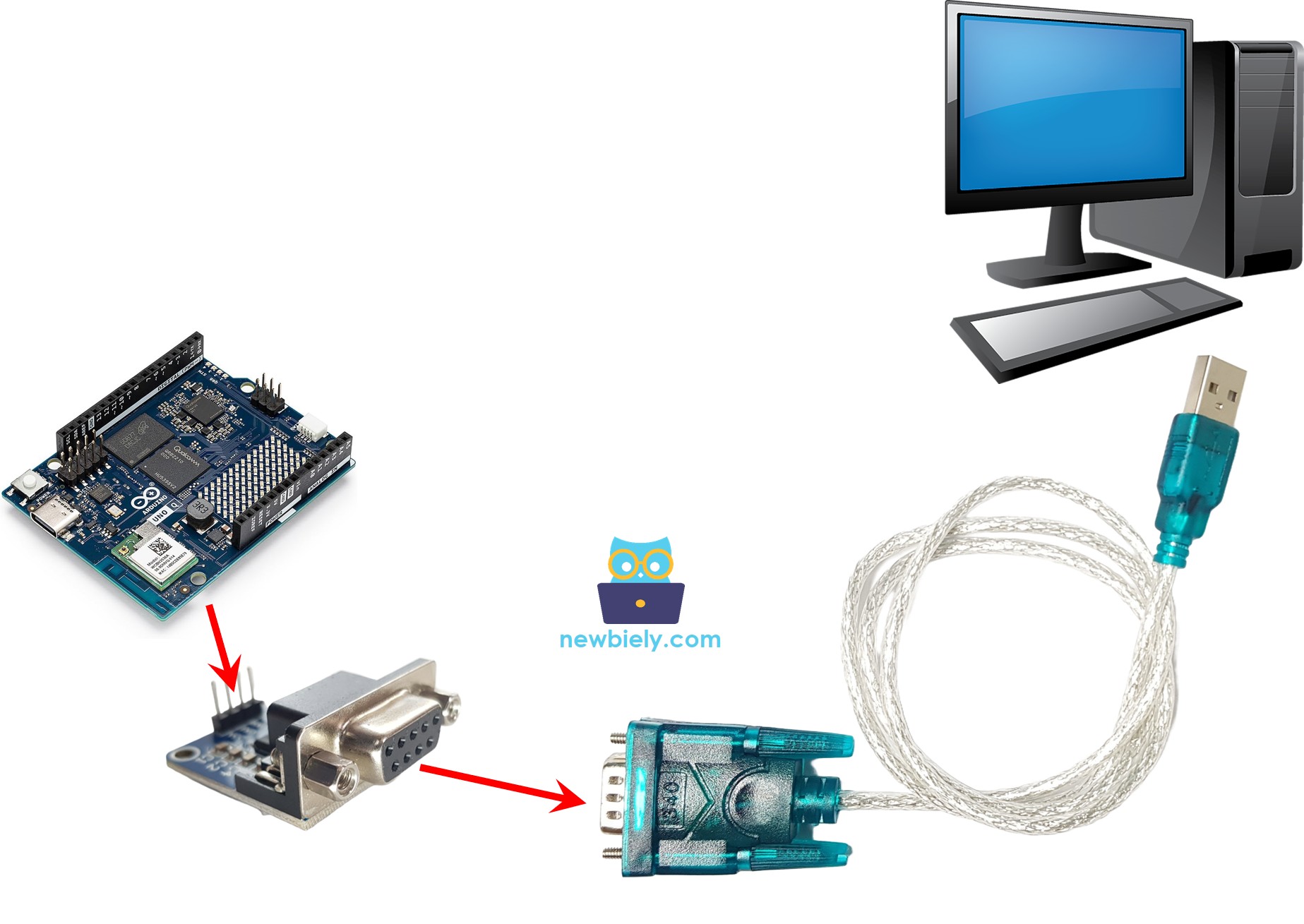
- Stellen Sie die Baudrate auf 9600 ein, wählen Sie den richtigen COM-Port aus.
- Geben Sie einen beliebigen Text ein und senden Sie ihn. Arduino UNO Q wird ihn zurückgeben — Sie sollten die zurückgegebenen Daten im Terminal sehen.
Bridge: Linux + MCU
Dieser Abschnitt zeigt, wie Sie RS232-Daten von der Linux-Seite (Python) über Bridge senden und empfangen:
- Das TTL-zu-RS232-Modul ist über SoftwareSerial mit dem MCU verbunden — der MCU handhabt alle seriellen E/A-Operationen
- Der MPU kann SoftwareSerial nicht direkt verwenden — er ruft Bridge-Funktionen auf, um RS232-Daten zu senden/empfangen
- Der MPU verfügt über Wi-Fi — Laufen mit vollständigem Debian Linux kann er RS232-Daten an Telegram oder Webdienste weiterleiten
- Arduino_RouterBridge ermöglicht RPC-Kommunikation zwischen den beiden Prozessoren
- ⚠️ /dev/ttyHS1 (Linux) und Serial1 (MCU) sind RESERVIERT vom Router — öffnen Sie sie niemals im Benutzercode
MCU-Code (Bridge)
Python-Code (Bridge)
Schnelle Schritte
- Verbinden: Verdrahten Sie das TTL-zu-RS232-Modul mit Arduino UNO Q wie oben gezeigt.
- Öffnen Sie Arduino App Lab und erstellen Sie eine neue App namens RS232Bridge.
- Fügen Sie die MCU-Skizze in sketch/sketch.ino ein.
- Fügen Sie den Python-Code in die Python-Datei ein.
- Install the library: Click the Add sketch library button (the open book icon with a + sign) in the left sidebar.

- Search for Arduino_RouterBridge created by Arduino and click the Install button.
- Hochladen: Klicken Sie auf die Schaltfläche Ausführen. Python sendet eine Nachricht über RS232 und liest alle zurückgegebenen Daten.
App Lab-Konsolenausgabe
Telegram
Senden und empfangen Sie RS232-Daten über Telegram — leiten Sie Nachrichten von Industriegeräten auf Ihr Telefon weiter oder senden Sie Befehle von Telegram an ein RS232-Gerät.
MCU-Skizze: Behalten Sie dieselbe MCU-Skizze aus dem vorherigen Bridge-Abschnitt.
Python-Code (Telegram)
Schnelle Schritte
- Ersetzen Sie YOUR_TELEGRAM_BOT_TOKEN durch Ihr eigentliches Bot-Token von BotFather.
- Ersetzen Sie YOUR_CHAT_ID durch Ihre Telegram-Chat-ID.
- Fügen Sie den Python-Code in die Python-Datei Ihrer App ein (behalten Sie dieselbe MCU-Skizze).
- Klicken Sie auf die Schaltfläche Ausführen — senden Sie /send Hello in Telegram, um Daten über RS232 zu übertragen.
App Lab-Konsolenausgabe


ArduinoBot
OpenClaw
You can adapt the OpenClaw to this tutorial by refering the instruction on Arduino Uno Q - OpenClaw Tutorial
Projektideen
Sie können viele nützliche Projekte mit RS232-Kommunikation und Arduino UNO Q erstellen:
- Industrie-PLC-Gateway: Verbinden Sie Arduino UNO Q über RS232 mit einer PLC oder einem Industrieregler; Python leitet empfangene Statusnachrichten an Telegram weiter, damit Sie Fabrikausrüstung von Ihrem Telefon aus überwachen können
- Barcode-Scanner-Integration: Verbinden Sie einen RS232-Barcode-Scanner mit dem TTL-zu-RS232-Modul; wenn ein Barcode gescannt wird, liest der MCU die Daten über SoftwareSerial und Python sendet sie an Telegram zur Protokollierung
- Steuerung von Legacy-Serialdruckern: Senden Sie Druckbefehle von Telegram über Bridge an den MCU, der sie über RS232 an einen Legacy-Serioldrucker oder Anzeigeterminal weiterleitet — moderne kabellose Steuerung mit älteren Serialhardware verbinden
- GPS mit RS232-Ausgang: Verbinden Sie einen RS232-Ausgangs-GPS-Empfänger mit dem Modul; der MCU liest NMEA-Sätze, Python analysiert die Daten und Telegram sendet bei Bedarf Standortupdates
- Remote-Seriell-Diagnose: Leiten Sie RS232-Debug-Ausgabe von einem eingebetteten Gerät über Bridge an Telegram weiter — nützlich zur Überwachung entfernter Geräte ohne Zugriff auf ein Serielles Terminal
Fordern Sie sich selbst heraus
Sind Sie bereit, sich mit RS232 auf Arduino UNO Q weiterzubilden? Versuchen Sie diese Herausforderungen:
- Einfach: Ändern Sie die MCU-Skizze so, dass empfangene Bytes akkumuliert werden, bis ein Newline-Zeichen erkannt wird, dann exponieren Sie die vollständige Zeile als einzelnen String über get_received — vermeiden Sie Teillesevorgänge, wenn Daten in Teilen ankommen.
- Mittel: Erstellen Sie ein bidirektionales Relais: Python liest Temperatur von einem Sensoren Bridge-Funktion und formatiert eine Statuszeichenkette, sendet sie über send_rs232 alle 30 Sekunden und liest gleichzeitig RS232-Antworten mit get_received — leitet sie als Telegram-Benachrichtigungen weiter.
- Fortgeschritten: Implementieren Sie eine Nachrichtenwarteschlange: Python verwaltet eine Liste ausgehender RS232-Nachrichten, sendet sie über send_rs232 pro Sekunde und sammelt alle Antworten mit get_received; nach jedem Batch sendet es eine Telegram-Zusammenfassung, die zeigt, wie viele Nachrichten gesendet und welche Antworten empfangen wurden.