
Arduino UNO Q - MAX6675 Thermoelement-Modul
Gewöhnliche Sensoren wie der DHT11 oder der LM35 überleben es nicht, in der Nähe eines Ofens, eines Lötkolbens oder eines laufenden Motors zu sein — sie wurden für diese Hitze schlicht nicht gebaut. Das MAX6675-Modul löst dieses Problem, indem es einen Typ-K-Thermoelementfühler mit einem speziellen Digitalisierungschip kombiniert. So kann Ihr Arduino UNO Q sicher Temperaturen messen, die weit über dem liegen, was ein normaler Sensor verkraften würde. Dieses Tutorial zeigt Ihnen, wie Sie es verdrahten und programmieren — und es per Telegram aus der Ferne überwachen.
In diesem Tutorial lernen Sie:
- Was das MAX6675-Thermoelement-Modul ist und wie es funktioniert
- Wie Sie das MAX6675-Modul mit der MCU des Arduino UNO Q verdrahten
- Wie Sie die MCU (C/C++ Arduino-Code) programmieren, um die Temperatur vom MAX6675 auszulesen
- Wie Sie sowohl die Linux-Seite (Python) als auch die MCU-Seite (C/C++) programmieren, um MAX6675-Daten über Bridge auszulesen
- Wie Sie Telegram-Benachrichtigungen erhalten, wenn die Temperatur auf dem Arduino UNO Q einen Schwellenwert überschreitet
- Wie Sie OpenClaw auf dem Arduino UNO Q mit dem MAX6675-Modul verwenden
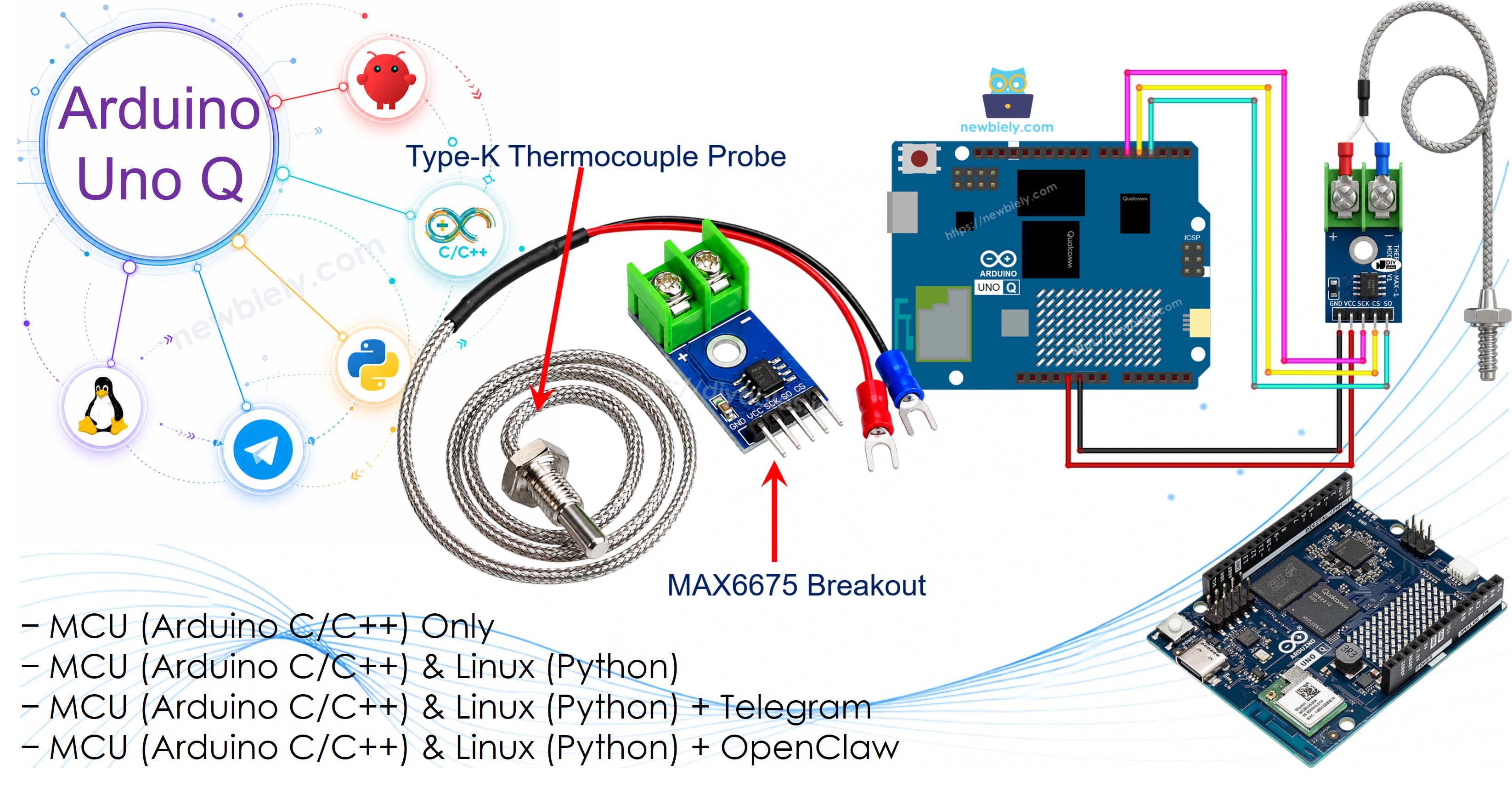
Erforderliche Hardware
Oder Sie können die folgenden Kits kaufen:
| 1 | × | DIYables Sensor-Kit (18 Sensoren/Displays) |
Über das MAX6675-Thermoelement-Modul
Ein Thermoelement ist ein Temperatursensor aus zwei verschiedenen Metalldrähten, die an einem Ende miteinander verbunden sind — dieser Punkt heißt Messstelle (heiße Lötstelle). Wird diese Stelle erwärmt, entsteht eine winzige Spannung, die sich mit der Temperatur ändert — der MAX6675-Chip wandelt diese winzige Spannung in einen sauberen digitalen 12-Bit-Messwert um, den Ihr Arduino UNO Q direkt verwenden kann. Der gebräuchlichste Fühlertyp, Typ K, besteht aus Chromel- und Alumel-Drähten und kann etwa -328°F bis +2300°F messen.
| MAX6675-Modul | |
|---|---|
| Betriebsspannung | 3,0V bis 5,5V |
| Schnittstelle | 3-Draht (SCK, CS, SO) |
| Temperaturbereich | 0°C bis 1024°C (Fühler am Außengehäuse für 0°C bis 80°C ausgelegt) |
| Genauigkeit | ±3°C |
Pinbelegung
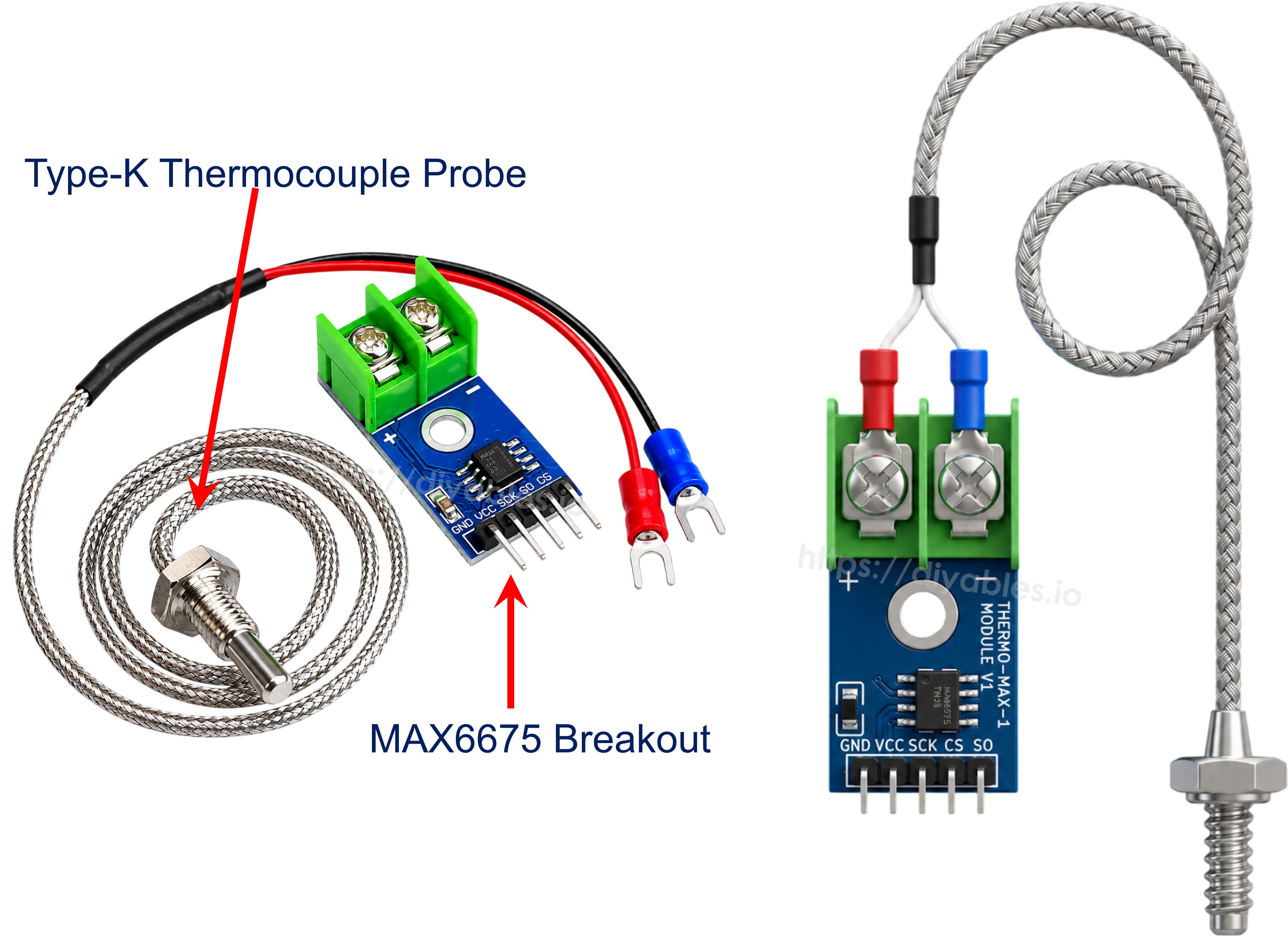
Die Breakout-Platine hat vier Header-Pins und eine 2-polige Schraubklemme für den Fühler:
- VCC: Mit 3,3V oder 5V verbinden
- GND: Mit GND (0V) verbinden
- SCK: Takt-Pin — mit einem digitalen Pin der MCU verbinden
- CS: Chip-Select-Pin — mit einem digitalen Pin der MCU verbinden
- SO: Serieller Datenausgang (nur MISO, es gibt kein MOSI) — mit einem digitalen Pin der MCU verbinden
Der Typ-K-Fühler wird an die Schraubklemme auf der anderen Seite der Platine angeschlossen: roter Draht an +, blauer Draht an -.
Schaltplan
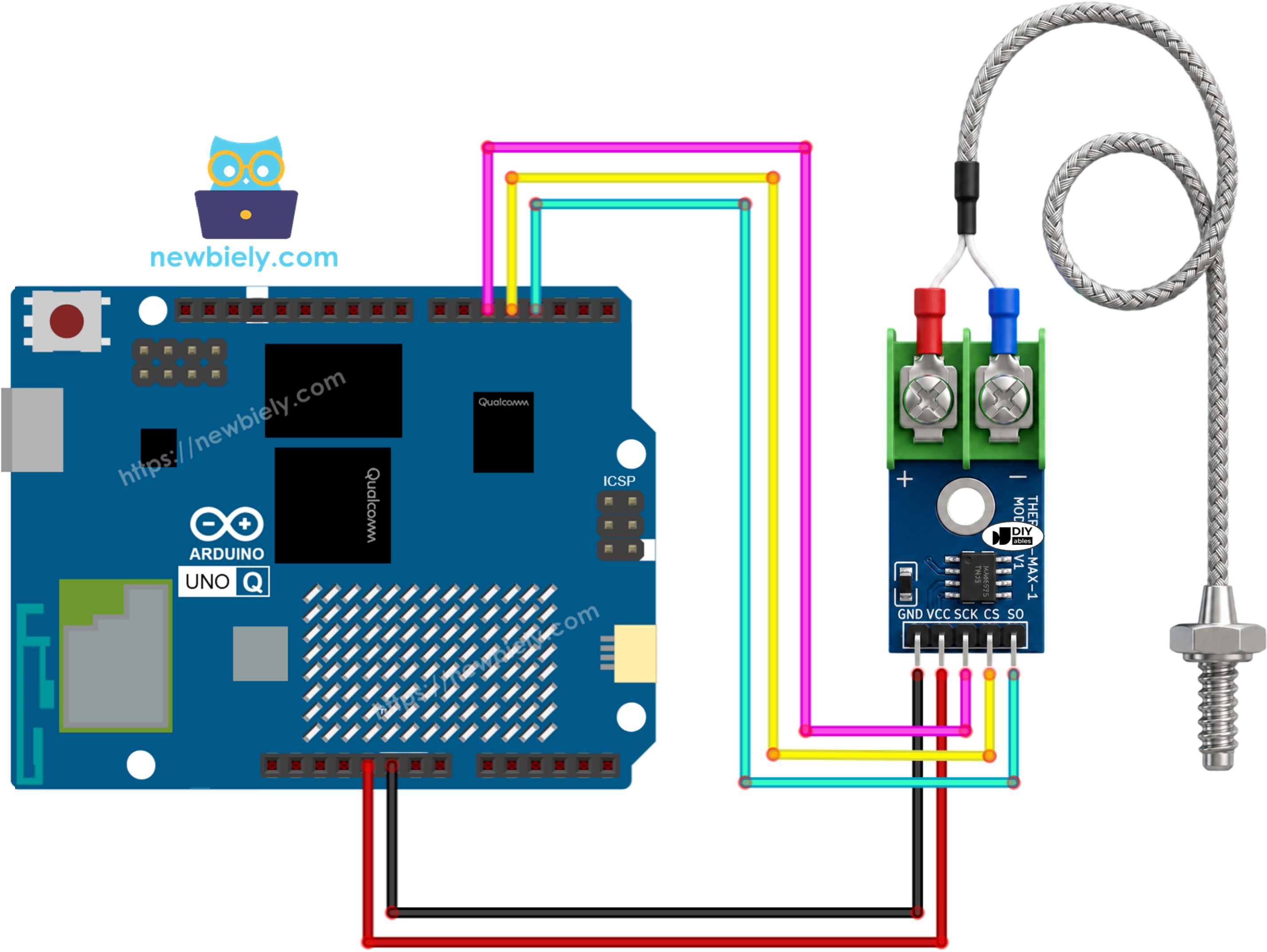
Dieses Bild wurde mit Fritzing erstellt. Klicken Sie, um das Bild zu vergrößern.
| MAX6675-Modul-Pin | Arduino UNO Q MCU |
|---|---|
| VCC | 5V |
| GND | GND |
| SCK | D5 |
| CS | D4 |
| SO | D3 |
Wie man den MAX6675 programmiert
- Die Bibliothek einbinden:
- Die Pins definieren und ein Thermoelement-Objekt erstellen:
- Die Temperatur in Celsius und Fahrenheit auslesen:
※ Notiz:
Der MAX6675 benötigt etwa 220 ms für eine Wandlung — lesen Sie ihn nicht häufiger als ungefähr einmal alle 250 ms aus.
Arduino UNO Q Code
Der Arduino UNO Q hat zwei Prozessoren, die zusammenarbeiten:
- Die STM32-MCU liest das MAX6675-Modul direkt über seine 3-Draht-Schnittstelle aus — das gesamte Auslesen des Sensors läuft auf der MCU
- Die Qualcomm-MPU führt Debian Linux aus und kümmert sich um WLAN, Python und die Cloud-Anbindung
- In diesem Abschnitt wird nur die MCU programmiert — die Linux-Seite bleibt untätig. Ein späterer Abschnitt zeigt, wie beide Prozessoren über Bridge zusammenarbeiten.
Die MCU liest den MAX6675 jede Sekunde aus und gibt die Temperatur im Serial Monitor aus.
Schnellanleitung
Zum ersten Mal mit dem Arduino UNO Q? Folgen Sie zunächst dem Tutorial Erste Schritte mit dem Arduino UNO Q, bevor Sie fortfahren.
- Verbinden: Verdrahten Sie das MAX6675-Modul wie im Schaltplan gezeigt mit der MCU des Arduino UNO Q.
- Arduino App Lab öffnen: Starten Sie Arduino App Lab und warten Sie, bis Ihr Arduino UNO Q erkannt wird.
- Eine neue App erstellen: Klicken Sie auf die Schaltfläche Create New App.
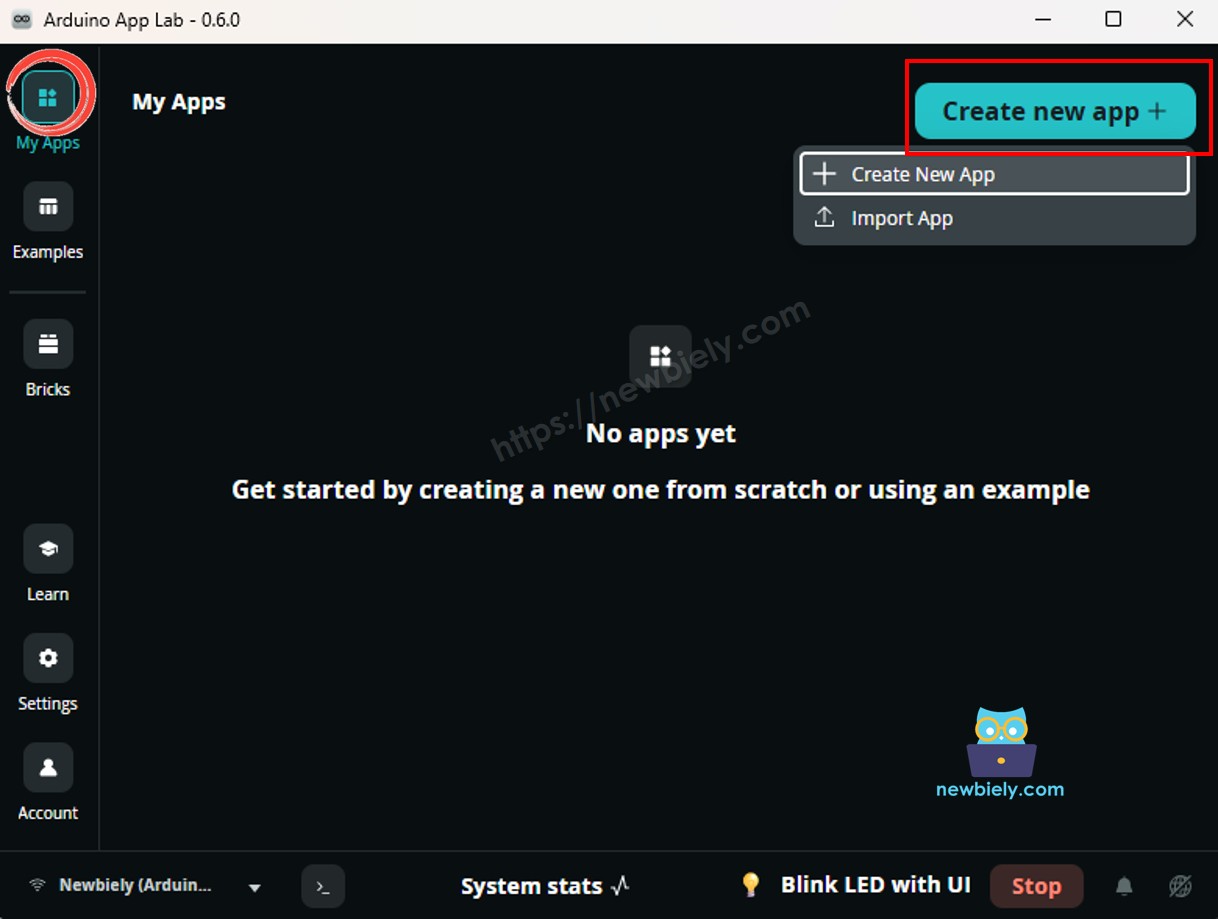
- Geben Sie der App einen Namen, zum Beispiel: Max6675ThermocoupleModule
- Klicken Sie zur Bestätigung auf Create.
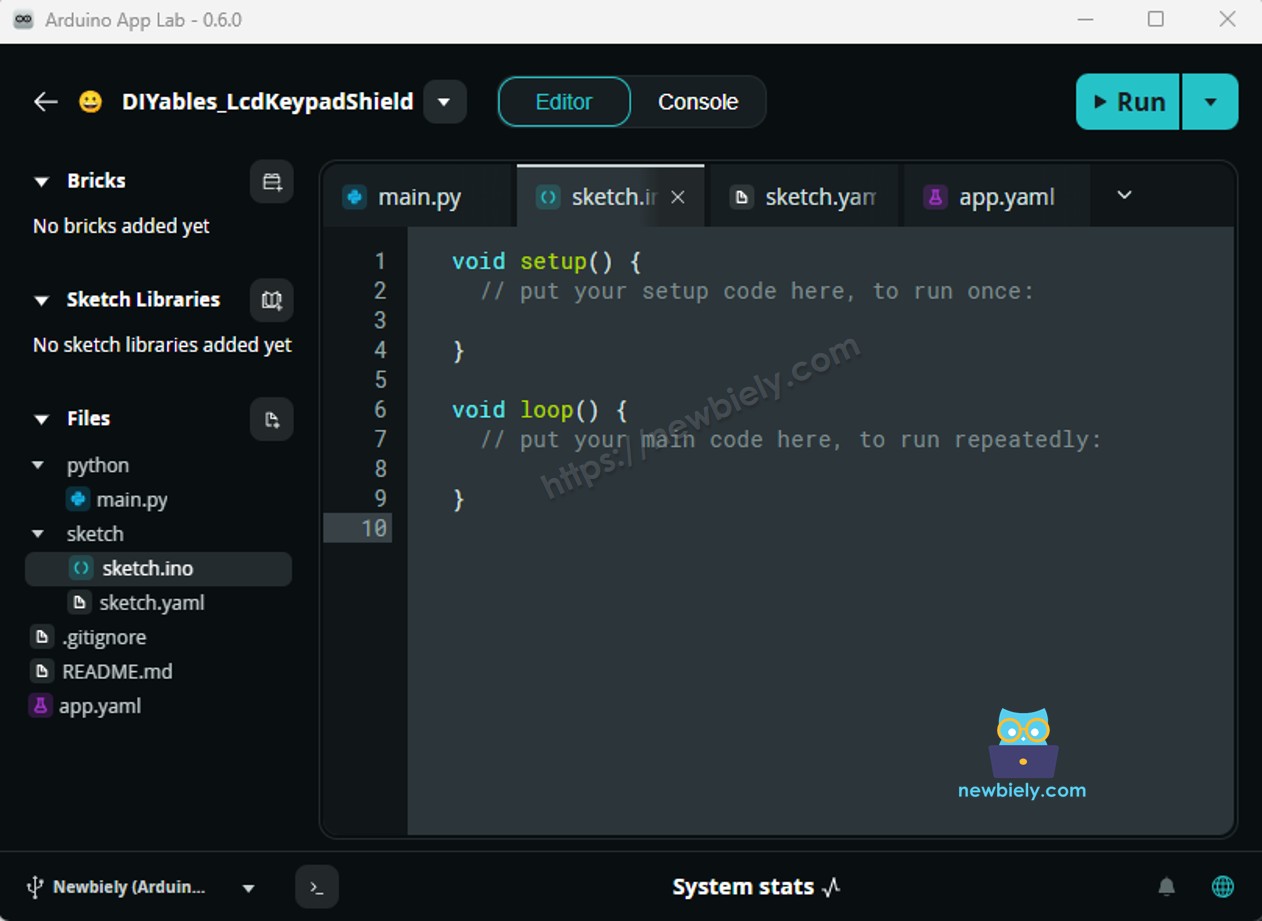
- Den Sketch einfügen: Kopieren Sie den obigen MCU-Code und fügen Sie ihn in sketch/sketch.ino ein. Lassen Sie die anderen Dateien unverändert.
- Install the library: Click the Add sketch library button (the open book icon with a + sign) in the left sidebar.
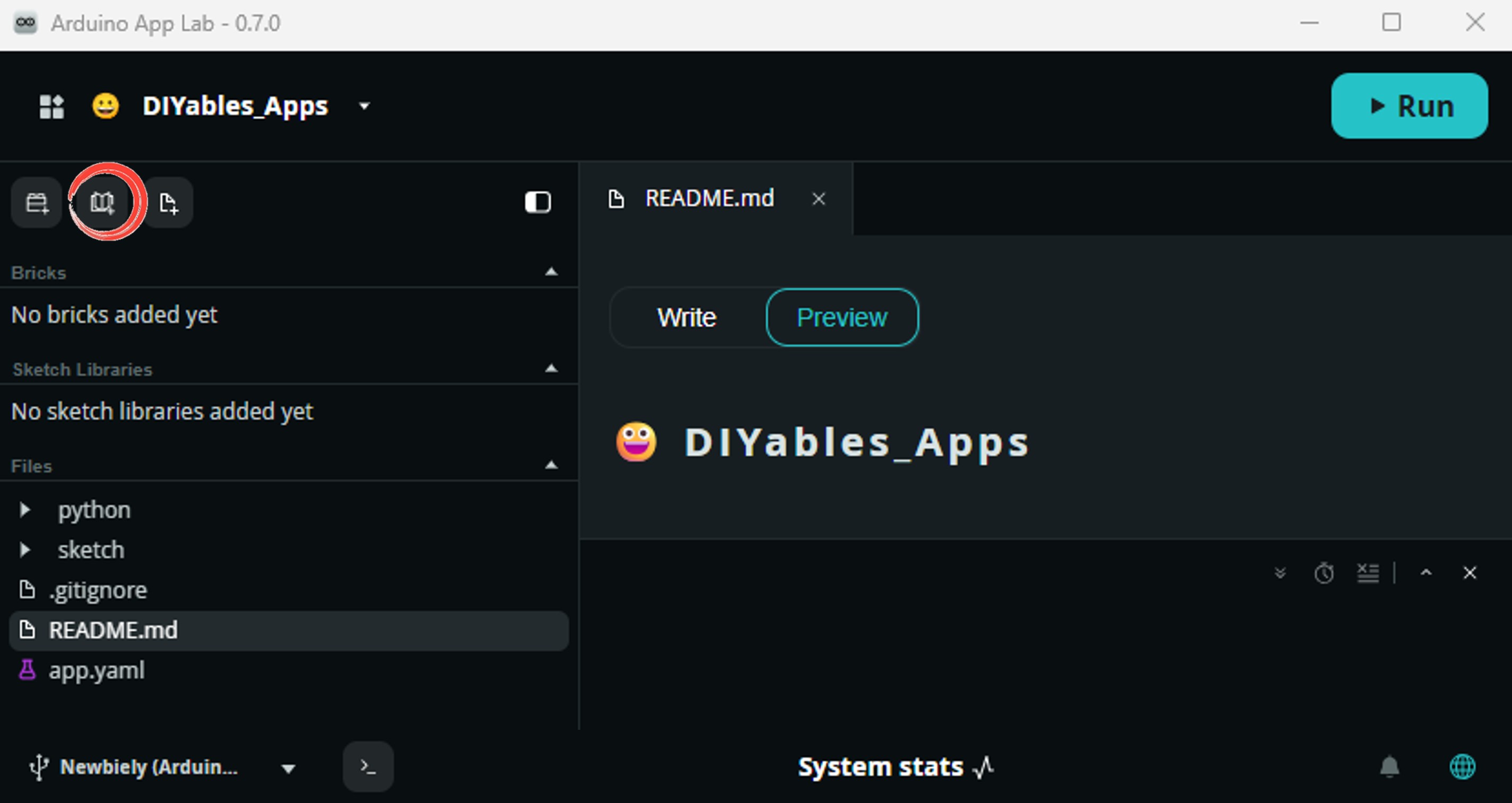
- Search for MAX6675 library created by Adafruit and click the Install button.
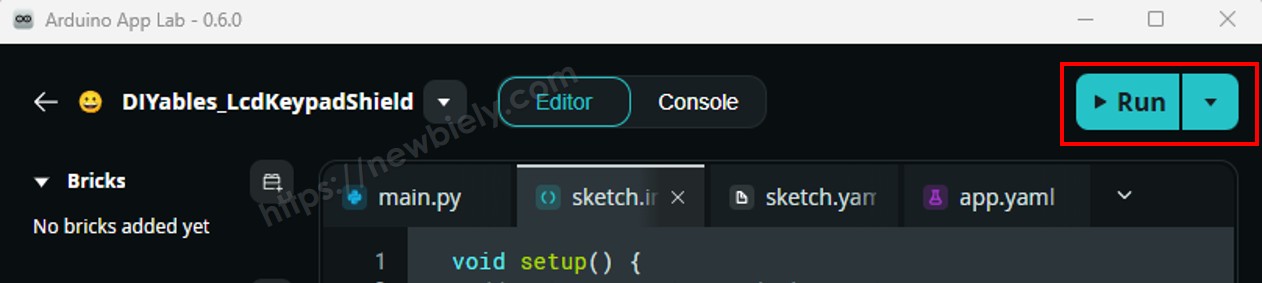
- Hochladen: Klicken Sie in Arduino App Lab auf die Run-Schaltfläche.
- Berühren Sie mit der Fühlerspitze etwas Warmes (eine Tasse heißes Wasser eignet sich gut) — beobachten Sie, wie die Temperatur in der Konsole steigt.
App Lab Konsolenausgabe
Bridge: Linux + MCU
Dieser Abschnitt zeigt, wie Sie beide Prozessoren des Arduino UNO Q programmieren, damit die Linux-Seite die MAX6675-Temperatur über Bridge auslesen kann:
- Das MAX6675-Modul ist über seine 3-Draht-Schnittstelle mit der MCU (STM32) verbunden — die MCU liest die aktuellen Werte jede Sekunde aus und speichert sie zwischen
- Die MPU kann nicht direkt auf den MAX6675 zugreifen — sie muss Bridge-Funktionen aufrufen, um die Messwerte abzurufen
- Die MPU hat WLAN — da sie ein vollständiges Debian Linux ausführt, kann sie Daten protokollieren, auf Dashboards veröffentlichen oder Benachrichtigungen über das Internet senden
- Arduino_RouterBridge ermöglicht die RPC-Kommunikation zwischen den beiden Prozessoren
- ⚠️ /dev/ttyHS1 (Linux) und Serial1 (MCU) sind vom Router RESERVIERT — öffnen Sie sie niemals in Ihrem eigenen Code
Kurz gesagt: Die MCU liest den MAX6675 jede Sekunde aus und speichert das Ergebnis zwischen → die MPU fragt Bridge ab, um die Messwerte abzurufen → die MPU veröffentlicht sie oder sendet Benachrichtigungen über WLAN.
MCU-Code (Bridge)
Python-Code (Bridge)
Schnellanleitung
- Verbinden: Verdrahten Sie das MAX6675-Modul wie im Schaltplan gezeigt mit dem Arduino UNO Q.
- Arduino App Lab öffnen: Starten Sie Arduino App Lab und warten Sie, bis die Platine erkannt wird.
- Eine neue App erstellen: Klicken Sie auf Create New App, nennen Sie sie Max6675ThermocoupleModuleBridge und klicken Sie dann auf Create.
- Den MCU-Sketch einfügen: Kopieren Sie den obigen MCU-Bridge-Code und fügen Sie ihn in sketch/sketch.ino ein.
- Den Python-Code einfügen: Kopieren Sie den obigen Python-Bridge-Code und fügen Sie ihn in die Python-Datei der App ein.
- Install the library: Click the Add sketch library button (the open book icon with a + sign) in the left sidebar.
- Search for Arduino_RouterBridge created by Arduino and click the Install button.
- Hochladen: Klicken Sie in Arduino App Lab auf die Run-Schaltfläche.
- Beobachten Sie, wie die Temperaturwerte jede Sekunde in der Python-Konsole erscheinen.
App Lab Konsolenausgabe
Telegram
Überwachen Sie die MAX6675-Temperatur aus der Ferne und erhalten Sie automatische Telegram-Benachrichtigungen, wenn die Temperatur über 100°C steigt — praktisch, um einen Ofen, einen Brennofen oder eine Lötstation von einem anderen Raum aus im Auge zu behalten.
MCU-Sketch: Behalten Sie denselben MCU-Sketch aus dem vorherigen Bridge-Abschnitt bei.
Python-Code (Telegram)
Schnellanleitung
- Ersetzen Sie YOUR_TELEGRAM_BOT_TOKEN durch Ihr tatsächliches Bot-Token von BotFather.
- Ersetzen Sie YOUR_CHAT_ID durch Ihre Telegram-Chat-ID.
- Fügen Sie diesen Python-Code in die Python-Datei Ihrer App ein (behalten Sie denselben MCU-Sketch bei).
- Klicken Sie auf die Run-Schaltfläche. Senden Sie /temp über Telegram oder erhitzen Sie den Fühler über 100°C, um die Benachrichtigung auszulösen.
App Lab Konsolenausgabe


ArduinoBot
OpenClaw
You can adapt the OpenClaw to this tutorial by refering the instruction on Arduino Uno Q - OpenClaw Tutorial
Projektideen
Mit dem MAX6675 und dem Arduino UNO Q können Sie viele nützliche Projekte bauen:
- Temperaturlogger für Brennofen oder Backofen: Protokollieren Sie die Temperatur über die Zeit per Bridge und Python und stellen Sie die Brenn- bzw. Backkurve auf einem Dashboard dar
- Lötstations-Überwachung: Verfolgen Sie die Spitzentemperatur und erhalten Sie eine Telegram-Benachrichtigung, wenn sie Ihren Zielbereich verlässt
- BBQ-/Smoker-Thermometer: Klemmen Sie den Fühler an Ihren Grillrost und erhalten Sie Telegram-Updates aus der Ferne, damit Sie den Deckel nicht ständig öffnen müssen
- Hotend-Wächter für 3D-Drucker: Lassen Sie die MCU über Bridge ein Relais schalten, das den Strom abschaltet, wenn das Hotend eine sichere Grenze überschreitet
- Mehrzonen-Ofenmessung: Schließen Sie mehrere MAX6675-Module an verschiedene digitale Pins an und lassen Sie die Python-Seite jedes davon über Bridge abfragen, um sie direkt miteinander zu vergleichen
Fordern Sie sich selbst heraus
Bereit, mit dem MAX6675 am Arduino UNO Q weiterzugehen? Probieren Sie diese Aufgaben:
- Einfach: Fügen Sie dem MCU-Sketch eine Minimum-/Maximum-Erfassung hinzu, die sich die höchste und niedrigste Temperatur seit dem Start merkt.
- Mittel: Fügen Sie eine Bridge-Funktion get_fault(String) hinzu, die meldet, ob der Thermoelementfühler getrennt ist (der MAX6675 setzt ein Fehlerbit, wenn der Fühler offen ist), und lassen Sie die Python-Seite eine Warnung ausgeben, falls dies jemals zutrifft.
- Fortgeschritten: Bauen Sie einen Datenlogger: Lassen Sie die Python-Seite alle 5 Sekunden eine CSV-Datei mit Zeitstempel und Temperaturwerten schreiben und fügen Sie dann einen Telegram-Befehl /report hinzu, der den höchsten Messwert der letzten Stunde zurücksendet.