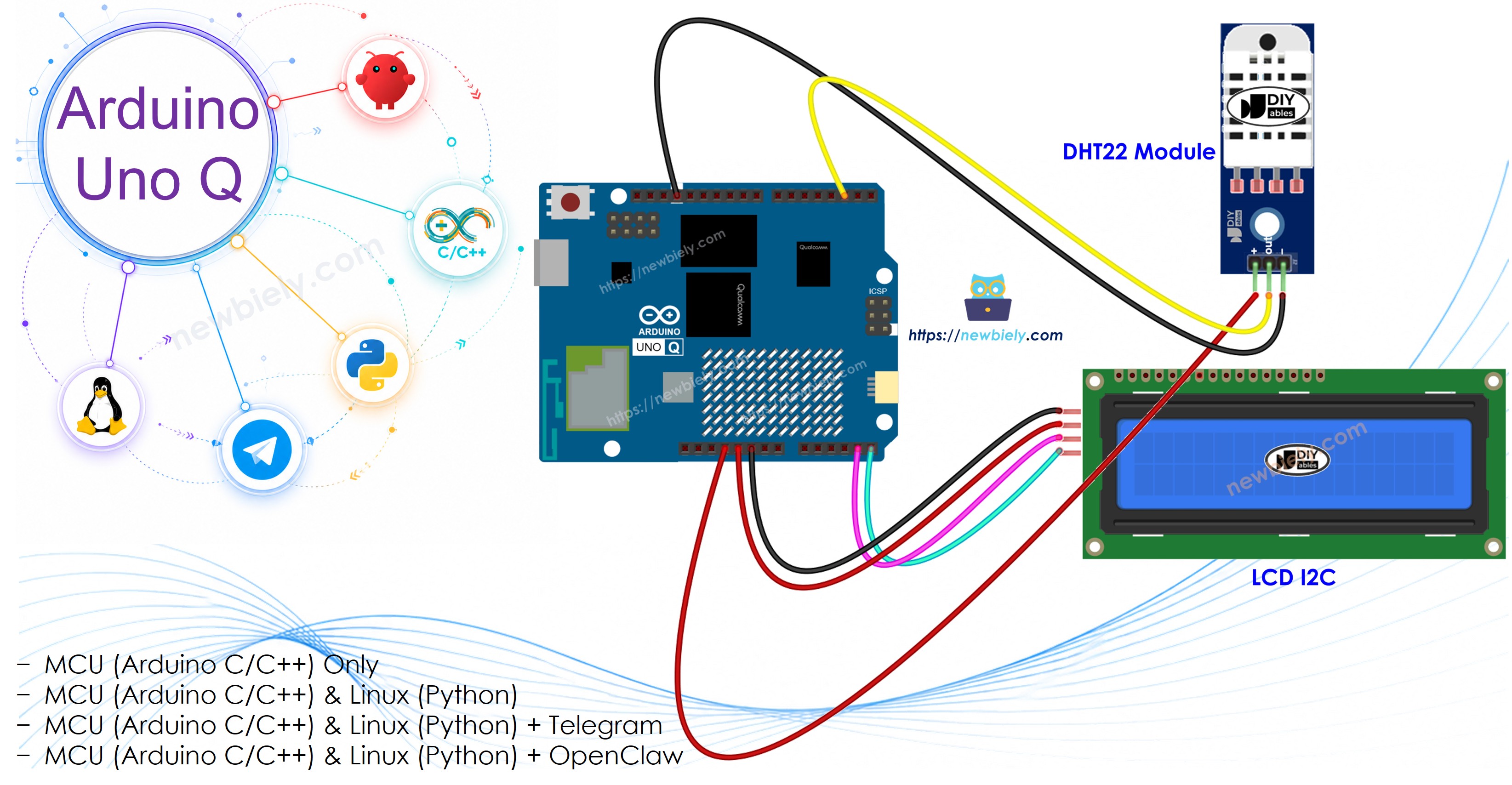
Arduino UNO Q - DHT22 LCD

Kombinieren Sie den hochpräzisen DHT22-Feuchte- und Temperatursensor mit einem 16x2 I2C LCD auf Arduino UNO Q. Der DHT22 bietet bessere Genauigkeit als der DHT11 — perfekt für Projekte, die eine präzise Umgebungsüberwachung mit klarer Anzeige erfordern.

In diesem Tutorial lernen Sie:

Arduino UNO Q DHT22 LCD

Erforderliche Hardware

1×Arduino UNO Q
1×USB-Kabel für Arduino Uno Q
1×DHT22-Temperatur-Feuchte-Sensor-Modul
1×LCD I2C 16x2
1×(Alternativ) LCD I2C 20x4
1×Breadboard
1×Jumper-Drähte
1×(Empfohlen) Schraubklemmenblock-Shield für Arduino Uno
1×(Empfohlen) Sensors/Servo Expansion Shield for Arduino Uno
1×(Empfohlen) Breadboard-Shield für Arduino Uno
1×(Empfohlen) Gehäuse für Arduino Uno
1×(Empfohlen) Prototyping-Grundplatte & Breadboard-Kit für Arduino Uno

Oder Sie können die folgenden Kits kaufen:

1×DIYables Sensor-Kit (18 Sensoren/Displays)
Offenlegung: Einige der in diesem Abschnitt bereitgestellten Links sind Amazon-Affiliate-Links. Wir können eine Provision für Käufe erhalten, die über diese Links getätigt werden, ohne zusätzliche Kosten für Sie. Wir schätzen Ihre Unterstützung.

Kaufhinweis: Eine weitere Möglichkeit ist, das LCD I2C-Display zu erstellen, indem Sie LCD 1602 Display und PCF8574 I2C Adapter Module kombinieren.

Über den DHT22-Sensor

Pinbelegung

Der DHT22 hat vier Anschlüsse (bei Verwendung des üblichen 3-Pin-Moduls):

  • GND: Mit GND verbinden
  • VCC: Mit 3,3V oder 5V verbinden
  • DATA: Mit digitalem Pin 2 auf der Arduino UNO Q MCU verbinden
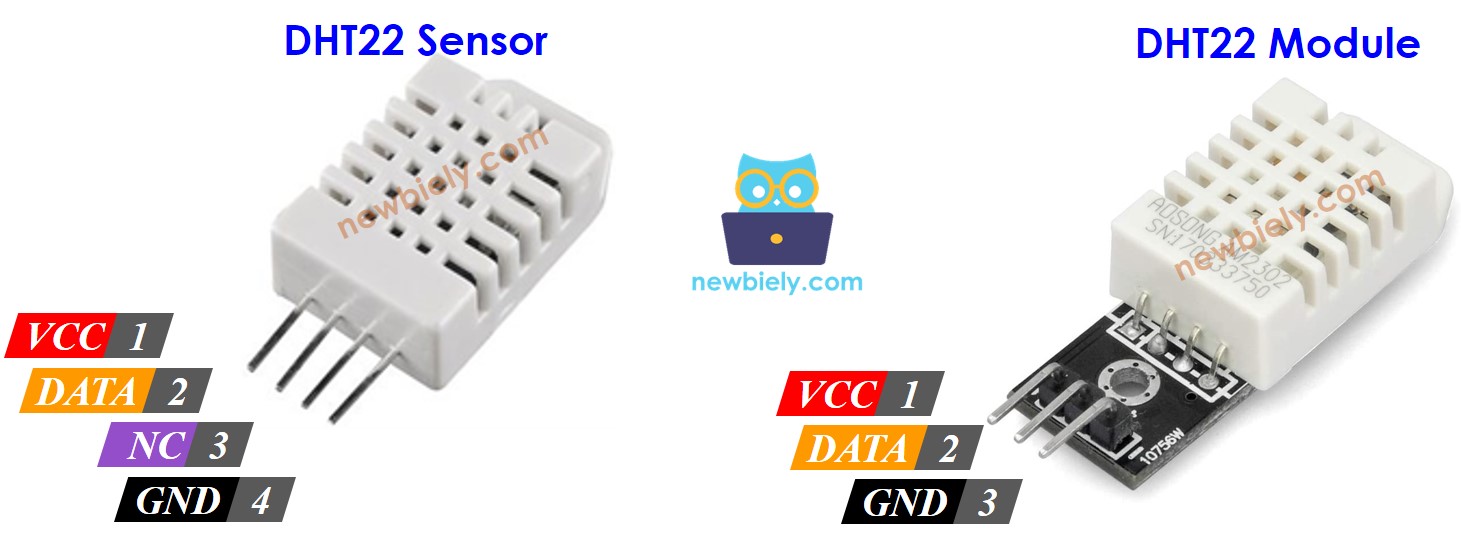
DHT22 Temperatur- und Feuchtigkeitssensor-Pinbelegung

Funktionsweise

Der DHT22 verwendet ein Single-Wire-Digitalprotokoll zur Übertragung von Feuchte und Temperatur. Er bietet höhere Präzision als der DHT11:

  • Feuchte: 0–100% RH (±2–5% Genauigkeit)
  • Temperatur: -40–80°C (±0,5°C Genauigkeit)

Warten Sie zwischen den Messwerten mindestens 2–3 Sekunden.

Über das LCD-Display

Das 16x2 I2C LCD verbindet sich über I2C und zeigt zwei Reihen mit je 16 Zeichen an. Die obere Reihe zeigt die Temperatur (°C und °F) und die untere Reihe zeigt die Feuchte. Standardmäßige I2C-Adresse: 0x27.

Schaltschema
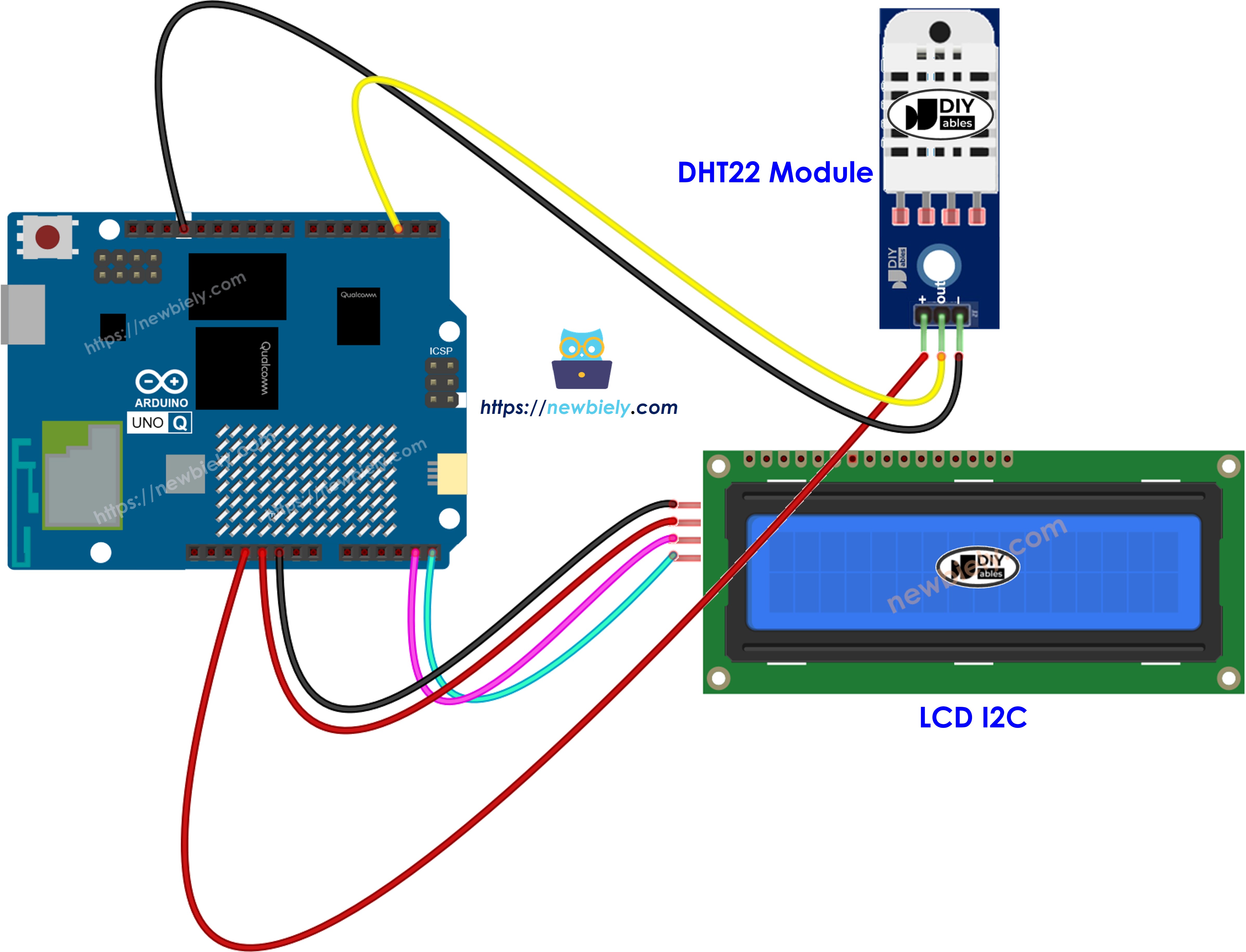
Arduino UNO Q DHT22 LCD Schaltschema

Dieses Bild wurde mit Fritzing erstellt. Klicken Sie, um das Bild zu vergrößern.

DHT22 zu Arduino UNO Q MCU:

DHT22 Pin Arduino UNO Q MCU
GND GND
VCC 3.3V
DATA D2

LCD I2C zu Arduino UNO Q MCU:

LCD Pin Arduino UNO Q MCU
GND GND
VCC 5V
SDA SDA
SCL SCL

Programmierung für DHT22 + LCD

  • Fügen Sie die erforderlichen Bibliotheken ein:
#include <DHT.h> #include <LiquidCrystal_I2C.h>
  • Initialisieren Sie DHT22 und LCD:
DHT dht22(DHT22_PIN, DHT22); LiquidCrystal_I2C lcd(0x27, 16, 2);
  • Lesen Sie Temperatur und Feuchte (warten Sie zwischen den Lesevorgängen mindestens 3 Sekunden):
float humidity = dht22.readHumidity(); float tempC = dht22.readTemperature(); float tempF = dht22.readTemperature(true);
  • Überprüfen Sie immer auf fehlgeschlagene Lesevorgänge:
if (isnan(humidity) || isnan(tempC) || isnan(tempF)) { // sensor read failed }
  • Anzeige auf LCD:
lcd.setCursor(0, 0); lcd.print("T: "); lcd.print(tempC, 1); lcd.print((char)223); lcd.print("C "); lcd.setCursor(0, 1); lcd.print("Humidity: "); lcd.print(humidity, 1); lcd.print("%");

Arduino UNO Q Code

Der Arduino UNO Q hat zwei Prozessoren, die zusammen arbeiten:

  • Die STM32 MCU liest den DHT22-Sensor und steuert das LCD — die gesamte Sensor- und Anzeigelogik läuft auf der MCU
  • Die Qualcomm MPU führt Debian Linux aus und verwaltet Wi-Fi, Python und Cloud-Konnektivität
  • In diesem Abschnitt wird nur die MCU programmiert — die Linux-Seite bleibt untätig. Ein späterer Abschnitt zeigt, wie beide Prozessoren über Bridge zusammenarbeiten.

Die MCU liest DHT22 alle 3 Sekunden, zeigt Temperatur und Feuchte auf dem LCD an und druckt auf den seriellen Monitor.

/* * Dieser Arduino UNO Q Code wurde von newbiely.de entwickelt * Dieser Arduino UNO Q Code wird der Öffentlichkeit ohne jegliche Einschränkung zur Verfügung gestellt. * Für vollständige Anleitungen und Schaltpläne besuchen Sie bitte: * https://newbiely.de/tutorials/arduino-uno-q/arduino-uno-q-dht22-lcd */ #include <DHT.h> #include <DIYables_LCD_I2C.h> #define DHT22_PIN 2 DHT dht22(DHT22_PIN, DHT22); DIYables_LCD_I2C lcd(0x27, 16, 2); void setup() { Serial.begin(9600); lcd.init(); lcd.backlight(); lcd.setCursor(0, 0); lcd.print("DHT22 Sensor"); lcd.setCursor(0, 1); lcd.print("Initializing..."); dht22.begin(); delay(2000); // allow sensor to stabilize Serial.println("Arduino UNO Q DHT22 + LCD ready"); } void loop() { float humidity = dht22.readHumidity(); float tempC = dht22.readTemperature(); float tempF = dht22.readTemperature(true); if (isnan(humidity) || isnan(tempC) || isnan(tempF)) { Serial.println("Failed to read from DHT22 sensor!"); lcd.setCursor(0, 0); lcd.print("Sensor Error! "); delay(3000); return; } lcd.setCursor(0, 0); lcd.print("T: "); lcd.print(tempC, 1); lcd.print((char)223); lcd.print("C "); lcd.print(tempF, 1); lcd.print((char)223); lcd.print("F "); lcd.setCursor(0, 1); lcd.print("Humidity: "); lcd.print(humidity, 1); lcd.print("% "); Serial.print("Humidity: "); Serial.print(humidity, 1); Serial.print("% Temp: "); Serial.print(tempC, 2); Serial.print("°C / "); Serial.print(tempF, 2); Serial.println("°F"); delay(3000); }

Schnelle Schritte

Erstes Mal mit Arduino UNO Q? Folgen Sie dem Tutorial Erste Schritte mit Arduino UNO Q, bevor Sie fortfahren.

  • Verbinden: Verbinden Sie DHT22 und LCD mit der Arduino UNO Q MCU, wie im Schaltschema gezeigt.
  • Öffnen Sie Arduino App Lab: Starten Sie Arduino App Lab und warten Sie, bis es Ihren Arduino UNO Q erkennt.
  • Erstellen Sie eine neue App: Klicken Sie auf die Schaltfläche Create New App.

Neue App in Arduino App Lab auf Arduino UNO Q erstellen
  • Geben Sie der App einen Namen, z. B.: Dht22Lcd
  • Klicken Sie auf Create, um zu bestätigen.

Arduino App Lab App-Ordner und Dateien auf Arduino UNO Q
  • Sketch einfügen: Kopieren Sie den MCU-Code oben und fügen Sie ihn in sketch/sketch.ino ein. Behalten Sie andere Dateien als Standardwerte.
  • Install the library: Click the Add sketch library button (the open book icon with a + sign) in the left sidebar.

Add sketch library in Arduino App Lab on Arduino UNO Q
  • Search for DHT sensor library created by Adafruit and click the Install button.
My Apps / DIYables Apps
Run
Bricks
No bricks added...
Sketch Libraries
No sketch libra...
Files
python
sketch
.gitignore
README.md
app.yaml
sketch.ino
Add sketch library
DHT sensor library Adafruit

Arduino library for DHT11, DHT22, etc Temp & Humidity Sensors

1.4.6
Install
More Info
  • Search for DIYables LCD I2C created by DIYables.io and click the Install button.
My Apps / DIYables Apps
Run
Bricks
No bricks added...
Sketch Libraries
No sketch libra...
Files
python
sketch
.gitignore
README.md
app.yaml
sketch.ino
Add sketch library
DIYables LCD I2C DIYables.io

This library is designed for HD44780-based I2C LCD displays. It provides LiquidCrystal-compatible API plus helper functions (text alignment, progress bars, predefined custom characters). Supports multiple I2C buses (Wire, Wire1, Wire2) for advanced boards like Arduino Giga, Due, and ESP32. Compatible with all Arduino-based platforms including Arduino Uno, Mega, Nano, ESP32, ESP8266, STM32, and Raspberry Pi Pico.

1.0.0
Install
More Info
  • Upload: Klicken Sie auf die Run-Schaltfläche in Arduino App Lab.

Klicken Sie auf die Run-Schaltfläche in Arduino App Lab auf Arduino UNO Q
  • Beobachten Sie, wie Temperatur und Feuchte alle 3 Sekunden auf dem LCD und im seriellen Monitor angezeigt werden.

App Lab Konsolenausgabe

DIYables_Apps
Stop
sketch.ino
1#include "Arduino_RouterBridge.h"
Serial Monitor
Python
Message (Enter to send a message to "Newbiely" on usb(2820070321))
New Line
9600 baud
[2026-04-29 09:00:01] Arduino UNO Q DHT22 + LCD ready [2026-04-29 09:00:04] Humidity: 55.2% Temp: 26.30°C / 79.34°F [2026-04-29 09:00:07] Humidity: 55.1% Temp: 26.35°C / 79.43°F [2026-04-29 09:00:10] Humidity: 55.3% Temp: 26.40°C / 79.52°F

Bridge: Linux + MCU

Dieser Abschnitt zeigt, wie Sie beide Prozessoren des Arduino UNO Q programmieren, damit die Linux-Seite DHT22-Daten über Bridge lesen und das LCD steuern kann:

  • Der DHT22-Sensor und das LCD sind mit der MCU verbunden — die gesamte Lese- und Anzeigelogik läuft alle 3 Sekunden auf der MCU
  • Die MPU kann nicht direkt auf den Sensor oder das LCD zugreifen — sie ruft Bridge-Funktionen auf, um Messwerte abzurufen oder das Display zu löschen
  • Die MPU hat Wi-Fi — mit vollständigem Debian Linux kann sie Messwerte protokollieren, in Dashboards veröffentlichen oder Telegram-Benachrichtigungen senden
  • Arduino_RouterBridge ermöglicht RPC-Kommunikation zwischen den beiden Prozessoren
  • ⚠️ /dev/ttyHS1 (Linux) und Serial1 (MCU) sind RESERVIERT durch den Router — öffnen Sie sie nie im Benutzercode

Kurz gesagt: MCU liest DHT22 alle 3 Sekunden und aktualisiert LCD → MPU liest über Bridge → MPU sendet Benachrichtigungen über Wi-Fi.

MCU-Code (Bridge)

/* * Dieser Arduino UNO Q Code wurde von newbiely.de entwickelt * Dieser Arduino UNO Q Code wird der Öffentlichkeit ohne jegliche Einschränkung zur Verfügung gestellt. * Für vollständige Anleitungen und Schaltpläne besuchen Sie bitte: * https://newbiely.de/tutorials/arduino-uno-q/arduino-uno-q-dht22-lcd */ #include <DHT.h> #include <DIYables_LCD_I2C.h>#include "Arduino_RouterBridge.h" #define DHT22_PIN 2 DHT dht22(DHT22_PIN, DHT22); DIYables_LCD_I2C lcd(0x27, 16, 2); float last_humidity = 0.0; float last_temp_c = 0.0; float last_temp_f = 0.0; unsigned long last_read_ms = 0; void lcd_show(float tempC, float tempF, float humidity) { lcd.setCursor(0, 0); lcd.print("T: "); lcd.print(tempC, 1); lcd.print((char)223); lcd.print("C "); lcd.print(tempF, 1); lcd.print((char)223); lcd.print("F "); lcd.setCursor(0, 1); lcd.print("Humidity: "); lcd.print(humidity, 1); lcd.print("% "); } String get_humidity(String arg) { return String(last_humidity, 1); } String get_temp_c(String arg) { return String(last_temp_c, 2); } String get_temp_f(String arg) { return String(last_temp_f, 2); } String clear_lcd(String arg) { lcd.clear(); Monitor.println("LCD cleared"); return "OK"; } String get_status(String arg) { return "Temp: " + String(last_temp_c, 2) + "°C / " + String(last_temp_f, 2) + "°F Humidity: " + String(last_humidity, 1) + "%"; } void setup() { Bridge.begin(); Monitor.begin(); lcd.init(); lcd.backlight(); lcd.setCursor(0, 0); lcd.print("DHT22 Sensor"); lcd.setCursor(0, 1); lcd.print("Initializing..."); dht22.begin(); delay(2000); // allow sensor to stabilize float h = dht22.readHumidity(); float c = dht22.readTemperature(); float f = dht22.readTemperature(true); if (!isnan(h) && !isnan(c) && !isnan(f)) { last_humidity = h; last_temp_c = c; last_temp_f = f; lcd_show(c, f, h); } Bridge.provide("get_humidity", get_humidity); Bridge.provide("get_temp_c", get_temp_c); Bridge.provide("get_temp_f", get_temp_f); Bridge.provide_safe("clear_lcd", clear_lcd); Bridge.provide("get_status", get_status); Monitor.println("Arduino UNO Q DHT22 + LCD Bridge ready"); } void loop() { unsigned long now = millis(); if (now - last_read_ms >= 3000) { last_read_ms = now; float h = dht22.readHumidity(); float c = dht22.readTemperature(); float f = dht22.readTemperature(true); if (isnan(h) || isnan(c) || isnan(f)) { Monitor.println("Failed to read from DHT22 sensor!"); } else { last_humidity = h; last_temp_c = c; last_temp_f = f; lcd_show(c, f, h); Monitor.println("Humidity: " + String(h, 1) + "% Temp: " + String(c, 2) + "°C / " + String(f, 2) + "°F"); } } }

Python-Code (Bridge)

/* * Dieser Arduino UNO Q Code wurde von newbiely.de entwickelt * Dieser Arduino UNO Q Code wird der Öffentlichkeit ohne jegliche Einschränkung zur Verfügung gestellt. * Für vollständige Anleitungen und Schaltpläne besuchen Sie bitte: * https://newbiely.de/tutorials/arduino-uno-q/arduino-uno-q-dht22-lcd */ from arduino.app_utils import * import time def loop(): status = Bridge.call("get_status") print(status) time.sleep(3) App.run(user_loop=loop)

Schnelle Schritte

  • Verbinden: Verbinden Sie DHT22 und LCD mit Arduino UNO Q wie im Schaltschema gezeigt.
  • Öffnen Sie Arduino App Lab: Starten Sie Arduino App Lab und warten Sie, bis die Platine erkannt wird.
  • Erstellen Sie eine neue App: Klicken Sie auf Create New App, nennen Sie sie Dht22LcdBridge, und klicken Sie dann auf Create.
  • Sketch MCU einfügen: Kopieren Sie den MCU Bridge-Code oben und fügen Sie ihn in sketch/sketch.ino ein.
  • Python-Code einfügen: Kopieren Sie den Python Bridge-Code oben und fügen Sie ihn in die Python-Datei der App ein.
  • Upload: Klicken Sie auf die Run-Schaltfläche in Arduino App Lab.
Klicken Sie auf die Run-Schaltfläche in Arduino App Lab auf Arduino UNO Q
  • Beobachten Sie, wie sich das LCD alle 3 Sekunden aktualisiert und Messwerte in der Python-Konsole angezeigt werden.

App Lab Konsolenausgabe

DIYables_Apps
Stop
sketch.ino
1#include "Arduino_RouterBridge.h"
Serial Monitor
Python
Message (Enter to send a message to "Newbiely" on usb(2820070321))
New Line
9600 baud
[2026-04-29 09:00:01] Arduino UNO Q DHT22 + LCD Bridge ready [2026-04-29 09:00:04] Humidity: 55.2% Temp: 26.30°C / 79.34°F [2026-04-29 09:00:07] Humidity: 55.1% Temp: 26.35°C / 79.43°F [2026-04-29 09:00:10] Humidity: 55.3% Temp: 26.40°C / 79.52°F
DIYables_Apps
Stop
sketch.ino
1#include "Arduino_RouterBridge.h"
Serial Monitor
Python
[2026-04-29 09:00:04] Temp: 26.30°C / 79.34°F Humidity: 55.2% [2026-04-29 09:00:07] Temp: 26.35°C / 79.43°F Humidity: 55.1% [2026-04-29 09:00:10] Temp: 26.40°C / 79.52°F Humidity: 55.3%

Telegram

Überwachen Sie DHT22-Messwerte remote und erhalten Sie automatische Telegram-Benachrichtigungen, wenn Temperatur oder Feuchte über Schwellwerte steigen.

MCU-Sketch: Behalten Sie den gleichen MCU-Sketch aus dem vorherigen Bridge-Abschnitt.

Python-Code (Telegram)

/* * Dieser Arduino UNO Q Code wurde von newbiely.de entwickelt * Dieser Arduino UNO Q Code wird der Öffentlichkeit ohne jegliche Einschränkung zur Verfügung gestellt. * Für vollständige Anleitungen und Schaltpläne besuchen Sie bitte: * https://newbiely.de/tutorials/arduino-uno-q/arduino-uno-q-dht22-lcd */ from arduino.app_utils import * import requests import time TELEGRAM_BOT_TOKEN = "YOUR_TELEGRAM_BOT_TOKEN" CHAT_ID = "YOUR_CHAT_ID" last_update_id = 0 TEMP_THRESHOLD_C = 35.0 HUMIDITY_THRESHOLD = 80.0 temp_alert_sent = False humidity_alert_sent = False def get_updates(): global last_update_id url = f"https://api.telegram.org/bot{TELEGRAM_BOT_TOKEN}/getUpdates" params = {"offset": last_update_id + 1, "timeout": 5} try: response = requests.get(url, params=params, timeout=10) data = response.json() if data["ok"]: return data["result"] except Exception as e: print(f"Error getting updates: {e}") return [] def send_message(chat_id, text): url = f"https://api.telegram.org/bot{TELEGRAM_BOT_TOKEN}/sendMessage" payload = {"chat_id": chat_id, "text": text} try: requests.post(url, data=payload, timeout=10) except Exception as e: print(f"Error sending message: {e}") def loop(): global temp_alert_sent, humidity_alert_sent # Auto-alerts temp_c_str = Bridge.call("get_temp_c") humidity_str = Bridge.call("get_humidity") try: temp_c = float(temp_c_str) humidity = float(humidity_str) if temp_c > TEMP_THRESHOLD_C and not temp_alert_sent: temp_alert_sent = True temp_f = Bridge.call("get_temp_f") msg = f"⚠️ High temperature alert: {temp_c_str}°C / {temp_f}°F" print(msg) send_message(CHAT_ID, msg) elif temp_c <= TEMP_THRESHOLD_C: temp_alert_sent = False if humidity > HUMIDITY_THRESHOLD and not humidity_alert_sent: humidity_alert_sent = True msg = f"⚠️ High humidity alert: {humidity_str}%" print(msg) send_message(CHAT_ID, msg) elif humidity <= HUMIDITY_THRESHOLD: humidity_alert_sent = False except ValueError: pass # Handle Telegram commands updates = get_updates() for update in updates: last_update_id = update["update_id"] if "message" not in update: continue message = update["message"] chat_id = message["chat"]["id"] text = message.get("text", "").strip() print(f"Received: {text}") if text == "/start": send_message(chat_id, "Arduino UNO Q DHT22 + LCD Bot\n" "/temp - Temperature (°C and °F)\n" "/humidity - Humidity reading\n" "/clear - Clear LCD display\n" "/status - Full sensor status") elif text == "/temp": temp_c = Bridge.call("get_temp_c") temp_f = Bridge.call("get_temp_f") send_message(chat_id, f"Temperature: {temp_c}°C = {temp_f}°F") elif text == "/humidity": result = Bridge.call("get_humidity") send_message(chat_id, f"Humidity: {result}%") elif text == "/clear": result = Bridge.call("clear_lcd") send_message(chat_id, f"LCD cleared: {result}") elif text == "/status": result = Bridge.call("get_status") send_message(chat_id, result) else: send_message(chat_id, "Unknown command. Send /start for help.") time.sleep(3) App.run(user_loop=loop)

Schnelle Schritte

  • Ersetzen Sie YOUR_TELEGRAM_BOT_TOKEN mit Ihrem echten Bot-Token von BotFather.
  • Ersetzen Sie YOUR_CHAT_ID mit Ihrer Telegram-Chat-ID.
  • Fügen Sie diesen Python-Code in die Python-Datei Ihrer App ein (behalten Sie den gleichen MCU-Sketch).
  • Klicken Sie auf die Run-Schaltfläche. Senden Sie /temp oder /humidity von Telegram, oder wärmen Sie den Sensor auf, um die Hochtemperaturwarnung auszulösen.

App Lab Konsolenausgabe

DIYables_Apps
Stop
sketch.ino
1#include "Arduino_RouterBridge.h"
Serial Monitor
Python
[2026-04-29 09:10:00] Waiting for Telegram messages... [2026-04-29 09:10:18] ⚠️ High temperature alert: 36.20°C / 97.16°F [2026-04-29 09:10:35] Received: /humidity
Telegram
Telegram 12:45
Welcome to Telegram!
ArduinoBot 10:19
Chatting with Arduino...
telegram-botfather
BotFather Yesterday
Your bot has been created.

ArduinoBot

bot
Today
/temp
10:15 AM ✓✓
Temperature: 26.30°C = 79.34°F
10:16 AM
/humidity
10:17 AM ✓✓
Humidity: 55.2%
10:18 AM
/clear
10:19 AM ✓✓
LCD cleared: OK
10:20 AM
/status
10:21 AM ✓✓
Temp: 26.30°C / 79.34°F Humidity: 55.2%
10:22 AM
⚠️ High temperature alert: 36.20°C / 97.16°F
10:23 AM
⚠️ High humidity alert: 82.1%
10:24 AM

OpenClaw

You can adapt the OpenClaw to this tutorial by refering the instruction on Arduino Uno Q - OpenClaw Tutorial

Projektideen

Sie können viele nützliche Projekte mit DHT22 und LCD auf Arduino UNO Q erstellen:

  • Präzisions-Raumthermometer-Hygrometer: Die ±0,5°C Genauigkeit des DHT22 in Kombination mit der klaren Anzeige des LCD schafft ein zuverlässiges eigenständiges Instrument zur Raumklimaüberwachung
  • Lebensmittellagerüberwachung: Überwachen Sie Feuchte und Temperatur in einer Speisekammer oder einem Weinkeller — Telegram-Benachrichtigungen teilen mit, wenn Bedingungen außerhalb sicherer Bereiche abweichen
  • Pflanzenzuchtstation: Zeigen Sie Temperatur und Feuchte auf dem LCD an, um ideale Wachstumsbedingungen zu gewährleisten — lösen Sie einen Luftbefeuchter oder Lüfter über Bridge aus, wenn Messwerte abweichen
  • Klassenzimmer-Wetterstation: Montieren Sie DHT22 und LCD in einem Klassenzimmer — Schüler können Live-Messwerte beobachten und die Bridge-Python-Seite nutzen, um Klimadaten über den Schultag hinweg zu protokollieren und zu grafisch darzustellen
  • Serverraum-Überwachung: Verwenden Sie den DHT22's erweiterten Temperaturbereich (bis zu 80°C), um Rack-Temperaturen zu überwachen — das LCD zeigt den Live-Status an und Telegram sendet sofortige Benachrichtigungen, bevor Ausrüstungsschäden auftreten

Stellen Sie sich selbst eine Herausforderung

Sind Sie bereit, noch mehr mit DHT22 und LCD auf Arduino UNO Q zu tun? Versuchen Sie diese Herausforderungen:

  • Einfach: Fügen Sie scrollenden Text zum LCD hinzu — wenn die Temperatur 35°C überschreitet, scrollen Sie eine Warnmeldung über die untere Zeile mit lcd.scrollDisplayLeft().
  • Mittel: Implementieren Sie einen Telegram /setthreshold Befehl, der einen Temperaturwert als Argument akzeptiert und die Benachrichtigungsschwelle dynamisch auf der Python-Seite aktualisiert (z. B. /setthreshold 30).
  • Fortgeschrittene: Erstellen Sie einen Dual-Mode-Display — wechseln Sie das LCD alle 5 Sekunden zwischen Celsius/Fahrenheit-Anzeige und Taupunktanzeige ab, wobei der Taupunkt in Python über Bridge berechnet wird und über eine set_dew_point(String) Bridge-Funktion an die MCU zurückgesendet wird.

※ UNSERE NACHRICHTEN

  • Sie können gerne den Link zu diesem Tutorial teilen. Bitte verwenden Sie jedoch unsere Inhalte nicht auf anderen Websites. Wir haben viel Mühe und Zeit in die Erstellung der Inhalte investiert, bitte respektieren Sie unsere Arbeit!