
Arduino UNO Q - Rundes Kreis-TFT-LCD-Display
Möchten Sie einen stilvollen Rundbildschirm zu Ihrem Arduino UNO Q-Projekt hinzufügen? Dieses anfängerfreundliche Tutorial zeigt Ihnen Schritt für Schritt, wie Sie ein 1,28-Zoll-Rundbildschirm-TFT-LCD-Display mit Arduino UNO Q verwenden.
In diesem Tutorial lernen Sie:
- Was ein Rundbildschirm-TFT-LCD-Display ist und wie es funktioniert
- Wie Sie das Rundbildschirm-TFT-LCD-Display mit Arduino UNO Q verbinden
- Wie Sie die MCU (C/C++ Arduino-Code) programmieren, um Text und Grafiken auf dem Rundbildschirm anzuzeigen
- Wie Sie sowohl die Linux-Seite (Python) als auch die MCU-Seite (C/C++) programmieren, um das Rundbildschirm-Display über Bridge ferngesteuert zu steuern
- Wie Sie Telegram-Nachrichten an Arduino UNO Q senden, um zu aktualisieren, was auf dem Rundbildschirm-TFT-Display angezeigt wird
- Wie Sie OpenClaw auf Arduino UNO Q verwenden, um das Rundbildschirm-TFT-Display zu steuern
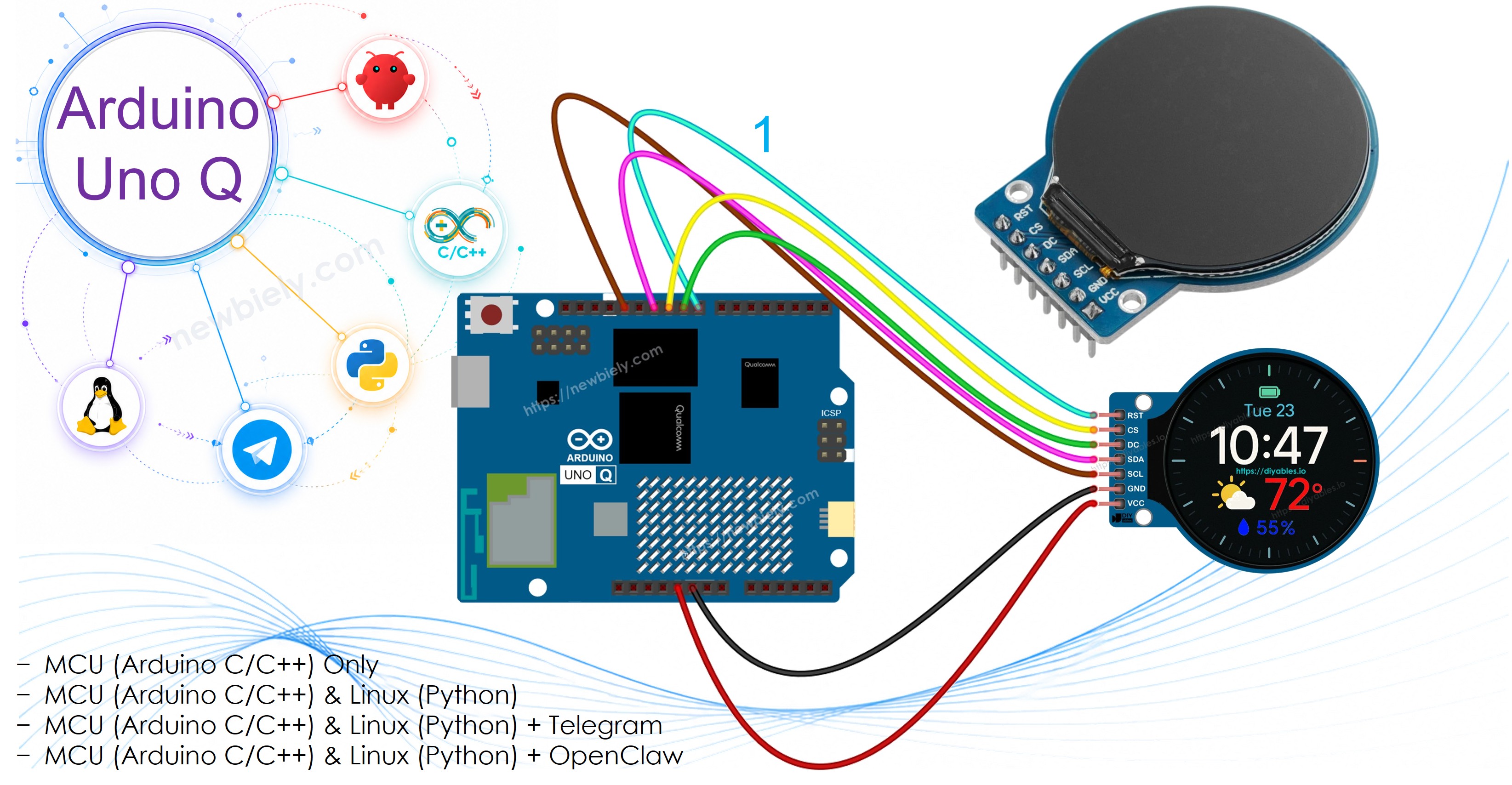
Erforderliche Hardware
Oder Sie können die folgenden Kits kaufen:
| 1 | × | DIYables Sensor-Kit (18 Sensoren/Displays) |
Über das Rundbildschirm-TFT-LCD-Display
Das 1,28-Zoll-Rundbildschirm-TFT-LCD-Display ist ein kompakter, auffälliger Bildschirm basierend auf dem GC9A01-Treiber.
Wichtige Spezifikationen und Funktionen:
- Bildschirmform: Rund — 240x240 Pixel, runder Anzeigebereich
- Größe: 1,28 Zoll diagonal
- Treiber IC: GC9A01 — verwenden Sie die DIYables_TFT_Round Bibliothek
- Schnittstelle: SPI (4-Draht) — nur 5 Signaldrähte erforderlich
- Farbe: Vollfarben-RGB (65K Farben)
- Stromversorgung: 3,3V oder 5V kompatibel
- Best für: Tragbare Geräte, Messgeräte, Armaturenbretter, Analog-Uhrenanzeigen und kompakte UI-Panels
Das Rundbildschirm-Display verwendet die SPI-Schnittstelle und verbindet sich mit den Hardware-SPI-Pins der MCU auf dem Arduino UNO Q.
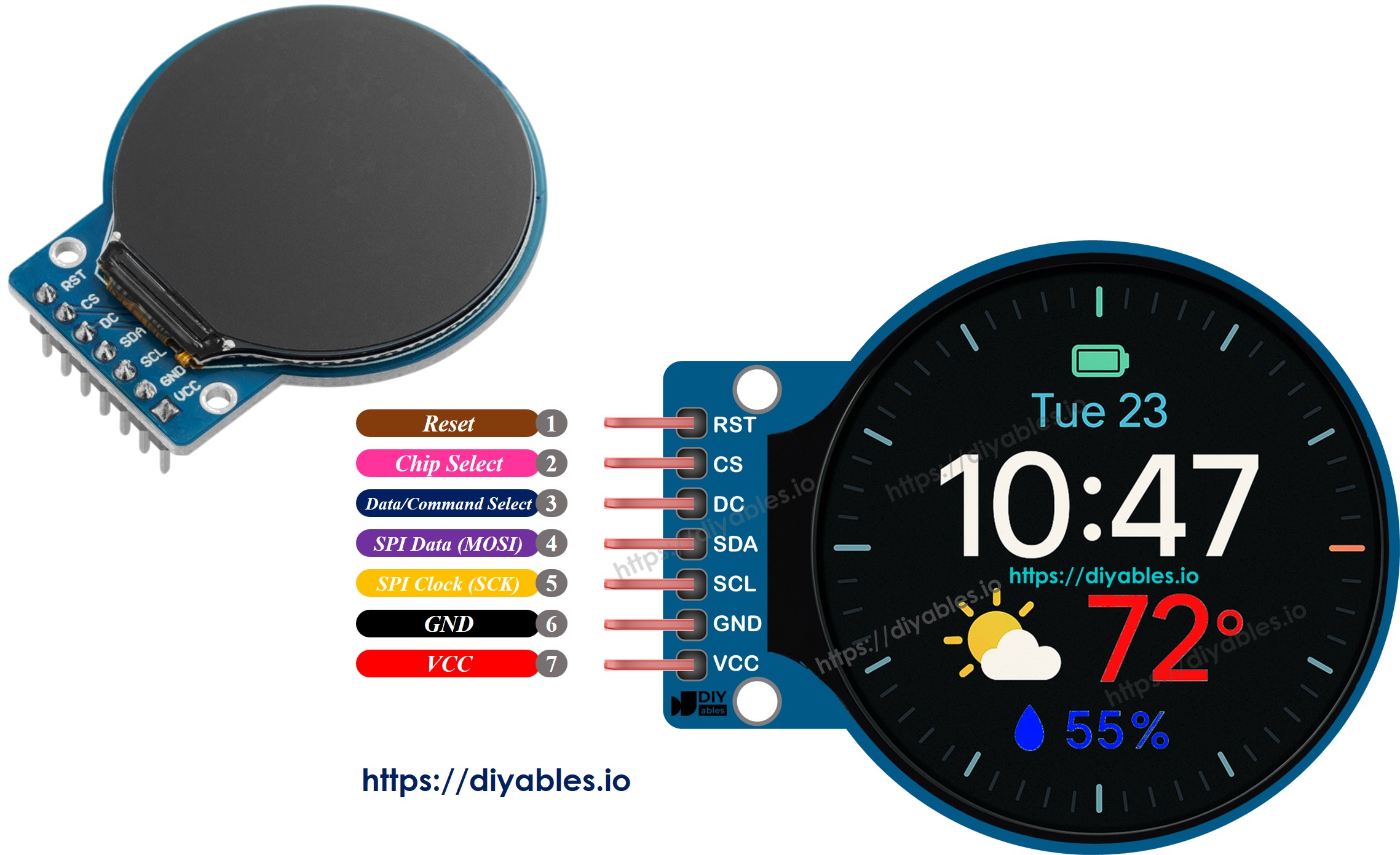
Stiftbeschreibungen:
- VCC: Stromversorgung — mit 3,3V verbinden
- GND: Masse
- SCL: SPI-Takt — mit D13 verbinden
- SDA: SPI MOSI (Daten) — mit D11 verbinden
- DC: Daten/Befehl auswählen — mit D9 verbinden
- CS: Chip-Auswahl — mit D10 verbinden
- RST: Zurücksetzen — mit D8 verbinden
Schaltplan
Verbinden Sie das 1,28-Zoll-Rundbildschirm-TFT-LCD mit den MCU-Pins des Arduino UNO Q wie gezeigt:
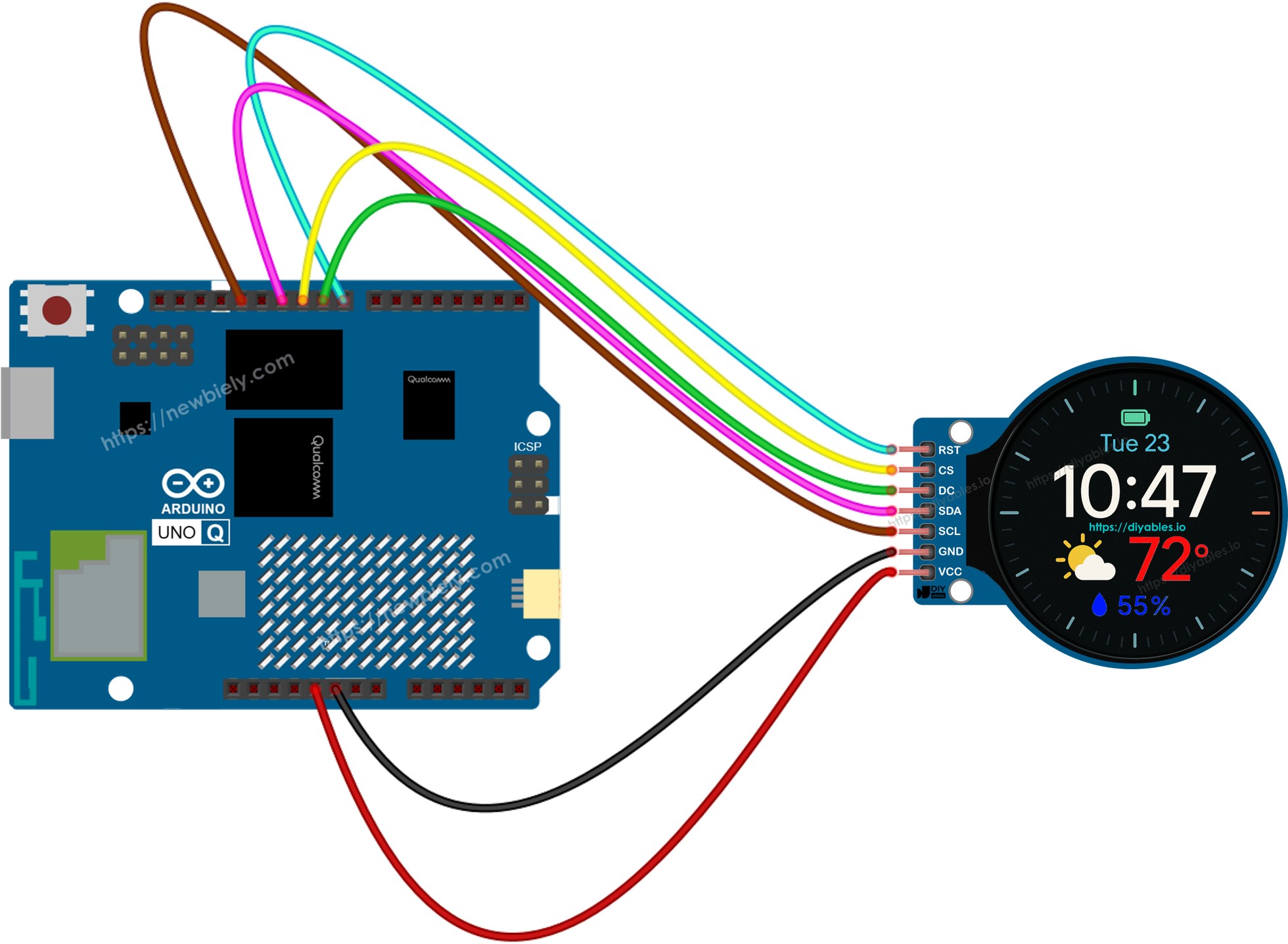
Dieses Bild wurde mit Fritzing erstellt. Klicken Sie, um das Bild zu vergrößern.
| Rundbildschirm-Pin | Arduino UNO Q MCU-Pin | Beschreibung |
|---|---|---|
| VCC | 3,3V | Stromversorgung |
| GND | GND | Masse |
| SCL | D13 | SPI-Takt |
| SDA | D11 | SPI MOSI |
| DC | D9 | Daten/Befehl |
| CS | D10 | Chip-Auswahl |
| RST | D8 | Zurücksetzen |
Hinweis: Verwenden Sie 3,3V für VCC — das GC9A01-Display läuft mit 3,3V-Logik. Die SPI-Pins der MCU geben auf dem Arduino UNO Q 3,3V aus.
Arduino UNO Q Code
Das Arduino UNO Q hat zwei Prozessoren, die zusammen arbeiten:
- Der STM32 MCU treibt das Rundbildschirm-TFT-Display über SPI an — er rendert alle Text- und Grafikausgaben
- Der Qualcomm MPU läuft Debian Linux und verwaltet Wi-Fi, Python und Cloud-Konnektivität
- In diesem Abschnitt wird nur die MCU programmiert — die Linux-Seite bleibt im Leerlauf. Ein späterer Abschnitt zeigt, wie beide Prozessoren via Bridge zusammenarbeiten.
Die Skizze unten zeigt Willkommenstext auf dem Rundbildschirm-TFT-Display an.
Schnelle Schritte
Erstes Mal mit Arduino UNO Q? Folgen Sie dem Erste Schritte mit Arduino UNO Q Tutorial, um Ihre Entwicklungsumgebung vorzubereiten, bevor Sie fortfahren.
- Verbindung: Verbinden Sie das Rundbildschirm-TFT-LCD mit dem Arduino UNO Q wie im Schaltplan gezeigt, und schließen Sie dann das USB-C-Kabel an.
- Arduino App Lab öffnen: Starten Sie Arduino App Lab und warten Sie, bis es Ihr Arduino UNO Q erkennt — dies kann beim ersten Start mehrere Minuten dauern.
- Neue App erstellen: Klicken Sie auf die Schaltfläche Create New App.

- Geben Sie der App einen Namen, zum Beispiel: DIYables_RoundTftLcd
- Klicken Sie auf Create, um zu bestätigen.
- Sie sehen einen Satz von Ordnern und Dateien, die in Ihrer neuen App generiert werden.

- Suchen Sie die Datei sketch/sketch.ino — hier fügen Sie die MCU-Skizze ein.
- Install the library: Click the Add sketch library button (the open book icon with a + sign) in the left sidebar.

- Search for Arduino_RouterBridge created by Arduino and click the Install button.
- Search for DIYables TFT Round created by DIYables.io and click the Install button.
- Hochladen: Klicken Sie auf die Run-Schaltfläche in Arduino App Lab, um zu kompilieren und zum STM32 hochzuladen.

Ihr Rundbildschirm-TFT-Display wird leuchten und "Arduino UNO Q", "Round TFT LCD" und "DIYables.io" in verschiedenen Farben anzeigen!
- Pro-Tipp: Der Rundbildschirm ist 240x240 Pixel groß. Halten Sie setCursor()-Positionen innerhalb des sichtbaren Rundbereichs — Text in der Nähe der Ecken kann durch den Rundrahmen abgeschnitten werden.
Bridge: Linux + MCU
Dieser Abschnitt zeigt, wie Sie beide Prozessoren des Arduino UNO Q programmieren, damit die Linux-Seite das Rundbildschirm-TFT-Display ferngesteuert steuern kann:
- Das Rundbildschirm-TFT-Display ist über SPI mit der MCU (STM32) verbunden — die MCU rendert alle Ausgaben
- Die MPU kann das Rundbildschirm-TFT nicht direkt ansteuern — sie muss die MCU anfordern, Inhalte via Bridge.call() anzuzeigen
- Die MPU hat Wi-Fi — läuft auf vollständigem Debian Linux und kann sich mit dem Internet verbinden und Anzeigeaktualisierungen ferngesteuert auslösen
- Arduino_RouterBridge aktiviert RPC-Kommunikation zwischen den beiden Prozessoren
- ⚠️ /dev/ttyHS1 (Linux) und Serial1 (MCU) sind RESERVIERT durch den Router — öffnen Sie sie nie in Benutzercode
Kurz: MCU steuert das Rundbildschirm-TFT-Display → MPU sendet Display-Befehle → MPU kann den Bildschirm von überall im Internet aktualisieren.
MCU Code (Bridge)
Python Code (Bridge)
Schnelle Schritte
- Verbindung: Verbinden Sie das Rundbildschirm-TFT-LCD mit dem Arduino UNO Q und schließen Sie das USB-C-Kabel an.
- Arduino App Lab öffnen: Starten Sie Arduino App Lab und warten Sie, bis die Platine erkannt wird.
- Neue App erstellen: Klicken Sie auf Create New App, geben Sie DIYables_RoundTftLcdBridge an, und klicken Sie auf Create.
- MCU-Skizze einfügen: Kopieren Sie den MCU Bridge-Code oben und fügen Sie ihn in sketch/sketch.ino ein.
- Python-Code einfügen: Kopieren Sie den Python Bridge-Code oben und fügen Sie ihn in die Python-Datei der App ein.
- Hochladen: Klicken Sie auf die Run-Schaltfläche in Arduino App Lab.
App Lab Konsolenausgabe
Telegram
Steuern Sie das Rundbildschirm-TFT-Display von überall mit Telegram. Senden Sie eine Nachricht von Ihrem Telefon, und das Rundbildschirm-Display wird in Echtzeit aktualisiert.
MCU-Skizze: Behalten Sie die gleiche MCU-Skizze aus dem vorherigen Bridge-Abschnitt bei.
Python Code (Telegram)
Schnelle Schritte
- Ersetzen Sie YOUR_TELEGRAM_BOT_TOKEN durch Ihr echtes Bot-Token von BotFather.
- Ersetzen Sie YOUR_CHAT_ID durch Ihre Telegram-Chat-ID.
- Fügen Sie diesen Python-Code in die Python-Datei Ihrer App ein (behalten Sie die gleiche MCU-Skizze).
- Klicken Sie auf die Run-Schaltfläche. Öffnen Sie Telegram und senden Sie Befehle an Ihren Bot.
App Lab Konsolenausgabe


ArduinoBot
OpenClaw
You can adapt the OpenClaw to this tutorial by refering the instruction on Arduino Uno Q - OpenClaw Tutorial
Projektideen
Mit einem Rundbildschirm-TFT-Display und Arduino UNO Q können Sie viele kreative und nützliche Projekte aufbauen:
- Analog-Uhrengesicht: Zeigen Sie eine Echtzeit-Analog-Uhr mit NTP-Zeit auf dem Rundbildschirm an, die über Wi-Fi abgerufen wird
- Tragbarer Sensor-Monitor: Zeigen Sie Echtzeit-Herzfrequenz, Temperatur oder Schrittanzahl auf dem kompakten Rundbildschirm an
- Smart-Tachometer: Bauen Sie ein Rundbedienfeldanzeigen-Display, das aktuelle Geschwindigkeit oder RPM von einem Sensor anzeigt
- Remote-Benachrichtigungsabzeichen: Zeigen Sie eingehende Telegram-Benachrichtigungen oder benutzerdefinierte Icons auf dem Rundbildschirm an, der auf einem Schreibtisch oder einer Wand montiert ist
- Wetter-Miniabzeige: Zeigen Sie aktuelle Temperatur und Wettericon an, die von einer Online-API auf dem Rundbildschirm-TFT abgerufen werden
Fordern Sie sich selbst heraus
Bereit, mit dem Rundbildschirm-TFT-Display auf Arduino UNO Q weiter zu gehen? Versuchen Sie diese Herausforderungen:
- Einfach: Ändern Sie die MCU-Skizze, um einen gefüllten Kreis und ein gefülltes Rechteck auf dem Rundbildschirm mit den DIYables_TFT_Round Zeichenfunktionen zu zeichnen.
- Mittel: Verwenden Sie Bridge, um zwei Werte von Python zu senden — eine Bezeichnung und eine Zahl — und lassen Sie die MCU sie als eine große zentrierte Zahl mit einer Bezeichnung darunter auf dem Rundbildschirm anzeigen.
- Fortgeschritten: Bauen Sie eine Telegram-gesteuerte Analog-Uhren: Die Python-Seite ruft NTP-Zeit ab und sendet Stunden-/Minutenwerte via Bridge an die MCU, die Uhrzeiger auf dem Rundbildschirm-TFT zeichnet.