
Arduino UNO Q - Steuert Lüfter
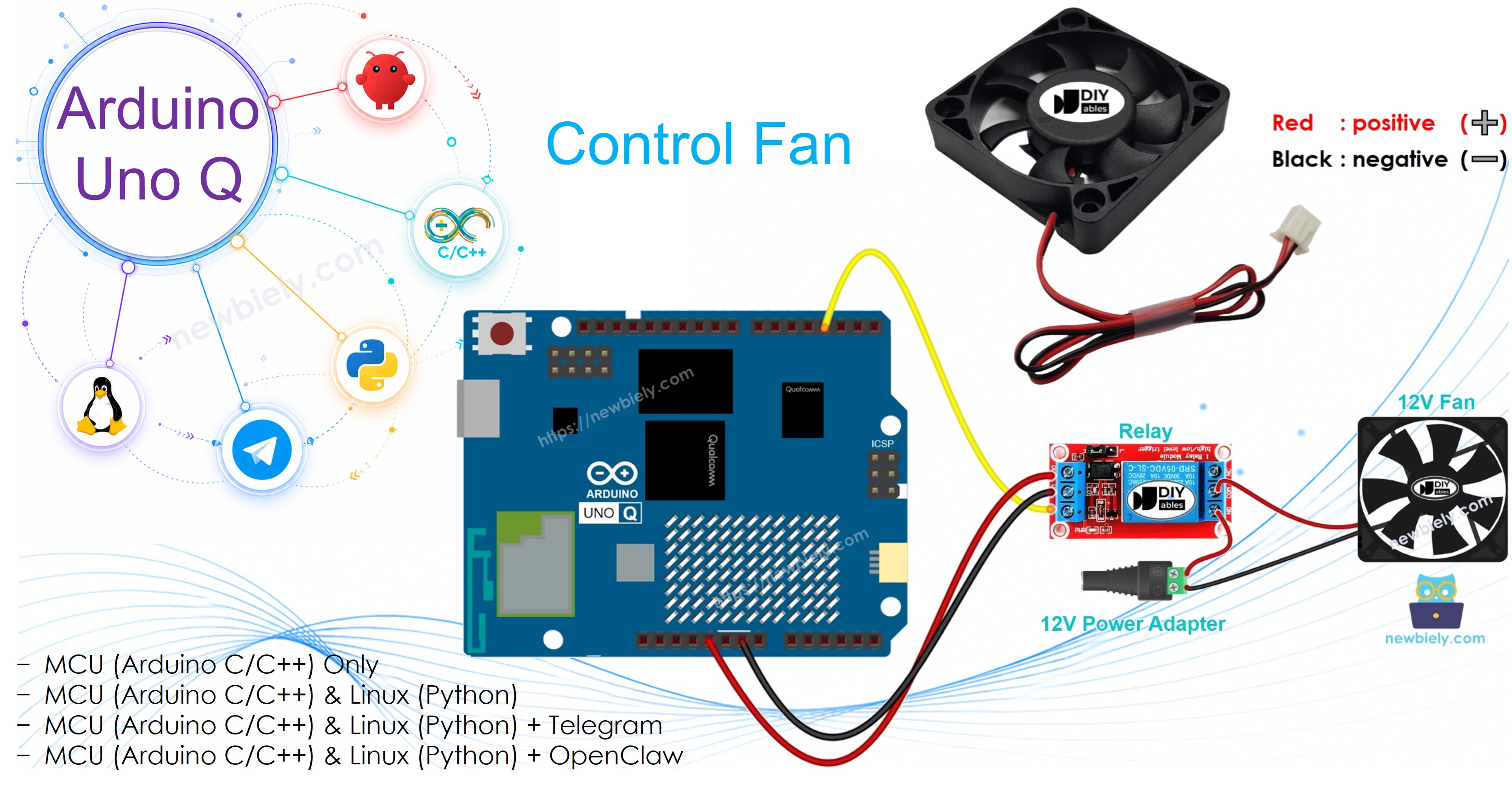
In diesem Leitfaden erfahren Sie, wie Sie einen Lüfter mit einem Relais mithilfe von Arduino UNO Q steuern. Das Relais fungiert als Schalter zwischen dem Arduino UNO Q MCU und der Stromversorgung des Lüfters.
WARNING
When working on projects connected to main electricity, it is critical to have proper knowledge to avoid electric shock. Safety is very important. If you are not completely sure about what you are doing, please do not attempt it. Instead, seek help from someone experienced.
We recommend testing with a DC fan (up to 24V) rather than an AC-powered fan.
Hardware erforderlich
Oder Sie können die folgenden Kits kaufen:
| 1 | × | DIYables Sensor-Kit (18 Sensoren/Displays) |
Über DC-Lüfter
Pinout
Ein DC-Lüfter hat typischerweise zwei Drähte:
- Negativ (−) Draht (schwarz): Mit dem Minuspol der Gleichstromversorgung verbinden
- Positiv (+) Draht (rot): Mit dem Pluspol der Gleichstromversorgung verbinden
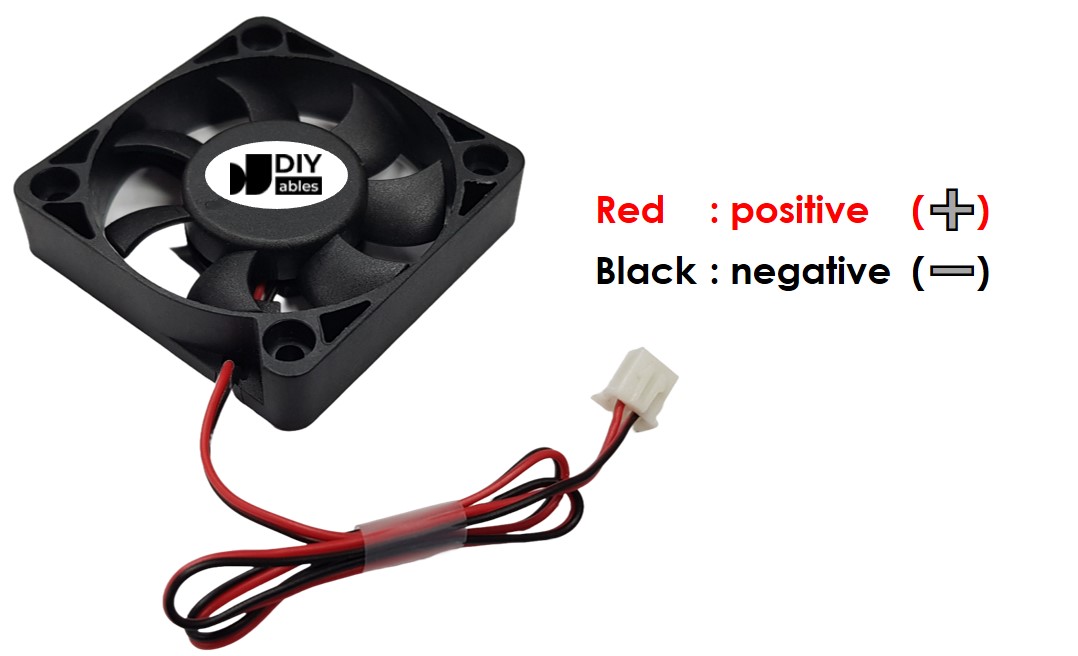
Stellen Sie sicher, dass die Spannung Ihrer Stromversorgung dem Bedarf des Lüfters entspricht (z. B. 5 V oder 12 V).
Wie man einen Lüfter steuert
- Wenn ein DC-Lüfter direkt an eine Stromversorgung angeschlossen ist, läuft er kontinuierlich mit voller Geschwindigkeit.
- Um den Lüfter vom MCU aus ein- und auszuschalten, verwenden Sie ein Relais zwischen dem Arduino UNO Q und der Stromversorgung des Lüfters.
In diesem Tutorial verwenden wir ein Relais, um den Lüfter zu schalten. Wenn Sie nicht mit Relais vertraut sind, lesen Sie zunächst das Tutorial Arduino UNO Q - Relais.
Schaltplan
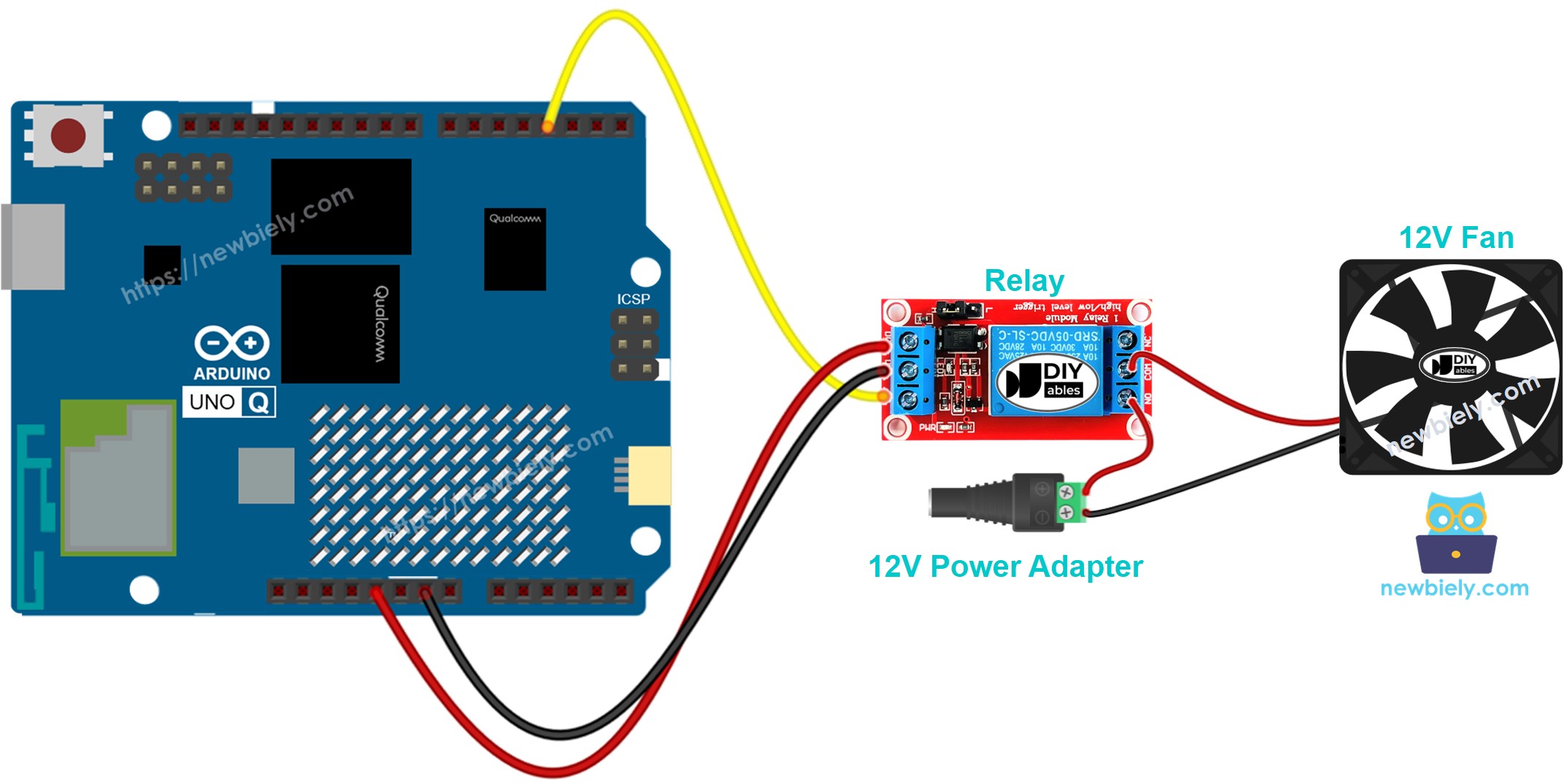
Dieses Bild wurde mit Fritzing erstellt. Klicken Sie, um das Bild zu vergrößern.
Verbinden Sie den Lüfter über die COM- und NO-Anschlüsse des Relais mit der Stromversorgung. Der Relais-IN-Pin wird mit dem Arduino UNO Q MCU-Pin 9 verbunden.
MCU-Code
Der Arduino UNO Q hat zwei Prozessoren: die STM32 MCU (verwaltet die Echtzeitsteuerung der Hardware) und die Qualcomm MPU (läuft unter Debian Linux). In diesem Abschnitt wird nur die STM32 MCU programmiert – die Linux-Seite bleibt untätig. Ein späterer Abschnitt zeigt, wie beide Prozessoren zusammenarbeiten.
Der folgende Code schaltet den Lüfter 5 Sekunden ein und 5 Sekunden aus und wiederholt dies:
Schnelle Schritte
- Zum ersten Mal mit Arduino UNO Q? Folgen Sie zunächst dem Tutorial Erste Schritte mit Arduino UNO Q, um Ihre Entwicklungsumgebung vorzubereiten.
- Verbinden Sie die Komponenten: Relais IN → Pin 9, DC+ → 5V, DC- → GND. Verbinden Sie den Lüfter über das Relais mit der Stromversorgung.
- Verbinden: Stecken Sie den Arduino UNO Q mit einem USB-C-Kabel an Ihren Computer an.
- Öffnen Sie Arduino App Lab: Starten Sie Arduino App Lab und warten Sie, bis es Ihren Arduino UNO Q erkennt.
- Erstellen Sie eine neue App: Klicken Sie auf die Schaltfläche Create New App.

- Geben Sie der App einen Namen, z. B.: DIYables_Fan
- Klicken Sie auf Create, um zu bestätigen.
- Sie sehen einen Satz von Ordnern und Dateien in Ihrer neuen App generiert.

- Suchen Sie die Datei sketch/sketch.ino – hier fügen Sie die MCU-Skizze ein.
- Install the library: Click the Add sketch library button (the open book icon with a + sign) in the left sidebar.

- Search for Arduino_RouterBridge created by Arduino and click the Install button.
- Upload: Klicken Sie auf die Run-Schaltfläche in Arduino App Lab, um in die STM32 zu kompilieren und hochzuladen.

- Test: Der Lüfter sollte 5 Sekunden lang eingeschaltet sein und sich 5 Sekunden lang wiederholend ausschalten.
Linux + MCU Bridge-Programmierung
Der Arduino UNO Q hat zwei Prozessoren, die zusammenarbeiten: die MPU (Qualcomm, läuft unter Debian Linux) und die MCU (STM32, läuft unter Zephyr OS mit Ihrer Arduino-Skizze). Sie kommunizieren über RPC über die Arduino_RouterBridge-Bibliothek – niemals über rohe serielle Anschlüsse.
- Das Relais (und der Lüfter) ist mit der MCU (STM32) verbunden – Relais IN an Pin 9.
- Die MPU kann das Relais nicht direkt steuern – sie ruft Bridge.call("fan_on") oder Bridge.call("fan_off") auf der MCU auf, die den Relais-Pin setzt.
- Die MPU hat Wi-Fi – da die MPU vollständiges Debian Linux mit Wi-Fi ausführt, kann sie Telegram-Befehle empfangen, um den Lüfter ferngesteuert zu steuern.
- Kommunikation: Bridge.call() auf der Linux-Seite ruft Bridge.provide_safe() auf der MCU-Seite auf (da digitalWrite() zum Steuern des Relais verwendet wird)
- ⚠️ Reserviert: /dev/ttyHS1 (Linux) und Serial1 (MCU) werden vom Arduino Router verwendet – öffnen Sie sie nie direkt
Kurz gesagt: MPU sendet Lüfterobefehl → MCU setzt Relais-Pin → Lüfter schaltet sich ein oder aus.
MCU-Skizze – Lüftersteuerung mit Bridge:
Python-Skript (Arduino App Lab) – Schalten Sie den Lüfter 5 Sekunden ein, 5 Sekunden aus:
- Hinweis: Stellen Sie sicher, dass Bridge.begin() in der MCU-Skizze aufgerufen wird und die Skizze hochgeladen ist, bevor Sie das Python-Skript auf der Linux-Seite ausführen.
- ⚠️ Warnung: Öffnen Sie niemals direkt /dev/ttyHS1 (unter Linux) oder verwenden Sie Serial1 (auf MCU) in Ihrem Code – diese sind vom Arduino Router reserviert und der Zugriff auf sie unterbricht die Bridge.
Schnelle Schritte
- Laden Sie die MCU-Skizze hoch: Öffnen Sie Arduino App Lab, erstellen Sie eine neue App, fügen Sie die Bridge MCU-Skizze in sketch/sketch.ino ein, installieren Sie die Arduino_RouterBridge-Bibliothek, und klicken Sie auf Run.
- Fügen Sie das Python-Skript hinzu: Fügen Sie den obigen Python-Code auf der Python-Registerkarte derselben App ein.
- Führen Sie die App aus: Klicken Sie auf Run – Python schaltet den Lüfter alle 5 Sekunden ein und aus.
- Überprüfen Sie die Konsole: Öffnen Sie die Registerkarte Konsole → Unterkarte MCU Monitor, um den Lüfterzustand anzuzeigen.
App Lab-Konsolenausgabe
Telegram-Integration
Steuern Sie den Lüfter remote über Telegram mit /on- und /off-Befehlen.
Wenn Sie noch keinen Telegram-Bot haben, lesen Sie How to Create a Telegram Bot, um Ihren Bot-Token zu erhalten, bevor Sie fortfahren.
MCU-Skizze: Behalten Sie die gleiche MCU-Skizze aus dem vorherigen Bridge-Abschnitt – keine Änderungen erforderlich. Stellen Sie sicher, dass sie bereits auf den STM32 hochgeladen und ausgeführt wird, bevor Sie fortfahren.
Python-Skript (Arduino App Lab) – Telegram-Bot zur Lüftersteuerung:
- Hinweis: Ersetzen Sie YOUR_BOT_TOKEN durch das von @BotFather auf Telegram erhaltene Token.
- Senden Sie /on, um den Lüfter zu starten; /off, um ihn zu stoppen.
Schnelle Schritte
- Laden Sie die MCU-Skizze hoch: Verwenden Sie die Bridge MCU-Skizze aus dem vorherigen Abschnitt (laden Sie sie zuerst hoch, falls nicht bereits geschehen).
- Fügen Sie das Telegram-Skript ein: Kopieren Sie den obigen Python-Code auf die Python-Registerkarte Ihrer App in Arduino App Lab.
- Legen Sie Ihr Token fest: Ersetzen Sie YOUR_BOT_TOKEN im Skript durch Ihr tatsächliches Bot-Token.
- Führen Sie die App aus: Klicken Sie auf Run – der Bot beginnt, auf Telegram-Nachrichten zu warten.
- Testen Sie: Senden Sie /on und /off, um den Lüfter zu steuern.
App Lab-Konsolenausgabe


ArduinoBot
OpenClaw-Integration
Sie können OpenClaw an dieses Tutorial anpassen, indem Sie die Anleitung im Tutorial Arduino Uno Q - OpenClaw lesen.
Anwendungs-/Projektideen
- Smart Cooling System: Schalten Sie den Lüfter automatisch ein, wenn die Temperatur einen Schwellenwert überschreitet
- Belüftungssteuerung: Planen Sie den Lüfter so ein, dass er zu bestimmten Tageszeiten läuft
- Ferngesteuerter Schlafzimmerlüfter: Steuern Sie einen Schlafzimmerlüfter vom Telefon über Telegram, bevor Sie nach Hause kommen
- Servraumkühlung: Triggern Sie den Lüfter basierend auf CPU-Temperaturablesungen
Fordern Sie sich selbst heraus
- Einfach: Ändern Sie das Ein-/Ausschalter-Intervall von 5 Sekunden auf 10 Sekunden
- Mittel: Fügen Sie einen /toggle-Befehl hinzu, der den Lüfter in den gegenteiligen Zustand umschaltet
- Fortgeschritten: Kombinieren Sie mit einem Temperatursensor, um den Lüfter automatisch einzuschalten, wenn die Temperatur hoch ist