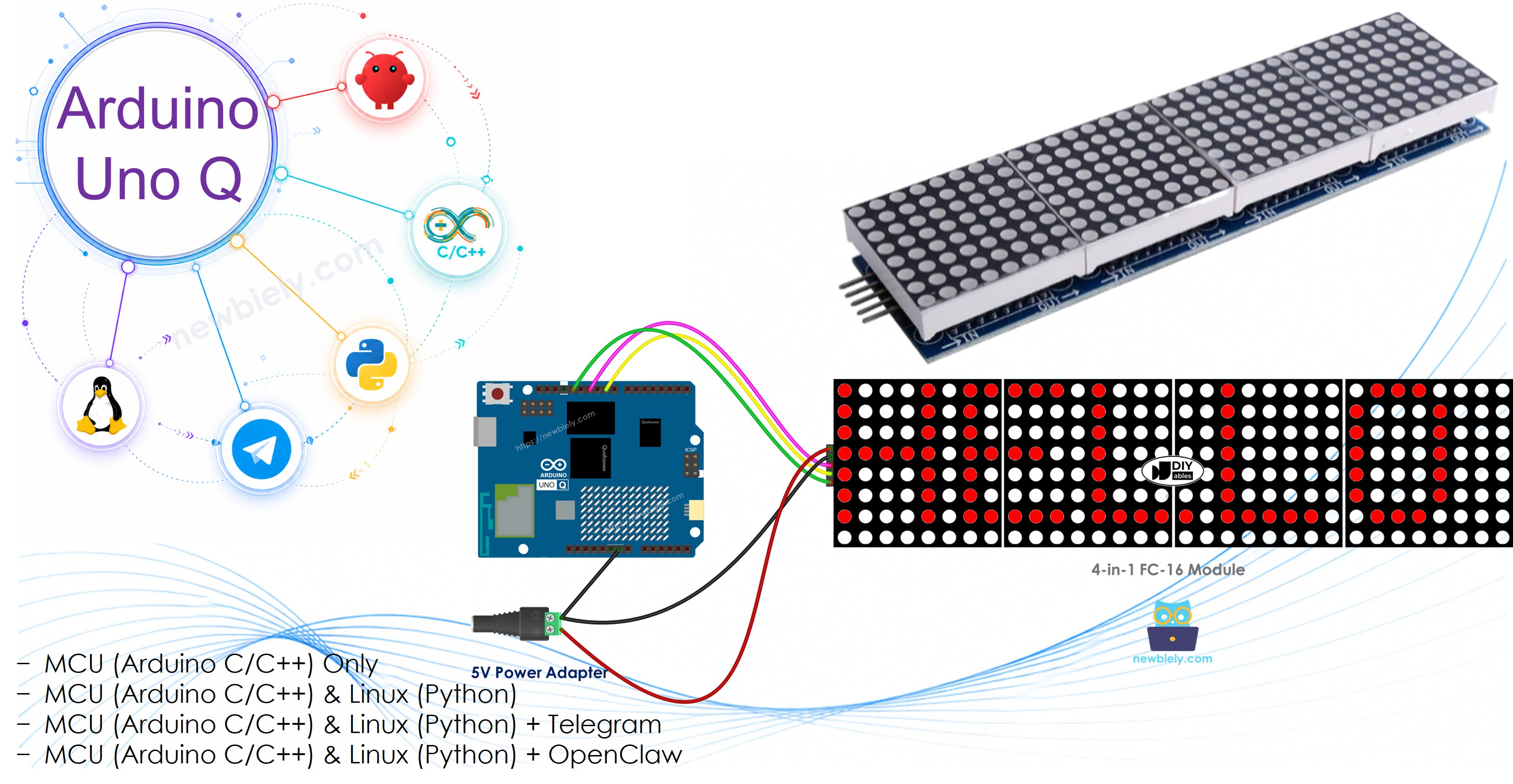
Arduino UNO Q - LED-Matrix

Möchten Sie scrollende Text- oder animierte Meldungen auf einem großen LED-Matrix-Panel mit Ihrem Arduino UNO Q anzeigen? Dieses Tutorial zeigt Ihnen Schritt für Schritt, wie es geht.

In diesem Tutorial lernen Sie:

Arduino UNO Q LED Matrix

Für die integrierte 12×8 LED-Matrix, die in den Arduino UNO Q selbst eingebaut ist, siehe das Arduino UNO Q - Integrierte LED-Matrix-Tutorial.

Erforderliche Hardware

1×Arduino UNO Q
1×USB-Kabel für Arduino Uno Q
1×FC-16 LED-Matrix 32x8
1×FC-16 LED-Matrix 8x8
1×Jumper-Drähte
1×5V-Stromadapter
1×DC-Stromstecker
1×(Empfohlen) Schraubklemmenblock-Shield für Arduino Uno
1×(Empfohlen) Sensors/Servo Expansion Shield for Arduino Uno
1×(Empfohlen) Breadboard-Shield für Arduino Uno
1×(Empfohlen) Gehäuse für Arduino Uno
1×(Empfohlen) Prototyping-Grundplatte & Breadboard-Kit für Arduino Uno

Oder Sie können die folgenden Kits kaufen:

1×DIYables Sensor-Kit (18 Sensoren/Displays)
Offenlegung: Einige der in diesem Abschnitt bereitgestellten Links sind Amazon-Affiliate-Links. Wir können eine Provision für Käufe erhalten, die über diese Links getätigt werden, ohne zusätzliche Kosten für Sie. Wir schätzen Ihre Unterstützung.

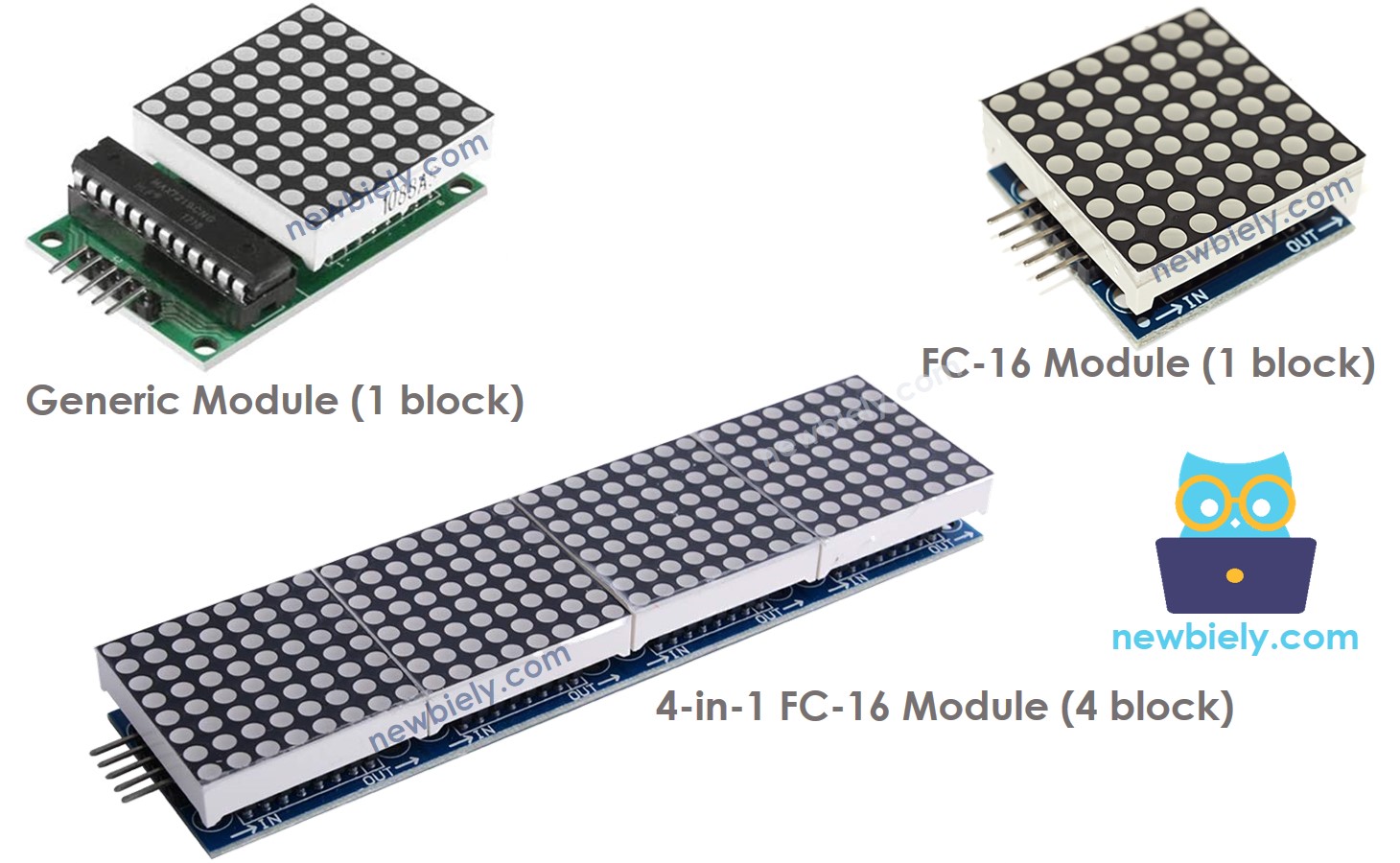
Über die LED-Matrix

LED Matrix display

Die häufigste mit Arduino verwendete LED-Matrix ist die auf MAX7219 basierende LED-Matrix. Wichtige Fakten:

  • Jeder Block enthält ein 8×8-Raster mit 64 LEDs, das von einem MAX7219-Chip gesteuert wird
  • Es gibt zwei Haupttypen von Blöcken: das generische Modul und das FC-16-Modul
  • Module gibt es in Single-Block- (8×8) oder Multi-Block- (16×8, 32×8, 64×8)-Konfigurationen
  • Blöcke sind in einer Daisy Chain verbunden — Daten gehen von einem Block zum nächsten
  • Die Steuerung erfolgt über SPI: CLK, MOSI (DIN) und einen CS-Pin
  • Die Bibliotheken MD_Parola und MD_MAX72xx kümmern sich um die schwere Arbeit

Dieses Tutorial verwendet eine 4-Block 32×8 FC-16 LED-Matrix (4 × 8×8 = 32 Spalten, 8 Reihen). Der Code kann für jede Größe angepasst werden.

Pinbelegung
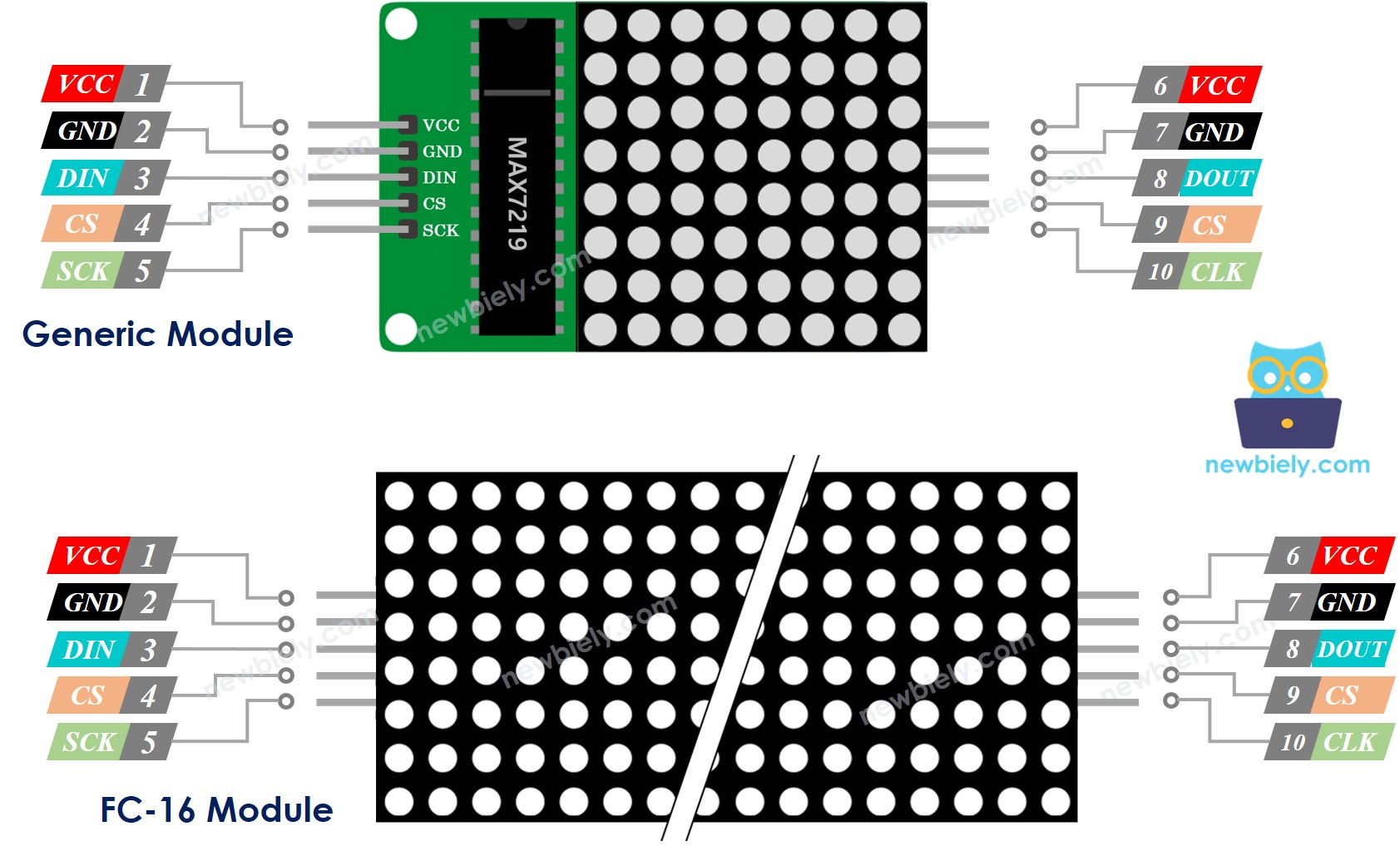
LED Matrix Pinout

Jeder Block hat zwei Sätze von Stiften — eine Eingangsgruppe (verbindet mit Arduino UNO Q oder vorherigem Block) und eine Ausgangsgruppe (verbindet mit nächstem Block):

  • VCC → 5V-Stromversorgung (extern — verwenden Sie nicht den 5V-Pin auf Arduino UNO Q für große Displays)
  • GNDGND
  • DIN → SPI MOSI (D11 auf Arduino UNO Q MCU)
  • CLK → SPI SCK (D13 auf Arduino UNO Q MCU)
  • CS → beliebiger digitaler Pin (D10 in diesem Tutorial)

Schaltplan

※ Notiz:

Die LED-Matrix kann bei maximaler Helligkeit bis zu 1 A ziehen. Verwenden Sie immer eine externe 5V-Stromversorgung anstelle des 5V-Pins auf Arduino UNO Q. Arduino UNO Q und die LED-Matrix können den gleichen 5V-Adapter und die gleiche GND teilen.

Der Arduino UNO Q MCU verbindet sich mit der LED-Matrix über SPI-Pins: D13 (SCK) und D11 (MOSI). Sie können jeden digitalen Pin für CS verwenden (D10 in diesem Tutorial).

Wenn die LED-Matrix aus nur einem Block besteht:

  • Verbinden Sie die Eingangs-Pin-Gruppe mit dem Arduino UNO Q MCU.
  • Lassen Sie die Ausgangs-Pin-Gruppe unverbunden.
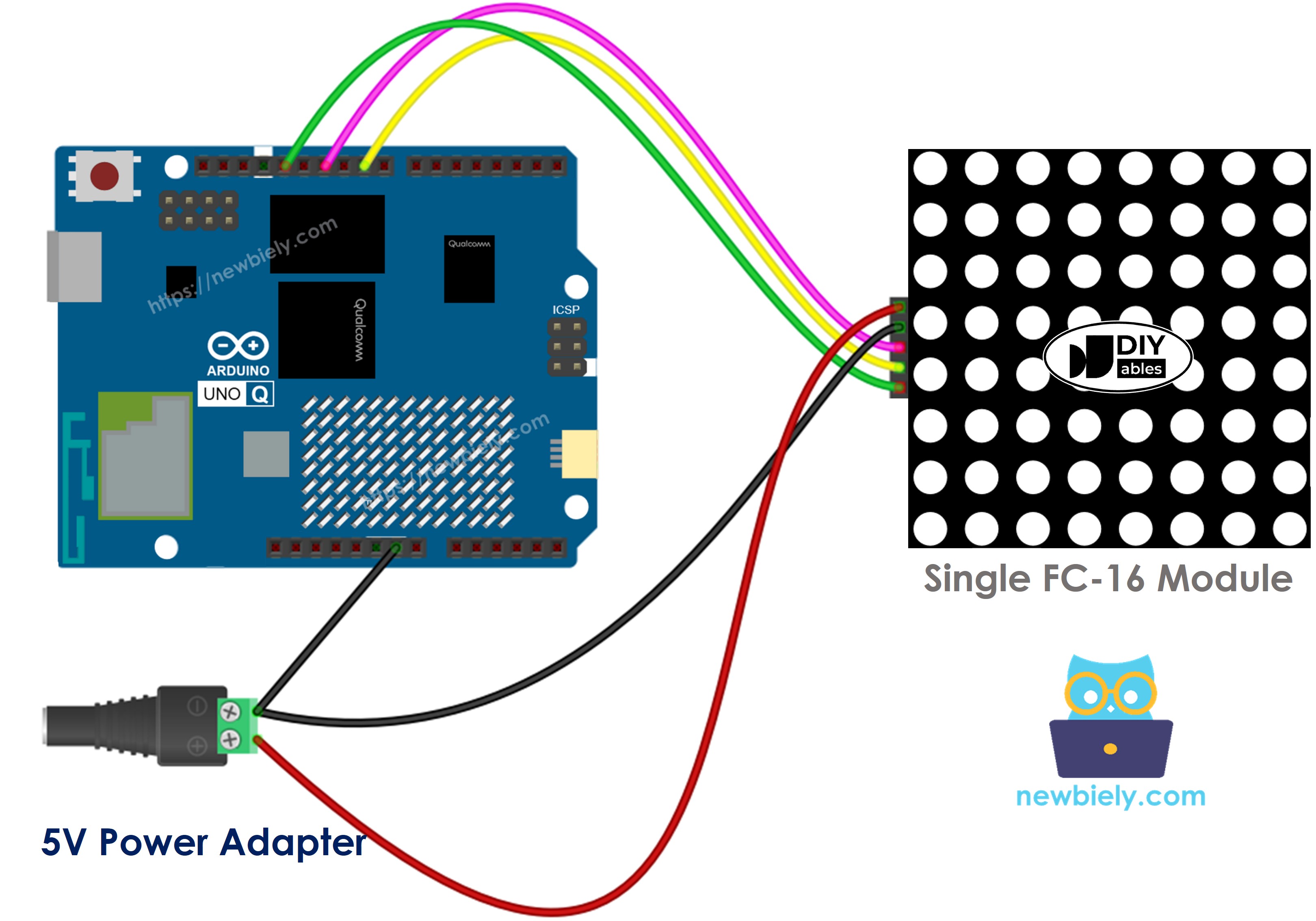
Arduino UNO Q 8x8 LED matrix FC-16 wiring diagram

Dieses Bild wurde mit Fritzing erstellt. Klicken Sie, um das Bild zu vergrößern.
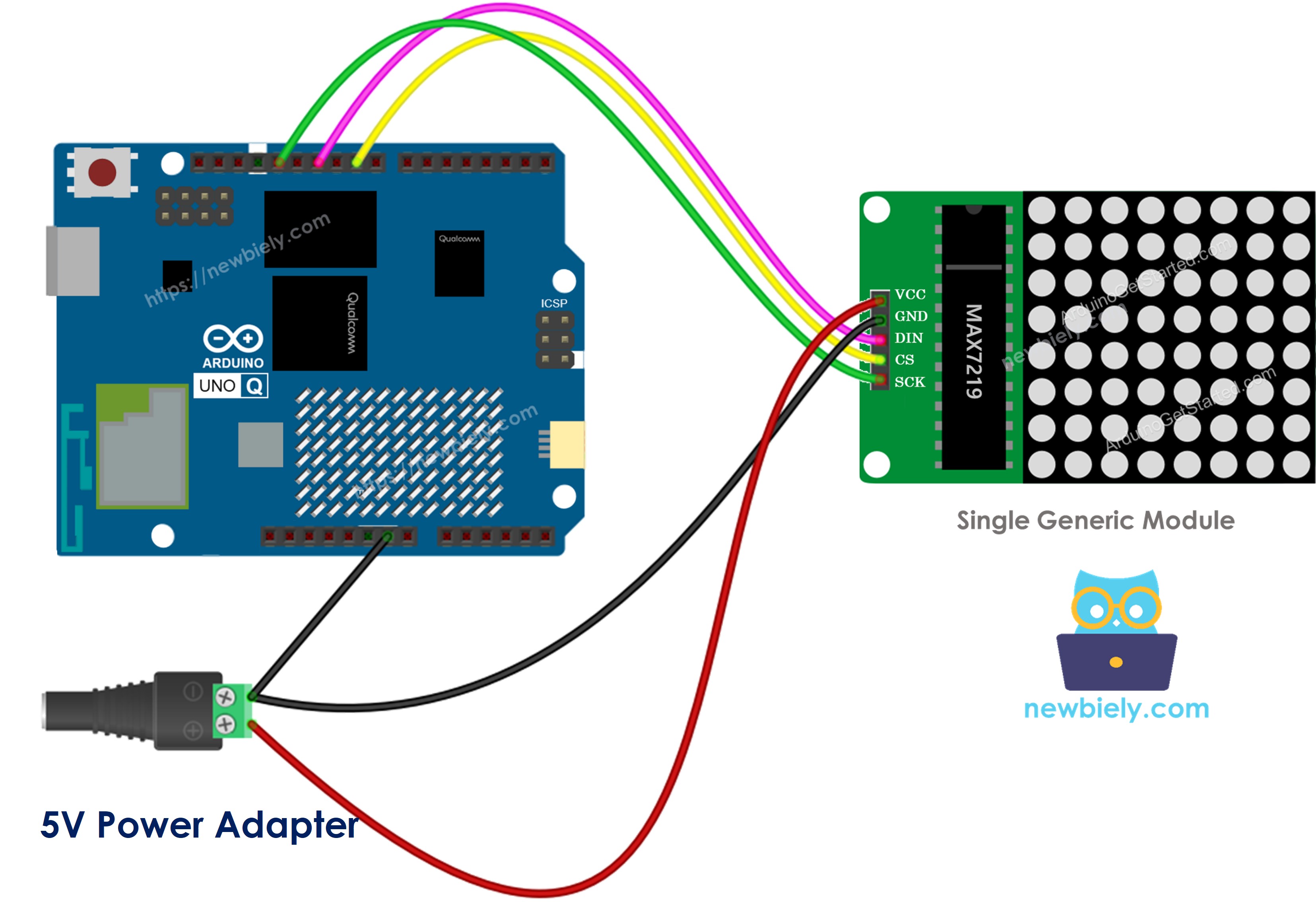
Arduino UNO Q 8x8 LED matrix generic wiring diagram

Dieses Bild wurde mit Fritzing erstellt. Klicken Sie, um das Bild zu vergrößern.

Wenn die LED-Matrix bereits in mehrere Blöcke zusammengebaut ist:

  • Verbinden Sie die Eingangs-Pin-Gruppe mit dem Arduino UNO Q MCU.
  • Lassen Sie die Ausgangs-Pin-Gruppe unverbunden.
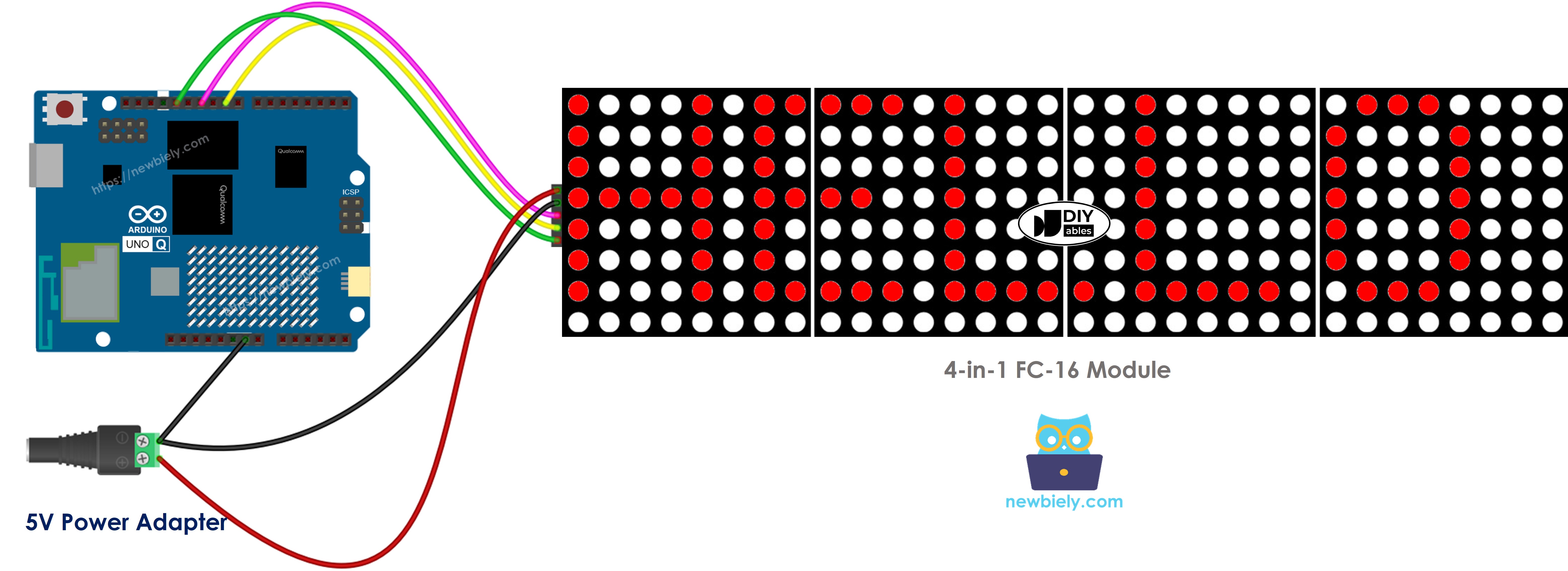
Arduino UNO Q LED matrix wiring diagram

Dieses Bild wurde mit Fritzing erstellt. Klicken Sie, um das Bild zu vergrößern.

Wenn Sie die LED-Matrix aus mehreren einzelnen Blöcken zusammenbauen:

  • Verbinden Sie die Eingangs-Pin-Gruppe des ersten Blocks mit dem Arduino UNO Q MCU.
  • Verbinden Sie die Ausgangs-Pin-Gruppe jedes Blocks mit der Eingangs-Pin-Gruppe des nächsten Blocks.
  • Lassen Sie die Ausgangs-Pin-Gruppe des letzten Blocks unverbunden.
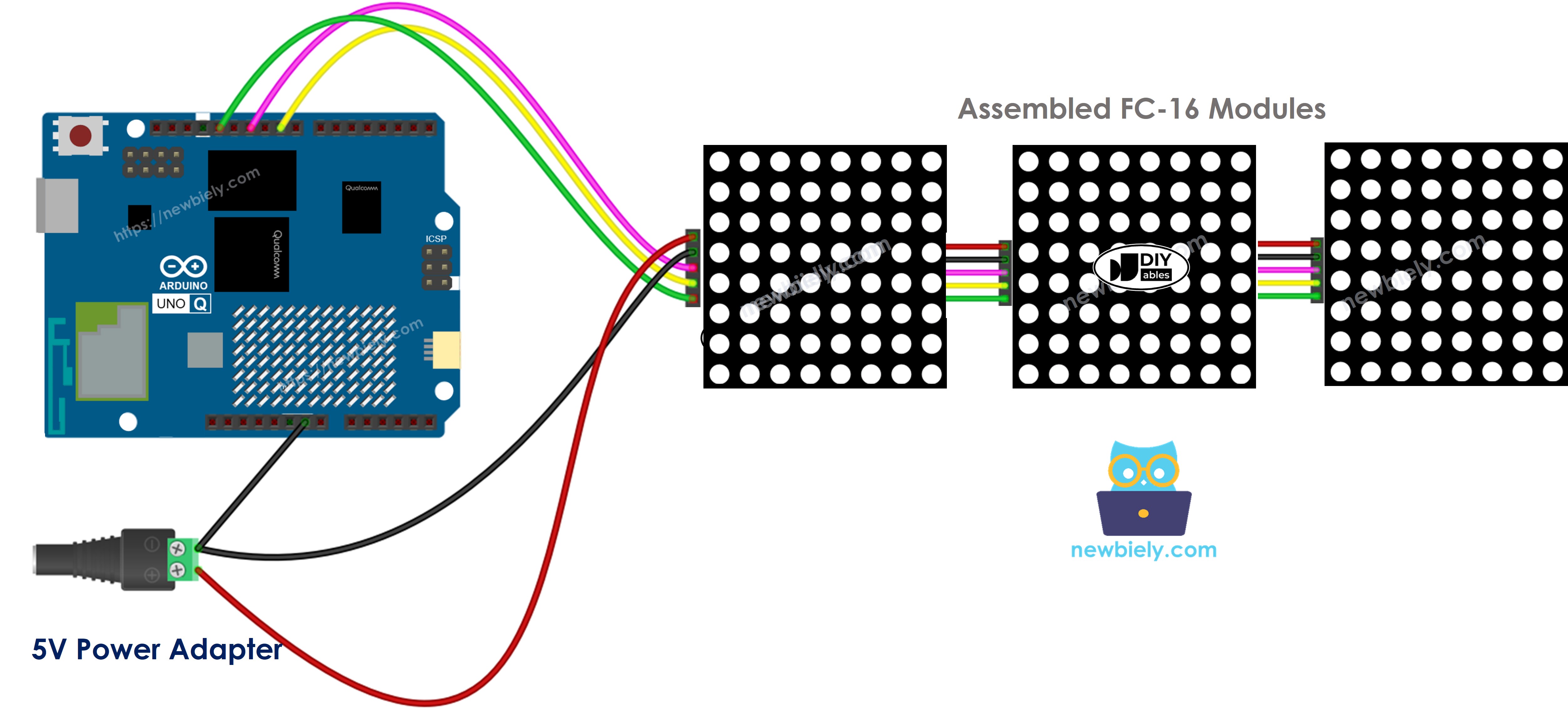
Arduino UNO Q 32x8 LED matrix FC-16 wiring diagram

Dieses Bild wurde mit Fritzing erstellt. Klicken Sie, um das Bild zu vergrößern.
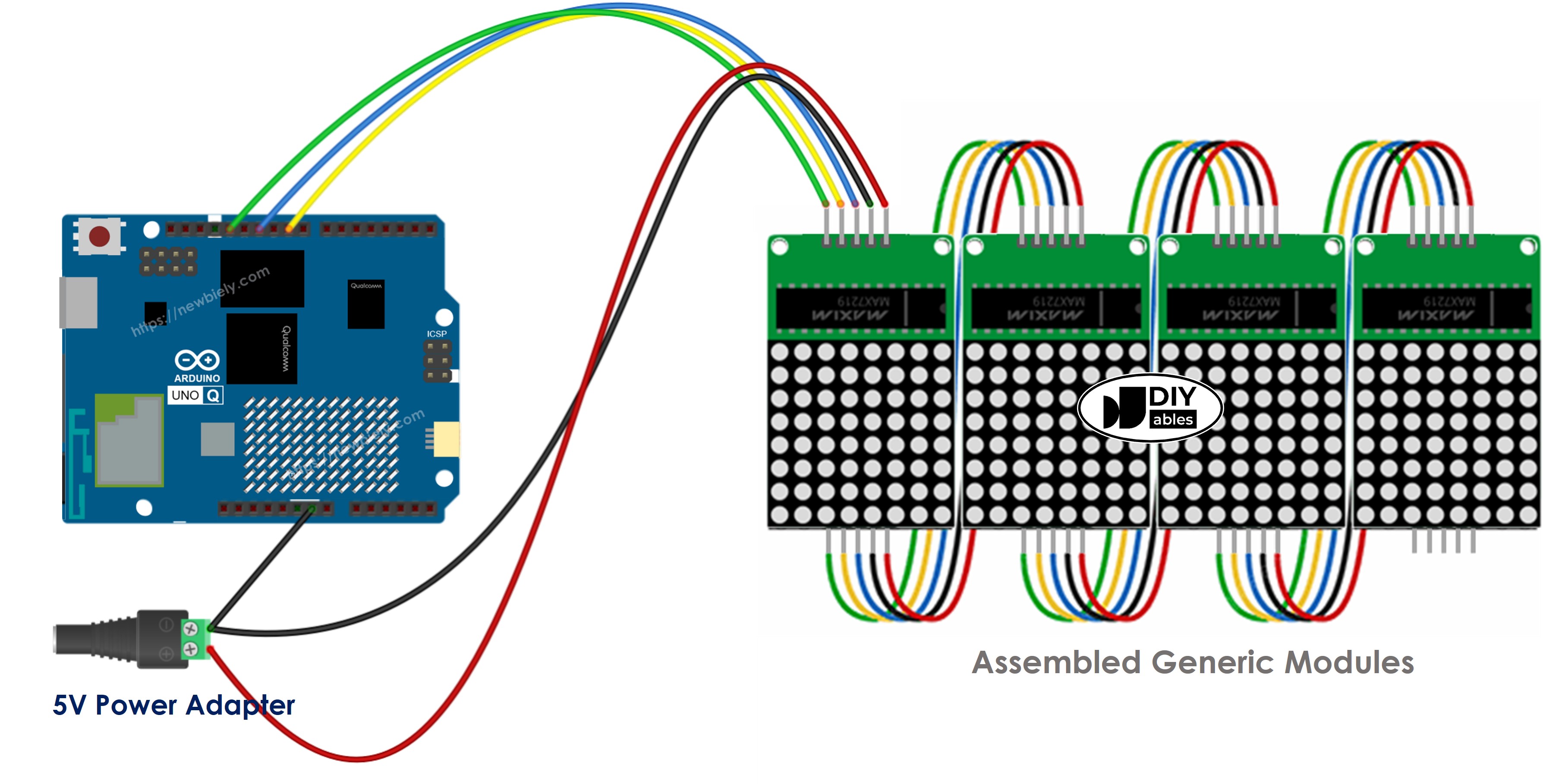
Arduino UNO Q 32x8 LED matrix generic wiring diagram

Dieses Bild wurde mit Fritzing erstellt. Klicken Sie, um das Bild zu vergrößern.

LED-Matrix Arduino UNO Q MCU
VCC Externe 5V-Stromversorgung
GND GND (geteilt mit Arduino UNO Q GND)
DIN D11 (MOSI)
CLK D13 (SCK)
CS D10

Arduino UNO Q Code

Der Arduino UNO Q hat zwei Prozessoren, die zusammenarbeiten:

  • Der STM32 MCU treibt die LED-Matrix direkt über SPI mit der Bibliothek MD_Parola
  • Der Qualcomm MPU führt Debian Linux aus und verwaltet Wi-Fi, Python und Cloud-Konnektivität
  • In diesem Abschnitt wird nur der MCU programmiert — die Linux-Seite bleibt untätig. Ein späterer Abschnitt zeigt, wie beide Prozessoren über Bridge zusammenarbeiten.

Die untenstehende Skizze demonstriert statischen Text (links/Mitte/rechts/invertiert), eine Zahlenanzeige und eine scrollende Meldung:

/* * Dieser Arduino UNO Q Code wurde von newbiely.de entwickelt * Dieser Arduino UNO Q Code wird der Öffentlichkeit ohne jegliche Einschränkung zur Verfügung gestellt. * Für vollständige Anleitungen und Schaltpläne besuchen Sie bitte: * https://newbiely.de/tutorials/arduino-uno-q/arduino-uno-q-led-matrix */ #include <MD_Parola.h> #include <MD_MAX72xx.h> #define HARDWARE_TYPE MD_MAX72XX::FC16_HW #define MAX_DEVICES 4 // 4 blocks (32x8 LED matrix) #define CS_PIN 10 // Arduino UNO Q MCU pin connected to CS MD_Parola ledMatrix = MD_Parola(HARDWARE_TYPE, CS_PIN, MAX_DEVICES); void setup() { Serial.begin(115200); delay(1500); ledMatrix.begin(); ledMatrix.setIntensity(8); // brightness: 0 (dim) to 15 (bright) ledMatrix.displayClear(); Serial.println("Arduino UNO Q LED Matrix ready"); } void loop() { // Static text — left aligned ledMatrix.setTextAlignment(PA_LEFT); ledMatrix.print("Left"); delay(2000); // Static text — center aligned ledMatrix.setTextAlignment(PA_CENTER); ledMatrix.print("Center"); delay(2000); // Static text — right aligned ledMatrix.setTextAlignment(PA_RIGHT); ledMatrix.print("Right"); delay(2000); // Inverted display ledMatrix.setTextAlignment(PA_CENTER); ledMatrix.setInvert(true); ledMatrix.print("Invert"); delay(2000); ledMatrix.setInvert(false); // Display a number ledMatrix.print(1234); delay(2000); // Scrolling text ledMatrix.displayClear(); ledMatrix.displayScroll("Hello, DIYables!", PA_CENTER, PA_SCROLL_LEFT, 80); while (!ledMatrix.displayAnimate()) {} // wait until scroll finishes delay(1000); }

Schnelle Schritte

Erste Schritte mit Arduino UNO Q? Folgen Sie dem Erste Schritte mit Arduino UNO Q-Tutorial, um Ihre Entwicklungsumgebung einzurichten, bevor Sie fortfahren.

  • Verbinden: Verdrahten Sie die LED-Matrix mit Arduino UNO Q MCU wie im obigen Schaltplan gezeigt. Speisen Sie die Matrix von einem externen 5V-Adapter und verbinden Sie GND mit Arduino UNO Q GND.
  • Arduino App Lab öffnen: Starten Sie Arduino App Lab und warten Sie, bis es Ihren Arduino UNO Q erkennt.
  • Eine neue App erstellen: Klicken Sie auf die Schaltfläche Neue App erstellen.

Create New App in Arduino App Lab on Arduino UNO Q
  • Geben Sie der App einen Namen, z. B.: LedMatrix
  • Klicken Sie auf Erstellen, um zu bestätigen.

Arduino App Lab App folders and files on Arduino UNO Q
  • Finden Sie die Datei sketch/sketch.ino — hier fügen Sie die MCU-Skizze ein.
  • Die Skizze einfügen: Kopieren Sie den MCU-Code oben und fügen Sie ihn in diese Skizzendatei ein. Behalten Sie andere Dateien wie Standard bei.
    • Install the library: Click the Add sketch library button (the open book icon with a + sign) in the left sidebar.

    Add sketch library in Arduino App Lab on Arduino UNO Q
    • Search for Arduino_RouterBridge created by Arduino and click the Install button.
    My Apps / DIYables Apps
    Run
    Bricks
    No bricks added...
    Sketch Libraries
    No sketch libra...
    Files
    python
    sketch
    .gitignore
    README.md
    app.yaml
    sketch.ino
    Add sketch library
    Arduino_RouterBridge Arduino

    This library provides a simple RPC bridge for Arduino UNO Q boards, allowing communication between the board and other devices using MsgPack serialization.

    0.4.1
    Install
    More Info
    • Search for MD_Parola created by majicDesigns and click the Install button.
    My Apps / DIYables Apps
    Run
    Bricks
    No bricks added...
    Sketch Libraries
    No sketch libra...
    Files
    python
    sketch
    .gitignore
    README.md
    app.yaml
    sketch.ino
    Add sketch library
    MD_Parola majicDesigns

    Implemented using the MD_MAX72xx library for hardware control. Provides functions to simplify the implementation of text special effects on the LED matrix.

    3.7.2
    Install
    More Info
    • Search for MD_MAX72XX created by majicDesigns and click the Install button.
    My Apps / DIYables Apps
    Run
    Bricks
    No bricks added...
    Sketch Libraries
    No sketch libra...
    Files
    python
    sketch
    .gitignore
    README.md
    app.yaml
    sketch.ino
    Add sketch library
    MD_MAX72XX majicDesigns

    Allows the programmer to use the LED matrix as a pixel addressable display.

    3.5.1
    Install
    More Info
    • Hochladen: Klicken Sie auf die Run-Schaltfläche in Arduino App Lab, um den STM32 zu kompilieren und hochzuladen.

    Click Run button in Arduino App Lab on Arduino UNO Q

    Die LED-Matrix durchläuft Textausrichtungen, zeigt eine Zahl an und scrollt dann "Hello, DIYables!" über die Anzeige!

    Arduino UNO Q LED-Matrix-Code – Scrollender Text

    Wenn Sie eine lange Meldung auf einer LED-Matrix-Anzeige anzeigen müssen, die zu lang ist, um sie einzupassen, können Sie den Scroll-Text-Effekt verwenden.

    Dieser Code zeigt, wie Sie eine Meldung kontinuierlich über die LED-Matrix-Anzeige scrollen.

    /* * Dieser Arduino UNO Q Code wurde von newbiely.de entwickelt * Dieser Arduino UNO Q Code wird der Öffentlichkeit ohne jegliche Einschränkung zur Verfügung gestellt. * Für vollständige Anleitungen und Schaltpläne besuchen Sie bitte: * https://newbiely.de/tutorials/arduino-uno-q/arduino-uno-q-led-matrix */ #include <MD_Parola.h> #include <MD_MAX72xx.h> #define HARDWARE_TYPE MD_MAX72XX::FC16_HW #define MAX_DEVICES 4 // 4 blocks (32x8 LED matrix) #define CS_PIN 10 // Arduino UNO Q MCU pin connected to CS MD_Parola ledMatrix = MD_Parola(HARDWARE_TYPE, CS_PIN, MAX_DEVICES); void setup() { ledMatrix.begin(); ledMatrix.setIntensity(8); // brightness: 0 (dim) to 15 (bright) ledMatrix.displayClear(); ledMatrix.displayScroll("Hello, DIYables!", PA_CENTER, PA_SCROLL_LEFT, 80); } void loop() { if (ledMatrix.displayAnimate()) { ledMatrix.displayReset(); } }

    Weitere Text-Effekte finden Sie unter MD_Parola Library Reference.

    Bridge: Linux + MCU

    Dieser Abschnitt zeigt, wie Sie beide Prozessoren des Arduino UNO Q programmieren, damit die Linux-Seite die LED-Matrix remote steuern kann:

    • Die LED-Matrix ist über SPI mit dem MCU (STM32) verbunden — der MCU treibt die Anzeige direkt
    • Der MPU kann nicht direkt auf die LED-Matrix zugreifen — er muss Befehle über Bridge.call() an den MCU senden
    • Der MPU hat Wi-Fi — mit vollständigem Debian Linux läuft es kann es sich mit dem Internet verbinden und Remote-Anzeigeaktualisierungen auslösen
    • Arduino_RouterBridge aktiviert RPC-Kommunikation zwischen den beiden Prozessoren
    • ⚠️ /dev/ttyHS1 (Linux) und Serial1 (MCU) sind RESERVIERT vom Router — öffnen Sie sie nie in Benutzercode

    Kurz gesagt: MCU treibt die LED-Matrix → MPU sendet Text-Befehle → MPU kann die Anzeige von überall aus über das Internet aktualisieren.

    MCU Code (Bridge)

    /* * Dieser Arduino UNO Q Code wurde von newbiely.de entwickelt * Dieser Arduino UNO Q Code wird der Öffentlichkeit ohne jegliche Einschränkung zur Verfügung gestellt. * Für vollständige Anleitungen und Schaltpläne besuchen Sie bitte: * https://newbiely.de/tutorials/arduino-uno-q/arduino-uno-q-led-matrix */ #include <MD_Parola.h> #include <MD_MAX72xx.h>#include "Arduino_RouterBridge.h" #define HARDWARE_TYPE MD_MAX72XX::FC16_HW #define MAX_DEVICES 4 // 4 blocks (32x8 LED matrix) #define CS_PIN 10 // Arduino UNO Q MCU pin connected to CS MD_Parola ledMatrix = MD_Parola(HARDWARE_TYPE, CS_PIN, MAX_DEVICES); String last_text = ""; String display_text(String arg) { ledMatrix.setTextAlignment(PA_CENTER); ledMatrix.setInvert(false); ledMatrix.print(arg.c_str()); last_text = arg; Monitor.println("Display: " + arg); return "OK"; } String set_brightness(String arg) { int level = arg.toInt(); if (level < 0) level = 0; if (level > 15) level = 15; ledMatrix.setIntensity(level); Monitor.println("Brightness: " + String(level)); return "OK"; } String clear_display(String arg) { ledMatrix.displayClear(); last_text = ""; Monitor.println("Display cleared"); return "OK"; } String get_status(String arg) { if (last_text.length() == 0) return "Display: cleared"; return "Display shows: " + last_text; } void setup() { Bridge.begin(); Monitor.begin(); ledMatrix.begin(); ledMatrix.setIntensity(8); ledMatrix.displayClear(); Bridge.provide_safe("display_text", display_text); Bridge.provide_safe("set_brightness", set_brightness); Bridge.provide_safe("clear_display", clear_display); Bridge.provide("get_status", get_status); Monitor.println("Arduino UNO Q LED Matrix Bridge ready"); } void loop() {}

    Python-Code (Bridge)

    /* * Dieser Arduino UNO Q Code wurde von newbiely.de entwickelt * Dieser Arduino UNO Q Code wird der Öffentlichkeit ohne jegliche Einschränkung zur Verfügung gestellt. * Für vollständige Anleitungen und Schaltpläne besuchen Sie bitte: * https://newbiely.de/tutorials/arduino-uno-q/arduino-uno-q-led-matrix */ from arduino.app_utils import * import time def loop(): # Display text result = Bridge.call("display_text", "Hello") print(result) time.sleep(2) result = Bridge.call("display_text", "1234") print(result) time.sleep(2) # Set brightness to dim result = Bridge.call("set_brightness", "3") print(result) time.sleep(1) result = Bridge.call("display_text", "Dim") print(result) time.sleep(2) # Set brightness back to medium result = Bridge.call("set_brightness", "8") print(result) time.sleep(1) # Get status result = Bridge.call("get_status") print(result) time.sleep(1) # Clear display result = Bridge.call("clear_display") print(result) time.sleep(2) App.run(user_loop=loop)

    Schnelle Schritte

    • Verbinden: Verdrahten Sie die LED-Matrix mit Arduino UNO Q wie im Schaltplan gezeigt, mit externer 5V-Stromversorgung.
    • Arduino App Lab öffnen: Starten Sie Arduino App Lab und warten Sie, bis das Board erkannt wird.
    • Eine neue App erstellen: Klicken Sie auf Neue App erstellen, nennen Sie sie LedMatrixBridge, und klicken Sie auf Erstellen.
    • MCU-Skizze einfügen: Kopieren Sie den MCU Bridge-Code oben und fügen Sie ihn in sketch/sketch.ino ein.
    • Python-Code einfügen: Kopieren Sie den Python Bridge-Code oben und fügen Sie ihn in die Python-Datei in der App ein.
    • Hochladen: Klicken Sie auf die Run-Schaltfläche in Arduino App Lab.
    Click Run button in Arduino App Lab on Arduino UNO Q

    App Lab-Konsolenausgabe

    DIYables_Apps
    Stop
    sketch.ino
    1#include "Arduino_RouterBridge.h"
    Serial Monitor
    Python
    Message (Enter to send a message to "Newbiely" on usb(2820070321))
    New Line
    9600 baud
    [2026-04-29 09:00:01] Arduino UNO Q LED Matrix Bridge ready [2026-04-29 09:00:03] Display: Hello [2026-04-29 09:00:07] Display: 1234 [2026-04-29 09:00:11] Brightness: 3 [2026-04-29 09:00:15] Display cleared
    DIYables_Apps
    Stop
    sketch.ino
    1#include "Arduino_RouterBridge.h"
    Serial Monitor
    Python
    [2026-04-29 09:00:02] OK [2026-04-29 09:00:06] OK [2026-04-29 09:00:10] OK [2026-04-29 09:00:12] Display shows: Dim [2026-04-29 09:00:14] OK

    Telegram

    Steuern Sie die LED-Matrix von überall mit Telegram — zeigen Sie benutzerdefinierte Meldungen oder Zahlen auf dem Panel von Ihrem Telefon an!

    MCU-Skizze: Behalten Sie die gleiche MCU-Skizze aus dem vorherigen Bridge-Abschnitt.

    Python-Code (Telegram)

    /* * Dieser Arduino UNO Q Code wurde von newbiely.de entwickelt * Dieser Arduino UNO Q Code wird der Öffentlichkeit ohne jegliche Einschränkung zur Verfügung gestellt. * Für vollständige Anleitungen und Schaltpläne besuchen Sie bitte: * https://newbiely.de/tutorials/arduino-uno-q/arduino-uno-q-led-matrix */ from arduino.app_utils import * import requests import time TELEGRAM_BOT_TOKEN = "YOUR_TELEGRAM_BOT_TOKEN" CHAT_ID = "YOUR_CHAT_ID" last_update_id = 0 def get_updates(): global last_update_id url = f"https://api.telegram.org/bot{TELEGRAM_BOT_TOKEN}/getUpdates" params = {"offset": last_update_id + 1, "timeout": 5} try: response = requests.get(url, params=params, timeout=10) data = response.json() if data["ok"]: return data["result"] except Exception as e: print(f"Error getting updates: {e}") return [] def send_message(chat_id, text): url = f"https://api.telegram.org/bot{TELEGRAM_BOT_TOKEN}/sendMessage" payload = {"chat_id": chat_id, "text": text} try: requests.post(url, data=payload, timeout=10) except Exception as e: print(f"Error sending message: {e}") def loop(): global last_update_id print("Waiting for Telegram messages...") updates = get_updates() for update in updates: last_update_id = update["update_id"] if "message" not in update: continue message = update["message"] chat_id = message["chat"]["id"] text = message.get("text", "").strip() print(f"Received: {text}") if text == "/start": send_message(chat_id, "Arduino UNO Q LED Matrix Bot\n" "/show <text> - Display text on the matrix\n" "/brightness <0-15> - Set brightness level\n" "/clear - Clear the matrix\n" "/status - Get current display status") elif text.startswith("/show "): arg = text[6:].strip() if not arg: send_message(chat_id, "Usage: /show <text>") else: result = Bridge.call("display_text", arg) send_message(chat_id, result) elif text.startswith("/brightness "): arg = text[12:].strip() result = Bridge.call("set_brightness", arg) send_message(chat_id, result) elif text == "/clear": result = Bridge.call("clear_display") send_message(chat_id, result) elif text == "/status": result = Bridge.call("get_status") send_message(chat_id, result) else: send_message(chat_id, "Unknown command. Send /start for help.") App.run(user_loop=loop)

    Schnelle Schritte

    • Ersetzen Sie YOUR_TELEGRAM_BOT_TOKEN durch Ihren aktuellen Bot-Token von BotFather.
    • Ersetzen Sie YOUR_CHAT_ID durch Ihre Telegram Chat-ID.
    • Fügen Sie diesen Python-Code in die Python-Datei Ihrer App ein (behalten Sie die gleiche MCU-Skizze).
    • Klicken Sie auf die Run-Schaltfläche. Öffnen Sie Telegram und senden Sie Befehle an Ihren Bot.

    App Lab-Konsolenausgabe

    DIYables_Apps
    Stop
    sketch.ino
    1#include "Arduino_RouterBridge.h"
    Serial Monitor
    Python
    [2026-04-29 09:15:00] Waiting for Telegram messages... [2026-04-29 09:15:08] Received: /show Hello World [2026-04-29 09:15:20] Received: /brightness 5 [2026-04-29 09:15:35] Received: /clear
    Telegram
    Telegram 12:45
    Welcome to Telegram!
    ArduinoBot 10:19
    Chatting with Arduino...
    telegram-botfather
    BotFather Yesterday
    Your bot has been created.

    ArduinoBot

    bot
    Today
    /show Hello World
    10:15 AM ✓✓
    OK
    10:16 AM
    /brightness 5
    10:17 AM ✓✓
    OK
    10:18 AM
    /status
    10:19 AM ✓✓
    Display shows: Hello World
    10:20 AM
    /clear
    10:21 AM ✓✓
    OK
    10:22 AM

    OpenClaw

    You can adapt the OpenClaw to this tutorial by refering the instruction on Arduino Uno Q - OpenClaw Tutorial

    Projektideen

    Sie können viele kreative Projekte mit der LED-Matrix und Arduino UNO Q erstellen:

    • Remote-Anzeigetafel: Senden Sie benutzerdefinierte Meldungen über Telegram an das LED-Matrix-Panel — ideal für Bürodisplays, Ladenschilder oder Veranstaltungsankündigungen
    • Live-Scoreanzeige: Zeigen Sie Sportergebnisse oder Spielergebnisse auf der Matrix an, die in Echtzeit von der Linux-Seite über Bridge aktualisiert werden
    • Countdown-Timer: Python zählt rückwärts und aktualisiert die Matrix-Anzeige jede Sekunde bis null
    • IoT-Wetterdisplay: Rufen Sie Wetterdaten auf dem Linux-MPU ab und scrollen Sie die Temperatur und Bedingungen automatisch über die LED-Matrix
    • Telegram-Anzeigetafel: Lassen Sie jeden in einem Gruppenchat eine Meldung senden, die über einen gemeinsamen Telegram-Bot auf dem Matrix-Panel angezeigt wird

    Fordern Sie sich selbst heraus

    Bereit, noch weiter mit der LED-Matrix auf Arduino UNO Q zu gehen? Versuchen Sie diese Herausforderungen:

    • Einfach: Fügen Sie einen /number <value> Telegram-Befehl hinzu, der eine ganze Zahl mit ledMatrix.print(int) auf der LED-Matrix anzeigt.
    • Mittel: Fügen Sie eine /scroll <text> Bridge-Funktion hinzu, die eine Scroll-Animation startet — verwenden Sie ein Hintergrund-Flag in der MCU loop(), um displayAnimate() und displayReset() während des Scrollens aufzurufen.
    • Fortgeschritten: Erstellen Sie einen Telegram-gesteuerten News-Ticker — akzeptieren Sie mehrere Meldungen über Telegram und warten Sie in der Warteschlange, während Sie jede der Reihe nach auf der Matrix als Laufschrift anzeigen.

    Video Tutorial

    Wir erwägen die Erstellung von Video-Tutorials. Wenn Sie Video-Tutorials für wichtig halten, abonnieren Sie bitte unseren YouTube-Kanal , um uns zu motivieren, die Videos zu erstellen.

    ※ UNSERE NACHRICHTEN

    • Sie können gerne den Link zu diesem Tutorial teilen. Bitte verwenden Sie jedoch unsere Inhalte nicht auf anderen Websites. Wir haben viel Mühe und Zeit in die Erstellung der Inhalte investiert, bitte respektieren Sie unsere Arbeit!