
Erste Schritte mit Arduino UNO Q
Neu bei Arduino UNO Q? Diese Schritt-für-Schritt-Anleitung führt Sie durch alles, was Sie brauchen, um Ihre Arduino UNO Q zum Laufen zu bringen – vom Auspacken bis zum Hochladen Ihres ersten Programms.
In diesem Tutorial lernen Sie:
- Was Arduino UNO Q ist und was es besonders macht
- Welche Hardware Sie zum Einstieg benötigen
- Wie Sie Arduino App Lab installieren und einrichten
- Wie Sie Ihren ersten MCU-Sketch hochladen (die eingebaute LED blinken lassen)
- Wie Sie Ihr erstes Python-Programm auf der Linux-Seite ausführen
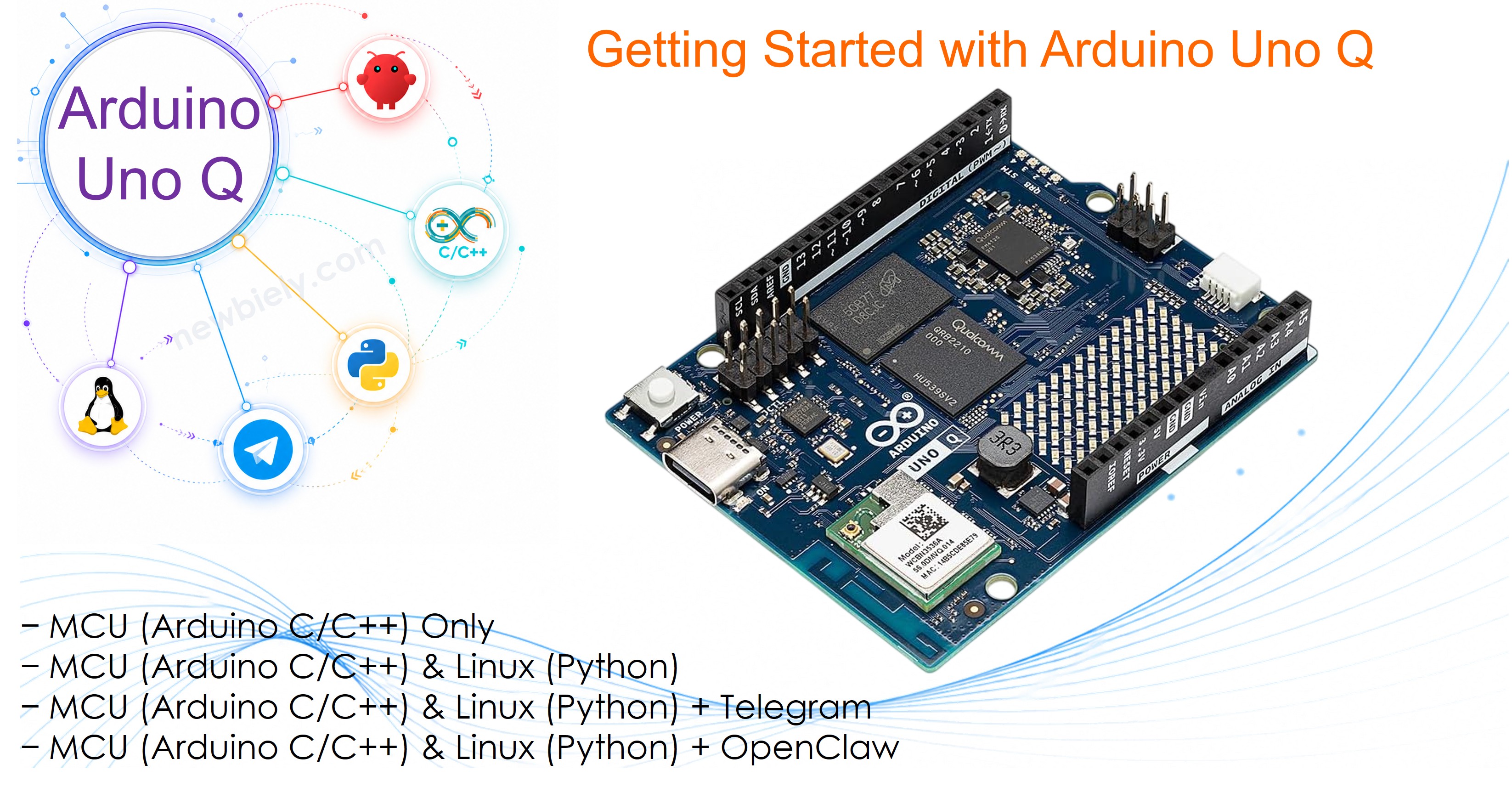
Erforderliche Hardware
Oder Sie können die folgenden Kits kaufen:
| 1 | × | DIYables Sensor-Kit (18 Sensoren/Displays) |
Über das Arduino UNO Q
Das Arduino UNO Q ist eine Next-Generation-Arduino-Platine, die zwei leistungsstarke Prozessoren auf einer Platine kombiniert:
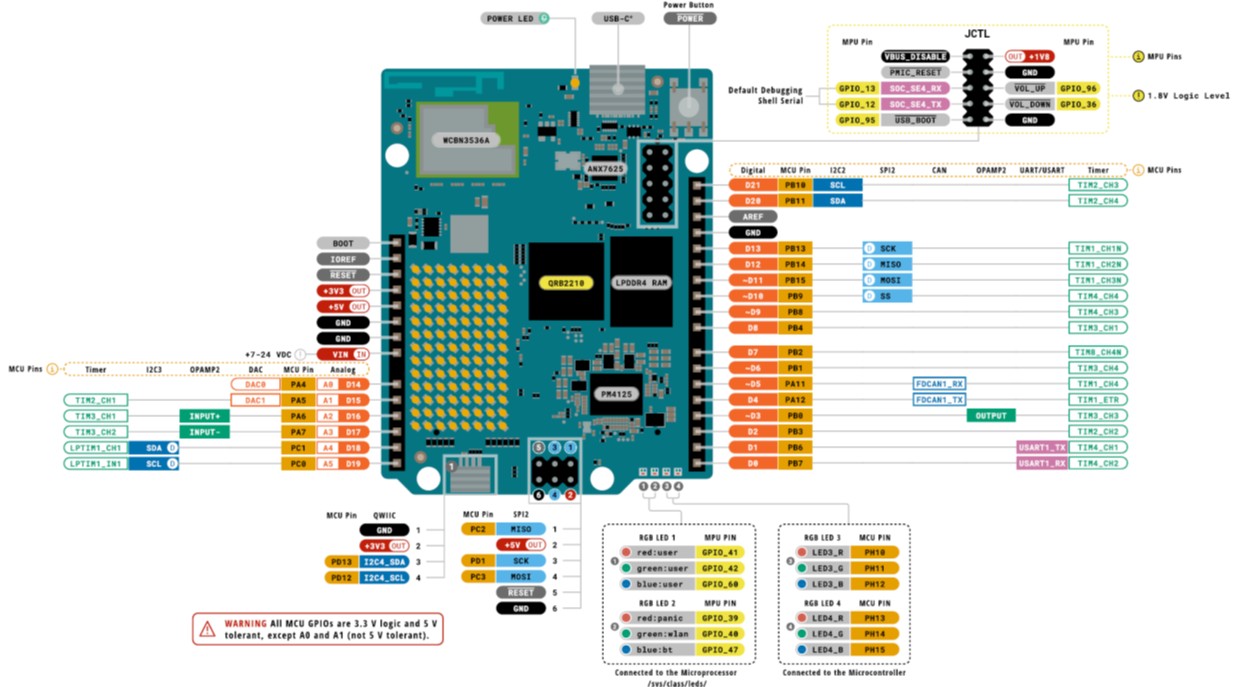
- STM32U585 MCU — Ein ARM Cortex-M33-Mikrocontroller, der mit bis zu 160 MHz läuft und Ihre Arduino-Sketche (C/C++) auf Zephyr OS ausführt und die Echtzeit-Hardwaresteuerung übernimmt: Digital-I/O, PWM, SPI, I2C, UART und mehr. Er ist mit dem Standard-Arduino-UNO-Pin-Layout kompatibel.
- Qualcomm QRB2210 MPU — Ein Quad-Core ARM Cortex-A53-Prozessor, der mit 2,0 GHz läuft und vollständiges Debian Linux ausführt. Es unterstützt Wi-Fi, Python, Telegram, REST APIs und Cloud-Konnektivität. Es kommuniziert mit dem MCU über eine interne Bridge.
Dieses Dual-Prozessor-Design ermöglicht es dem Arduino UNO Q, sowohl die Hardwaresteuerung als auch die Internetverbindung zu handhaben – ideal für IoT-Projekte, Fernsteuerung und Linux-basierte Automatisierung.
Wichtige Funktionen:
- Arduino UNO-kompatibles Pin-Layout (Digital, Analog, PWM, SPI, I2C, UART)
- Integrtes Wi-Fi
- Führt Debian Linux auf der MPU-Seite aus
- Programmierbar mit Arduino App Lab (Desktop-IDE – verbindet sich über USB oder Wi-Fi)
- Bridge-Kommunikation zwischen MCU und MPU über Arduino_RouterBridge
- USB-C-Anschluss
Entwicklungsumgebung
Es gibt drei Möglichkeiten, das Arduino UNO Q zu programmieren:
- Auf Ihrem PC mit der Arduino IDE: Sie können die Arduino IDE auf Ihrem Computer installieren und Sketche über USB auf den STM32 MCU hochladen. Dies programmiert jedoch nur die MCU-Seite – Sie können die Linux-Seite auf diese Weise nicht programmieren oder mit ihr interagieren. Dieser Ansatz wird nicht empfohlen für Arduino UNO Q-Projekte.
- Auf Ihrem PC mit Arduino App Lab (empfohlen): Arduino App Lab ist eine Desktop-Anwendung, die Sie auf Ihrem PC installieren. Sie verbindet sich über USB oder Wi-Fi mit der Linux-Seite der Platine und ermöglicht es Ihnen, Arduino-Sketche (C/C++) auf den STM32 MCU zu schreiben und hochzuladen, Python-Skripte auf der Linux-Seite zu schreiben und auszuführen, Bibliotheken zu verwalten und die Ausgabe von beiden Prozessoren zu überwachen. Dies ist der empfohlene Ansatz.
- Direkt auf dem Arduino UNO Q (kein PC erforderlich): Da das Arduino UNO Q Debian Linux ausführt, können Sie es als eigenständigen Computer behandeln. Schließen Sie einen USB-Hub an die Platine an und befestigen Sie eine Tastatur, Maus und einen Monitor – programmieren und führen Sie dann Programme direkt auf der Platine aus, ohne einen separaten PC.
In diesem Tutorial verwenden wir den zweiten Ansatz – Arduino App Lab auf Ihrem PC.
Einrichten von Arduino App Lab
Folgen Sie diesen Schritten, um Arduino App Lab zu installieren und sich zum ersten Mal mit Ihrem Arduino UNO Q zu verbinden.
※ Notiz:
Verschiedene Versionen von Arduino App Lab können eine etwas andere Benutzeroberfläche oder Schritte haben, aber der Haupteinrichtungsprozess bleibt gleich.
Schritt 1: Arduino App Lab herunterladen und installieren
- Gehen Sie zu https://www.arduino.cc/en/software/#app-lab-section
- Laden Sie das Arduino App Lab-Installationsprogramm für Ihr Betriebssystem herunter (Windows, macOS oder Linux).
- Führen Sie das Installationsprogramm aus und folgen Sie den Anweisungen auf dem Bildschirm, um die Installation abzuschließen.
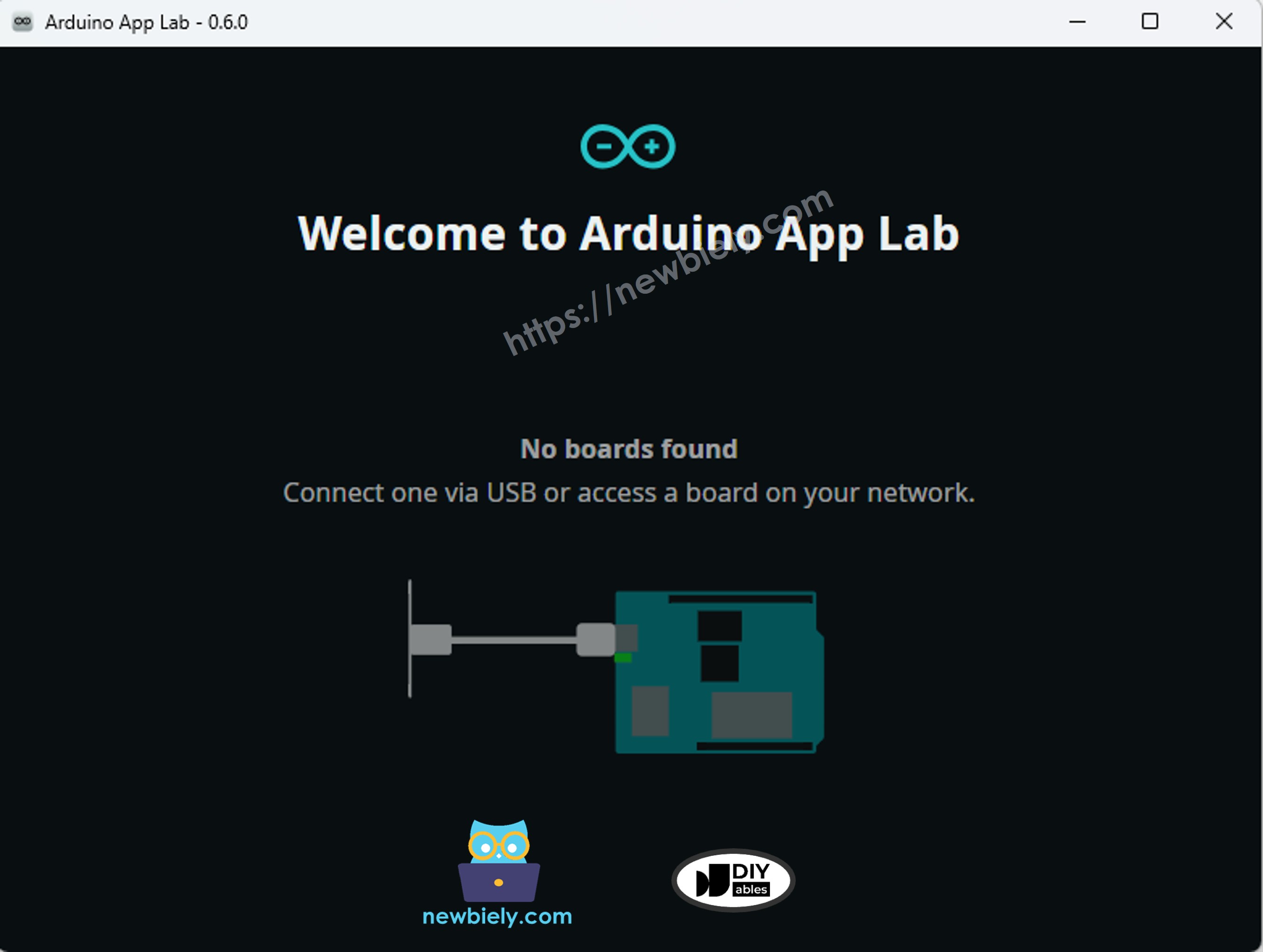
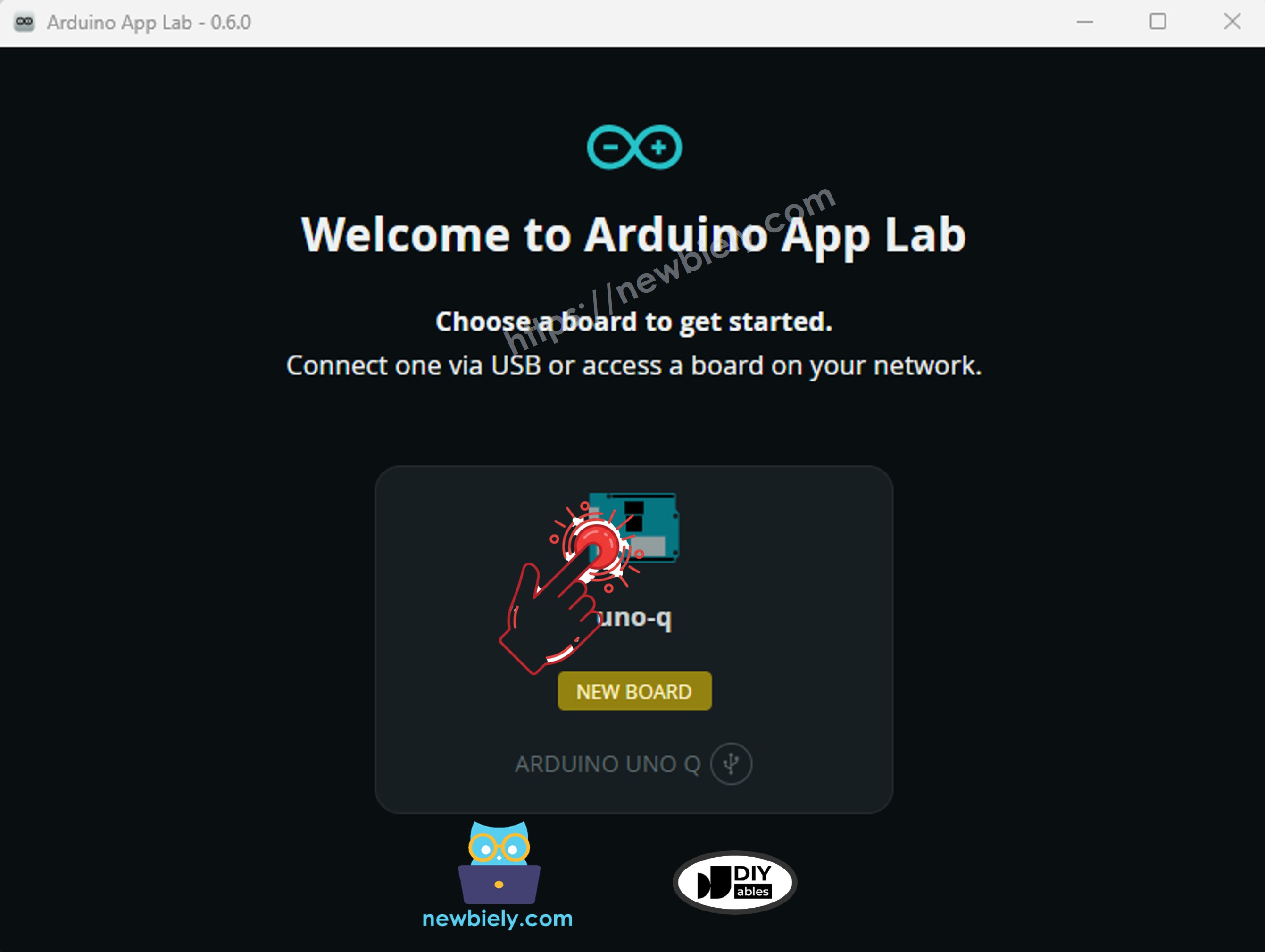
- Nach der Installation öffnen Sie Arduino App Lab. Sie werden sehen, dass noch keine Platine verbunden ist:
Schritt 2: Die Platine einschalten
- Verbinden Sie das Arduino UNO Q mit Ihrem Computer über das USB-C-Kabel.
- Die Platine wird Debian Linux auf der MPU-Seite booten – dies dauert beim ersten Boot etwa 1–2 Minuten (manchmal bis zu 10 Minuten).
- Nach dem Booten erkennt Arduino App Lab die Platine automatisch und zeigt sie als verbunden an:
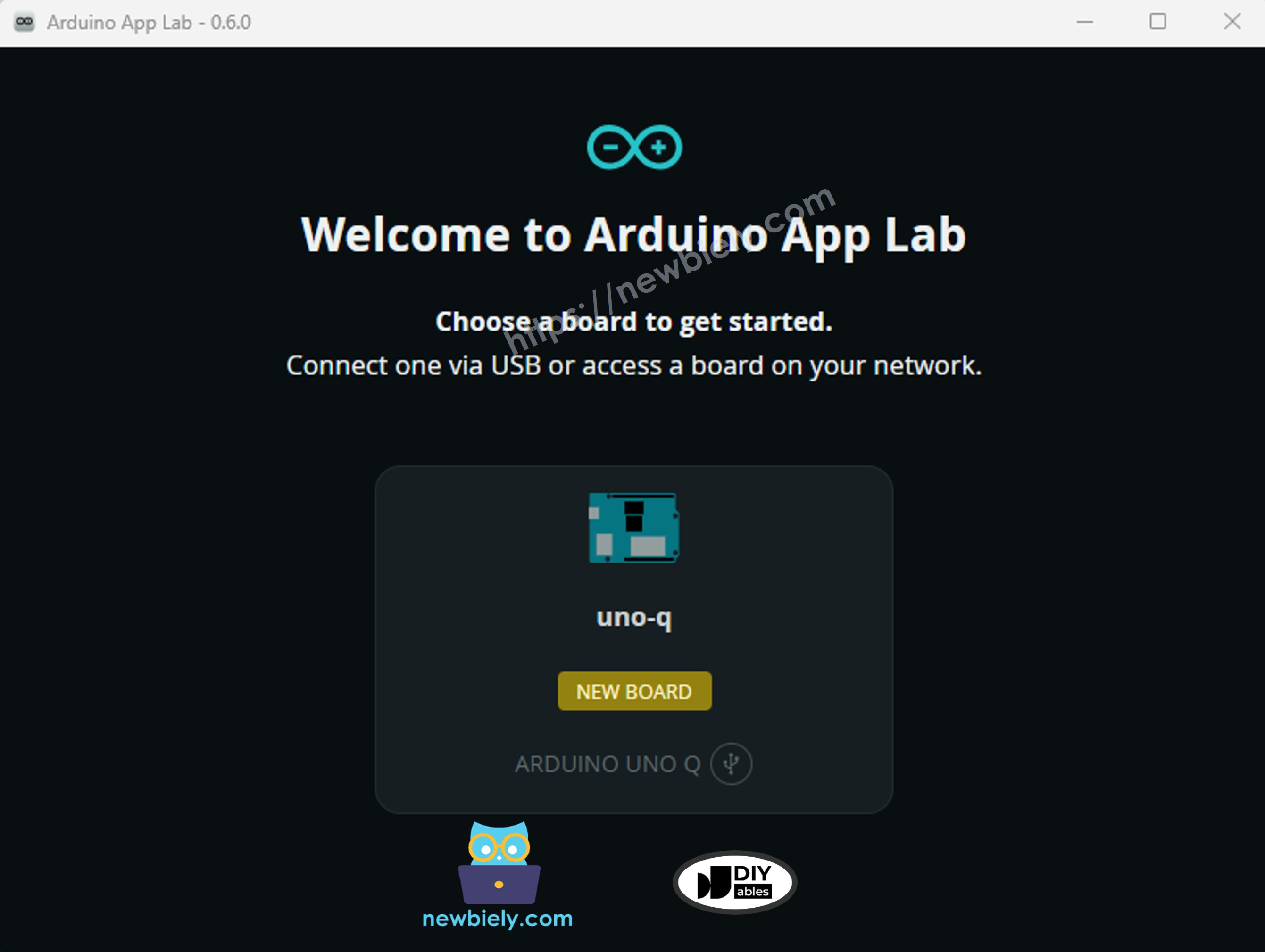
- Klicken Sie auf die Platine, um sich mit ihr zu verbinden.
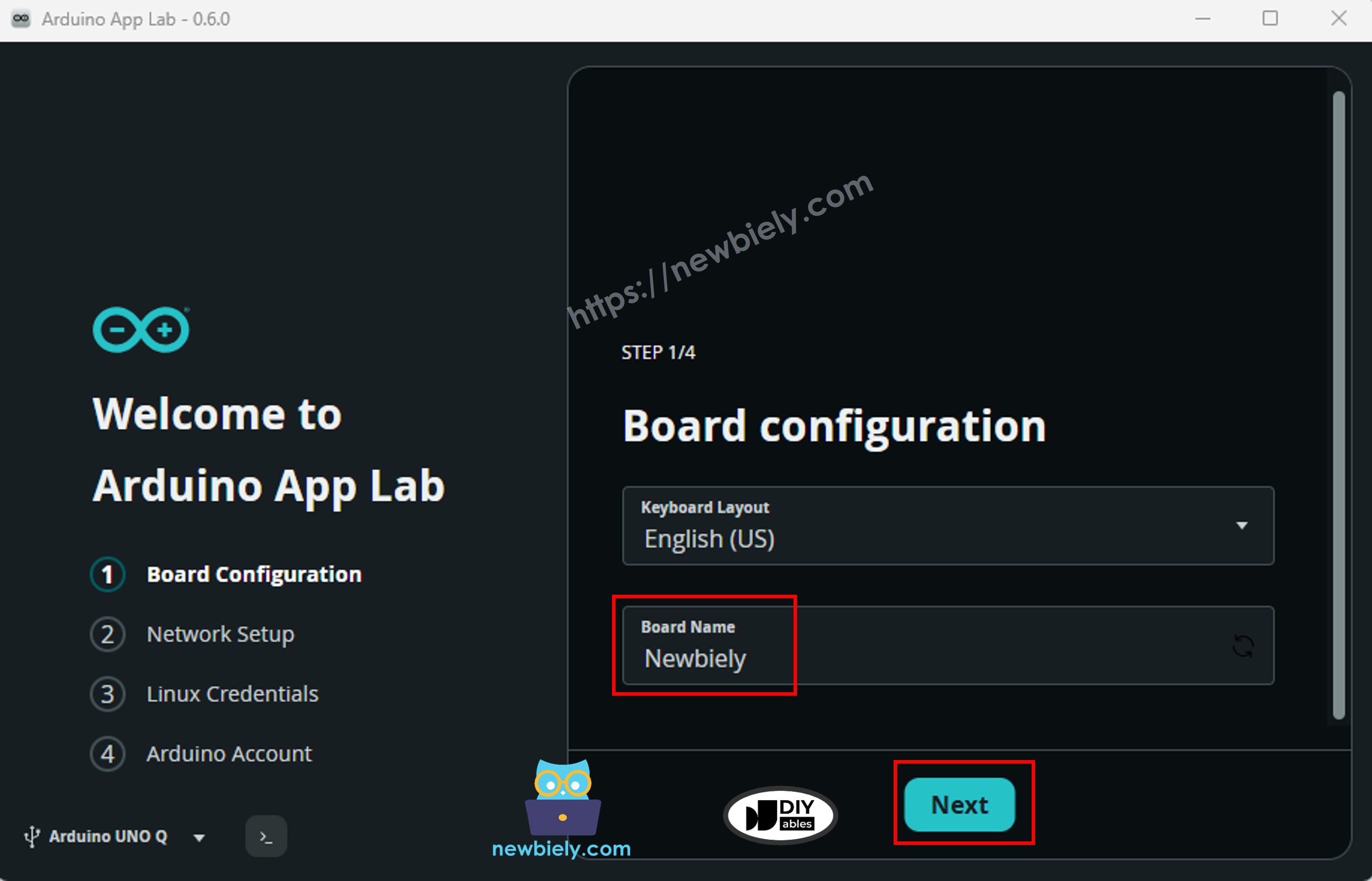
Schritt 3: Platinen-Konfiguration
- Ein Einrichtungs-Assistent wird geöffnet. Geben Sie einen Namen für Ihre Platine ein (zum Beispiel: Newbiely), und klicken Sie dann auf Weiter.
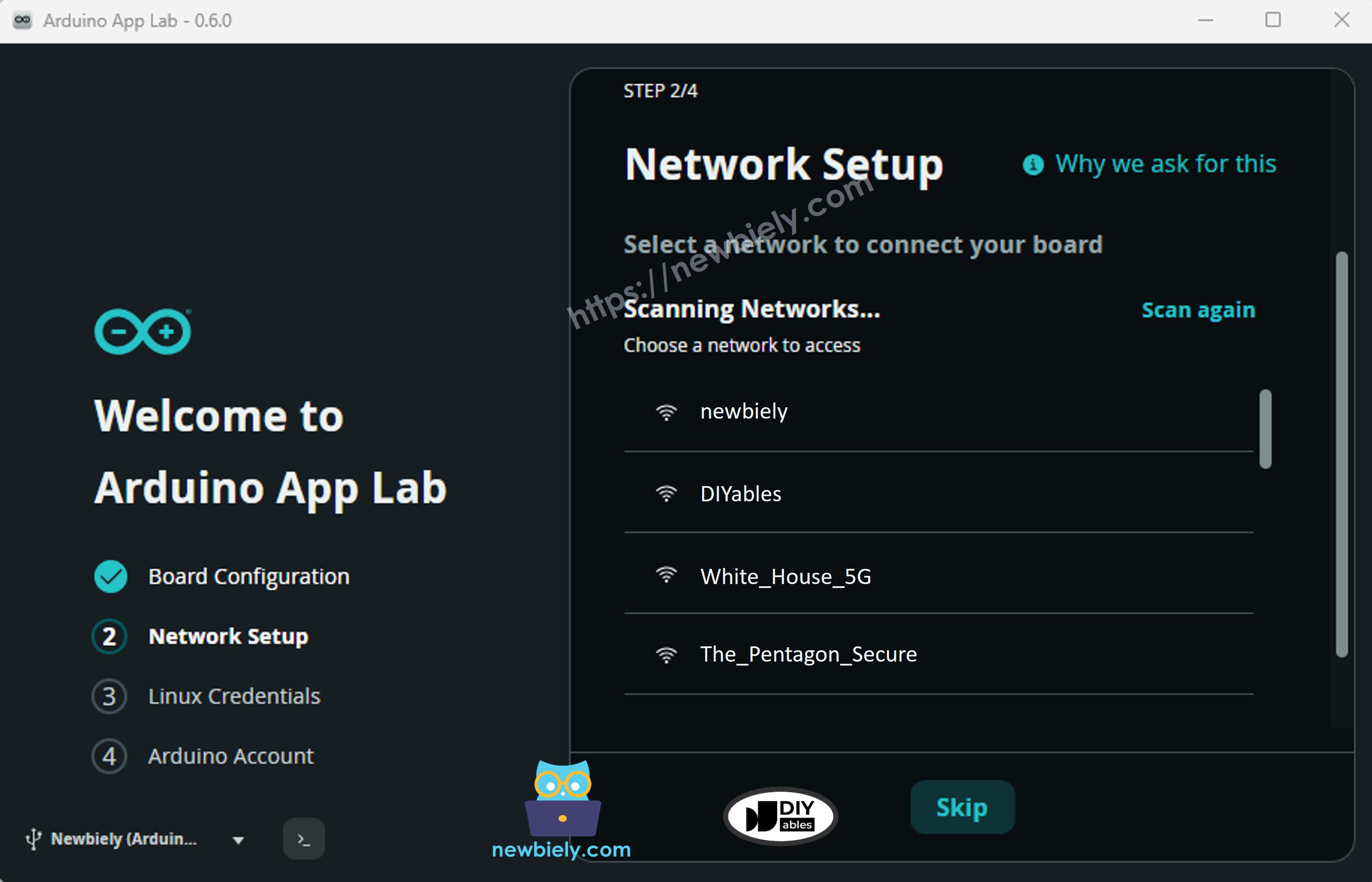
Schritt 4: Netzwerk-Setup
- Arduino App Lab scannt nach verfügbaren Wi-Fi-Netzwerken. Wählen Sie Ihr Wi-Fi-Netzwerk aus der Liste aus.
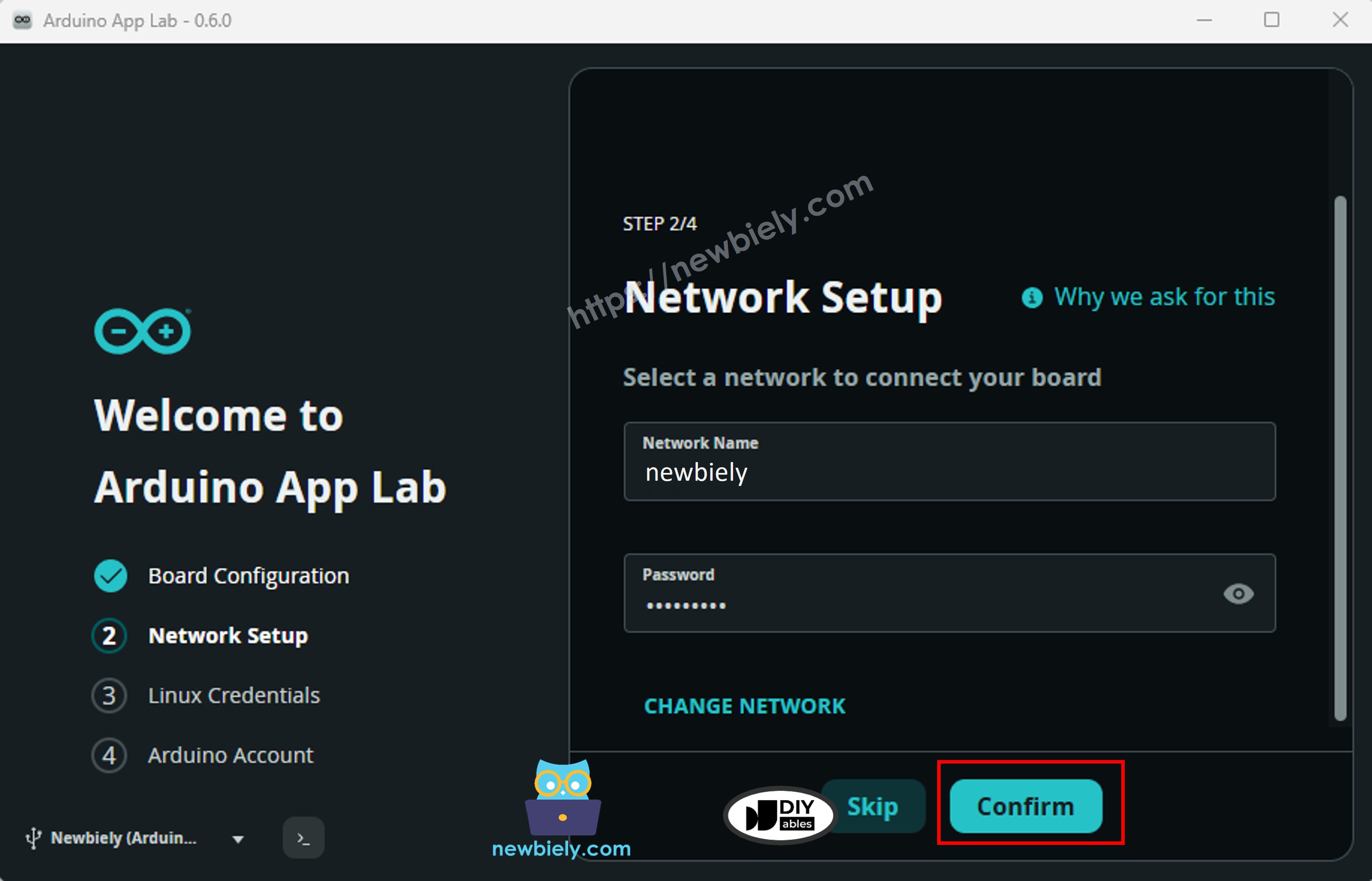
Schritt 5: Wi-Fi-Anmeldedaten eingeben
- Geben Sie Ihr Wi-Fi-Passwort ein, und klicken Sie auf Verbinden (oder Weiter).
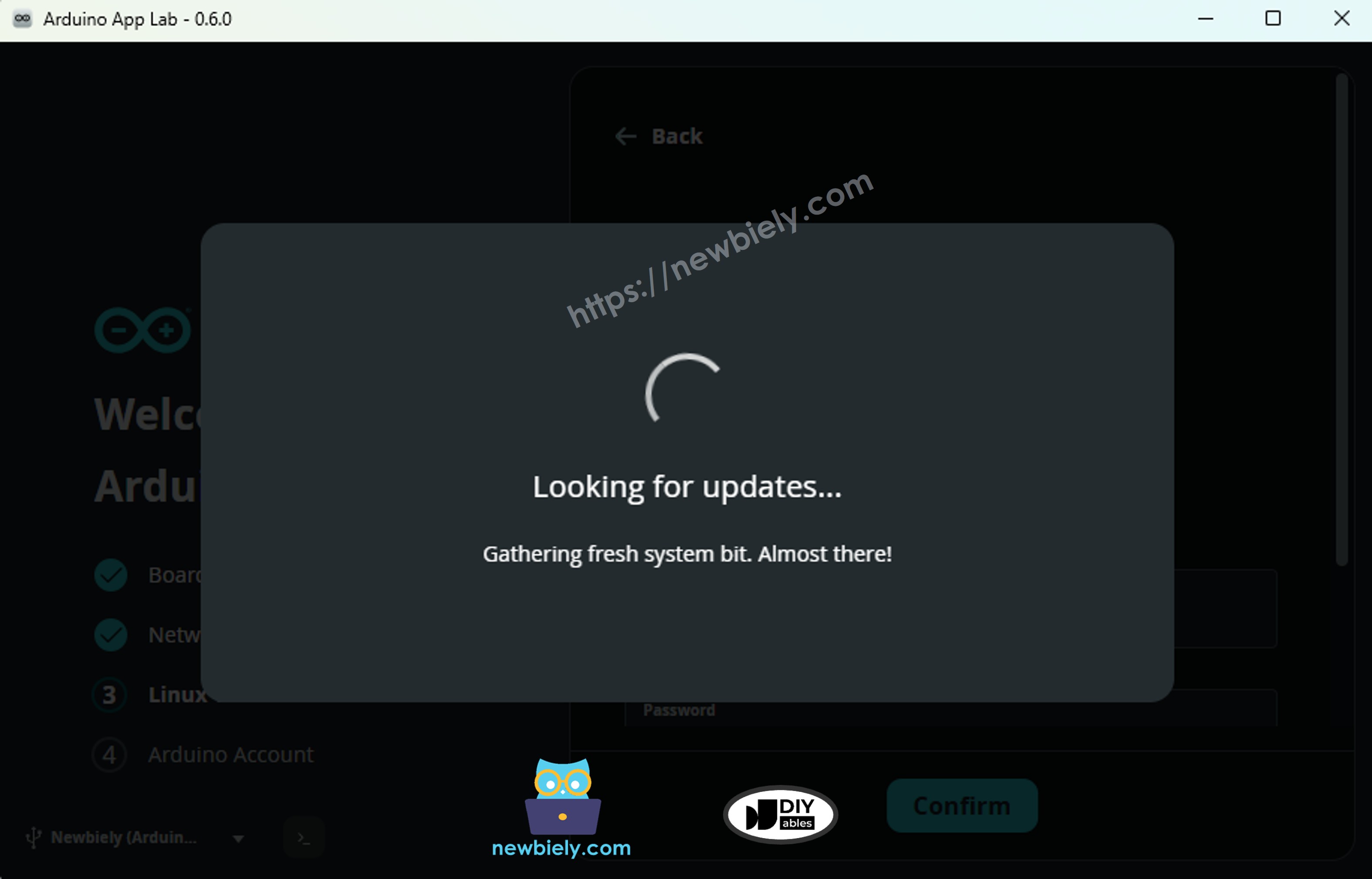
Schritt 6: Firmware-Update
- Die Platine kann nach einem Firmware-Update suchen.
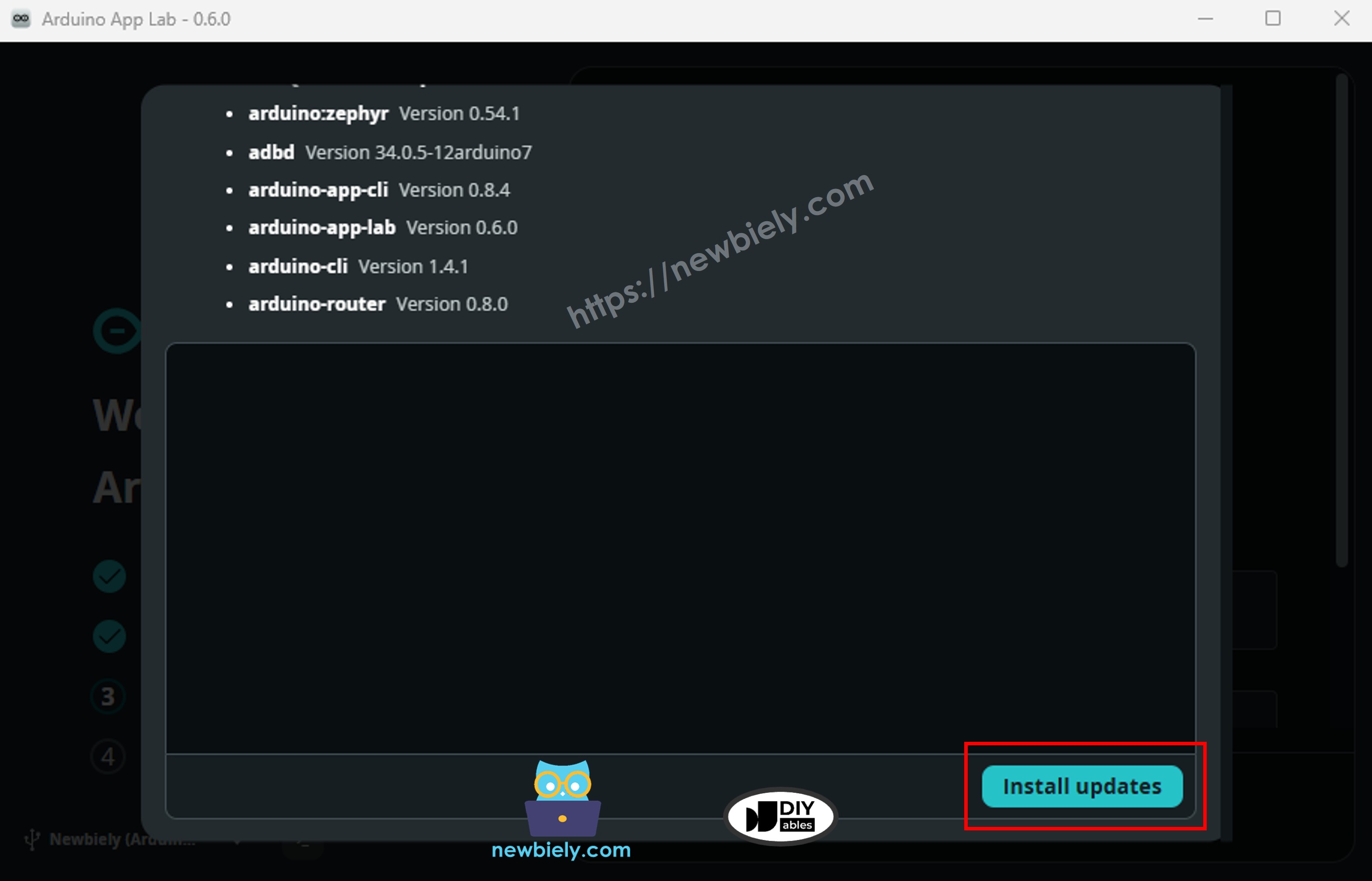
- Klicken Sie auf die Schaltfläche „Update installieren" und warten Sie, bis der Prozess abgeschlossen ist.
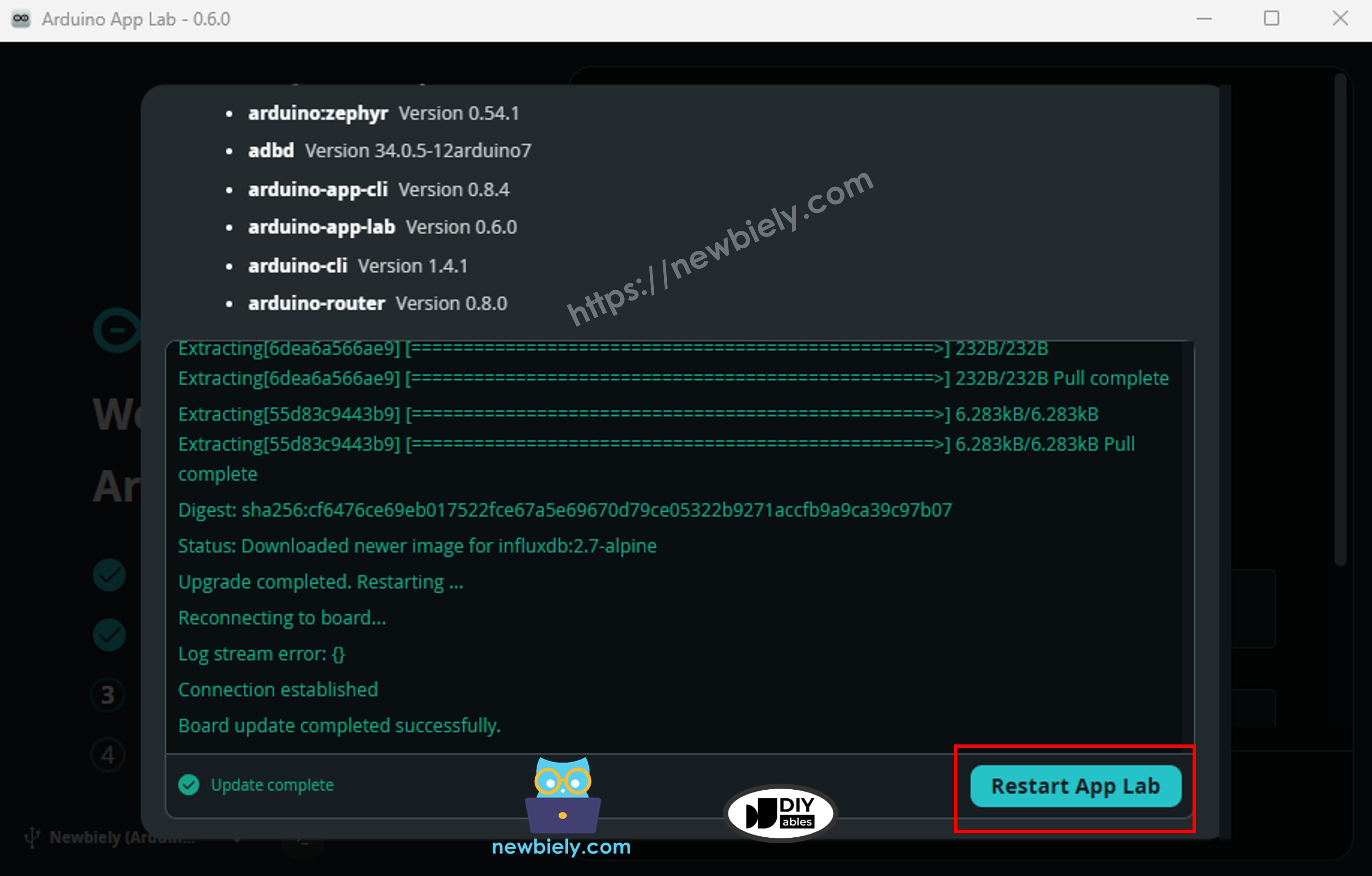
Schritt 7: Arduino App Lab neu starten
- Klicken Sie nach dem Update auf die Schaltfläche Arduino App Lab neu starten.
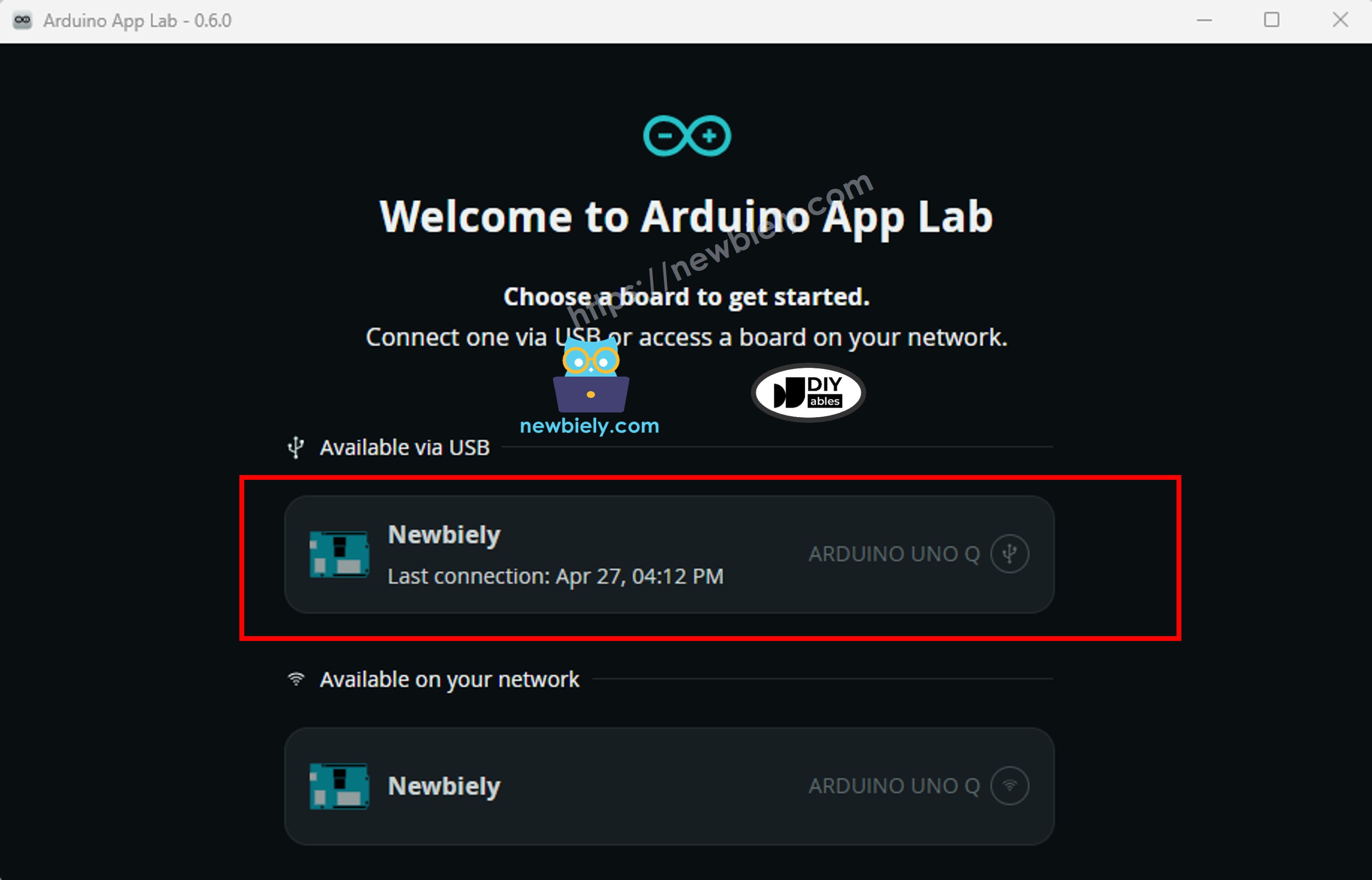
Schritt 8: Wählen Sie die Platinen-Verbindung
- Nach dem Neustart zeigt die App eine Liste der verfügbaren Verbindungen für Ihre Platine – eine über USB und eine über Wi-Fi. Wählen Sie eine aus, um sich zu verbinden.
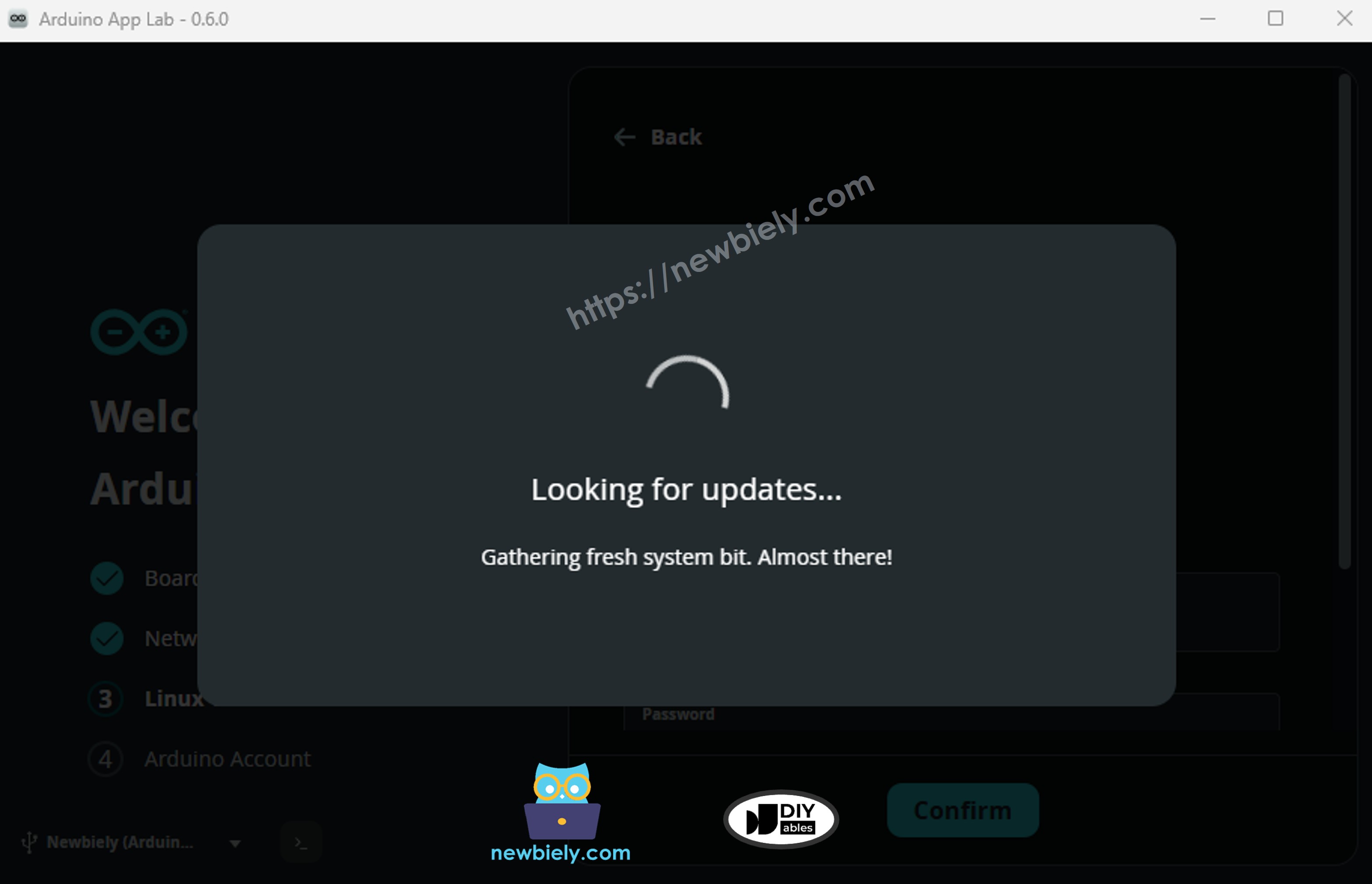
Schritt 9: Zweites Update-Check
- Die App kann nach einem weiteren Update suchen. Warten Sie, bis sie fertig ist, falls prompt.
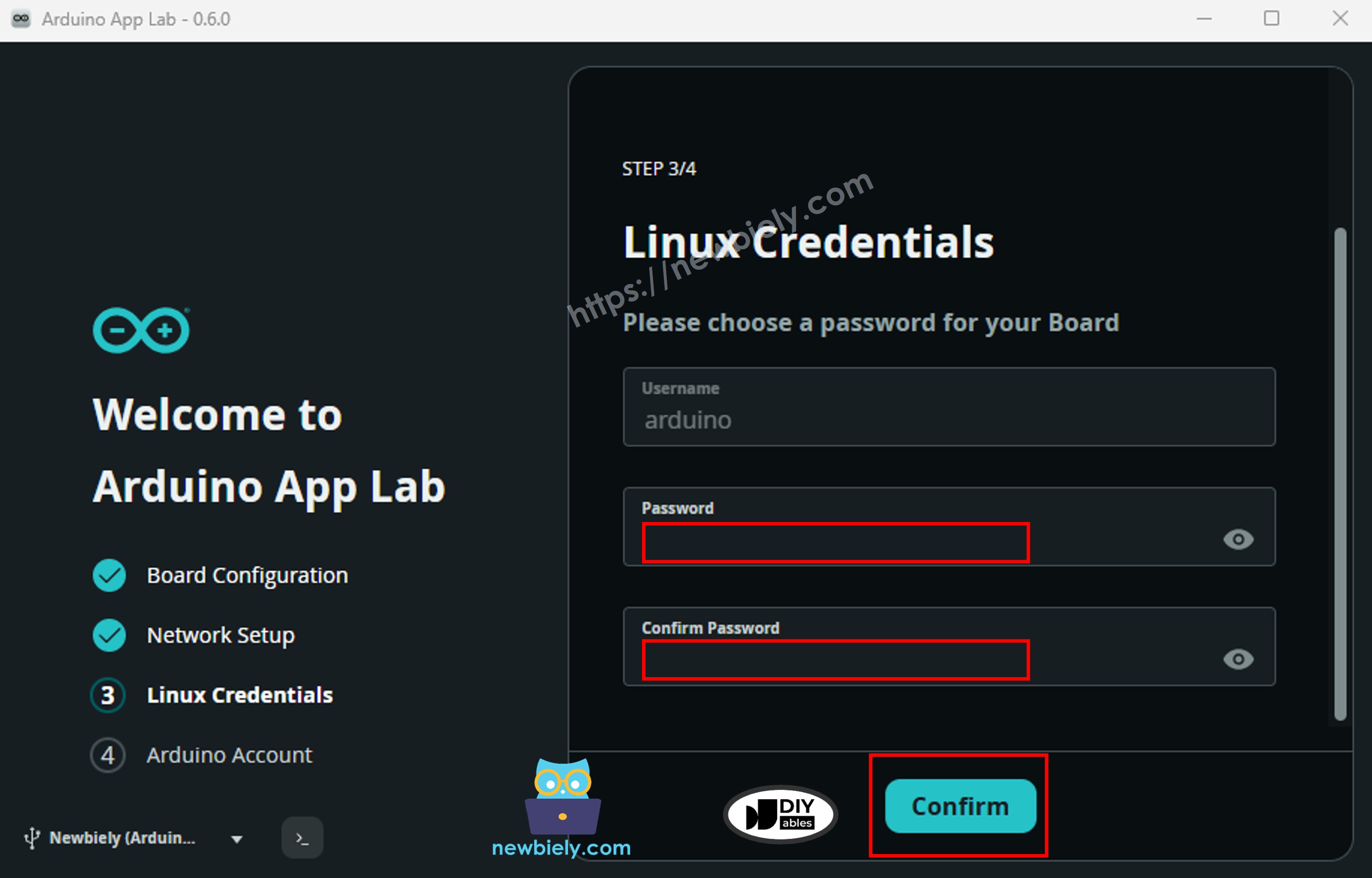
Schritt 10: Linux-Anmeldedaten einstellen
- Die App fragt Sie, ein Passwort für die Linux-Seite einzustellen. Geben Sie das gewünschte Passwort ein und klicken Sie auf Bestätigen.
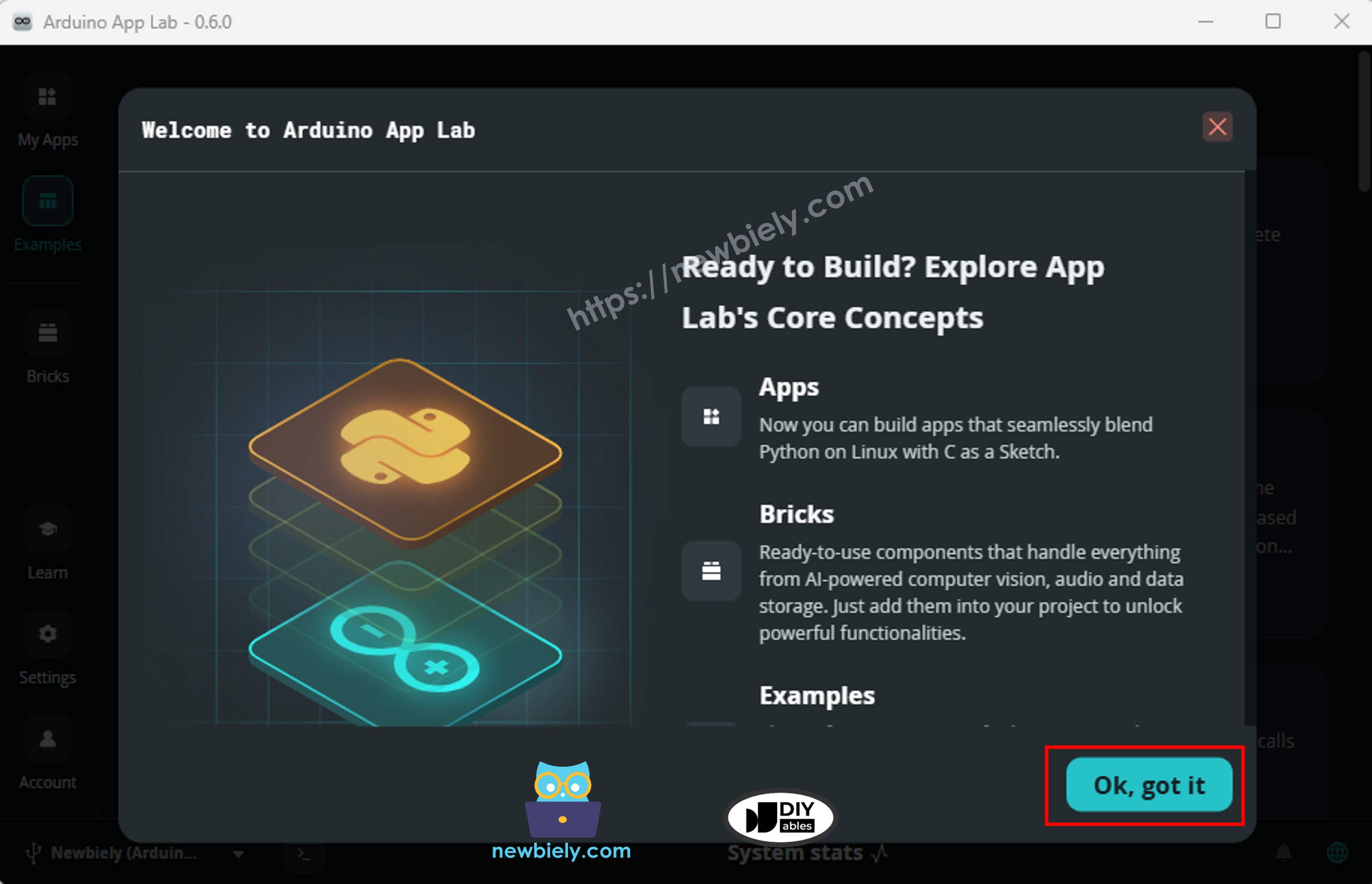
Schritt 11: Willkommensbildschirm
- Die Einrichtung ist abgeschlossen. Die App zeigt eine Willkommensmitteilung – klicken Sie auf Ok, verstanden, um zu beenden.
Ihr Arduino UNO Q ist jetzt verbunden und bereit zu programmieren.
Ihr erstes Programm: LED blinken lassen
Laden Sie Ihren ersten Arduino-Sketch auf den STM32 MCU – das klassische Blink-Programm, das die eingebaute LED ein- und ausschaltet.
Das Arduino UNO Q hat eine eingebaute RGB-LED, die vom MCU gesteuert wird. Im Gegensatz zu einem Standard-Arduino UNO ist diese LED aktiv LOW – was bedeutet, dass Sie LOW schreiben, um sie einzuschalten, und HIGH, um sie auszuschalten.
MCU-Code
Der Sketch unten lässt die eingebaute LED alle 500 ms ein- und ausschalten:
Schnelle Schritte
- Verbinden: Stecken Sie das Arduino UNO Q mit dem USB-C-Kabel in Ihren Computer.
- Öffnen Sie Arduino App Lab: Starten Sie die Arduino App Lab-Desktop-Anwendung und warten Sie darauf, dass die Platine erkannt wird.
- Erstellen Sie eine neue App: Klicken Sie auf die Schaltfläche Neue App erstellen.

- Geben Sie der App einen Namen, zum Beispiel: Newbiely
- Klicken Sie auf Erstellen, um zu bestätigen.
- Sie werden sehen, dass ein Satz von Ordnern und Dateien in Ihrer neuen App generiert wurde.

- Finden Sie die Datei sketch/sketch.ino – hier fügen Sie den MCU-Sketch ein.
- Install the library: Click the Add sketch library button (the open book icon with a + sign) in the left sidebar.

- Search for Arduino_RouterBridge created by Arduino and click the Install button.
- Upload: Klicken Sie auf die Schaltfläche "Ausführen" in Arduino App Lab, um auf den STM32 zu kompilieren und hochzuladen.

- Überprüfen Sie das Ergebnis: Die eingebaute RGB-LED blinkt alle 500 ms ein und aus (sie wird rot aufleuchten).
Glückwunsch – Sie haben erfolgreich Ihr erstes Programm auf das Arduino UNO Q hochgeladen!
Verständnis der Zwei-Prozessor-Architektur
Das Arduino UNO Q hat zwei Prozessoren, die über Bridge zusammenarbeiten können:
| Merkmal | STM32 MCU | Qualcomm MPU (Linux) |
|---|---|---|
| Sprache | C/C++ (Arduino Sketch) | Python |
| Rolle | Echtzeit-Hardwaresteuerung | Internet, Cloud, Wi-Fi |
| Steuert | Digitale Pins, Sensoren, Stellglieder | REST APIs, Telegram, MQTT |
| Kommunikation | Bridge.provide_safe() | Bridge.call() |
- ⚠️ Reserviert: /dev/ttyHS1 (Linux) und Serial1 (MCU) werden intern vom Arduino Router verwendet – öffnen Sie sie niemals in Ihrem Code.
- Die beiden Prozessoren kommunizieren über RPC über die Arduino_RouterBridge-Bibliothek.
Ihr erstes Bridge-Programm: Linux steuert die LED
Jetzt schreiben wir ein Programm, in dem die Linux-Seite (Python) eine LED auf der MCU-Seite (STM32) über Bridge steuert. Dies zeigt das Kernmuster, das in allen Arduino UNO Q IoT-Projekten verwendet wird.
MCU-Code (Bridge)
Der MCU-Sketch hört auf Bridge-Aufrufe von der Linux-Seite und schaltet die eingebaute LED ein oder aus:
Python-Code (Bridge)
Das Python-Skript läuft auf der Linux-(MPU-)Seite und sendet Bridge-Befehle an den MCU:
Schnelle Schritte
- Öffnen Sie Arduino App Lab: Starten Sie die Arduino App Lab-Desktop-Anwendung.
- Erstellen Sie eine neue App: Klicken Sie auf Neue App erstellen, nennen Sie es GettingStartedBridge, und klicken Sie auf Erstellen.
- Fügen Sie den MCU-Sketch ein: Kopieren Sie den MCU-Bridge-Code oben und fügen Sie ihn in sketch/sketch.ino ein.
- Fügen Sie den Python-Code ein: Kopieren Sie den Python-Bridge-Code oben und fügen Sie ihn in die Python-Datei in der App ein.
- Upload: Klicken Sie auf die Schaltfläche "Ausführen" in Arduino App Lab.
App Lab-Konsolenausgabe
Verbindung mit Ihrem Home Wi-Fi
Nach der Ersteinrichtung können Sie das Arduino UNO Q mit Ihrem privaten oder Büro-Wi-Fi-Netzwerk verbinden. Sie haben dies möglicherweise bereits während des Einrichtungs-Assistenten getan. Falls nicht:
- Öffnen Sie Arduino App Lab und verbinden Sie sich mit Ihrer Platine.
- Klicken Sie auf das Netzwerksymbol in der oberen rechten Ecke der App Lab-Schnittstelle.
- Wählen Sie Ihr Wi-Fi-Netzwerk aus der Liste und geben Sie Ihr Passwort ein.
- Die Platine wird sich mit dem Netzwerk verbinden.
Nach der Verbindung kann Arduino App Lab Ihre Platine über Wi-Fi erkennen und sich damit verbinden (Netzwerkmodus) – Sie benötigen das USB-Kabel nicht mehr.
Was kommt als Nächstes?
Jetzt, da Ihr Arduino UNO Q eingerichtet ist, finden Sie hier einige großartige nächste Tutorials zum Erkunden:
- Arduino UNO Q – LED blinken lassen – Lassen Sie eine externe LED mit Kontrolle über das Timing blinken
- Arduino UNO Q – Taste – Taste-Eingabe auf dem MCU lesen
- Arduino UNO Q – DHT11 Temperatur- und Feuchtigkeitssensor – Sensordaten auf dem MCU lesen
- Arduino UNO Q – Relais – Hochspannungsgeräte sicher steuern
Fehlerbehebung
Arduino UNO Q wird nicht im Geräte-Manager erkannt (Windows):
- Stellen Sie sicher, dass Sie ein USB-Kabel mit einer Bewertung von 3A oder höher verwenden. Kabel unter 3A funktionieren möglicherweise mit anderen Arduino-Platinen (wie dem UNO R4), können aber das Arduino UNO Q nicht zuverlässig mit Strom versorgen.
Die Platine wird nicht in Arduino App Lab erkannt:
- Warten Sie 1–2 Minuten nach dem Anschließen – Linux braucht Zeit zum vollständigen Booten.
- Trennen Sie das USB-C-Kabel ab und schließen Sie es erneut an, warten Sie dann erneut auf Erkennung.
- Wenn Sie unter Windows von Windows Defender zu mdns-discovery.exe aufgefordert werden, klicken Sie auf Zulassen – dies ist erforderlich, damit die Platine erkannt wird.
Sketch-Upload schlägt fehl:
- Stellen Sie sicher, dass die Arduino_RouterBridge-Bibliothek in Arduino App Lab installiert ist.
- Überprüfen Sie, dass der Platinen-Status-Indikator vor dem Upload Bereit anzeigt.
Die eingebaute LED blinkt nach dem Upload nicht:
- Bestätigen Sie, dass Sie den Sketch in sketch/sketch.ino eingefügt haben (nicht in eine andere Datei).
- Klicken Sie erneut auf die Schaltfläche "Ausführen", um erneut hochzuladen.