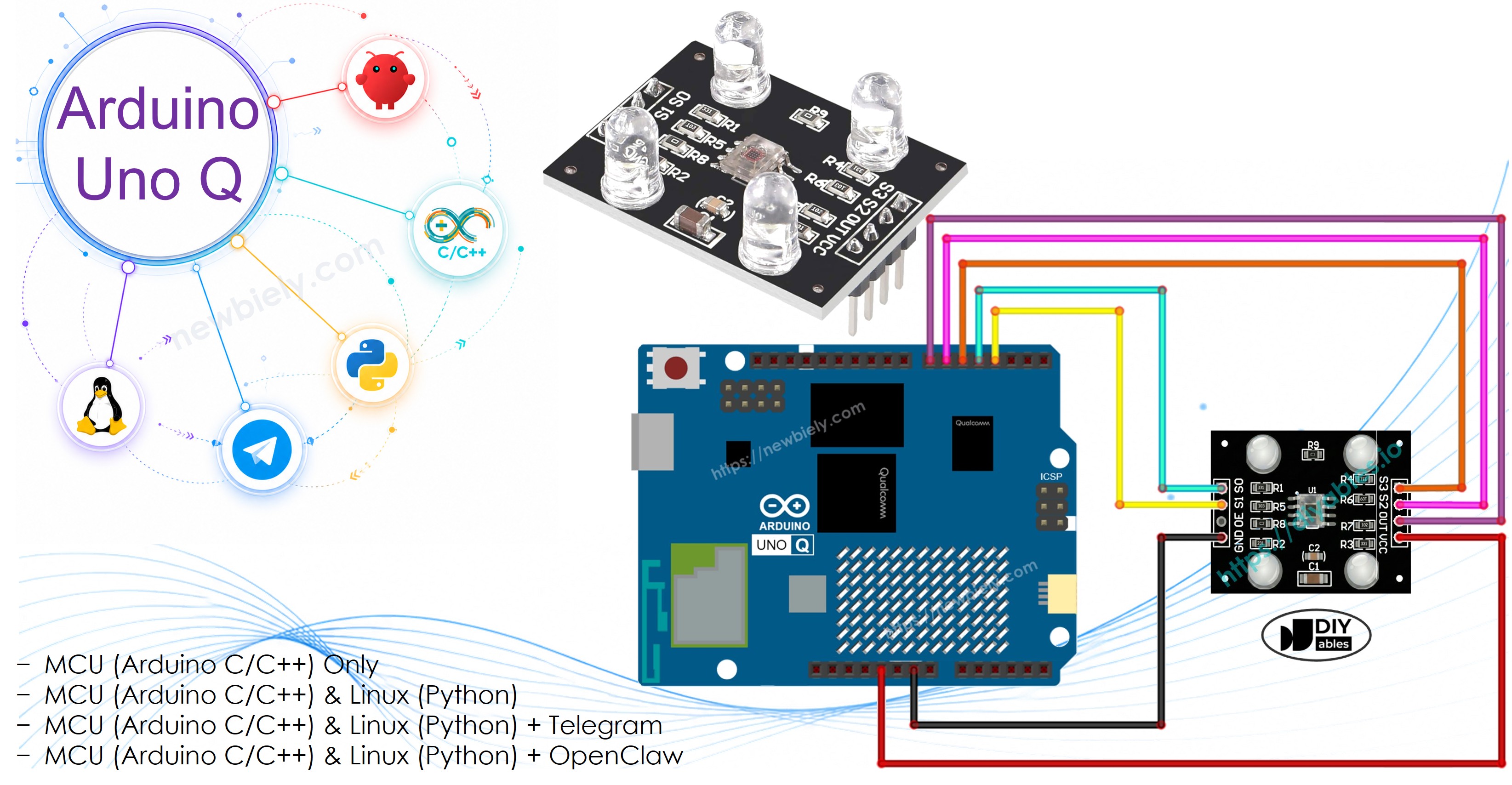
Der TCS3200D/TCS230-Farberkennungssensor erkennt Farben durch Messung der roten, grünen und blauen Lichtintensität. Er gibt ein frequenzbasiertes Signal aus, das Sie mit pulseIn() auslesen und nach der Kalibrierung auf Standard-0-255-RGB-Werte zuordnen.
In diesem Tutorial lernen Sie:
Wie der TCS3200D/TCS230-Farbsensor funktioniert
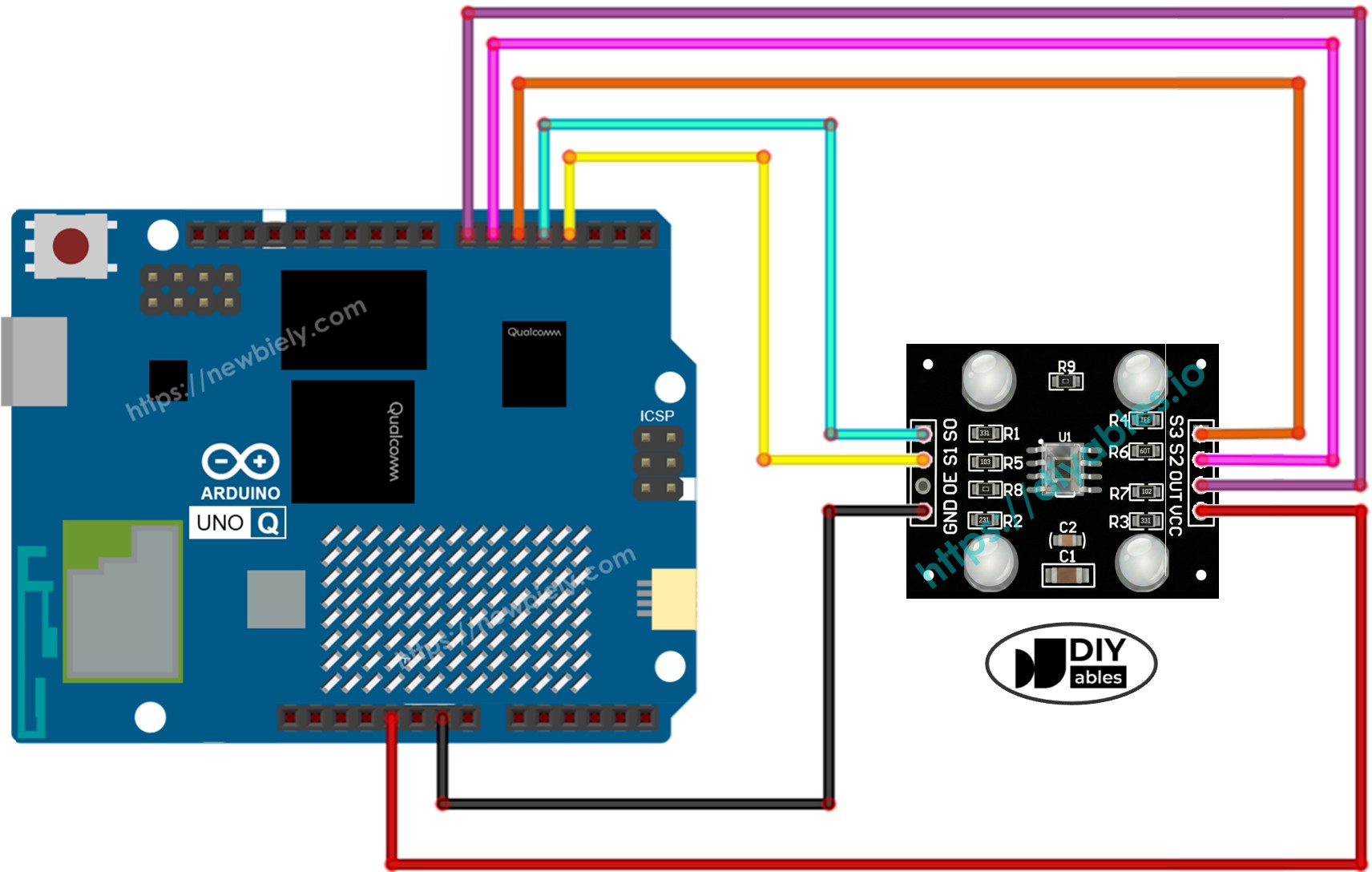
Wie man ihn an die Arduino UNO Q MCU anschließt
Wie man das Kalibrierungs-Sketch ausführt, um genaue Messwerte zu erhalten
Wie man RGB-Werte liest und dominante Farben erkennt
Wie man Bridge verwendet, um Farbdaten auf die Linux-Seite (Python) freizugeben
Wie man Telegram verwendet, um RGB-Werte und Farbnamen auf Arduino UNO Q abzufragen
Wie man OpenClaw auf Arduino UNO Q mit dem Farbsensor verwendet
Offenlegung: Einige der in diesem Abschnitt bereitgestellten Links sind Amazon-Affiliate-Links. Wir können eine Provision für Käufe erhalten, die über diese Links getätigt werden, ohne zusätzliche Kosten für Sie. Wir schätzen Ihre Unterstützung.
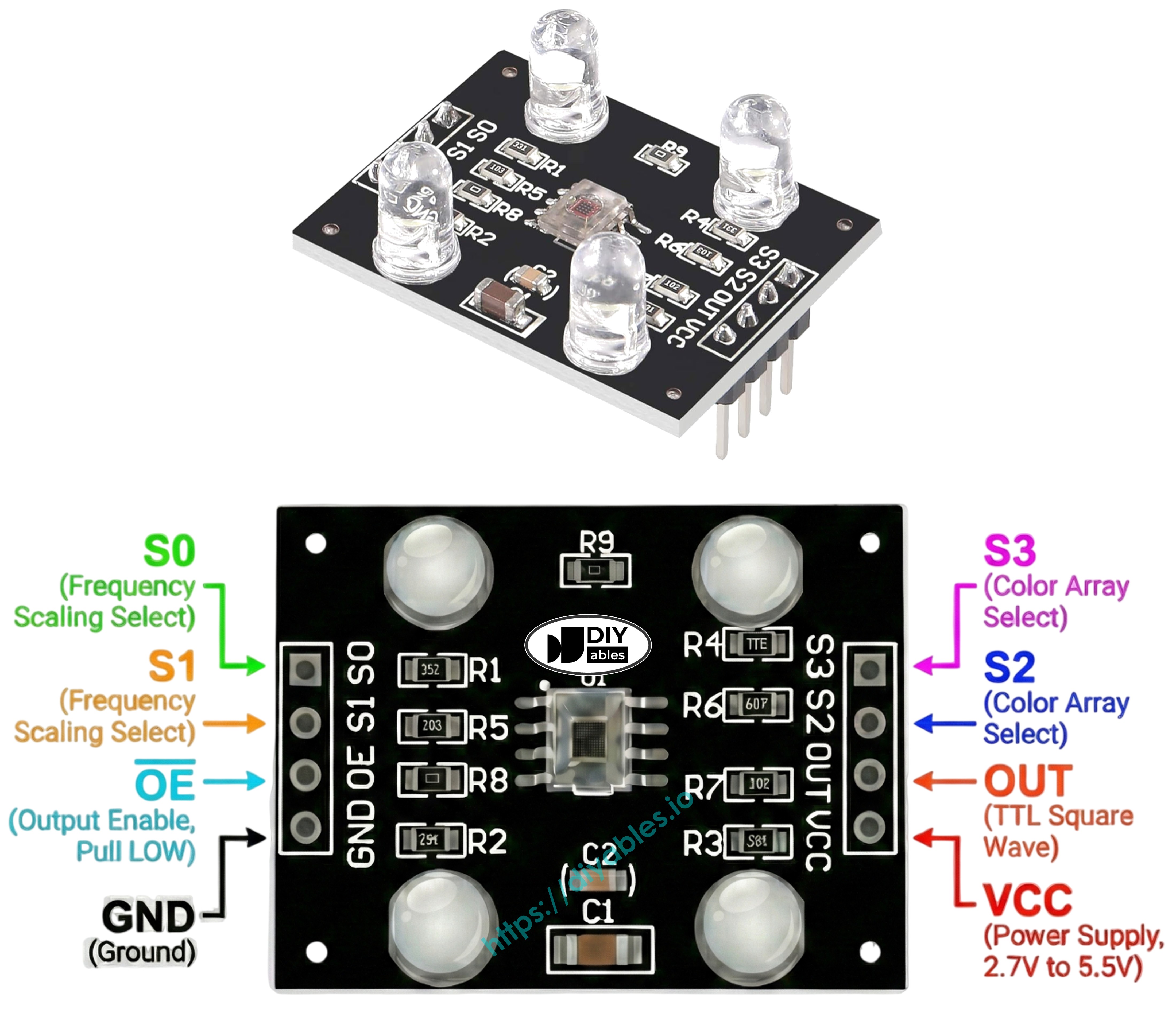
Über den TCS3200D/TCS230 Farbsensor
Der TCS3200D/TCS230 verwendet ein 8×8-Array von Photodioden: 16 rotgefiltert, 16 grüngefiltert, 16 blaugefiltert und 16 transparent. Er wandelt Lichtintensität in eine Rechteckwelle-Frequenz am OUT-Pin um. Durch Schalten von Filtern und Messen von Impulsbreiten erhalten Sie RGB-Werte.
Die meisten Module enthalten weiße LEDs zur Ausleuchtung des Zielobjekts, was konsistente Messwerte bei unterschiedlichem Umgebungslicht ermöglicht.
Nach der Kalibrierung auf 0-255 abbilden (niedrigere PW = heller = höherer Wert):
int redValue = map(redPW, redMin, redMax, 255, 0);
Arduino UNO Q Code — Kalibrierung
Die TCS3200-Messwerte werden durch Entfernung, LED-Helligkeit und Umgebungslicht beeinflusst. Führen Sie zunächst dieses Kalibrierungs-Sketch aus, um die minimalen und maximalen Impulsbreiten für Ihr spezifisches Setup zu ermitteln.
/* * Dieser Arduino UNO Q Code wurde von newbiely.de entwickelt * Dieser Arduino UNO Q Code wird der Öffentlichkeit ohne jegliche Einschränkung zur Verfügung gestellt. * Für vollständige Anleitungen und Schaltpläne besuchen Sie bitte: * https://newbiely.de/tutorials/arduino-uno-q/arduino-uno-q-tcs3200d-tcs230-color-sensor*/// TCS3200 Color Sensor - Calibration Sketch// Run this first to find the min/max pulse widths for your environment.// Point the sensor at white, black, and various colored objects.// Note the stable Min and Max values, then enter them into the main sketch.#define S0 4#define S1 3#define S2 6#define S3 5#define sensorOut 7int redPW = 0, greenPW = 0, bluePW = 0;int redMin = 10000, redMax = 0;int greenMin = 10000, greenMax = 0;int blueMin = 10000, blueMax = 0;int getRedPW() {digitalWrite(S2, LOW);digitalWrite(S3, LOW);returnpulseIn(sensorOut, LOW);}int getGreenPW() {digitalWrite(S2, HIGH);digitalWrite(S3, HIGH);returnpulseIn(sensorOut, LOW);}int getBluePW() {digitalWrite(S2, LOW);digitalWrite(S3, HIGH);returnpulseIn(sensorOut, LOW);}voidsetup() {pinMode(S0, OUTPUT);pinMode(S1, OUTPUT);pinMode(S2, OUTPUT);pinMode(S3, OUTPUT);pinMode(sensorOut, INPUT);// Frequency scaling 20%digitalWrite(S0, HIGH);digitalWrite(S1, LOW);Serial.begin(9600);Serial.println("=== TCS3200 Calibration ===");Serial.println("Point the sensor at different objects (white, black, colors).");Serial.println("Min and Max values are tracked automatically.");Serial.println("When values look stable, note them down for the main sketch.");Serial.println("------------------------------------------");}voidloop() { redPW = getRedPW(); delay(200); greenPW = getGreenPW(); delay(200); bluePW = getBluePW(); delay(200);if (redPW < redMin) redMin = redPW;if (redPW > redMax) redMax = redPW;if (greenPW < greenMin) greenMin = greenPW;if (greenPW > greenMax) greenMax = greenPW;if (bluePW < blueMin) blueMin = bluePW;if (bluePW > blueMax) blueMax = bluePW;Serial.print("Red PW = "); Serial.print(redPW);Serial.print(" - Green PW = "); Serial.print(greenPW);Serial.print(" - Blue PW = "); Serial.println(bluePW);Serial.print(" Min -> R:"); Serial.print(redMin);Serial.print(" G:"); Serial.print(greenMin);Serial.print(" B:"); Serial.println(blueMin);Serial.print(" Max -> R:"); Serial.print(redMax);Serial.print(" G:"); Serial.print(greenMax);Serial.print(" B:"); Serial.println(blueMax);Serial.println("------------------------------------------");}
Anschließen: Verdrahten Sie den Farbsensor mit der Arduino UNO Q MCU wie im Schaltplan gezeigt.
Öffnen Sie Arduino App Lab: Starten Sie Arduino App Lab und warten Sie, bis es Ihre Arduino UNO Q erkennt.
Erstellen Sie eine neue App: Klicken Sie auf die Schaltfläche Create New App.
Geben Sie der App einen Namen, z.B.: ColorSensorCalibration
Klicken Sie auf Create, um zu bestätigen.
Fügen Sie das Sketch ein: Kopieren Sie den Kalibrierungscode oben und fügen Sie ihn in sketch/sketch.ino ein.
Hochladen: Klicken Sie in Arduino App Lab auf die Schaltfläche Run.
Bewegen Sie den Sensor über verschiedene Objekte: ein weißes Objekt, ein schwarzes Objekt und einige farbige Objekte.
Beobachten Sie, wie die Min- und Max-Werte nach 10–20 Sekunden stabilisieren — notieren Sie sie sich.
App Lab Konsolenausgabe
DIYables_Apps
Stop
sketch.ino
1#include"Arduino_RouterBridge.h"
Serial Monitor
Python
Message (Enter to send a message to "Newbiely" on usb(2820070321))
New Line
9600 baud
[2026-04-29 09:00:00] === TCS3200 Calibration ===
[2026-04-29 09:00:00] Point the sensor at different objects (white, black, colors).
[2026-04-29 09:00:00] Min and Max values are tracked automatically.
[2026-04-29 09:00:00] When values look stable, note them down for the main sketch.
[2026-04-29 09:00:00] ------------------------------------------
[2026-04-29 09:00:01] Red PW = 42 - Green PW = 55 - Blue PW = 60
[2026-04-29 09:00:01] Min -> R:42 G:55 B:60
[2026-04-29 09:00:01] Max -> R:42 G:55 B:60
[2026-04-29 09:00:01] ------------------------------------------
[2026-04-29 09:00:02] Red PW = 210 - Green PW = 185 - Blue PW = 172
[2026-04-29 09:00:02] Min -> R:42 G:55 B:60
[2026-04-29 09:00:02] Max -> R:210 G:185 B:172
[2026-04-29 09:00:02] ------------------------------------------
Aus der obigen Ausgabe sind Ihre Kalibrierungswerte:
redMin = 42, redMax = 210
greenMin = 55, greenMax = 185
blueMin = 60, blueMax = 172
Arduino UNO Q Code — RGB-Werte auslesen
Aktualisieren Sie nun die sechs Kalibrierungsvariablen oben mit Ihren tatsächlichen Werten und laden Sie dieses Haupt-Sketch hoch, um genaue RGB-Werte auszulesen.
/* * Dieser Arduino UNO Q Code wurde von newbiely.de entwickelt * Dieser Arduino UNO Q Code wird der Öffentlichkeit ohne jegliche Einschränkung zur Verfügung gestellt. * Für vollständige Anleitungen und Schaltpläne besuchen Sie bitte: * https://newbiely.de/tutorials/arduino-uno-q/arduino-uno-q-tcs3200d-tcs230-color-sensor*/// TCS3200 Color Sensor - Read RGB Values// IMPORTANT: Run the calibration sketch first and replace the 0 values below// with your actual calibration numbers.#define S0 4#define S1 3#define S2 6#define S3 5#define sensorOut 7// Calibration values — replace with your values from the calibration sketchint redMin = 0; // Red minimum pulse widthint redMax = 0; // Red maximum pulse widthint greenMin = 0; // Green minimum pulse widthint greenMax = 0; // Green maximum pulse widthint blueMin = 0; // Blue minimum pulse widthint blueMax = 0; // Blue maximum pulse widthint redPW = 0, greenPW = 0, bluePW = 0;int redValue = 0, greenValue = 0, blueValue = 0;int getRedPW() {digitalWrite(S2, LOW);digitalWrite(S3, LOW);returnpulseIn(sensorOut, LOW);}int getGreenPW() {digitalWrite(S2, HIGH);digitalWrite(S3, HIGH);returnpulseIn(sensorOut, LOW);}int getBluePW() {digitalWrite(S2, LOW);digitalWrite(S3, HIGH);returnpulseIn(sensorOut, LOW);}voidsetup() {pinMode(S0, OUTPUT);pinMode(S1, OUTPUT);pinMode(S2, OUTPUT);pinMode(S3, OUTPUT);pinMode(sensorOut, INPUT);// Frequency scaling 20%digitalWrite(S0, HIGH);digitalWrite(S1, LOW);Serial.begin(9600);Serial.println("Arduino UNO Q TCS3200 Color Sensor ready");}voidloop() { redPW = getRedPW(); delay(200); greenPW = getGreenPW(); delay(200); bluePW = getBluePW(); delay(200);// Map pulse width to 0-255 (lower PW = more light = higher value) redValue = map(redPW, redMin, redMax, 255, 0); greenValue = map(greenPW, greenMin, greenMax, 255, 0); blueValue = map(bluePW, blueMin, blueMax, 255, 0);Serial.print("Red = "); Serial.print(redValue);Serial.print(" - Green = "); Serial.print(greenValue);Serial.print(" - Blue = "); Serial.println(blueValue);}
Erstellen Sie eine neue App (oder aktualisieren Sie die vorherige), fügen Sie den Code ein und klicken Sie auf Run.
Richten Sie den Sensor auf verschiedene farbige Objekte und beobachten Sie den Serial Monitor.
App Lab Konsolenausgabe
DIYables_Apps
Stop
sketch.ino
1#include"Arduino_RouterBridge.h"
Serial Monitor
Python
Message (Enter to send a message to "Newbiely" on usb(2820070321))
New Line
9600 baud
[2026-04-29 09:00:01] Arduino UNO Q TCS3200 Color Sensor ready
[2026-04-29 09:00:02] Red = 210 - Green = 35 - Blue = 20
[2026-04-29 09:00:03] Red = 25 - Green = 200 - Blue = 40
[2026-04-29 09:00:04] Red = 30 - Green = 45 - Blue = 215
[2026-04-29 09:00:05] Red = 225 - Green = 220 - Blue = 218
Bridge: Linux + MCU
Dieser Abschnitt zeigt, wie beide Prozessoren der Arduino UNO Q zusammenarbeiten, damit die Linux-Seite kontinuierlich Farbdaten über Bridge auslesen kann:
Der Farbsensor ist mit der MCU verbunden — die MCU liest alle 600 ms RGB-Werte aus und speichert sie zwischen
Die MPU kann den Sensor nicht direkt auslesen — sie ruft Bridge-Funktionen auf, um RGB oder Farbnamen zu erhalten
Die MPU hat Wi-Fi — bei vollständiger Debian Linux-Ausführung kann sie auf Telegram-Befehle mit Live-Farbmessungen reagieren
Arduino_RouterBridge ermöglicht RPC-Kommunikation zwischen den beiden Prozessoren
⚠️ /dev/ttyHS1 (Linux) und Serial1 (MCU) sind RESERVIERT vom Router — öffnen Sie diese niemals in Benutzercode
Die MCU-Schleife liest die R-, G-, B-Kanäle alle 600 ms aus und speichert die Werte. Bridge-Callbacks stellen die zwischengespeicherten Werte sofort zur Verfügung, ohne zu blockieren.
MCU Code (Bridge)
/* * Dieser Arduino UNO Q Code wurde von newbiely.de entwickelt * Dieser Arduino UNO Q Code wird der Öffentlichkeit ohne jegliche Einschränkung zur Verfügung gestellt. * Für vollständige Anleitungen und Schaltpläne besuchen Sie bitte: * https://newbiely.de/tutorials/arduino-uno-q/arduino-uno-q-tcs3200d-tcs230-color-sensor*/#include"Arduino_RouterBridge.h"#define S0 4#define S1 3#define S2 6#define S3 5#define sensorOut 7// Calibration values — replace with your values from the calibration sketchint redMin = 42;int redMax = 210;int greenMin = 55;int greenMax = 185;int blueMin = 60;int blueMax = 172;// Cached RGB valuesint cached_red = 0;int cached_green = 0;int cached_blue = 0;unsignedlong last_read_ms = 0;constunsignedlong READ_INTERVAL = 600;int getRedPW() {digitalWrite(S2, LOW);digitalWrite(S3, LOW);returnpulseIn(sensorOut, LOW);}int getGreenPW() {digitalWrite(S2, HIGH);digitalWrite(S3, HIGH);returnpulseIn(sensorOut, LOW);}int getBluePW() {digitalWrite(S2, LOW);digitalWrite(S3, HIGH);returnpulseIn(sensorOut, LOW);}String get_rgb(String arg) {return"R:" + String(cached_red) + " G:" + String(cached_green) + " B:" + String(cached_blue);}String get_color(String arg) {int r = cached_red;int g = cached_green;int b = cached_blue;// Detect dominant colorif (r > 200 && g > 200 && b > 200) return"white";if (r < 50 && g < 50 && b < 50) return"black";if (r > g && r > b) return"red";if (g > r && g > b) return"green";if (b > r && b > g) return"blue";return"unknown";}voidsetup() {Bridge.begin(); Monitor.begin();pinMode(S0, OUTPUT);pinMode(S1, OUTPUT);pinMode(S2, OUTPUT);pinMode(S3, OUTPUT);pinMode(sensorOut, INPUT);// Frequency scaling 20%digitalWrite(S0, HIGH);digitalWrite(S1, LOW);Bridge.provide("get_rgb", get_rgb);Bridge.provide("get_color", get_color); Monitor.println("Arduino UNO Q TCS3200 Color Sensor Bridge ready");}voidloop() {unsignedlongnow = millis();if (now - last_read_ms >= READ_INTERVAL) { last_read_ms = now;int redPW = getRedPW(); delay(200);int greenPW = getGreenPW(); delay(200);int bluePW = getBluePW(); delay(200); cached_red = constrain(map(redPW, redMin, redMax, 255, 0), 0, 255); cached_green = constrain(map(greenPW, greenMin, greenMax, 255, 0), 0, 255); cached_blue = constrain(map(bluePW, blueMin, blueMax, 255, 0), 0, 255); }}
Python Code (Bridge)
/* * Dieser Arduino UNO Q Code wurde von newbiely.de entwickelt * Dieser Arduino UNO Q Code wird der Öffentlichkeit ohne jegliche Einschränkung zur Verfügung gestellt. * Für vollständige Anleitungen und Schaltpläne besuchen Sie bitte: * https://newbiely.de/tutorials/arduino-uno-q/arduino-uno-q-tcs3200d-tcs230-color-sensor*/from arduino.app_utils import *import timedef loop(): rgb = Bridge.call("get_rgb") color = Bridge.call("get_color")print(f"Color: {color} | {rgb}") time.sleep(1)App.run(user_loop=loop)
Schnellschritte
Anschließen: Verdrahten Sie den Farbsensor mit der Arduino UNO Q wie im Schaltplan gezeigt.
Öffnen Sie Arduino App Lab und erstellen Sie eine neue App namens ColorSensorBridge.
Aktualisieren Sie Kalibrierungswerte im MCU Bridge-Code (redMin, redMax, usw.) mit Ihren Werten aus dem Kalibrierungs-Sketch.
Fügen Sie das MCU-Sketch in sketch/sketch.ino ein.
Fügen Sie den Python-Code in die Python-Datei ein.
Install the library: Click the Add sketch library button (the open book icon with a + sign) in the left sidebar.
Search for Arduino_RouterBridge created by Arduino and click the Install button.
My Apps/DIYables Apps
Run
Bricks
No bricks added...
Sketch Libraries
No sketch libra...
Files
python
sketch
.gitignore
README.md
app.yaml
sketch.ino
Add sketch library
Arduino_RouterBridge
Arduino_RouterBridgeArduino
This library provides a simple RPC bridge for Arduino UNO Q boards, allowing communication between the board and other devices using MsgPack serialization.
0.4.1
Install
More Info
Hochladen: Klicken Sie auf die Schaltfläche Run.
Richten Sie den Sensor auf verschiedene farbige Objekte — beobachten Sie, wie sich die Python-Konsole jede Sekunde aktualisiert.
App Lab Konsolenausgabe
DIYables_Apps
Stop
sketch.ino
1#include"Arduino_RouterBridge.h"
Serial Monitor
Python
Message (Enter to send a message to "Newbiely" on usb(2820070321))
New Line
9600 baud
[2026-04-29 09:00:01] Arduino UNO Q TCS3200 Color Sensor Bridge ready
DIYables_Apps
Stop
sketch.ino
1#include"Arduino_RouterBridge.h"
Serial Monitor
Python
[2026-04-29 09:00:02] Color: red | R:215 G:30 B:25
[2026-04-29 09:00:03] Color: green | R:28 G:205 B:38
[2026-04-29 09:00:04] Color: blue | R:22 G:40 B:218
[2026-04-29 09:00:05] Color: white | R:228 G:222 B:220
[2026-04-29 09:00:06] Color: black | R:12 G:10 B:8
Telegram
Fragen Sie den Farbsensor über Telegram-Befehle aus der Ferne auf Arduino UNO Q ab.
MCU-Sketch: Behalten Sie das gleiche MCU-Sketch aus dem vorherigen Bridge-Abschnitt bei.
Python Code (Telegram)
/* * Dieser Arduino UNO Q Code wurde von newbiely.de entwickelt * Dieser Arduino UNO Q Code wird der Öffentlichkeit ohne jegliche Einschränkung zur Verfügung gestellt. * Für vollständige Anleitungen und Schaltpläne besuchen Sie bitte: * https://newbiely.de/tutorials/arduino-uno-q/arduino-uno-q-tcs3200d-tcs230-color-sensor*/from arduino.app_utils import *import requestsimport timeTELEGRAM_BOT_TOKEN = "YOUR_TELEGRAM_BOT_TOKEN"CHAT_ID = "YOUR_CHAT_ID"last_update_id = 0def get_updates():global last_update_id url = f"https://api.telegram.org/bot{TELEGRAM_BOT_TOKEN}/getUpdates" params = {"offset": last_update_id + 1, "timeout": 5}try: response = requests.get(url, params=params, timeout=10) data = response.json()if data["ok"]:return data["result"]exceptExceptionas e:print(f"Error getting updates: {e}")return []def send_message(chat_id, text): url = f"https://api.telegram.org/bot{TELEGRAM_BOT_TOKEN}/sendMessage" payload = {"chat_id": chat_id, "text": text}try: requests.post(url, data=payload, timeout=10)exceptExceptionas e:print(f"Error sending message: {e}")def loop():global last_update_id updates = get_updates()for update in updates: last_update_id = update["update_id"]if"message"notin update:continue message = update["message"] chat_id = message["chat"]["id"] text = message.get("text", "").strip()print(f"Received: {text}")if text == "/start": send_message(chat_id,"Arduino UNO Q Color Sensor Bot\n""/rgb - Read RGB values (0-255)\n""/color - Detect dominant color")elif text == "/rgb": result = Bridge.call("get_rgb") send_message(chat_id, f"RGB values: {result}")elif text == "/color": result = Bridge.call("get_color") send_message(chat_id, f"Detected color: {result}")else: send_message(chat_id, "Unknown command. Send /start for help.") time.sleep(0.5)App.run(user_loop=loop)
Schnellschritte
Ersetzen Sie YOUR_TELEGRAM_BOT_TOKEN durch Ihren tatsächlichen Telegram-Bot-Token von BotFather.
Ersetzen Sie YOUR_CHAT_ID durch Ihre Telegram-Chat-ID.
Fügen Sie diesen Python-Code in die Python-Datei Ihrer App ein (behalten Sie das gleiche MCU-Sketch bei).
Klicken Sie auf die Schaltfläche Run und testen Sie mit den Befehlen /rgb und /color.
You can adapt the OpenClaw to this tutorial by refering the instruction on Arduino Uno Q - OpenClaw Tutorial
Projektideen
Sie können viele nützliche Projekte mit dem TCS3200-Farbsensor und Arduino UNO Q erstellen:
Farbsortiermaschine: Erkennen Sie die Farbe von Objekten auf einem Förderband über Bridge — lassen Sie die MCU ein Servo auslösen, um jedes Objekt auf der Grundlage seiner erkannten Farbe zum richtigen Behälter umzuleiten
Remote-Farbprotokollierung: Protokollieren Sie erkannte Farben und RGB-Werte alle 5 Sekunden in eine CSV-Datei unter Linux — verwenden Sie einen Telegram-Befehl /report, um die letzten 10 Messwerte mit Zeitstempel zu erhalten
Farbaktivierte Warnung: Verwenden Sie Telegram, um eine Zielfarbe zu definieren — wenn der Sensor diese genaue Farbe erkennt, senden Sie sofort eine Telegram-Benachrichtigung (z.B. zur Qualitätskontrolle in einer Produktionslinie)
Überwachung der Pflanzengesundheit: Richten Sie den Sensor auf Pflanzenblätter — verfolgen Sie täglich den Grünkanal-Wert, um frühes Vergilben oder Verfärbungen zu erkennen, und senden Sie eine Telegram-Warnung, wenn der Grünwert unter einen Schwellenwert fällt
Interaktives Farbspiel: Senden Sie eine Telegram-Nachricht wie „Zeige mir BLAU in 10 Sekunden" — die MCU liest die Farbe und Python antwortet, ob der Spieler die richtige Farbe vor Ablauf der Zeit gezeigt hat
Fordern Sie sich selbst heraus
Bereit, mit dem TCS3200-Farbsensor auf Arduino UNO Q weiterzugehen? Probieren Sie diese Herausforderungen:
Leicht: Fügen Sie einen /history-Telegram-Befehl hinzu, der die letzten 5 erkannten Farben mit Zeitstempeln in einer Python-Liste speichert — nützlich zum Überprüfen der letzten Messwerte ohne die Konsole zu überprüfen.
Mittel: Implementieren Sie Mittelwertbildung: Anstatt einen einzelnen Messwert zwischenzuspeichern, lesen Sie jede R/G/B-Kanal 3-mal durch und geben Sie den Durchschnitt zurück — dies glättet Rauschen und verbessert die Farberkennung.
Fortgeschritten: Erstellen Sie ein Farblernsystem: Fügen Sie /learn red, /learn green, /learn blue-Telegram-Befehle hinzu, die die aktuelle RGB-Messung erfassen und als Referenz für diese Farbe speichern — verwenden Sie dann diese gespeicherten Referenzen zum Farbabgleich anstelle von hartcodierten Schwellenwerten.
Verwandte Tutorials
※ UNSERE NACHRICHTEN
Sie können gerne den Link zu diesem Tutorial teilen. Bitte verwenden Sie jedoch unsere Inhalte nicht auf anderen Websites. Wir haben viel Mühe und Zeit in die Erstellung der Inhalte investiert, bitte respektieren Sie unsere Arbeit!