
Arduino UNO Q - Steuert Heizelement
In dieser Anleitung lernst du, wie man ein Heizelement mit einem Relais und Arduino UNO Q steuert. Das Relais fungiert als Schalter zwischen der Arduino UNO Q MCU und der Stromversorgung des Heizelementes.
WARNING
Beim Arbeiten mit Heizelementen ist äußerste Vorsicht geboten. Heizelemente können sehr heiß werden und stellen Brand- und Verbrennungsgefahren dar. Lass ein Heizelement niemals unbeaufsichtigt, während es mit Strom versorgt wird.
Beim Arbeiten an Projekten, die mit Netzstrom verbunden sind, ist es wichtig, über das richtige Wissen zu verfügen, um Stromschläge zu vermeiden. Wenn du dir nicht vollständig sicher bist, was du tust, suche bitte Hilfe von jemandem mit Erfahrung.
Wir empfehlen das Testen mit einem niederspannigen DC-Heizelement aus Sicherheitsgründen.
Hardware erforderlich
Oder Sie können die folgenden Kits kaufen:
| 1 | × | DIYables Sensor-Kit (18 Sensoren/Displays) |
Über das Heizelement
Pinbelegung
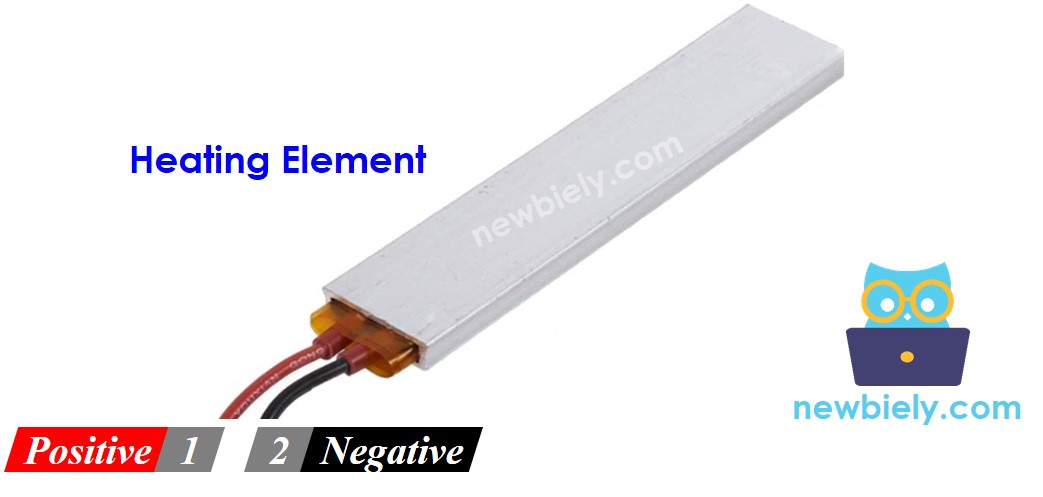
Ein Heizelement hat normalerweise zwei Drähte:
- Positiver (+) Draht (rot): Mit dem Positiv der DC-Stromversorgung verbinden
- Negativer (−) Draht (schwarz): Mit dem GND der DC-Stromversorgung verbinden
Wie man ein Heizelement steuert
Wenn ein 12V-Heizelement an eine 12V-Stromversorgung angeschlossen ist, erzeugt es Wärme. Um es von der MCU aus ein- und auszuschalten, verwenden wir ein Relais zwischen Arduino UNO Q und dem Heizelement. Arduino UNO Q steuert das Heizelement über das Relais. Wenn du nicht vertraut mit der Funktionsweise eines Relais bist, lese zunächst das Tutorial Arduino UNO Q - Relais.
Verdrahtungsdiagramm
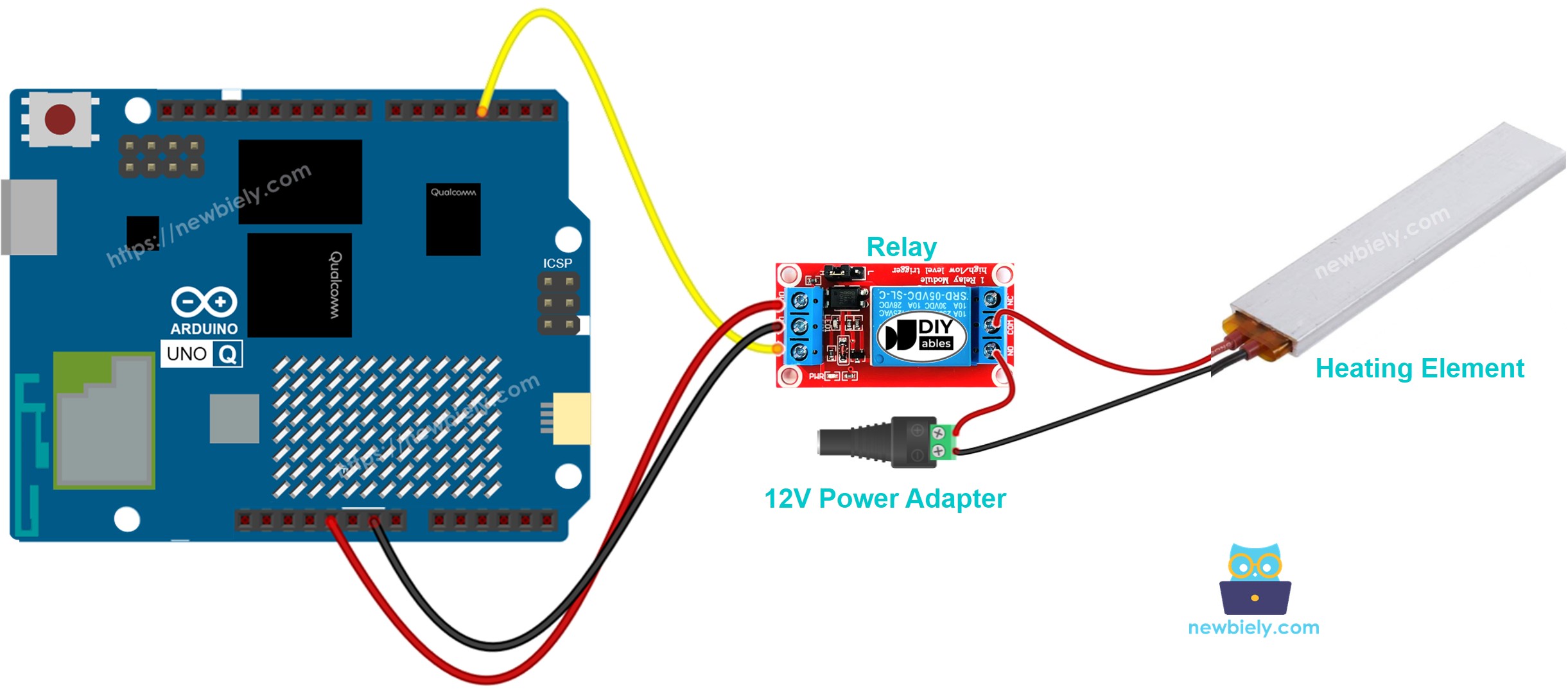
Dieses Bild wurde mit Fritzing erstellt. Klicken Sie, um das Bild zu vergrößern.
Verbinde das Heizelement durch die COM- und NO-Anschlüsse des Relais mit der Stromversorgung. Der Relais IN-Pin verbindet sich mit Arduino UNO Q MCU Pin 9.
MCU-Code
Arduino UNO Q hat zwei Prozessoren: die STM32 MCU (verwaltet die Steuerung echter Hardware) und die Qualcomm MPU (führt Debian Linux aus). In diesem Abschnitt wird nur die STM32 MCU programmiert – die Linux-Seite bleibt untätig. Ein späterer Abschnitt zeigt, wie beide Prozessoren zusammenarbeiten.
Der Code unten schaltet das Heizelement 5 Sekunden lang ein und 5 Sekunden lang aus, wiederholt:
Schnelle Schritte
- Zum ersten Mal mit Arduino UNO Q? Folge dem Tutorial Erste Schritte mit Arduino UNO Q, um deine Entwicklungsumgebung vorzubereiten, bevor du fortfährst.
- Verdrahte die Komponenten: Verbinde Relais IN → Pin 9, DC+ → 5V, DC- → GND. Verbinde das Heizelement über das Relais mit der Stromversorgung.
- Verbinde: Schließe Arduino UNO Q mit einem USB-C-Kabel an deinen Computer an.
- Öffne Arduino App Lab: Starten Sie Arduino App Lab und warten Sie, bis Arduino UNO Q erkannt wird.
- Erstelle eine neue App: Klicke auf die Schaltfläche Neue App erstellen.

- Gebe der App einen Namen, zum Beispiel: DIYables_Heater
- Klicke auf Erstellen, um zu bestätigen.
- Es werden automatisch Ordner und Dateien in deiner neuen App generiert.

- Finde die sketch/sketch.ino-Datei – hier fügst du die MCU-Skizze ein.
- Install the library: Click the Add sketch library button (the open book icon with a + sign) in the left sidebar.

- Search for Arduino_RouterBridge created by Arduino and click the Install button.
- Hochladen: Klicke die Run-Schaltfläche in Arduino App Lab, um zum STM32 zu kompilieren und hochzuladen.

- Test: Das Heizelement sollte 5 Sekunden lang eingeschaltet sein und 5 Sekunden lang ausgeschaltet, wiederholt.
Linux + MCU Bridge-Programmierung
Arduino UNO Q hat zwei Prozessoren, die zusammenarbeiten: die MPU (Qualcomm, führt Debian Linux aus) und die MCU (STM32, führt Zephyr OS mit deinem Arduino-Sketch aus). Sie kommunizieren mit RPC über die Arduino_RouterBridge-Bibliothek – niemals über rohe serielle Anschlüsse.
- Das Relais (und das Heizelement) sind mit der MCU (STM32) verbunden – Relais IN auf Pin 9.
- Die MPU kann das Relais nicht direkt steuern – sie ruft Bridge.call("heater_on") oder Bridge.call("heater_off") auf der MCU auf, die den Relais-Pin setzt.
- Die MPU hat Wi-Fi – da die MPU vollständiges Debian Linux mit Wi-Fi ausführt, kann sie Telegram-Befehle akzeptieren, um das Heizelement ferngesteuert zu steuern.
- Kommunikation: Bridge.call() auf der Linux-Seite ruft Bridge.provide_safe() auf der MCU-Seite auf (da digitalWrite() verwendet wird, um das Relais zu steuern)
- ⚠️ Reserviert: /dev/ttyHS1 (Linux) und Serial1 (MCU) werden vom Arduino Router verwendet – öffne sie niemals direkt.
Kurz gesagt: MPU sendet Heizbefehl → MCU setzt Relais-Pin → Heizelement schaltet sich ein oder aus.
MCU-Sketch – Heizelement-Steuerung mit Bridge:
Python-Skript (Arduino App Lab) – Heizelement 5 Sekunden ein, 5 Sekunden aus:
- Hinweis: Stelle sicher, dass Bridge.begin() im MCU-Sketch aufgerufen wird und der Sketch hochgeladen ist, bevor du das Python-Skript auf der Linux-Seite ausführst.
- ⚠️ Warnung: Öffne /dev/ttyHS1 (auf Linux) oder verwende Serial1 (auf MCU) niemals direkt in deinem Code – diese sind vom Arduino Router reserviert und der Zugriff darauf unterbricht die Bridge.
Schnelle Schritte
- Lade den MCU-Sketch hoch: Öffne Arduino App Lab, erstelle eine neue App, füge den Bridge MCU-Sketch in sketch/sketch.ino ein, installiere die Arduino_RouterBridge-Bibliothek und klicke Run.
- Füge das Python-Skript hinzu: Füge den Python-Code oben in die Python-Registerkarte der gleichen App ein.
- Führe die App aus: Klicke Run – Python schaltet das Heizelement alle 5 Sekunden ein und aus.
- Überprüfe die Konsole: Öffne die Registerkarte Konsole → Unterregisterkarte MCU-Monitor, um den Heizzustand zu sehen.
App Lab Konsolenausgabe
Telegram-Integration
Steuere das Heizelement remote über Telegram mit /on und /off Befehlen.
Wenn du noch keinen Telegram-Bot hast, sieh dir How to Create a Telegram Bot an, um deinen Bot-Token vor dem Fortfahren zu erhalten.
MCU-Sketch: Behalte den gleichen MCU-Sketch aus dem vorherigen Bridge-Abschnitt – keine Änderungen erforderlich. Stelle sicher, dass er bereits hochgeladen ist und auf dem STM32 läuft, bevor du fortfährst.
Python-Skript (Arduino App Lab) – Telegram-Bot für Heizelement-Steuerung:
- Hinweis: Ersetze YOUR_BOT_TOKEN mit dem Token, den du von @BotFather auf Telegram erhalten hast.
- Sende /on, um das Heizelement zu aktivieren; /off, um es zu deaktivieren.
Schnelle Schritte
- Lade den MCU-Sketch hoch: Verwende den Bridge MCU-Sketch aus dem vorherigen Abschnitt (lade ihn zuerst hoch, falls noch nicht geschehen).
- Füge das Telegram-Skript ein: Kopiere den Python-Code oben in die Python-Registerkarte deiner App in Arduino App Lab.
- Stelle deinen Token ein: Ersetze YOUR_BOT_TOKEN im Skript mit deinem tatsächlichen Bot-Token.
- Führe die App aus: Klicke Run – der Bot lauscht auf Telegram-Nachrichten.
- Teste es: Sende /on und /off, um das Heizelement zu steuern.
App Lab Konsolenausgabe


ArduinoBot
OpenClaw-Integration
Du kannst OpenClaw an dieses Tutorial anpassen, indem du die Anleitung unter Arduino Uno Q - OpenClaw Tutorial befolgst.
Anwendungs-/Projektideen
- Intelligenter Thermostat: Kombiniere mit einem Temperatursensor, um eine Zieltemperatur automatisch zu halten
- Inkubatorsteuerung: Halte einen Ei-Inkubator mit Rückkopplungssteuerung auf einer genauen Temperatur
- Gewächshausheizung: Heize ein Gewächshaus automatisch, wenn die Temperatur unter einen festgelegten Punkt fällt
- Fernwärmung: Schalte einen Raumheizer mit Telegram ein, bevor du nach Hause kommst
Herausforderung für dich
- Einfach: Ändere das Ein-/Ausschalt-Intervall von 5 Sekunden auf 30 Sekunden
- Mittel: Füge einen /toggle-Befehl hinzu, der das Heizelement in den entgegengesetzten Zustand schaltet
- Fortgeschritten: Kombiniere mit einem Temperatursensor – schalte den Heizer automatisch ein, wenn unter dem Schwellenwert und aus, wenn darüber