
Arduino UNO Q - Multi-Function Shield
Möchten Sie mehrere Komponenten gleichzeitig auf Ihrem Arduino UNO Q experimentieren? Dieses anfängerfreundliche Tutorial zeigt Ihnen Schritt für Schritt, wie Sie den Multi-Function Shield mit Arduino UNO Q verwenden.
In diesem Tutorial werden Sie lernen:
- Was der Multi-Function Shield enthält und wie er funktioniert
- Wie Sie den Multi-Function Shield mit Arduino UNO Q verbinden
- Wie Sie den MCU programmieren (C/C++ Arduino-Code), um die Anzeige, Tasten, LEDs, Summer und Potentiometer zu verwenden
- Wie Sie sowohl die Linux-Seite (Python) als auch die MCU-Seite (C/C++) programmieren, um den Shield über Bridge remote zu steuern
- Wie Sie Telegram-Nachrichten an Arduino UNO Q senden, um die Shield-Komponenten zu steuern
- Wie Sie OpenClaw auf Arduino UNO Q mit dem Multi-Function Shield verwenden
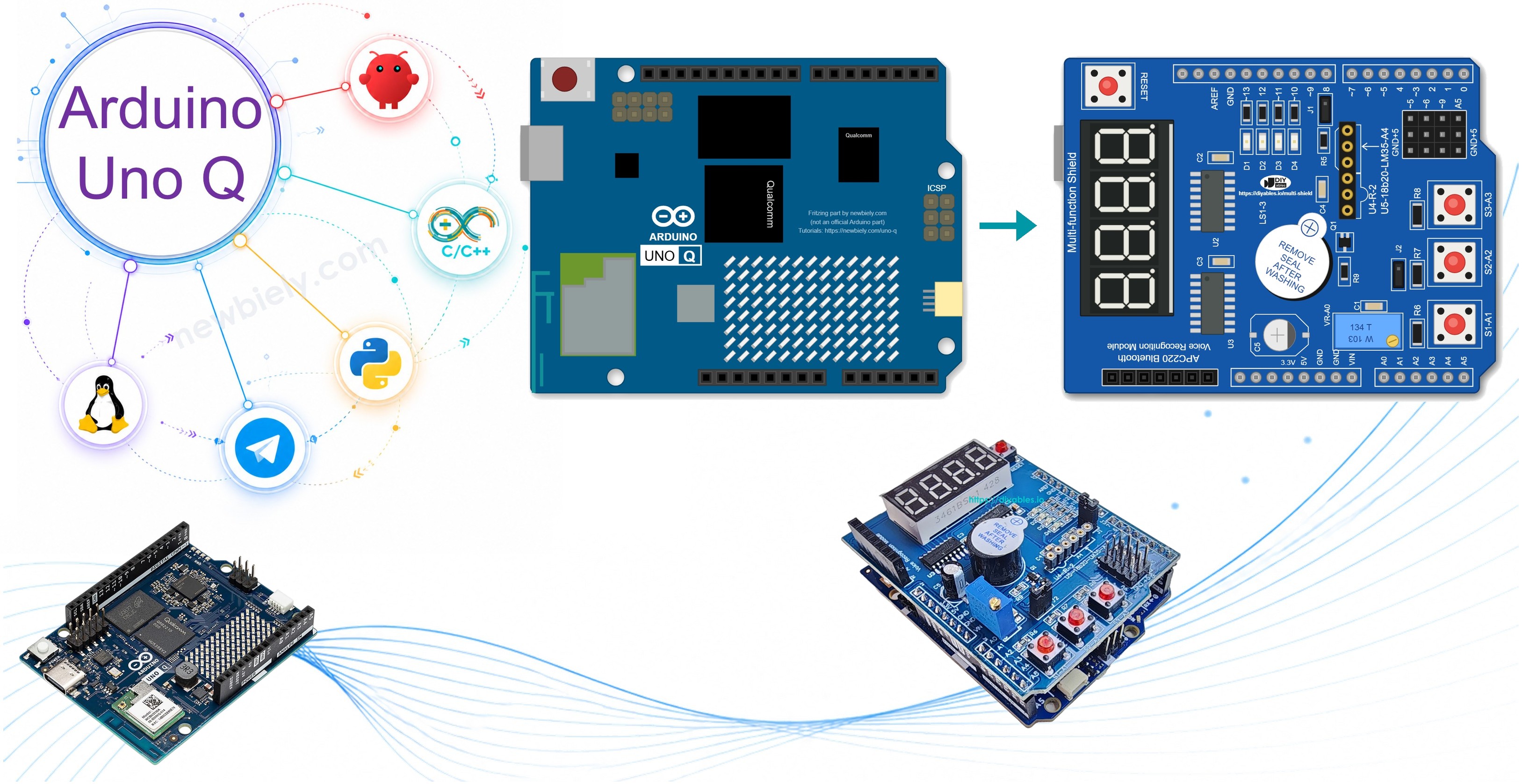
Erforderliche Hardware
Oder Sie können die folgenden Kits kaufen:
| 1 | × | DIYables Sensor-Kit (18 Sensoren/Displays) |
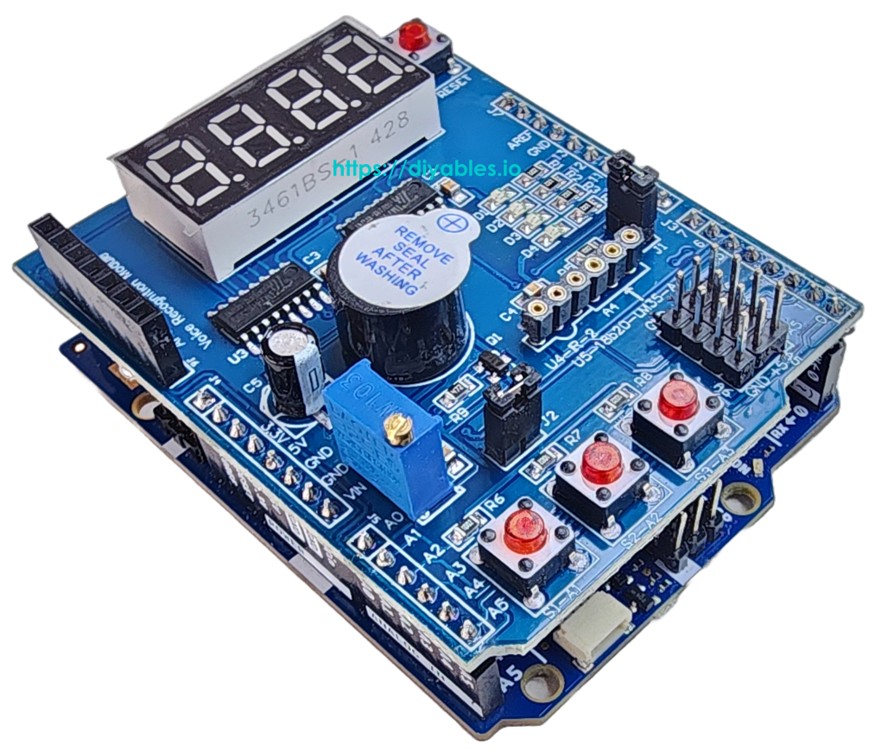
Über den Multi-Function Shield
Der DIYables Multi-Function Shield kombiniert mehrere nützliche Komponenten auf einer Platine, die direkt in die MCU-Header des Arduino UNO Q passt. Keine zusätzlichen Kabel erforderlich!
Was im Shield enthalten ist:
- 4-stellige 7-Segment-Anzeige — gesteuert über einen 74HC595 Schieberegister; zeigt Ganzzahlen, Dezimalzahlen, Text und Grad-Symbole an
- Drei Drucktasten (S1, S2, S3) — aktiv LOW mit integrierten Pullup-Widerständen und automatischer Entprellung
- Vier LEDs (D1–D4) — aktiv LOW, einzeln steuerbar; unterstützt Ein/Aus/Umschalten/Blinken
- Aktiver Summer — programmierbar für kurze Pieptöne oder Zeitsequenzen
- Potentiometer auf Analogpin A0 — gibt Rohadcwert oder Prozentsatz zurück
- LM35 Temperatursensor auf Analogpin A4 — Jumper J1 entfernen zum Aktivieren
Pin-Zuordnung (gleich wie Arduino UNO Form-Faktor):
| Funktion | MCU-Pin | Funktion | MCU-Pin |
|---|---|---|---|
| LED D1 | D13 | Taste S1 | A1 |
| LED D2 | D12 | Taste S2 | A2 |
| LED D3 | D11 | Taste S3 | A3 |
| LED D4 | D10 | Potentiometer | A0 |
| Summer | D3 | LM35 Sensor | A4 |
| Anzeige LATCH | D4 | ||
| Anzeige CLOCK | D7 | ||
| Anzeige DATA | D8 |
Schaltplan
Keine Jumper-Drähte oder Breadboard erforderlich — richten Sie den Shield einfach an den MCU-Headern des Arduino UNO Q aus und drücken Sie ihn ein.
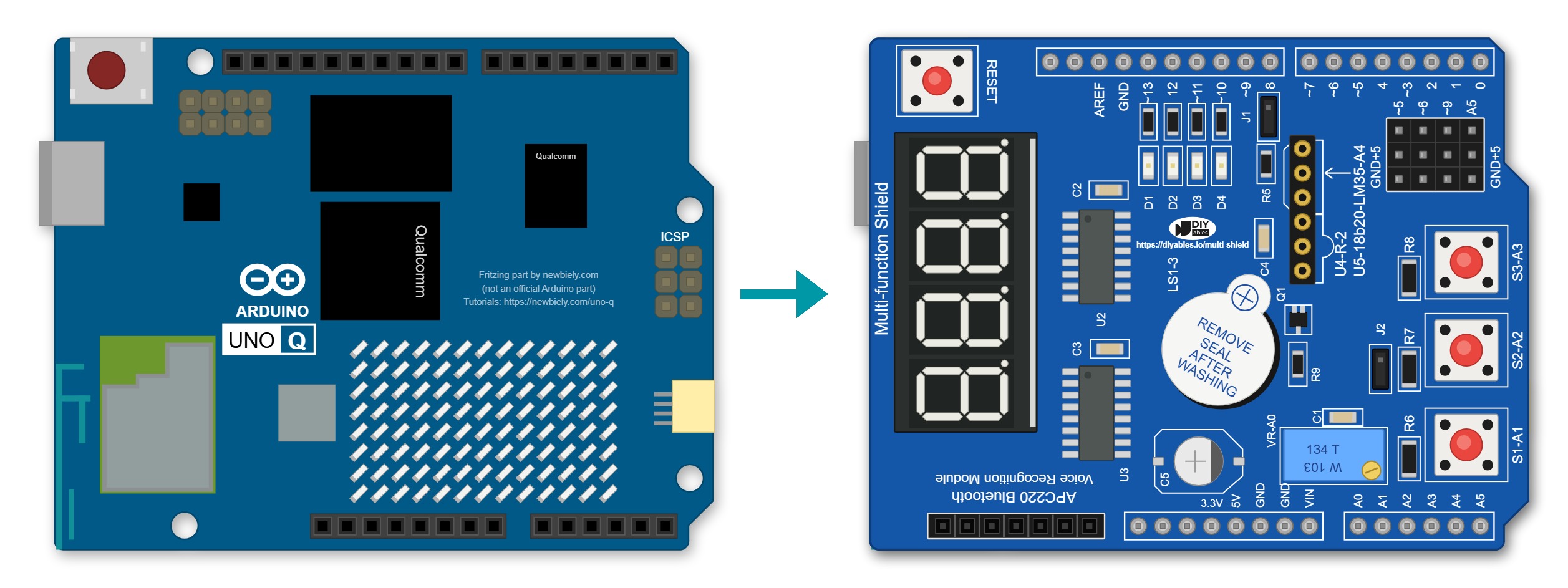
Dieses Bild wurde mit Fritzing erstellt. Klicken Sie, um das Bild zu vergrößern.
Hinweis: Um den LM35 Temperatursensor zu verwenden, entfernen Sie den Jumper J1 auf dem Shield (A4 wird mit I2C SDA geteilt).
Arduino UNO Q Code
Der Arduino UNO Q verfügt über zwei Prozessoren, die zusammenarbeiten:
- Der STM32 MCU steuert den Multi-Function Shield direkt — er steuert alle Komponenten über digitale und analoge Pins
- Der Qualcomm MPU führt Debian Linux aus und verwaltet Wi-Fi, Python und Cloud-Konnektivität
- In diesem Abschnitt wird nur der MCU programmiert — die Linux-Seite bleibt untätig. Ein späterer Abschnitt zeigt, wie beide Prozessoren über Bridge zusammenarbeiten.
Wichtig: Rufen Sie immer MFS.loop() in der Arduino loop()-Funktion auf. Sie aktualisiert die Anzeige, fragt Tasten ab und verwaltet LED-Blinken und Summer-Planung.
Die unten stehende Skizze durchläuft Anzeigemodi und reagiert auf Tastendrücke:
Schnellschritte
Zum ersten Mal mit Arduino UNO Q? Folgen Sie dem Tutorial Erste Schritte mit Arduino UNO Q, um Ihre Entwicklungsumgebung vorzubereiten, bevor Sie fortfahren.
- Verbinden: Stapeln Sie den Multi-Function Shield auf die MCU-Header des Arduino UNO Q und stecken Sie das USB-C-Kabel ein.
- Öffnen Sie Arduino App Lab: Starten Sie Arduino App Lab und warten Sie, bis es Ihren Arduino UNO Q erkennt — das kann beim ersten Start mehrere Minuten dauern.
- Erstellen Sie eine neue App: Klicken Sie auf die Schaltfläche App erstellen.
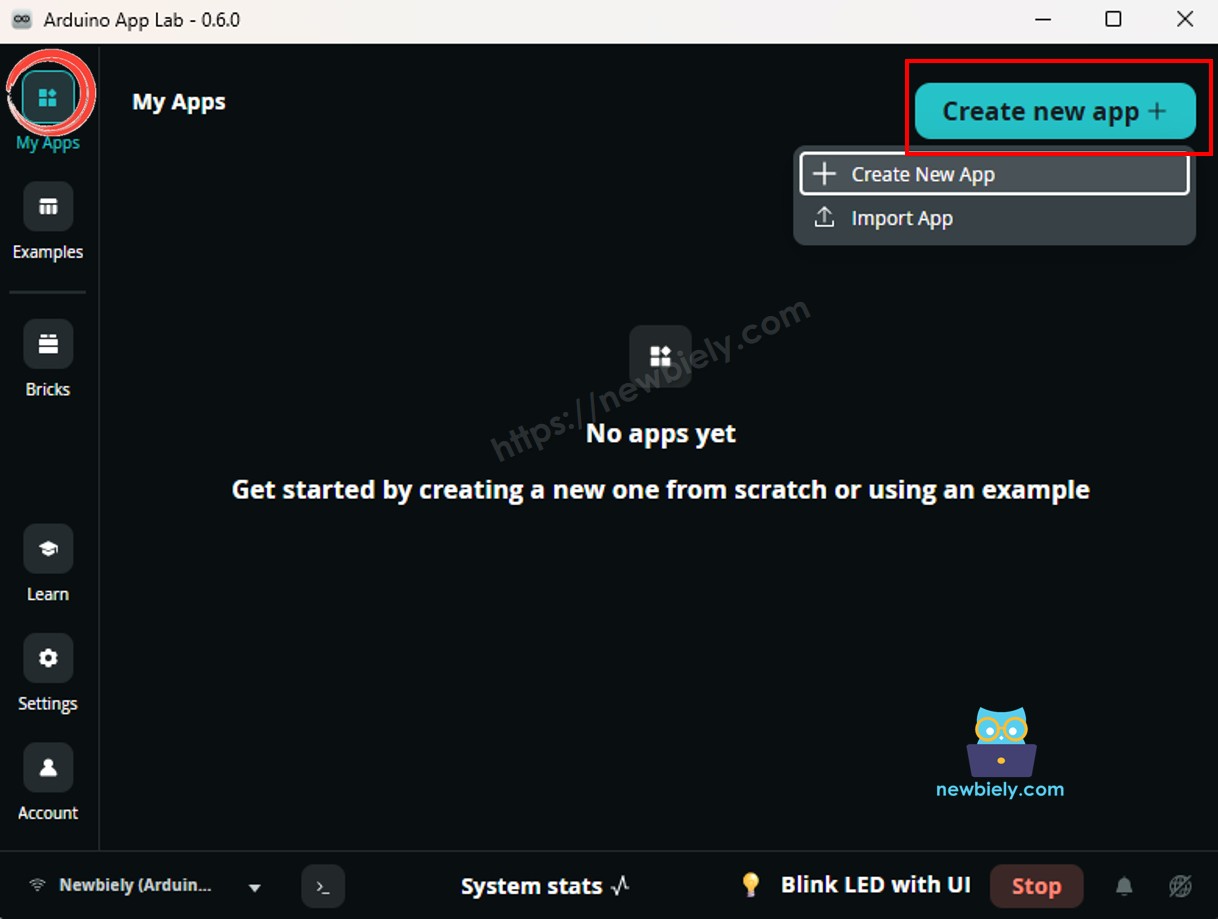
- Geben Sie der App einen Namen, z.B.: DIYables_MultiFuncShield
- Klicken Sie auf Erstellen, um zu bestätigen.
- Sie werden sehen, dass ein Satz von Ordnern und Dateien in Ihrer neuen App generiert wird.
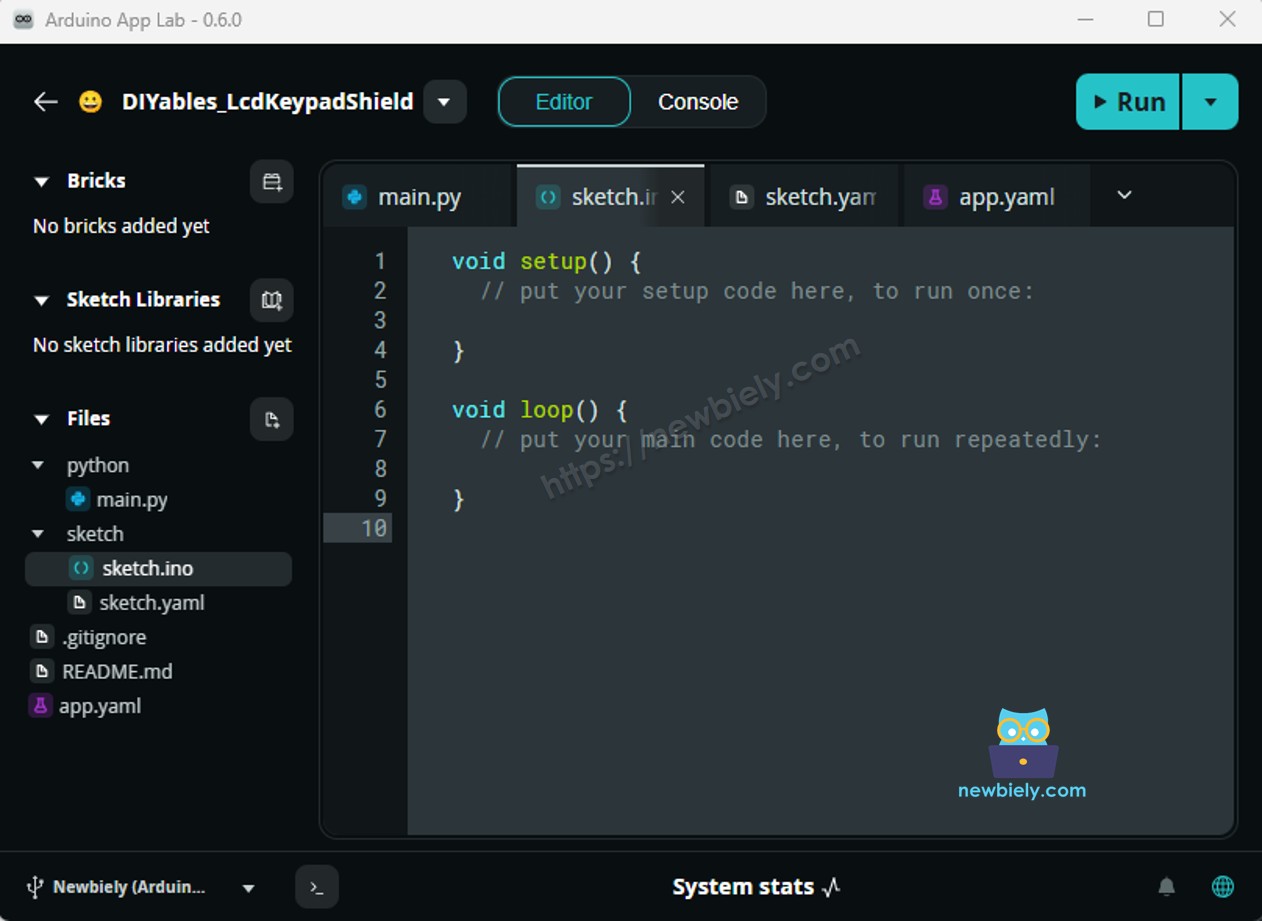
- Suchen Sie die Datei sketch/sketch.ino — hier fügen Sie die MCU-Skizze ein.
- Install the library: Click the Add sketch library button (the open book icon with a + sign) in the left sidebar.
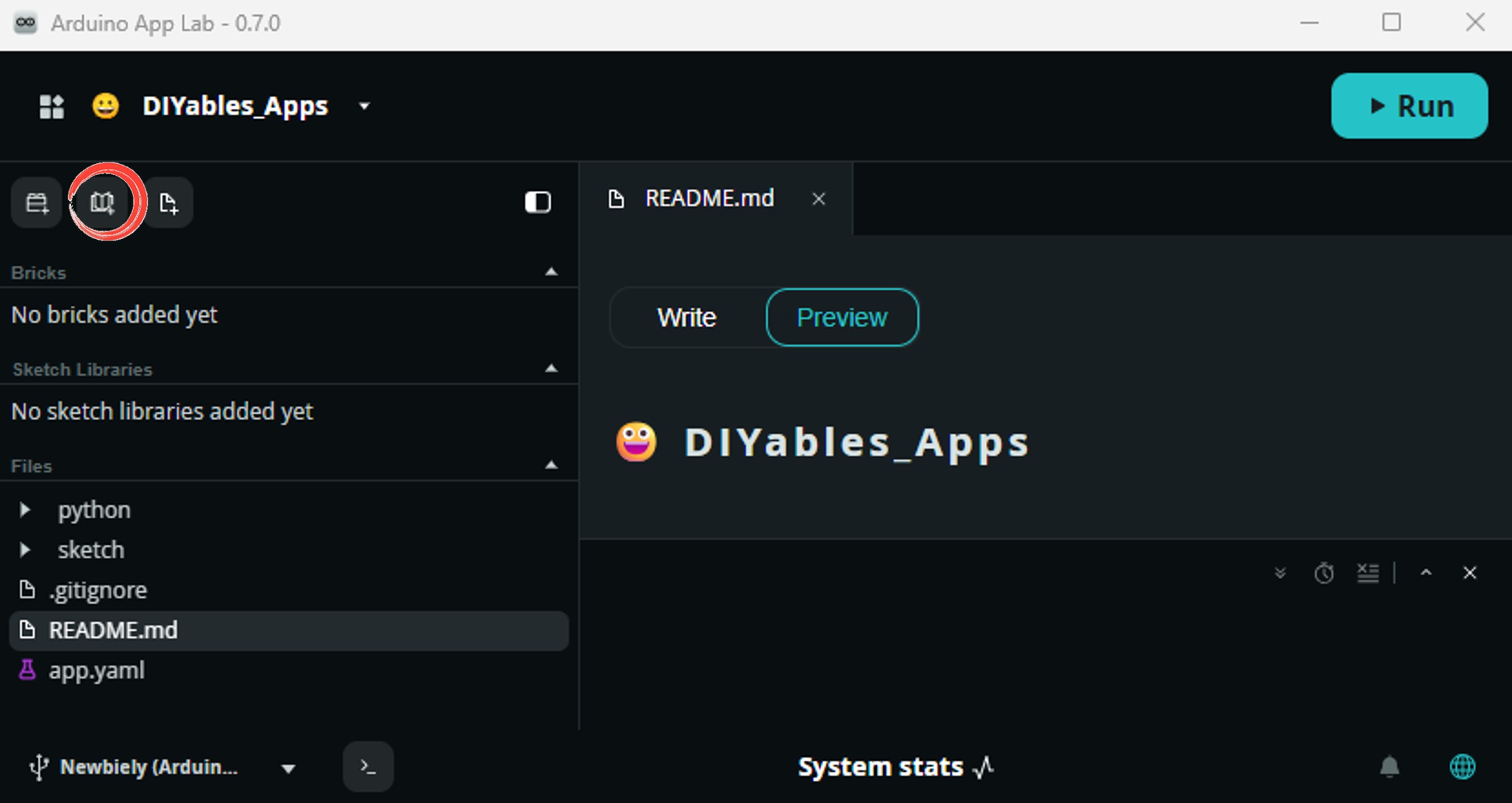
- Search for Arduino_RouterBridge created by Arduino and click the Install button.
- Search for DIYables_MultiFuncShield created by DIYables.io and click the Install button.
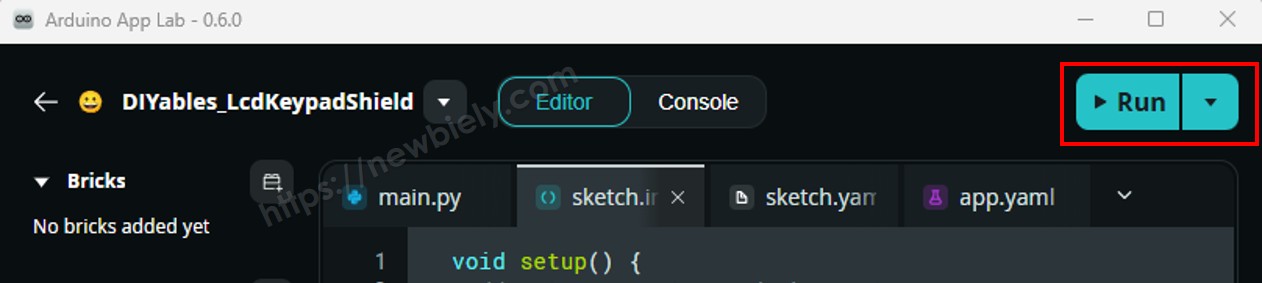
- Hochladen: Klicken Sie die Schaltfläche Ausführen in Arduino App Lab, um zum STM32 zu kompilieren und hochzuladen.
Die Anzeige durchläuft alle 3 Sekunden Werte, LED D1 blinkt, und das Drücken von S1/S2/S3 zeigt 1111/2222/3333 an und piept!
- Pro-Tipp: Der STM32 MCU auf Arduino UNO Q verfügt über einen 12-Bit ADC (Werte 0–4095). Die Funktion readPotPercent() verwaltet die Skalierung automatisch.
Bridge: Linux + MCU
In diesem Abschnitt wird gezeigt, wie Sie beide Prozessoren des Arduino UNO Q programmieren, damit die Linux-Seite den Multi-Function Shield remote steuern kann:
- Der Multi-Function Shield ist mit dem MCU (STM32) verbunden — der MCU steuert alle Komponenten direkt
- Der MPU kann nicht direkt auf Shield-Komponenten zugreifen — er muss Ergebnisse vom MCU über Bridge.call() anfordern
- Der MPU hat Wi-Fi — mit vollständiger Debian Linux kann er sich mit dem Internet verbinden und Shield-Aktionen remote auslösen
- Arduino_RouterBridge ermöglicht RPC-Kommunikation zwischen den beiden Prozessoren
- ⚠️ /dev/ttyHS1 (Linux) und Serial1 (MCU) sind RESERVIERT vom Router — öffnen Sie sie nicht in Benutzercode
Kurz gesagt: MCU steuert die Shield-Komponenten → MPU sendet Befehle und liest Sensorwerte → MPU kann mit dem Shield von überall über das Internet interagieren.
Hinweis: In der Bridge-Skizze wird MFS.loop() in der Arduino loop()-Funktion aufgerufen, um die Anzeige aktualisiert und Tasten abgefragt zu halten — dies ist erforderlich und beeinträchtigt die Bridge-Kommunikation nicht.
MCU Code (Bridge)
Python Code (Bridge)
Schnellschritte
- Verbinden: Stapeln Sie den Multi-Function Shield auf den Arduino UNO Q und stecken Sie das USB-C-Kabel ein.
- Öffnen Sie Arduino App Lab: Starten Sie Arduino App Lab und warten Sie, bis das Board erkannt wird.
- Erstellen Sie eine neue App: Klicken Sie auf App erstellen, geben Sie ihr den Namen DIYables_MultiFuncShieldBridge, dann klicken Sie auf Erstellen.
- Fügen Sie die MCU-Skizze ein: Kopieren Sie den MCU Bridge-Code oben und fügen Sie ihn in sketch/sketch.ino ein.
- Fügen Sie den Python-Code ein: Kopieren Sie den Python Bridge-Code oben und fügen Sie ihn in die Python-Datei der App ein.
- Hochladen: Klicken Sie die Schaltfläche Ausführen in Arduino App Lab.
App Lab Konsolenausgabe
Telegram
Steuern Sie den Multi-Function Shield von überall aus mit Telegram. Zeigen Sie Nummern auf der Anzeige an, lösen Sie den Summer aus und lesen Sie Sensorwerte von Ihrem Telefon.
MCU-Skizze: Behalten Sie die gleiche MCU-Skizze aus dem vorherigen Bridge-Abschnitt.
Python Code (Telegram)
Schnellschritte
- Ersetzen Sie YOUR_TELEGRAM_BOT_TOKEN mit Ihrem tatsächlichen Bot-Token von BotFather.
- Ersetzen Sie YOUR_CHAT_ID mit Ihrer Telegram-Chat-ID.
- Fügen Sie diesen Python-Code in die Python-Datei Ihrer App ein (behalten Sie die gleiche MCU-Skizze).
- Klicken Sie die Schaltfläche Ausführen. Öffnen Sie Telegram und senden Sie Befehle an Ihren Bot.
App Lab Konsolenausgabe


ArduinoBot
OpenClaw
You can adapt the OpenClaw to this tutorial by refering the instruction on Arduino Uno Q - OpenClaw Tutorial
Projektideen
Sie können viele kreative Projekte mit dem Multi-Function Shield und Arduino UNO Q erstellen:
- Remote-Anzeigetafel: Senden Sie Nummern oder Codes von Telegram zur Anzeige — nützlich für Live-Ergebnisanzeigen, Countdown-Timer oder Status von Laborgeräten
- Tasten-ausgelöste Benachrichtigungen: Wenn eine Taste auf dem Shield gedrückt wird, sendet der MCU eine Telegram-Benachrichtigung über die Bridge an Ihr Telefon
- Remote Potentiometer-Leser: Lesen Sie die Knopfposition remote über Telegram, um physische Einstellungen von überall aus zu überwachen
- Intelligente Umgebungsüberwachung: Kombinieren Sie den LM35 Sensor mit der Bridge, um die Temperatur lokal anzuzeigen und Warnungen über Telegram zu senden, wenn Schwellwerte überschritten werden
- Interaktiver Quiz-Summer: Die Tasten S1/S2/S3 dienen als Quiz-Antwort-Summer — der MCU erkennt den ersten Druck und sendet die Gewinner-Tastennummer über Telegram
Fordern Sie sich selbst heraus
Bereit, mit dem Multi-Function Shield auf Arduino UNO Q noch weiter zu gehen? Versuchen Sie diese Herausforderungen:
- Einfach: Ändern Sie die MCU-Skizze so ab, dass der Potentiometer-Prozentsatz auf der 7-Segment-Anzeige in Echtzeit angezeigt wird (z.B. "50.0"), indem Sie MFS.readPotPercent() verwenden.
- Mittel: Fügen Sie einen /led <1-4> <on/off> Telegram-Befehl hinzu, der einzelne LEDs ein- oder ausschaltet, indem Sie led1 bis led4 Steuerung über Bridge-Funktionen freigeben.
- Fortgeschritten: Erstellen Sie ein Telegram-gesteuertes Quiz-Summer-System: Drei Personen drücken S1, S2 oder S3 — der MCU erkennt den ersten Druck, piept, zeigt die Gewinner-Nummer auf der Anzeige an und sendet eine Telegram-Warnung mit dem Ergebnis.