
ESP32 MicroPython - 10-Segment-LED-Balkenanzeige
Oder Sie können die folgenden Kits kaufen:
| 1 | × | DIYables ESP32 Starter-Kit (ESP32 enthalten) | |
| 1 | × | DIYables Sensor-Kit (18 Sensoren/Displays) |
Dieses Tutorial zeigt Ihnen, wie Sie die 10-Segment-LED-Balkenanzeige mit dem ESP32 und MicroPython verwenden. Im Einzelnen lernen wir:
- Wie Sie die 10-Segment-LED-Balkenanzeige mit einem ESP32 verbinden.
- Wie Sie MicroPython-Code für den ESP32 schreiben, um die LED-Balkenanzeige zu animieren.
Überblick über 10 Segment LED Bar Graph
| 10-Segment-LED-Balkenanzeige | |
|---|---|
| Anzahl der Segmente | 10 |
| LED-Farbe | Leuchtendes Rot |
| Durchlassspannung | ~2V pro Segment |
| Durchlassstrom | max. 20mA pro Segment |
| Benötigter Widerstand | 220Ω pro Segment |
Pinbelegung
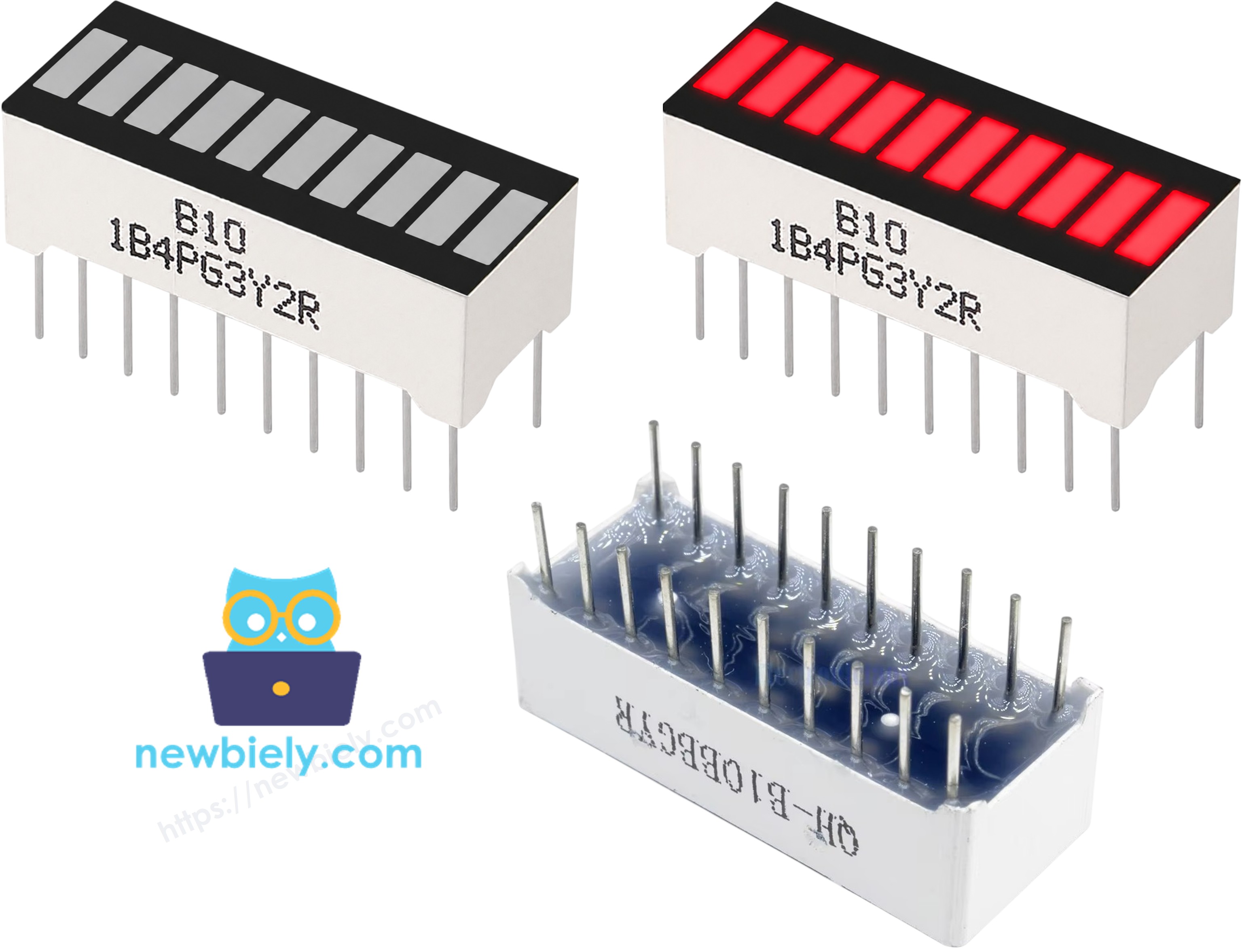
- Anoden-Pins (A1–A10): über 220Ω-Widerstände mit GPIO-Pins verbinden
- Kathoden-Pins (K1–K10): mit GND (0 Volt) verbinden
Schaltplan zwischen 10-Segment-LED-Balkenanzeige und ESP32
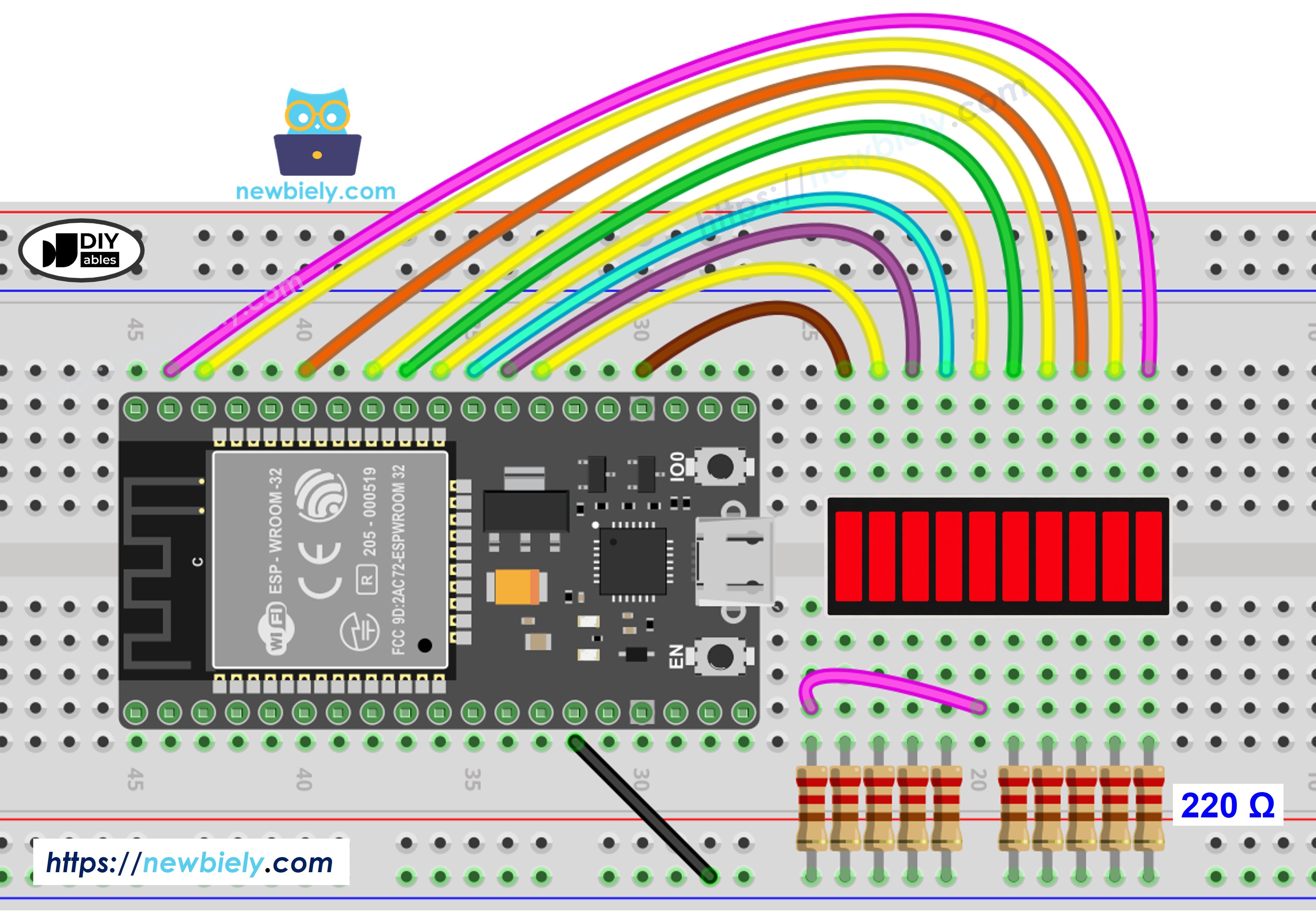
Dieses Bild wurde mit Fritzing erstellt. Klicken Sie, um das Bild zu vergrößern.
※ Notiz:
Alle 10 Anoden-Pins werden auf einer einzigen Seite der Stiftleiste des ESP32 Dev Boards in physischer Pin-Reihenfolge verdrahtet, um die Verdrahtung übersichtlich zu halten. Dadurch werden GPIO5 und GPIO15 verwendet — beide geben beim Booten nur kurz einen Impuls aus und werden häufig für Onboard-LEDs genutzt, daher ist das Risiko gering. GPIO0, GPIO2 und GPIO12, die tatsächlich den Boot- oder Flash-Modus des Boards stören können, werden vollständig vermieden.
| LED-Balkenanzeige | ESP32 Pin |
|---|---|
| A1 (Anode 1) | GPIO23 (über 220Ω) |
| A2 (Anode 2) | GPIO22 (über 220Ω) |
| A3 (Anode 3) | GPIO21 (über 220Ω) |
| A4 (Anode 4) | GPIO19 (über 220Ω) |
| A5 (Anode 5) | GPIO18 (über 220Ω) |
| A6 (Anode 6) | GPIO5 (über 220Ω) |
| A7 (Anode 7) | GPIO17 (über 220Ω) |
| A8 (Anode 8) | GPIO16 (über 220Ω) |
| A9 (Anode 9) | GPIO4 (über 220Ω) |
| A10 (Anode 10) | GPIO15 (über 220Ω) |
| K1–K10 (Kathoden) | GND |
ESP32 MicroPython Code - 10-Segment-LED-Balkenanzeige
Hier ist eine Anleitung, wie Sie Ihren MicroPython-Code mit der Thonny IDE auf dem ESP32 einrichten und ausführen:
- Stellen Sie sicher, dass die Thonny IDE auf Ihrem Computer installiert ist.
- Vergewissern Sie sich, dass die MicroPython-Firmware auf Ihr ESP32 Board geladen ist.
- Wenn Sie dies zum ersten Mal tun, lesen Sie die Anleitung ESP32 MicroPython Erste Schritte.
- Verbinden Sie die 10-Segment-LED-Balkenanzeige gemäß dem bereitgestellten Schaltplan mit dem ESP32.
- Verbinden Sie den ESP32 über ein USB-Kabel mit Ihrem Computer.
- Öffnen Sie die Thonny IDE.
- Gehen Sie in Thonny zu Tools → Options, Reiter Interpreter, und wählen Sie im Dropdown-Menü MicroPython (ESP32) aus.
- Kopieren Sie den bereitgestellten MicroPython-Code und fügen Sie ihn in den Editor von Thonny ein.
- Speichern Sie den Code auf Ihrem ESP32, indem Sie File → Save as... wählen, MicroPython device auswählen und die Datei main.py nennen.
- Klicken Sie auf die grüne Schaltfläche Run (oder drücken Sie F5), um das Skript auszuführen.
- Beobachten Sie, wie sich die LED-Balkenanzeige auf Ihrem Breadboard animiert.
- Sehen Sie sich in der Shell unten in Thonny die ausgegebene Balkenanzeige an.
Thonny-Konsole
Wenn Sie Ihr Skript main.py nennen und auf dem MicroPython-Gerät speichern, wird es jedes Mal automatisch ausgeführt, wenn der ESP32 eingeschaltet wird.
Video Tutorial
Wir erwägen die Erstellung von Video-Tutorials. Wenn Sie Video-Tutorials für wichtig halten, abonnieren Sie bitte unseren YouTube-Kanal , um uns zu motivieren, die Videos zu erstellen.