
ESP32 - Tastenfeld 4x4
In dieser Anleitung lernen Sie, wie Sie einen ESP32 mit einem 4x4-Tastenfeld unter MicroPython verwenden. Wir gehen die folgenden Schritte durch:
- Wie Sie ein 4x4-Tastenfeld mit dem ESP32 verbinden.
- Wie Sie ein MicroPython-Skript für den ESP32 schreiben, das prüft, ob eine Taste auf einem 4x4-Tastenfeld gedrückt wird.
- Wie Sie ein MicroPython-Skript schreiben, das ein über ein 4x4-Tastenfeld eingegebenes Passwort überprüft.
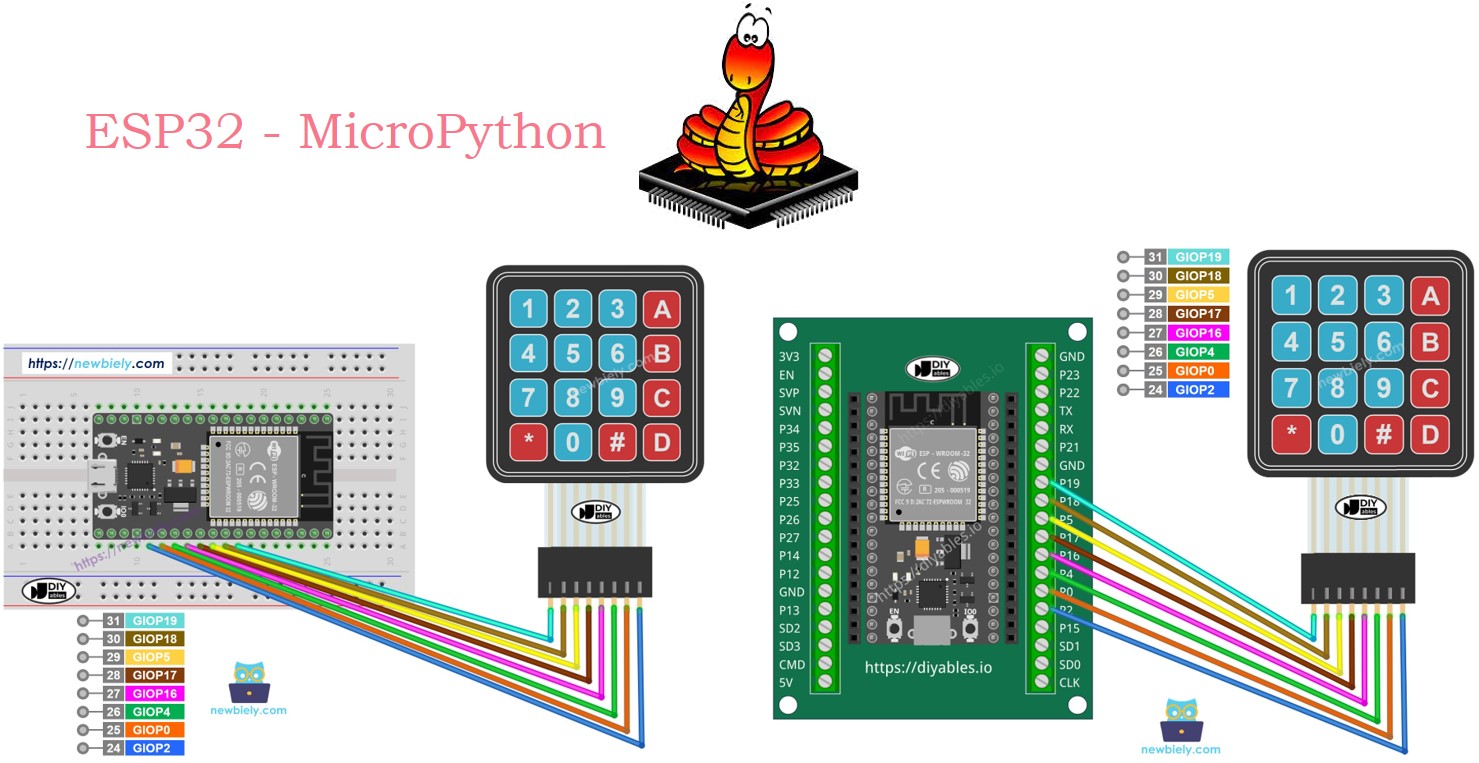
Erforderliche Hardware
Oder Sie können die folgenden Kits kaufen:
| 1 | × | DIYables ESP32 Starter-Kit (ESP32 enthalten) | |
| 1 | × | DIYables Sensor-Kit (18 Sensoren/Displays) |
Überblick über 4x4 Keypad
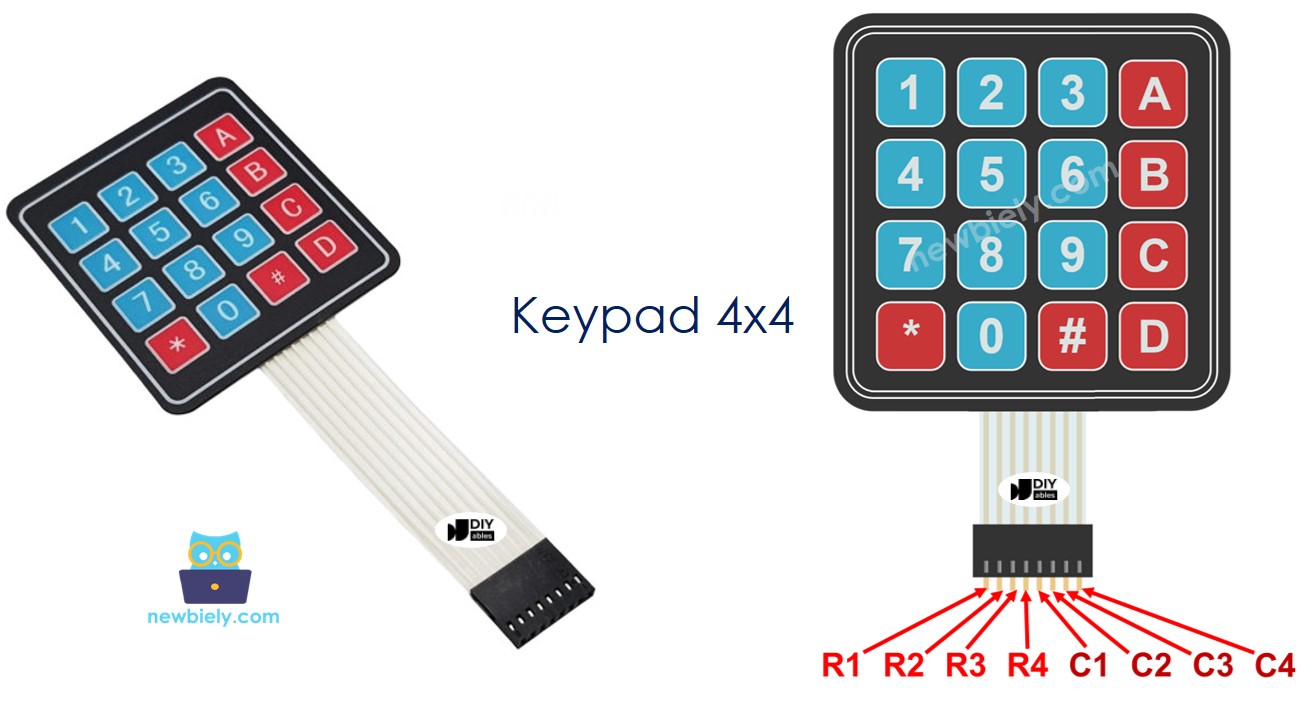
Das 4x4-Tastenfeld umfasst 16 Folientasten, die in Zeilen und Spalten zu einem Raster angeordnet sind. Jeder Knopf wird als Taste bezeichnet.
Pinbelegung
Ein 4x4-Tastenfeld verwendet 8 Pins, die sich in zwei Typen aufteilen: Zeilen und Spalten.
- 4 Pins sind mit den Zeilen verbunden (R1, R2, R3, R4).
- 4 Pins sind mit den Spalten verbunden (C1, C2, C3, C4).
Verdrahtungsdiagramm
- So verbinden Sie ESP32 und 4x4-Tastenfeld über ein Breadboard
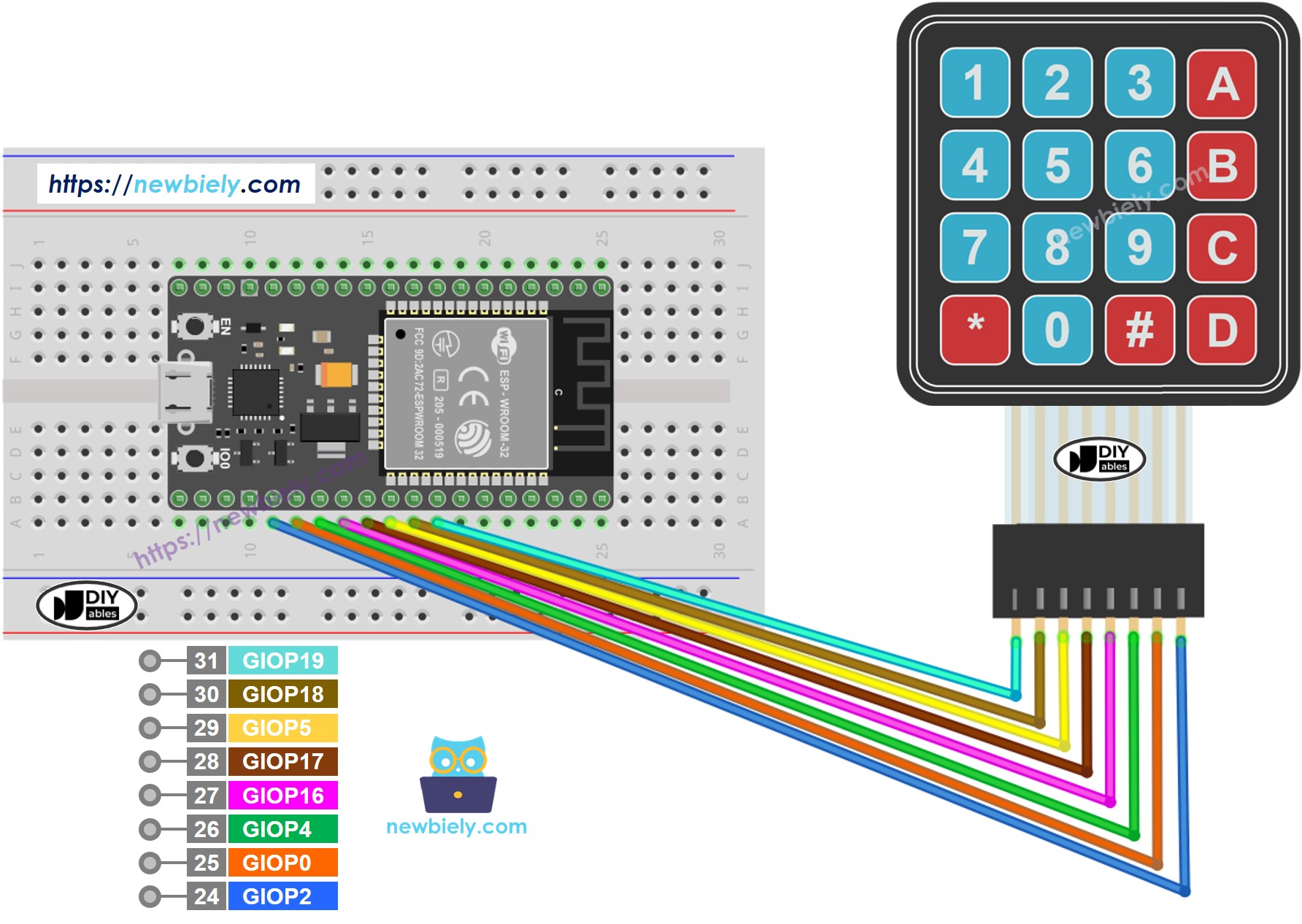
Dieses Bild wurde mit Fritzing erstellt. Klicken Sie, um das Bild zu vergrößern.
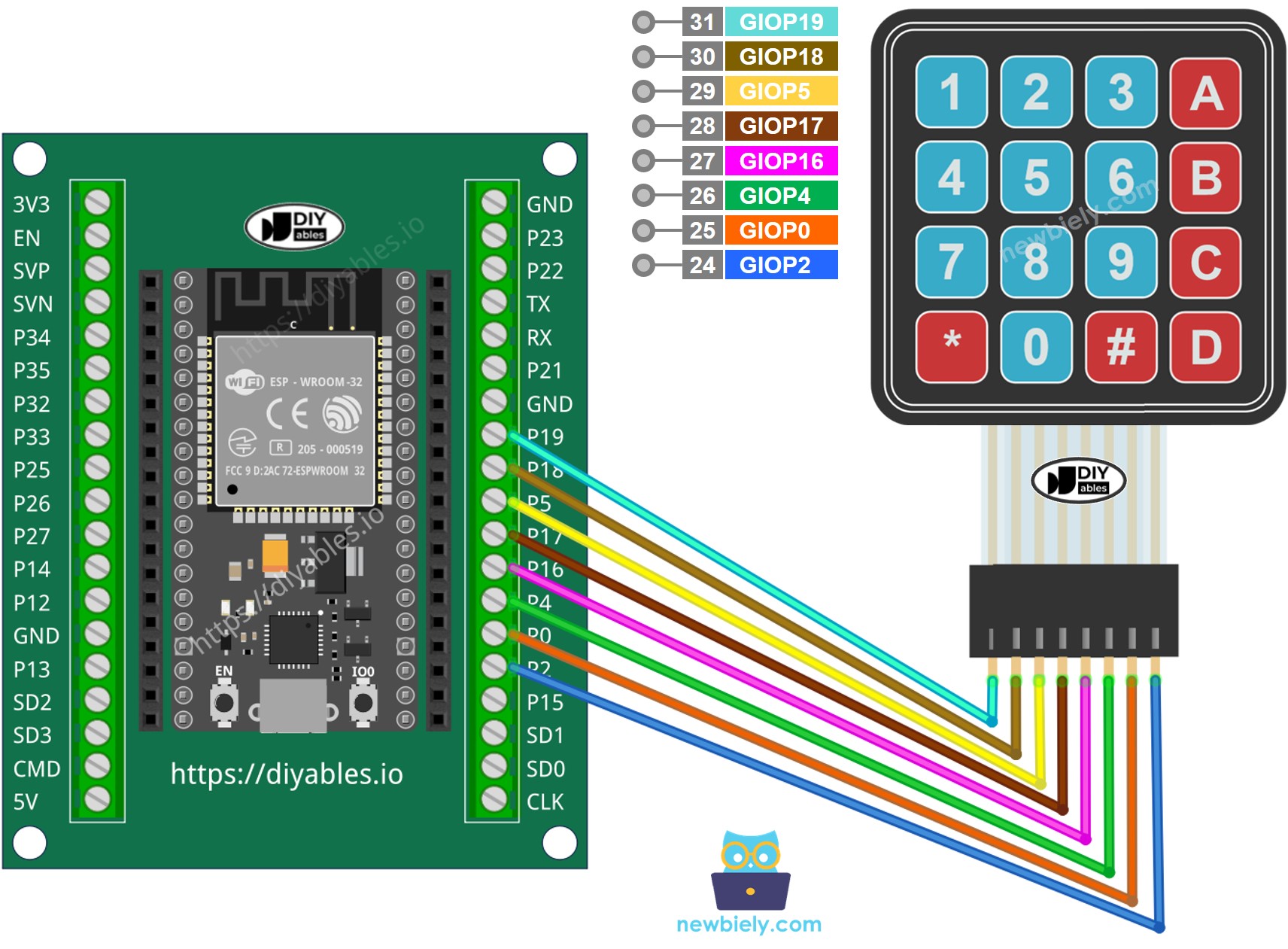
- So verbinden Sie ESP32 und 4x4-Tastenfeld über ein Schraubklemmen-Breakout-Board
ESP32 MicroPython-Code
Schnelle Schritte
So richten Sie Ihren MicroPython-Code auf dem ESP32 mit der Thonny IDE ein und führen ihn aus:
- Stellen Sie sicher, dass die Thonny IDE auf Ihrem Computer installiert ist.
- Vergewissern Sie sich, dass die MicroPython-Firmware auf Ihrem ESP32-Board installiert ist.
- Wenn Sie zum ersten Mal einen ESP32 mit MicroPython verwenden, lesen Sie die Anleitung ESP32 MicroPython Erste Schritte mit Schritt-für-Schritt-Anweisungen.
- Verbinden Sie das 4x4-Tastenfeld wie im Schaltplan gezeigt mit dem ESP32.
- Verbinden Sie das ESP32-Board über ein USB-Kabel mit Ihrem Computer.
- Öffnen Sie die Thonny IDE auf Ihrem Computer.
- Gehen Sie in der Thonny IDE zu Tools Options.
- Wählen Sie im Tab Interpreter aus dem Dropdown-Menü MicroPython (ESP32) aus.
- Stellen Sie sicher, dass der richtige Port ausgewählt ist. Die Thonny IDE erkennt ihn normalerweise automatisch, eventuell müssen Sie ihn aber manuell auswählen (z. B. COM12 unter Windows oder /dev/ttyACM0 unter Linux).
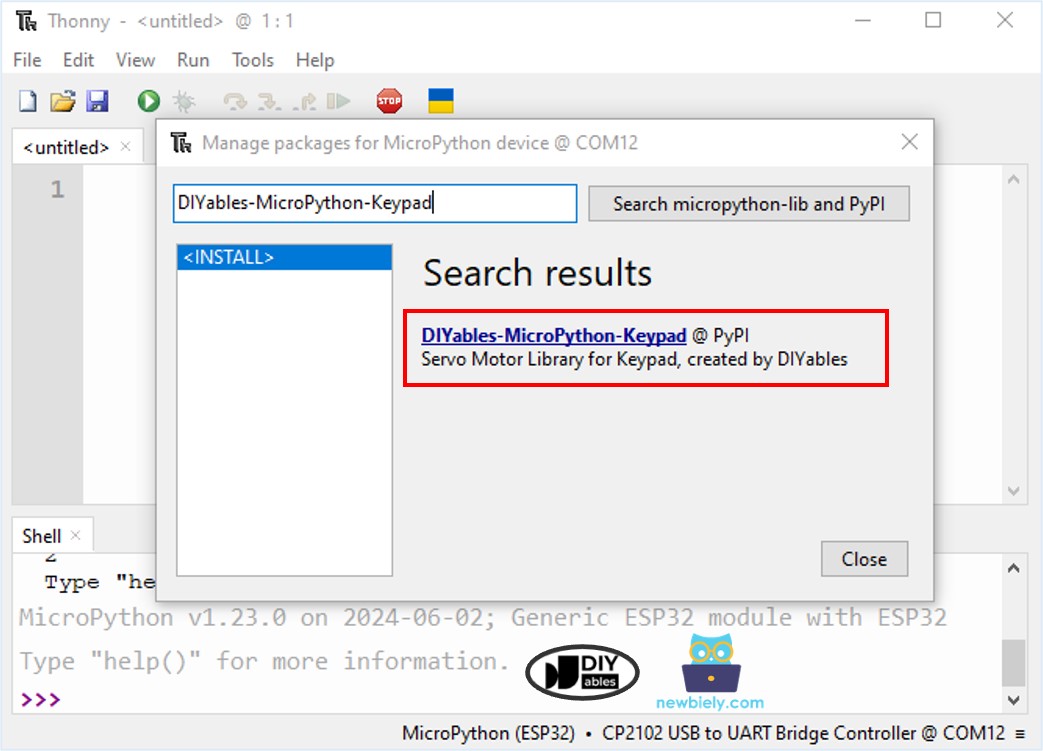
- Navigieren Sie in der Thonny IDE zu Tools Manage packages.
- Suchen Sie nach “DIYables-MicroPython-Keypad” und finden Sie die von DIYables erstellte Keypad-Bibliothek.
- Klicken Sie auf DIYables-MicroPython-Keypad und dann auf die Schaltfläche Install, um die Keypad-Bibliothek zu installieren.
- Kopieren Sie den bereitgestellten MicroPython-Code und fügen Sie ihn in den Editor von Thonny ein.
- Speichern Sie den Code auf Ihrem ESP32:
- Klicken Sie auf die Schaltfläche Save oder drücken Sie Ctrl+S.
- Wählen Sie im Speicherdialog MicroPython device.
- Nennen Sie die Datei main.py.
- Klicken Sie auf die grüne Schaltfläche Run (oder drücken Sie F5), um das Skript auszuführen.
- Drücken Sie einige Tasten auf dem 4x4-Tastenfeld.
- Sehen Sie sich die Meldung in der Shell unten in Thonny an.
Wenn es nicht funktioniert, überprüfen Sie bitte sorgfältig Ihre Verdrahtung. Beim Anschließen des ESP32 an das 4x4-Tastenfeld kommt es sehr leicht zu Verwechslungen.
Tastenfeld und Passwort
Ein Tastenfeld wird häufig zur Eingabe eines Passworts verwendet. Hier verwenden wir zwei Sondertasten:
- Eine Taste zum Beginnen oder erneuten Eingeben des Passworts, z. B. die Taste "*".
- Eine Taste zum Abschließen der Passworteingabe, z. B. die Taste "#".
Das Passwort besteht aus den übrigen Tasten, ausgenommen die beiden Sondertasten. Wenn Sie eine Taste drücken:
- Ist die Taste weder "*" noch "#", wird sie dem eingegebenen Passwort hinzugefügt.
- Ist die Taste "#", wird geprüft, ob das eingegebene Passwort korrekt ist. Anschließend wird das Passwort zurückgesetzt.
- Ist die Taste "*", wird das Passwort zurückgesetzt.
Tastenfeld - Passwort-Code
- Kopieren Sie den obigen Code und fügen Sie ihn in den Editor der Thonny IDE ein.
- Speichern Sie das Skript auf Ihrem ESP32.
- Geben Sie die Tasten "123" ein und drücken Sie dann "#".
- Geben Sie die Tasten "1234A" ein und drücken Sie dann "#".
- Sehen Sie sich die Meldung in der Shell unten in Thonny an.
Video Tutorial
Wir erwägen die Erstellung von Video-Tutorials. Wenn Sie Video-Tutorials für wichtig halten, abonnieren Sie bitte unseren YouTube-Kanal , um uns zu motivieren, die Videos zu erstellen.