
ESP32 - Taster - LED
Dieses Tutorial zeigt Ihnen, wie Sie eine LED mit einem ESP32 und einem Taster mit MicroPython steuern. Wir betrachten zwei verschiedene Methoden:
- Methode 1: Die LED folgt dem Zustand des Tasters
- Die LED schaltet sich ein, wenn der Taster gedrückt wird.
- Die LED schaltet sich aus, wenn der Taster losgelassen wird.
- Methode 2: Die LED wechselt ihren Zustand bei jedem Tastendruck
- Bei jedem Drücken des Tasters wechselt die LED zwischen ein und aus.
- Die LED ändert ihren Zustand nicht, wenn der Taster losgelassen wird.
- Stellen Sie sicher, dass die Thonny IDE auf Ihrem Computer installiert ist.
- Vergewissern Sie sich, dass die MicroPython-Firmware auf Ihrem ESP32-Board installiert ist.
- Wenn Sie zum ersten Mal einen ESP32 mit MicroPython verwenden, lesen Sie die Anleitung ESP32 MicroPython Erste Schritte für eine Schritt-für-Schritt-Anleitung.
- Verdrahten Sie die Bauteile gemäß dem bereitgestellten Schaltplan.
- Verbinden Sie das ESP32-Board über ein USB-Kabel mit Ihrem Computer.
- Öffnen Sie die Thonny IDE auf Ihrem Computer.
- Gehen Sie in der Thonny IDE zu Tools Options.
- Wählen Sie im Reiter Interpreter die Option MicroPython (ESP32) aus dem Dropdown-Menü.
- Stellen Sie sicher, dass der richtige Port ausgewählt ist. Die Thonny IDE erkennt ihn normalerweise automatisch, aber eventuell müssen Sie ihn manuell auswählen (z. B. COM12 unter Windows oder /dev/ttyACM0 unter Linux).
- Kopieren Sie den bereitgestellten MicroPython-Code und fügen Sie ihn in den Editor von Thonny ein.
- Speichern Sie den Code auf Ihrem ESP32:
- Klicken Sie auf die Schaltfläche Save oder drücken Sie Ctrl+S.
- Wählen Sie im Speicherdialog MicroPython device.
- Benennen Sie die Datei main.py.
- Klicken Sie auf die grüne Schaltfläche Run (oder drücken Sie F5), um das Skript auszuführen.
- Drücken Sie den Taster und halten Sie ihn einige Sekunden gedrückt.
- Sehen Sie sich die Meldung in der Shell unten in Thonny an.
- Beobachten Sie die Änderung des LED-Zustands.
- Kopieren Sie den Code und öffnen Sie ihn in der Thonny IDE.
- Speichern Sie den Code auf dem ESP32.
- Drücken und lassen Sie den Taster mehrmals los.
- Beobachten Sie, wie sich der Zustand der LED ändert.
Bei Methode 2 erklären wir, warum das Entprellen des Tasters wichtig ist. Die Entprellung verhindert versehentliche Mehrfachbetätigungen durch Kontaktprellen. Wir beobachten das Verhalten der LED mit und ohne Entprellung im MicroPython-Code.
Erforderliche Hardware
Oder Sie können die folgenden Kits kaufen:
| 1 | × | DIYables ESP32 Starter-Kit (ESP32 enthalten) | |
| 1 | × | DIYables Sensor-Kit (18 Sensoren/Displays) |
Kaufhinweis: Um den Verdrahtungsprozess zu vereinfachen, empfehlen wir die Verwendung des LED Module, das mit einem eingebauten Widerstand geliefert wird.
Verdrahtungsdiagramm
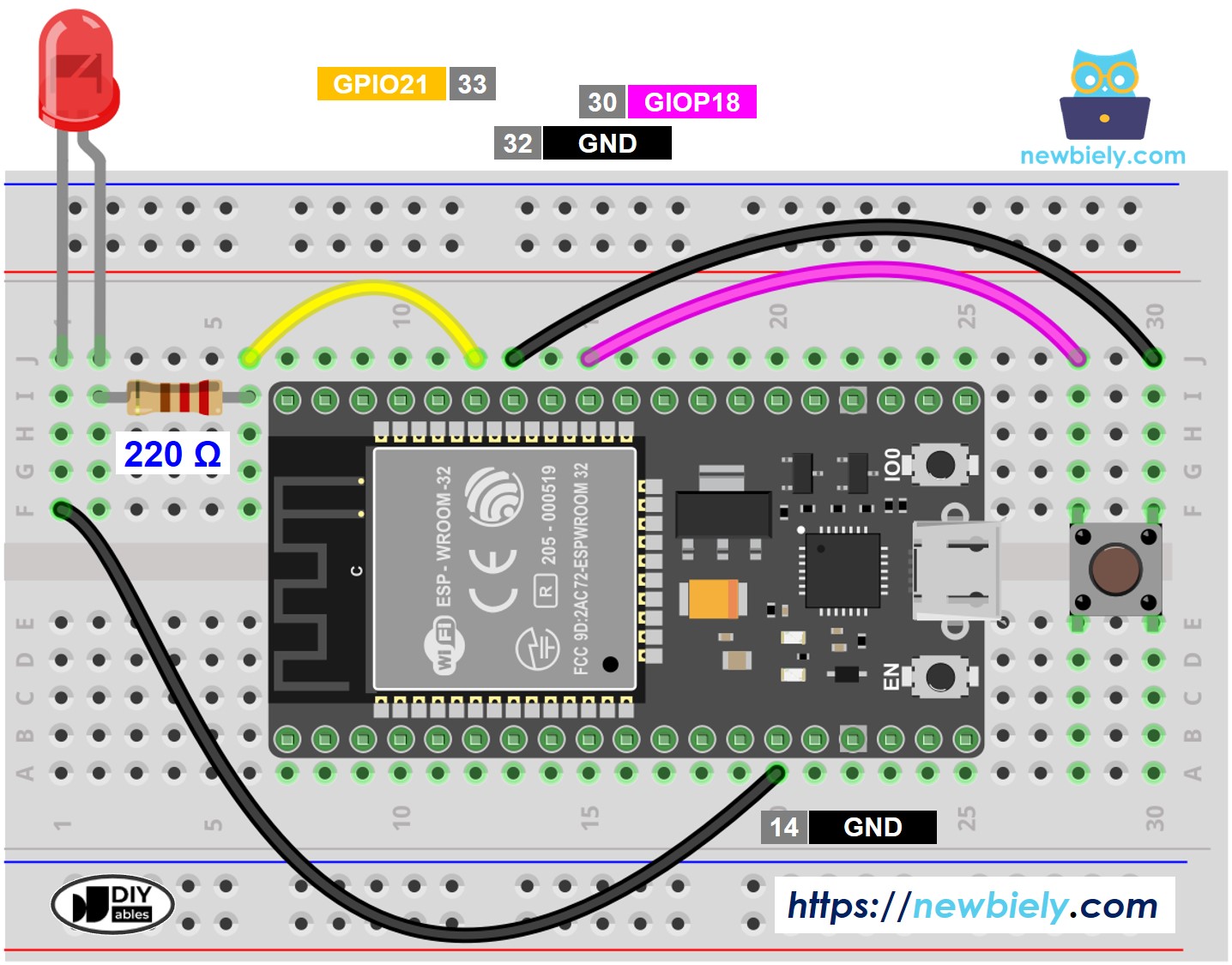
Dieses Bild wurde mit Fritzing erstellt. Klicken Sie, um das Bild zu vergrößern.
Methode 1 - Die LED folgt dem Zustand des Tasters
ESP32 MicroPython-Code
Schnelle Schritte
So richten Sie Ihren MicroPython-Code auf dem ESP32 mit der Thonny IDE ein und führen ihn aus:
Der Zustand der LED entspricht dem Zustand des Tasters.
Code-Erklärung
Lesen Sie die ausführlichen Erklärungen in den Kommentaren des Quellcodes zu jeder Zeile!
Methode 2 - Die LED wechselt bei jedem Tastendruck ihren Zustand
ESP32 MicroPython-Code - Taster schaltet LED ohne Entprellung um
Schnelle Schritte
Bei jedem Tastendruck ändert sich der Zustand der LED einmal.
Code-Erklärung
Die Erklärung finden Sie in den Kommentaren des obigen ESP32 MicroPython-Codes.
Im Code bewirkt led_state = not led_state dasselbe wie dieser Code:
Video Tutorial
Wir erwägen die Erstellung von Video-Tutorials. Wenn Sie Video-Tutorials für wichtig halten, abonnieren Sie bitte unseren YouTube-Kanal , um uns zu motivieren, die Videos zu erstellen.