
ESP32 - Türsensor
Dieses Tutorial zeigt Ihnen, wie Sie den Türsensor mit dem ESP32 und MicroPython verwenden, um zu prüfen, ob Ihre Tür oder Ihr Fenster offen oder geschlossen ist. Im Einzelnen lernen wir:
- Wie Sie den Türsensor an das ESP32-Board anschließen und an der Tür montieren.
- Wie Sie MicroPython-Code für den ESP32 schreiben, um den Zustand der Tür auszulesen.
- Wie Sie MicroPython-Code für den ESP32 schreiben, um das Öffnen und Schließen der Tür zu erkennen.
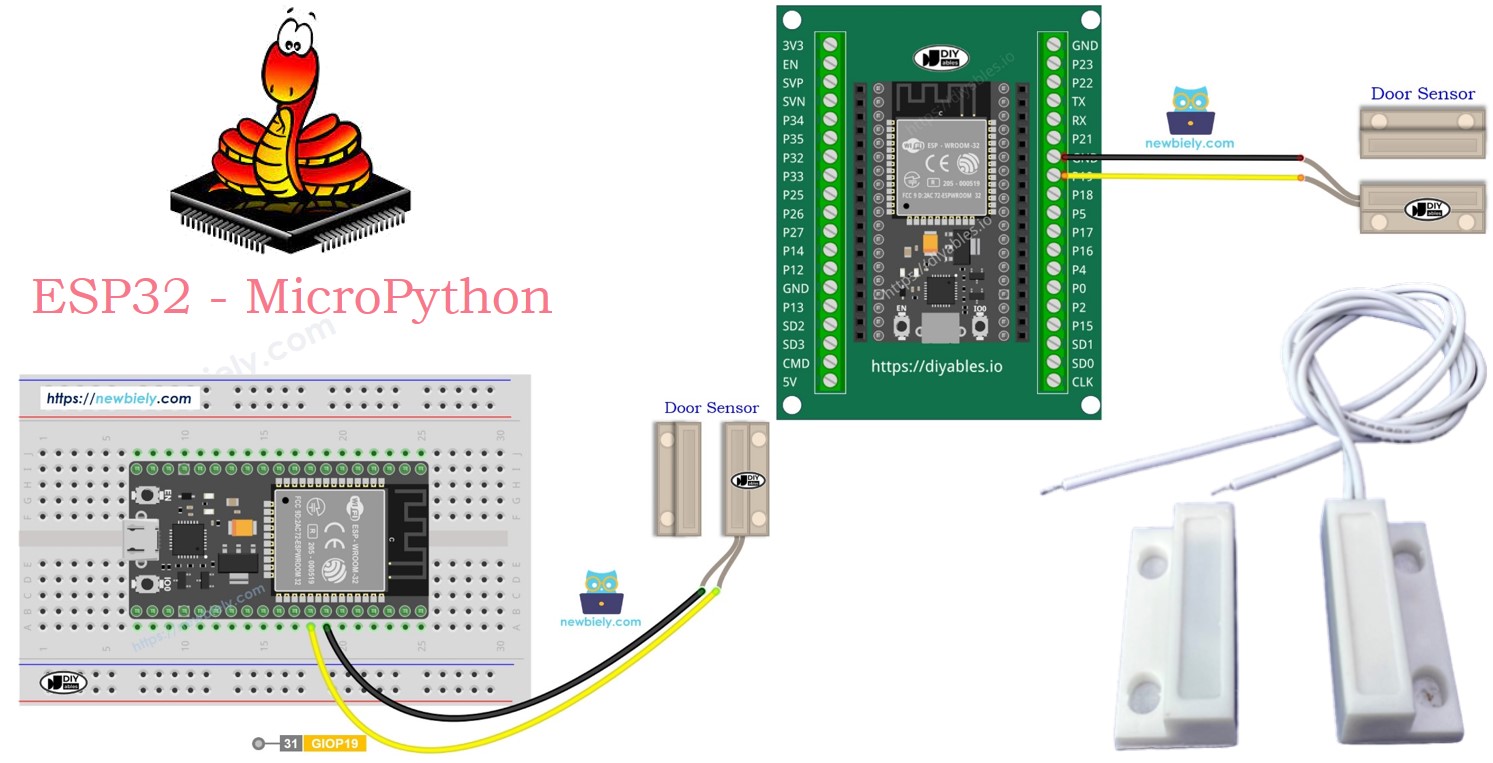
Erforderliche Hardware
Oder Sie können die folgenden Kits kaufen:
| 1 | × | DIYables ESP32 Starter-Kit (ESP32 enthalten) | |
| 1 | × | DIYables Sensor-Kit (18 Sensoren/Displays) |
Überblick über Door Sensor
Pinbelegung
Der Türsensor besteht aus zwei Komponenten:
- Einem Reedschalter mit zwei Metallanschlüssen
- Einem Magneten
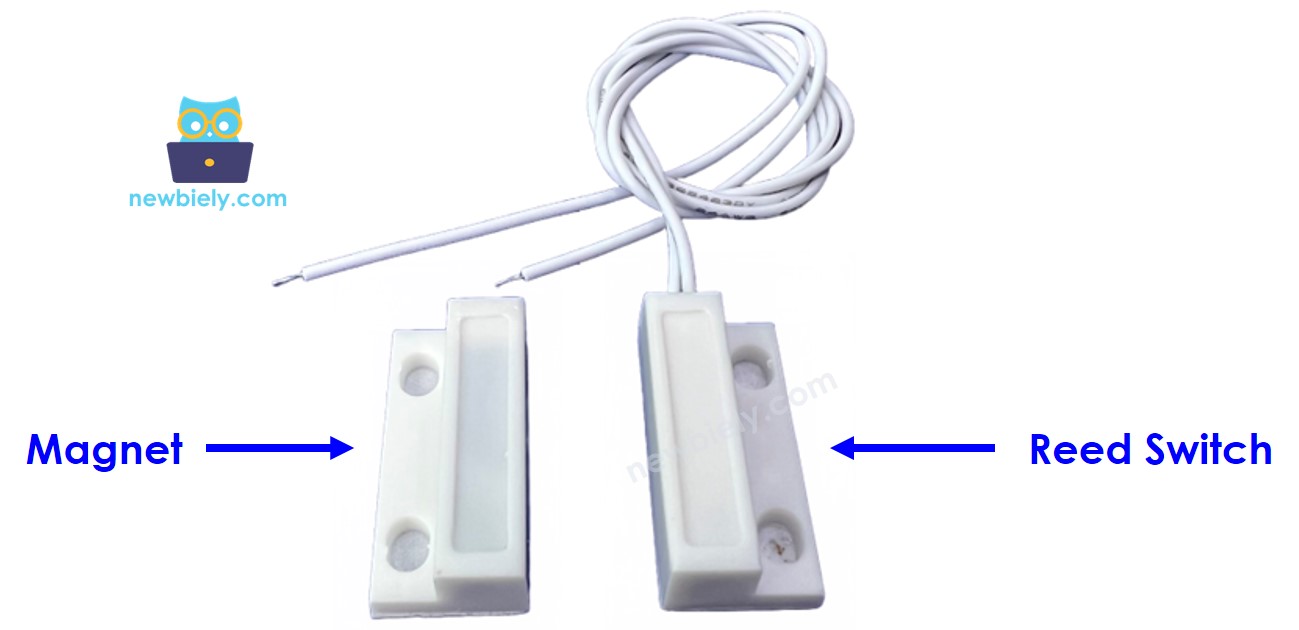
Wie bei einem normalen Schalter oder Taster müssen wir uns um die Reihenfolge der beiden Pins des Reedschalters keine Gedanken machen.
Funktionsweise
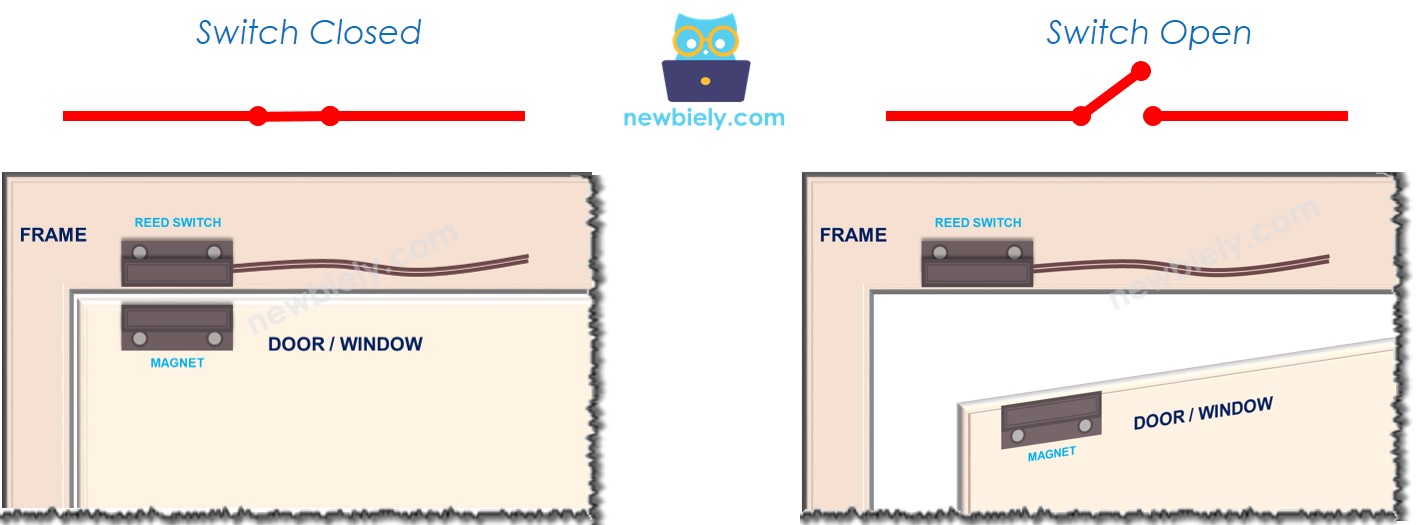
Der Magnet wird am beweglichen Teil der Tür oder des Fensters befestigt, während der Reedschalter am Türrahmen angebracht wird. Wenn die Tür geschlossen ist, befinden sich Magnet und Reedschalter nahe beieinander.
- Wenn sich der Magnet in der Nähe des Reedschalters befindet, ist der Stromkreis des Reedschalters geschlossen.
- Wenn der Magnet vom Reedschalter entfernt ist, ist der Stromkreis des Reedschalters offen.
※ Notiz:
Der Reedschalter erzeugt selbst keine LOW- oder HIGH-Signale. Er kann nur offen oder geschlossen sein. Wie wir ihn an den ESP32 anschließen, bestimmt, ob der Pin LOW, HIGH oder einen schwebenden Wert (der instabil ist) liest. Um diesen instabilen schwebenden Wert zu vermeiden, sollten wir einen Pull-Up- oder Pull-Down-Widerstand an den Pin des ESP32 anschließen.
Verbinden Sie einen Pin des Reedschalters mit GND und den anderen Pin mit einem Eingangspin des ESP32, unter Verwendung eines Pull-Up-Widerstands. Dieser Widerstand kann eingebaut oder separat hinzugefügt sein.
- Wenn sich der Magnet in der Nähe des Reedschalters befindet, liest der Eingangspin des ESP32 LOW.
- Wenn der Magnet vom Reedschalter entfernt ist, liest der Eingangspin des ESP32 HIGH.
Damit können Sie:
- Durch Auslesen des Eingangspins am ESP32 prüfen, ob die Tür offen oder geschlossen ist:
- Ist der Pin LOW, ist die Tür geschlossen.
- Ist der Pin HIGH, ist die Tür offen.
- Durch Erkennen von Zustandsänderungen am Eingangspin feststellen, wann die Tür geöffnet oder geschlossen wird:
- Ein Wechsel von LOW auf HIGH bedeutet, dass die Tür geöffnet wird.
- Ein Wechsel von HIGH auf LOW bedeutet, dass die Tür geschlossen wird.
Verdrahtungsdiagramm
- So verbinden Sie ESP32 und Türsensor mit einem Steckbrett
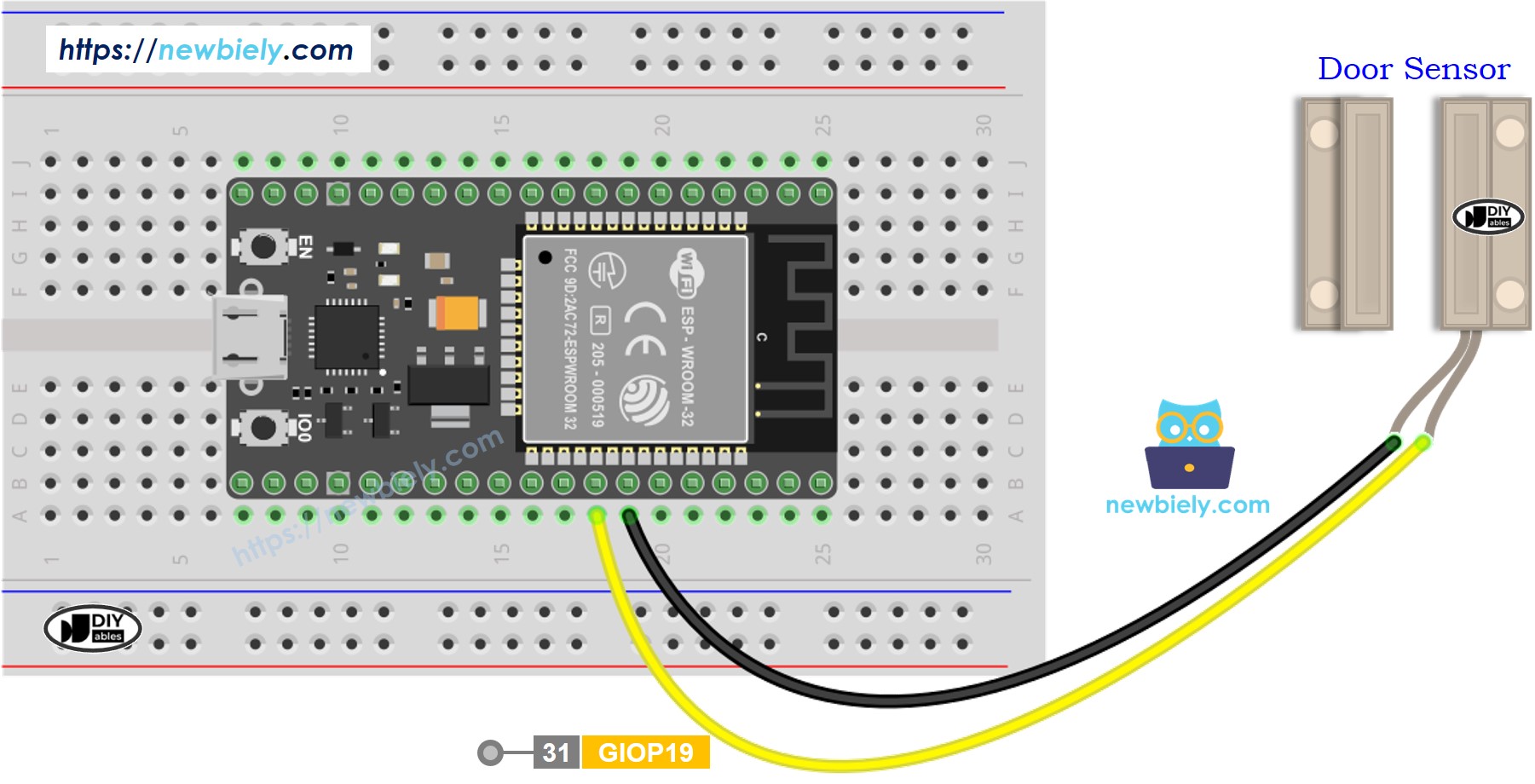
Dieses Bild wurde mit Fritzing erstellt. Klicken Sie, um das Bild zu vergrößern.
- So verbinden Sie ESP32 und Türsensor mit einem Schraubklemmen-Breakout-Board
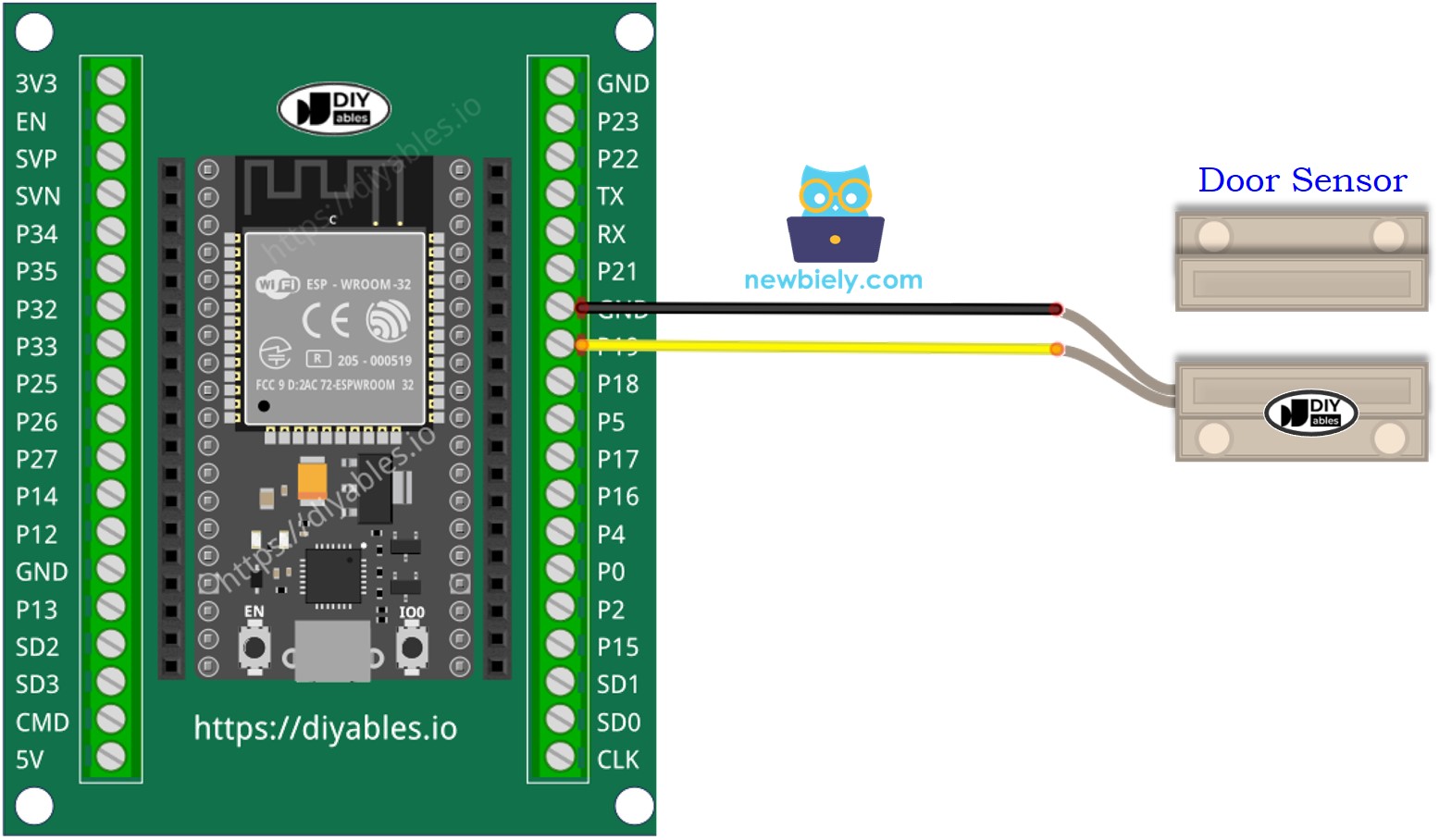
ESP32 MicroPython-Code - Offen- und Geschlossen-Zustand der Tür prüfen
Schnelle Schritte
So richten Sie Ihren MicroPython-Code auf dem ESP32 mit der Thonny IDE ein und führen ihn aus:
- Stellen Sie sicher, dass die Thonny IDE auf Ihrem Computer installiert ist.
- Vergewissern Sie sich, dass die MicroPython-Firmware auf Ihrem ESP32-Board installiert ist.
- Wenn Sie zum ersten Mal einen ESP32 mit MicroPython verwenden, lesen Sie die Anleitung ESP32 MicroPython Erste Schritte für eine Schritt-für-Schritt-Anleitung.
- Schließen Sie das ESP32-Board gemäß dem bereitgestellten Schaltplan an den Türsensor an.
- Verbinden Sie das ESP32-Board über ein USB-Kabel mit Ihrem Computer.
- Öffnen Sie die Thonny IDE auf Ihrem Computer.
- Gehen Sie in der Thonny IDE zu Tools Options.
- Wählen Sie im Reiter Interpreter die Option MicroPython (ESP32) aus dem Dropdown-Menü.
- Stellen Sie sicher, dass der richtige Port ausgewählt ist. Die Thonny IDE erkennt ihn normalerweise automatisch, aber eventuell müssen Sie ihn manuell auswählen (z. B. COM12 unter Windows oder /dev/ttyACM0 unter Linux).
- Kopieren Sie den bereitgestellten MicroPython-Code und fügen Sie ihn in den Editor von Thonny ein.
- Speichern Sie den Code auf Ihrem ESP32:
- Klicken Sie auf die Schaltfläche Save oder drücken Sie Ctrl+S.
- Wählen Sie im Speicherdialog MicroPython device.
- Benennen Sie die Datei main.py.
- Klicken Sie auf die grüne Schaltfläche Run (oder drücken Sie F5), um das Skript auszuführen.
- Bewegen Sie den Magneten nahe an den Reedschalter und ziehen Sie ihn dann wieder weg.
- Sehen Sie sich die Meldung in der Shell unten in Thonny an.
ESP32 MicroPython-Code - Öffnungs- und Schließereignisse der Tür erkennen
- Kopieren Sie den bereitgestellten MicroPython-Code und fügen Sie ihn in den Editor von Thonny ein.
- Speichern Sie den Code auf Ihrem ESP32.
- Klicken Sie auf die grüne Schaltfläche Run (oder drücken Sie F5), um das Skript auszuführen.
- Halten Sie einen Magneten nahe an den Reedschalter und bewegen Sie ihn dann weg.
- Sehen Sie sich die Meldung in der Shell unten in Thonny an.
Video Tutorial
Wir erwägen die Erstellung von Video-Tutorials. Wenn Sie Video-Tutorials für wichtig halten, abonnieren Sie bitte unseren YouTube-Kanal , um uns zu motivieren, die Videos zu erstellen.