
ESP32 - Temperatursensor - LCD
Dieses Tutorial zeigt Ihnen, wie Sie mit einem ESP32 und MicroPython-Code die Temperatur von einem DS18B20-Temperatursensor auslesen und auf einem LCD-I2C-Display anzeigen.
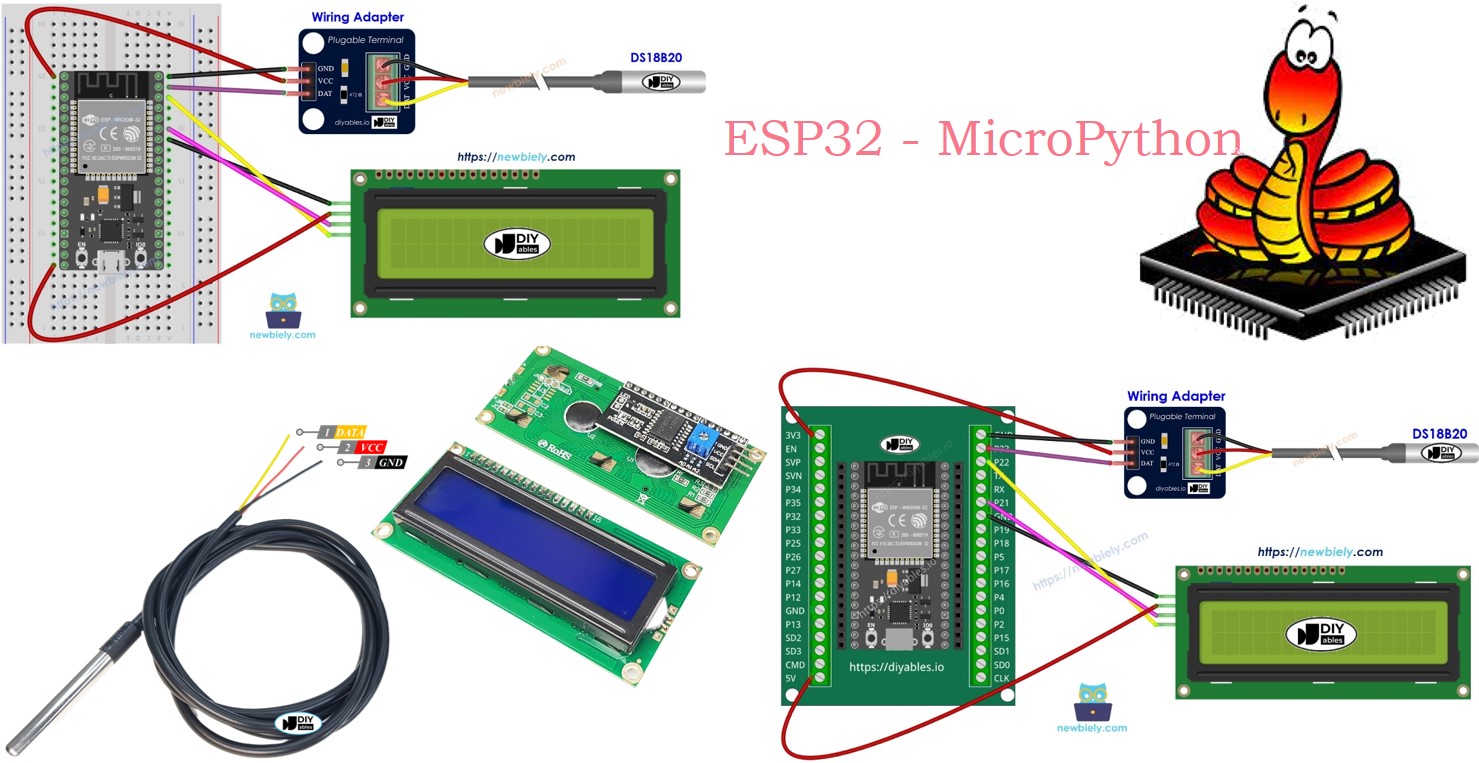
Erforderliche Hardware
Oder Sie können die folgenden Kits kaufen:
| 1 | × | DIYables ESP32 Starter-Kit (ESP32 enthalten) | |
| 1 | × | DIYables Sensor-Kit (18 Sensoren/Displays) |
Kaufhinweis: Viele DS18B20-Sensoren auf dem Markt sind von geringer Qualität. Wir empfehlen dringend den Kauf des Sensors von der Marke DIYables über den obigen Link. Wir haben ihn getestet und er funktionierte gut.
Kaufhinweis: Die meisten LCD I2C-Displays auf dem Markt sind 5V-Displays. Sie funktionieren möglicherweise mit diesem Board, aber das ist nicht sicher und kann das Board beschädigen. Wir empfehlen dringend, das oben empfohlene 3.3V LCD I2C-Display zu verwenden.
Überblick über Temperature Sensor and LCD
Wenn Sie neu beim DS18B20-Temperatursensor, beim LCD I2C oder bei der MicroPython-Programmierung für den ESP32 sind, empfehle ich Ihnen die folgenden Tutorials:
- Tutorial ESP32 MicroPython Erste Schritte
Diese Tutorials vermitteln Ihnen ein umfassendes Verständnis des DS18B20-Temperatursensors und des LCDs, wie Sie diese Komponenten an den ESP32 anschließen und wie Sie ihr Verhalten mit MicroPython-Code effektiv steuern.
Verdrahtungsdiagramm
- So verbinden Sie den ESP32 mit Temperatursensor und LCD mithilfe eines Steckbretts
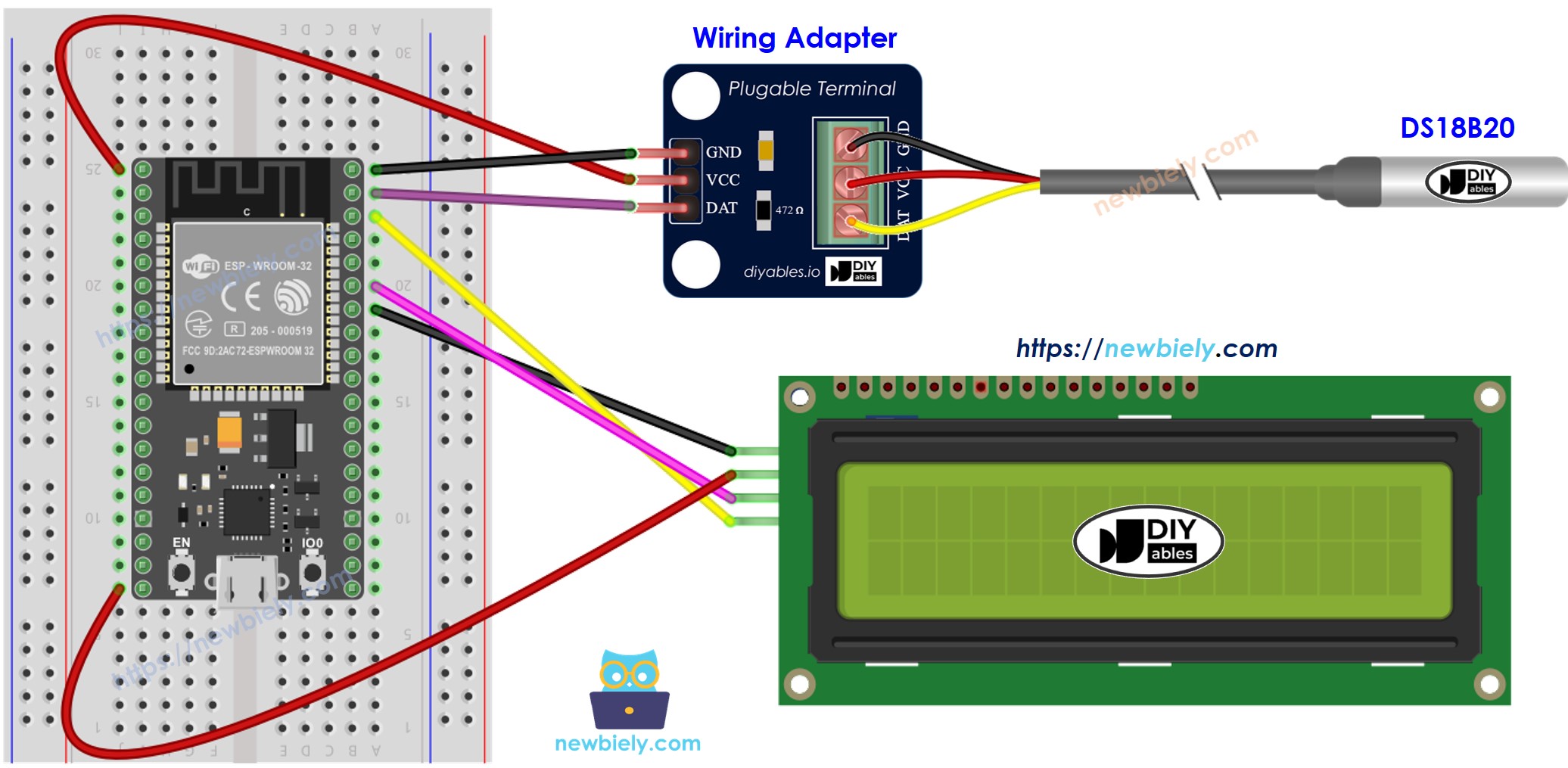
Dieses Bild wurde mit Fritzing erstellt. Klicken Sie, um das Bild zu vergrößern.
- So verbinden Sie den ESP32 mit Temperatursensor und LCD mithilfe einer Schraubklemmen-Breakout-Platine
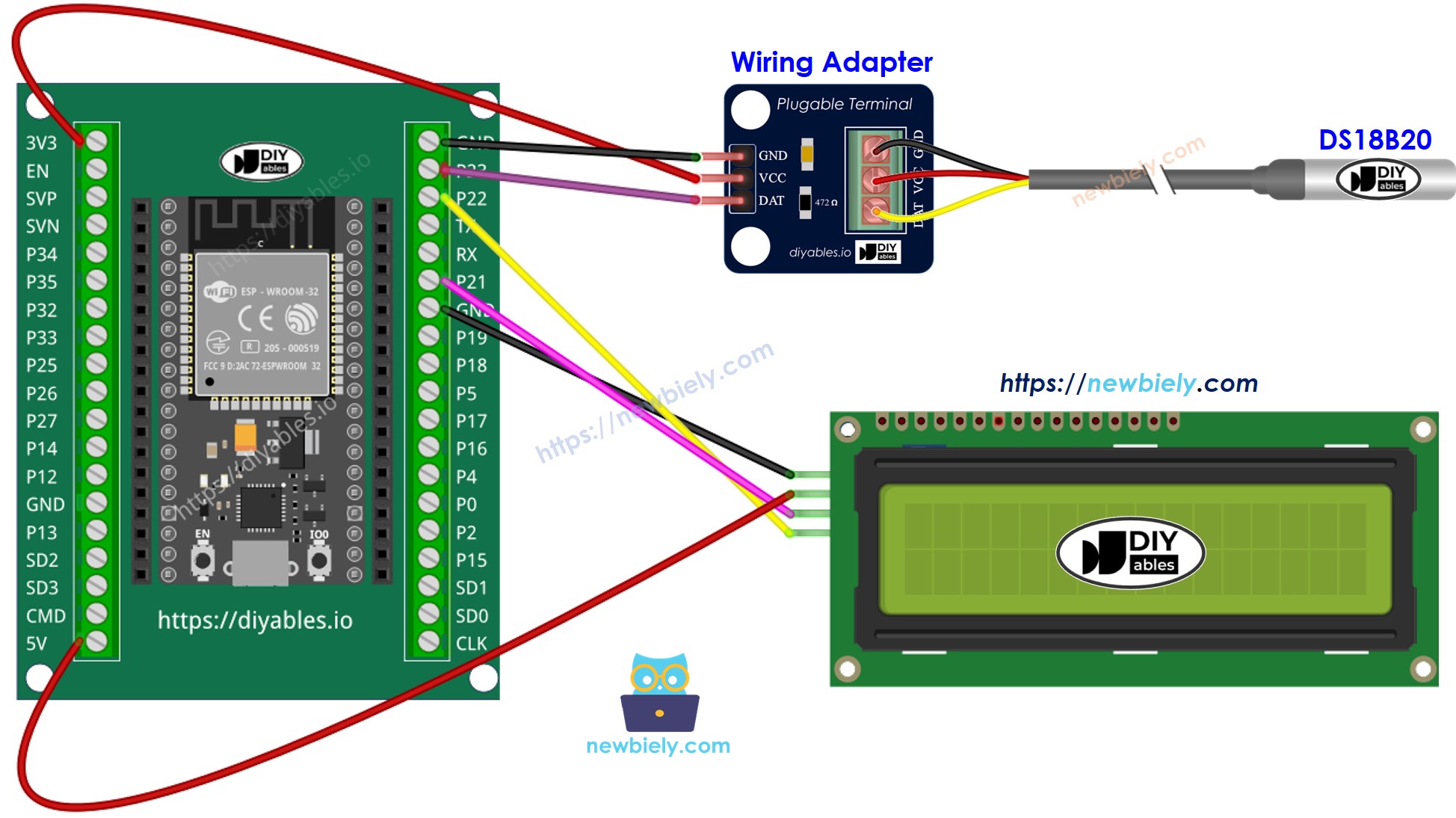
Dieses Bild wurde mit Fritzing erstellt. Klicken Sie, um das Bild zu vergrößern.
ESP32 MicroPython Code
※ Notiz:
Je nach Hersteller kann die I2C-Adresse des LCDs variieren. In unserem Beispiel haben wir die Adresse 0x27 verwendet, wie vom Hersteller DIYables angegeben.
Schnelle Schritte
Hier finden Sie eine Anleitung, wie Sie Ihren MicroPython-Code auf dem ESP32 mit der Thonny IDE einrichten und ausführen:
- Stellen Sie sicher, dass Thonny IDE auf Ihrem Computer installiert ist.
- Vergewissern Sie sich, dass die MicroPython-Firmware auf Ihrem ESP32-Board geladen ist.
- Wenn Sie zum ersten Mal einen ESP32 mit MicroPython verwenden, lesen Sie die Anleitung ESP32 MicroPython Erste Schritte für eine Schritt-für-Schritt-Anleitung.
- Verbinden Sie das ESP32-Board gemäß dem bereitgestellten Schaltplan mit dem DS18B20-Temperatursensor und dem LCD I2C.
- Verbinden Sie das ESP32-Board mit einem USB-Kabel mit Ihrem Computer.
- Öffnen Sie Thonny IDE auf Ihrem Computer.
- Gehen Sie in Thonny IDE zu Tools Options.
- Wählen Sie im Tab Interpreter aus dem Dropdown-Menü MicroPython (ESP32).
- Stellen Sie sicher, dass der richtige Port ausgewählt ist. Thonny IDE erkennt ihn normalerweise automatisch, aber möglicherweise müssen Sie ihn manuell auswählen (z. B. COM12 unter Windows oder /dev/ttyACM0 unter Linux).
- Navigieren Sie in Thonny IDE zu Tools Manage packages.
- Suchen Sie nach “DIYables-MicroPython-LCD-I2C” und finden Sie dann die von DIYables erstellte LCD-I2C-Bibliothek.
- Klicken Sie auf DIYables-MicroPython-LCD-I2C und dann auf den Button Install, um die LCD-I2C-Bibliothek zu installieren.
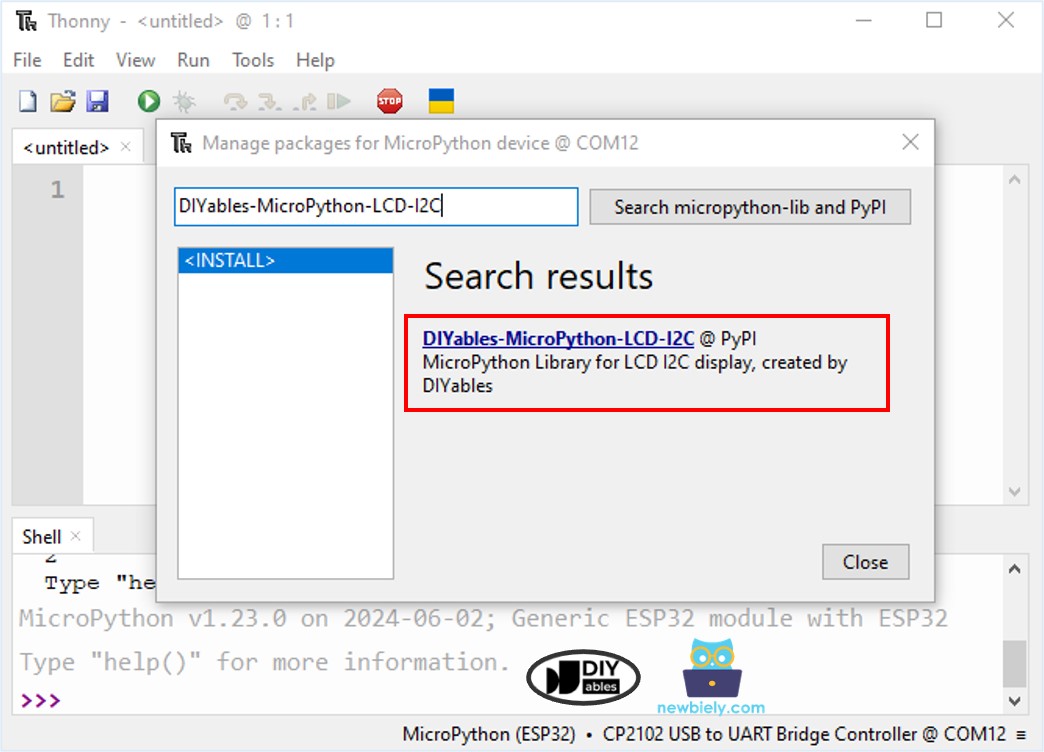
- Kopieren Sie den bereitgestellten MicroPython-Code und fügen Sie ihn in den Editor von Thonny ein.
- Speichern Sie den Code auf Ihrem ESP32:
- Klicken Sie auf den Save-Button oder drücken Sie Ctrl+S.
- Wählen Sie im Speicherdialog MicroPython device.
- Nennen Sie die Datei main.py.
- Klicken Sie auf den grünen Run-Button (oder drücken Sie F5), um das Skript auszuführen.
- Legen Sie den Sensor in heißes oder kaltes Wasser oder halten Sie ihn in der Hand.
- Sehen Sie sich die Anzeige auf dem LCD-Bildschirm an.
Wenn der LCD-Bildschirm leer bleibt, finden Sie Hilfe unter Fehlerbehebung für LCD I2C.
Code-Erklärung
Die Erklärungen zu jeder Zeile finden Sie in den Kommentaren des Quellcodes!
Video Tutorial
Wir erwägen die Erstellung von Video-Tutorials. Wenn Sie Video-Tutorials für wichtig halten, abonnieren Sie bitte unseren YouTube-Kanal , um uns zu motivieren, die Videos zu erstellen.