
ESP32 - Erste Schritte
Dieses Tutorial zeigt Ihnen, wie Sie mit dem ESP32 und MicroPython loslegen. Es behandelt die Einrichtung der Thonny IDE, die Installation der MicroPython-Firmware auf dem ESP32 und das Ausführen eines einfachen Python-Skripts auf dem ESP32-Board.
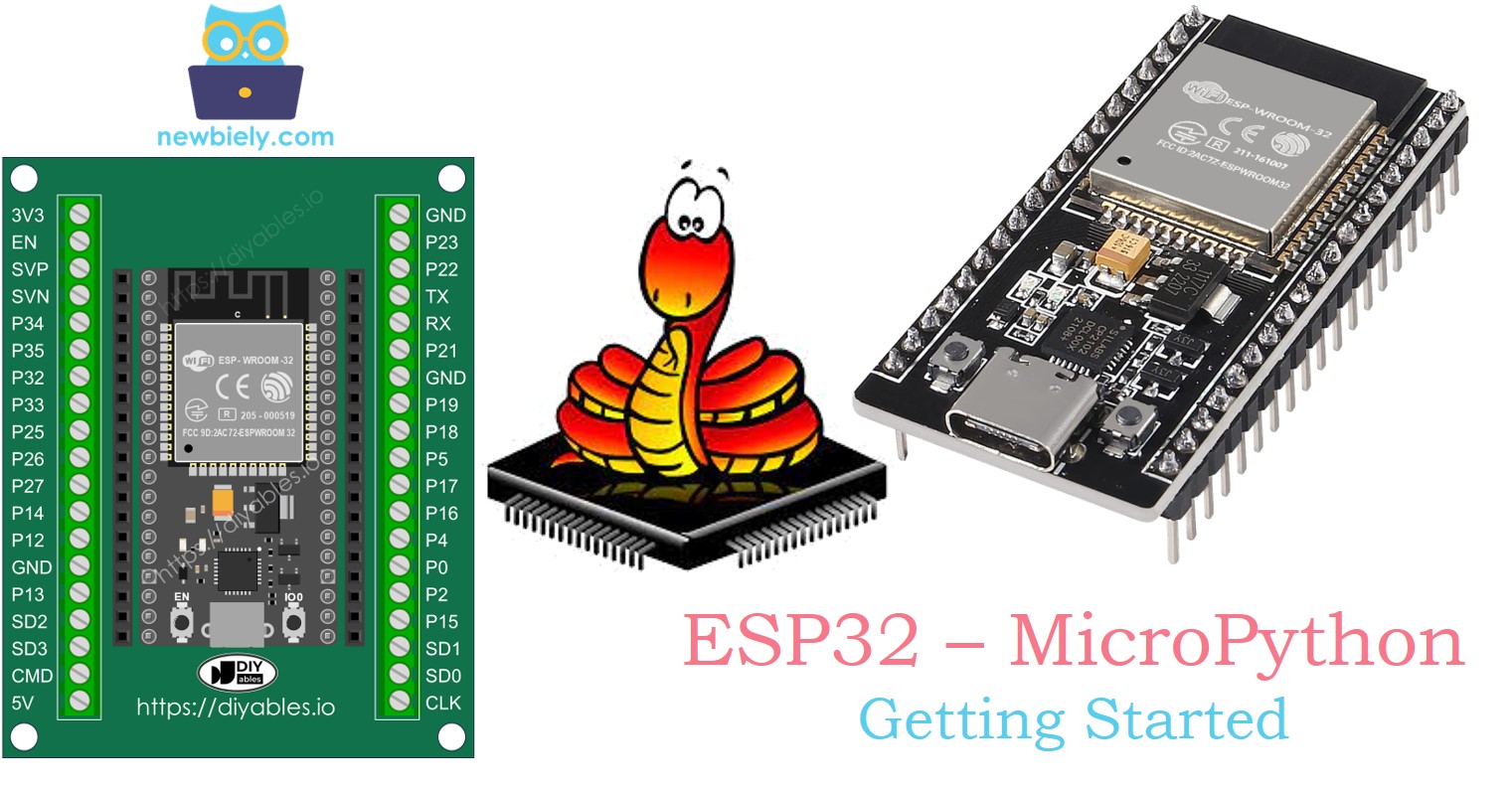
Erforderliche Hardware
Oder Sie können die folgenden Kits kaufen:
| 1 | × | DIYables ESP32 Starter-Kit (ESP32 enthalten) | |
| 1 | × | DIYables Sensor-Kit (18 Sensoren/Displays) |
Um mit MicroPython auf Ihrem ESP32-Board zu starten, folgen Sie diesen Schritten:
- MicroPython-Firmware flashen: Laden Sie die MicroPython-Firmware auf Ihren ESP32 hoch.
- Thonny IDE installieren: Verwenden Sie Thonny als Entwicklungsumgebung für MicroPython auf dem ESP32.
- Ein „Hello World“-Programm ausführen: Testen Sie Ihre Einrichtung, indem Sie ein einfaches „Hello World“-Programm ausführen.
Sehen wir uns jeden Schritt im Detail an.
MicroPython-Firmware flashen
- Verbinden Sie das ESP32-Board über ein USB-Kabel mit Ihrem Computer.
- Öffnen Sie den Geräte-Manager auf Ihrem Windows-System, um den COM-Port zu ermitteln, mit dem Ihr ESP32 verbunden ist, z. B. COM12. Wenn Ihr Computer den COM-Port des ESP32-Boards nicht erkennt, lesen Sie bitte die Anleitung zur Treiberinstallation am Ende dieses Tutorials.
- Öffnen Sie auf Ihrem Computer eine Eingabeaufforderung mit Administratorrechten.
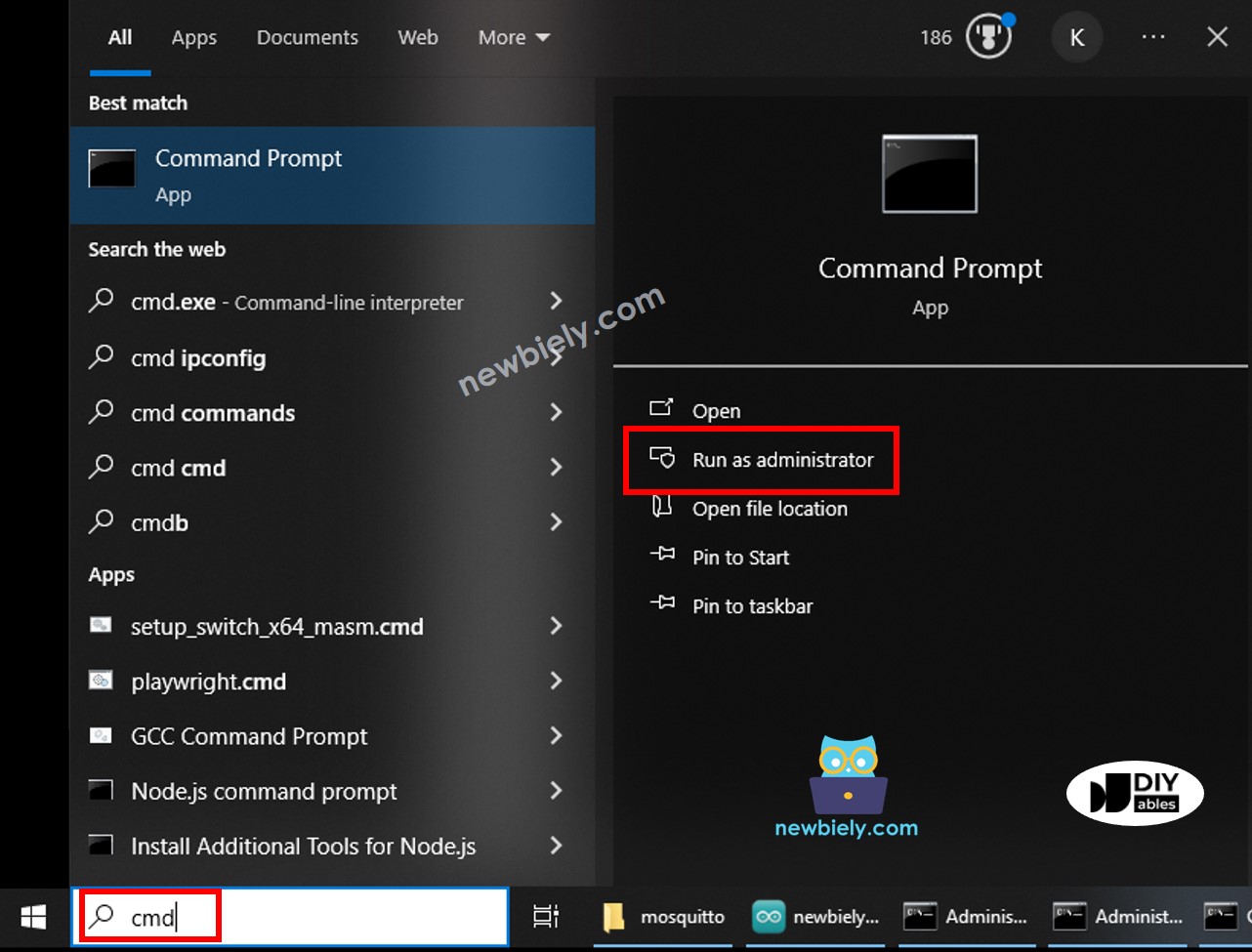
- Installieren Sie esptool, ein Hilfsprogramm zum Hochladen der MicroPython-Firmware auf Ihr ESP32-Board, indem Sie den folgenden Befehl ausführen:
- Löschen Sie den auf dem ESP32 laufenden Code mit dem folgenden Befehl (ersetzen Sie die COM-Portnummer im Befehl unbedingt durch die richtige):
- Laden Sie die neueste Version der MicroPython-Firmware für ESP32 herunter und speichern Sie sie an einem geeigneten Ort auf Ihrem Computer, z. B. D:\MicroPython\ESP32_GENERIC-20240602-v1.23.0.bin
- Geben Sie den folgenden Befehl ein, um die heruntergeladene MicroPython-Firmware auf das ESP32-Board hochzuladen (ersetzen Sie die COM-Portnummer und den Dateinamen der Firmware im Befehl unbedingt durch die richtigen):
Die MicroPython-Firmware ist jetzt auf Ihr ESP32-Board geladen.
Thonny IDE auf Ihrem Computer installieren
- Laden Sie die Thonny IDE herunter und installieren Sie sie auf Ihrem Computer
Das erste Programm auf dem ESP32 ausführen
- Öffnen Sie die Thonny IDE auf Ihrem Computer.
- Gehen Sie in der Thonny IDE zu Tools Options.
- Wählen Sie im Reiter Interpreter die Option MicroPython (ESP32) aus dem Dropdown-Menü.
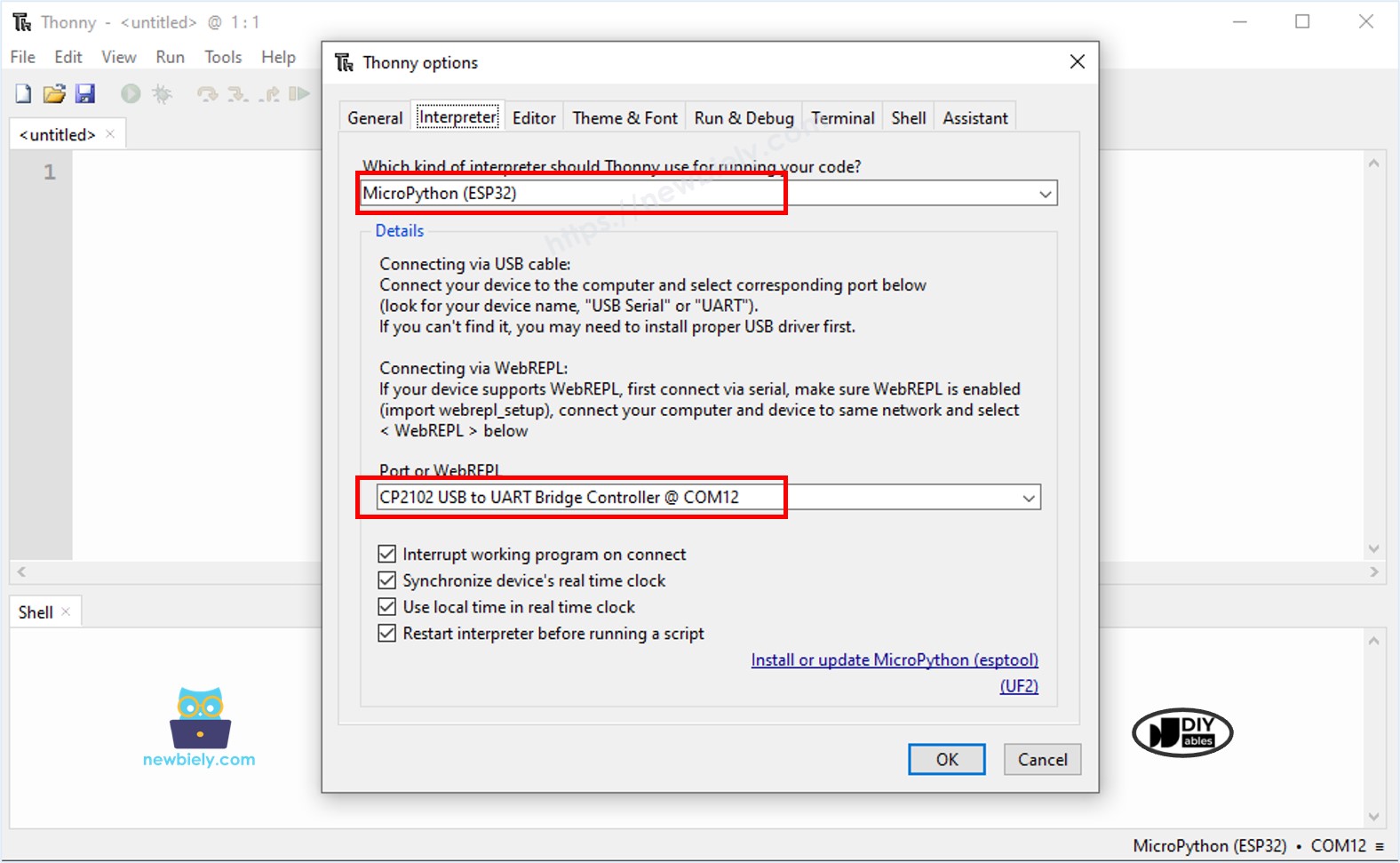
- Stellen Sie sicher, dass der richtige Port ausgewählt ist. Die Thonny IDE erkennt ihn normalerweise automatisch, aber eventuell müssen Sie ihn manuell auswählen (z. B. COM12 unter Windows oder /dev/ttyACM0 unter Linux).
- Kopieren Sie den folgenden Code und fügen Sie ihn in den Editor der Thonny IDE ein.
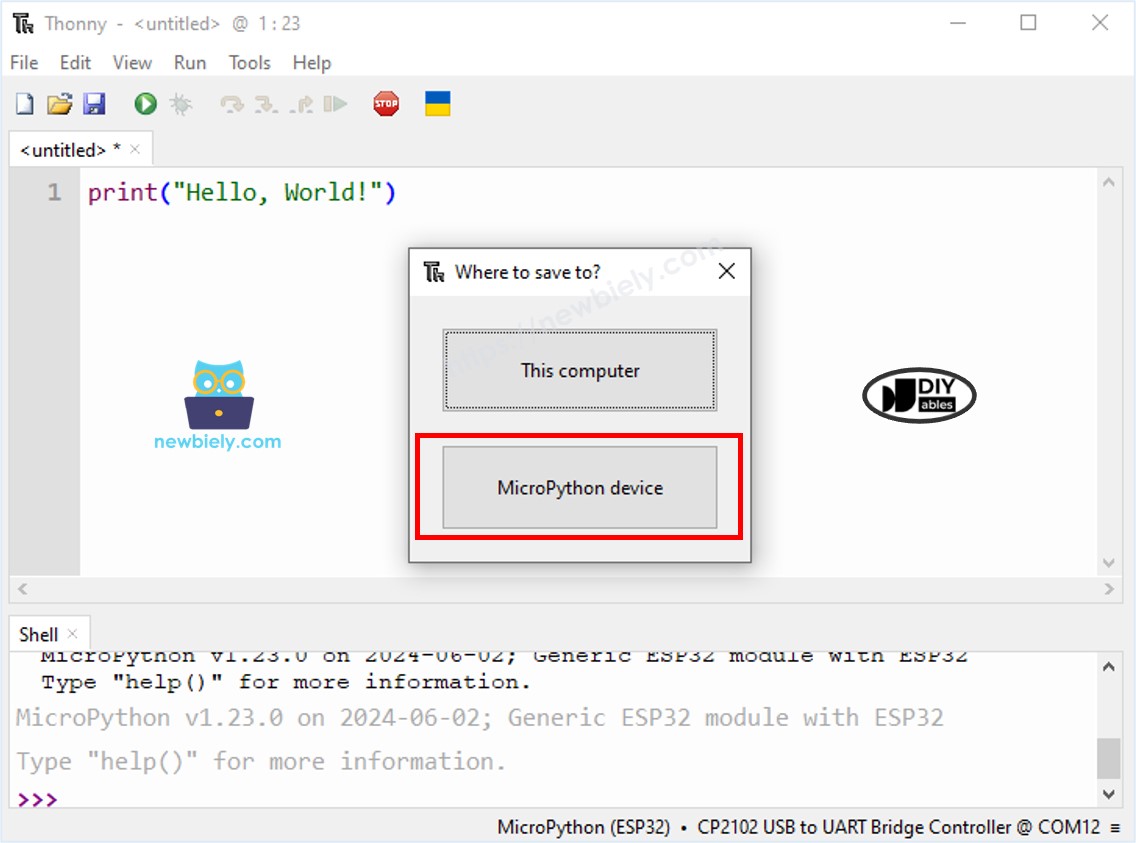
- Speichern Sie das Skript auf Ihrem ESP32-Board:
- Klicken Sie auf die Schaltfläche Save oder verwenden Sie die Tasten Ctrl+S.
- Im Speicherdialog sehen Sie zwei Bereiche: This computer und MicroPython device. Wählen Sie MicroPython device
- Speichern Sie die Datei als main.py
- Klicken Sie auf die grüne Schaltfläche Run (oder drücken Sie F5), um das Skript auszuführen. Das Skript wird ausgeführt.
- Sehen Sie sich die Meldung in der Shell unten in Thonny an.
TREIBERINSTALLATION
ESP32-Boards verschiedener Hersteller können unterschiedliche USB-zu-Seriell-Chips verwenden. Gängig sind CH340, CP210x und FTDI. Das in diesem Tutorial verwendete Board ist der DIYables ESP32, der den Chip CP210x verwendet.
In den meisten Fällen erkennt Ihr Betriebssystem das Board automatisch. Wenn es jedoch nicht in der Thonny IDE erscheint, müssen Sie den Treiber eventuell manuell installieren.
1. Den CP210x-Treiber herunterladen
2. Die Treiberdateien entpacken
Entpacken Sie die heruntergeladene ZIP-Datei in einen Ordner auf Ihrem Computer. Das Paket enthält kein automatisches Installationsprogramm.
3. Den Geräte-Manager öffnen (nur Windows)
- Drücken Sie Windows + X und wählen Sie Geräte-Manager (Device Manager) aus dem Menü.
- Prüfen Sie im Geräte-Manager unter Anschlüsse (COM & LPT). Wenn Sie das Board anschließen, sollte ein neues Gerät mit einer Bezeichnung wie USB Serial Port erscheinen.
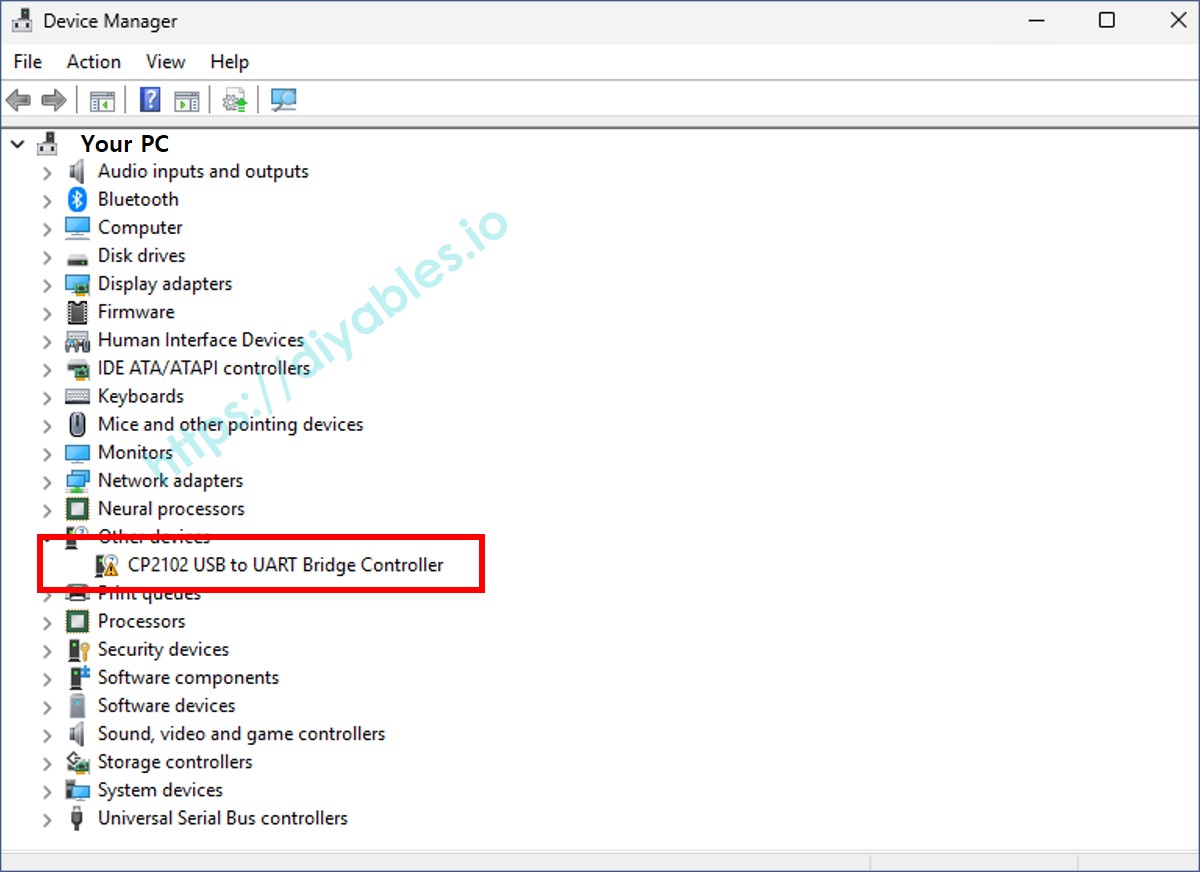
4. Das ESP32-Board anschließen
- Verbinden Sie Ihr DIYables ESP32-Board über ein USB-Kabel mit Ihrem Computer.
- Beobachten Sie im Geräte-Manager, welcher COM-Port beim Anschließen des Boards hinzugefügt wird.
5. Den Treiber installieren oder aktualisieren
- Klicken Sie mit der rechten Maustaste auf das neue Gerät unter Anschlüsse (COM & LPT) (z. B. „USB Serial Port“) und wählen Sie Treiber aktualisieren.
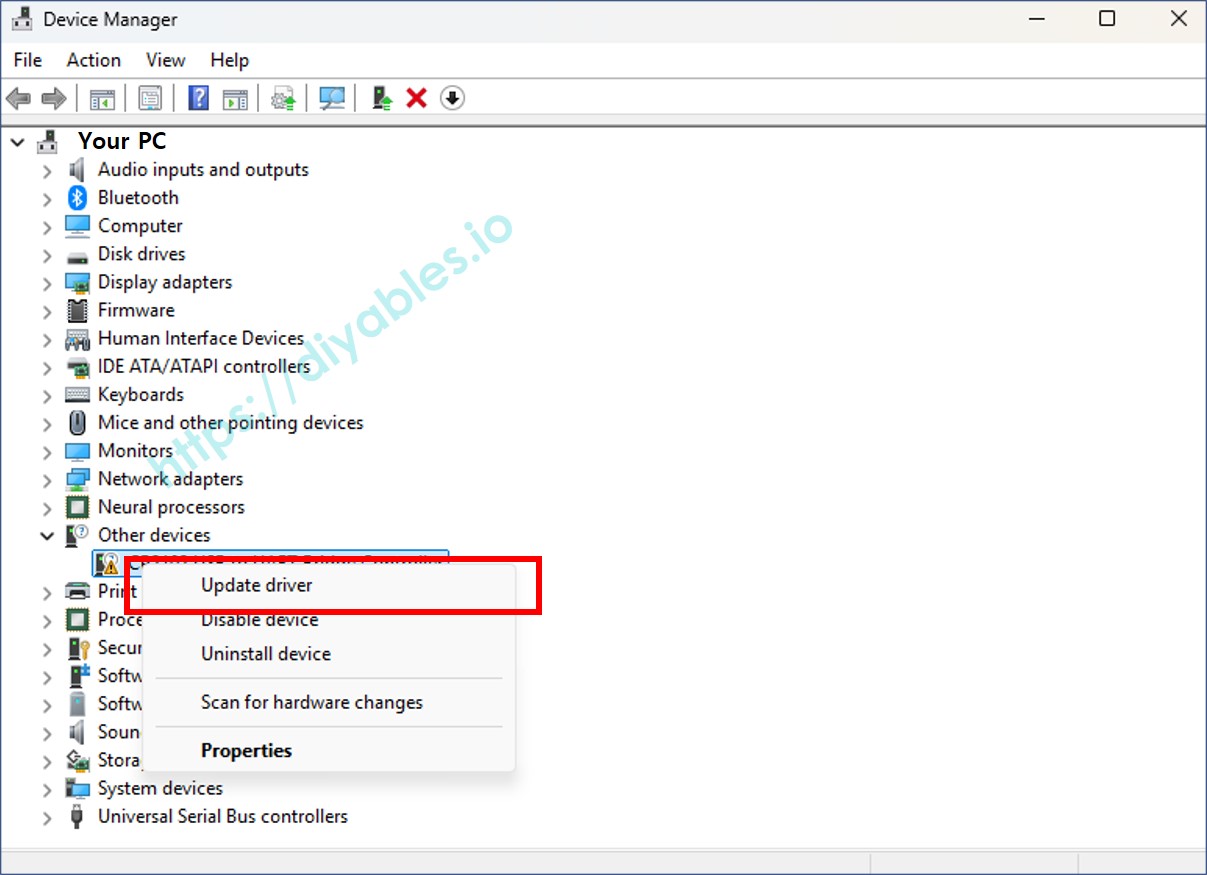
- Wählen Sie Auf meinem Computer nach Treibern suchen.
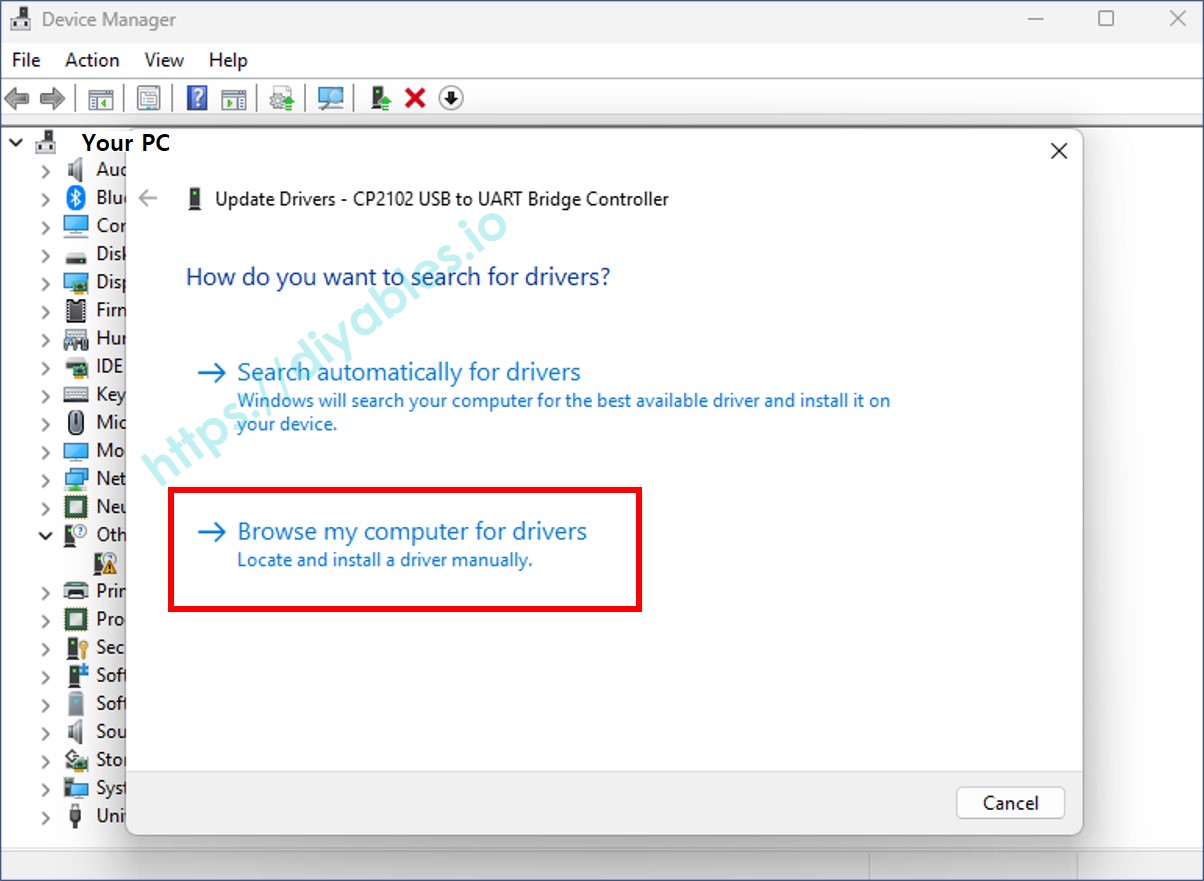
6. Den entpackten Treiberordner auswählen
- Klicken Sie auf Durchsuchen, navigieren Sie zu dem Ordner, in den Sie den Treiber entpackt haben, und klicken Sie auf Weiter.
- Folgen Sie den Anweisungen, um die Installation abzuschließen.
7. Den COM-Port überprüfen
Nach der Installation sollte Ihr ESP32-Board mit einem korrekten Namen unter Anschlüsse (COM & LPT) erscheinen.
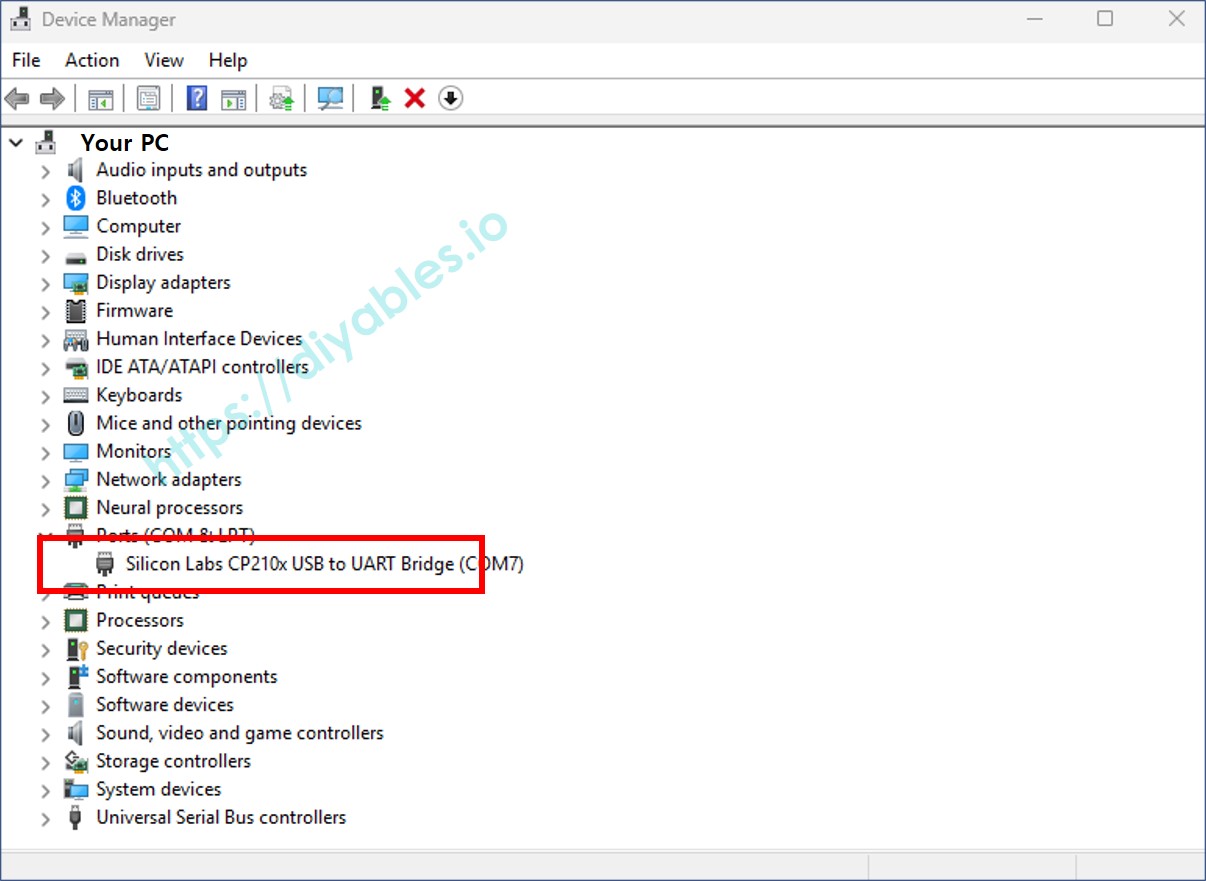
Hinweis: Wenn weiterhin Probleme auftreten, deinstallieren Sie den vorhandenen Treiber für diesen COM-Port und wiederholen Sie die Installation.