
ESP32 MicroPython - Variable auf SD-Karte schreiben
Diese Anleitung zeigt Ihnen, wie Sie verschiedene Typen von MicroPython-Variablen mit dem ESP32 auf einer Micro-SD-Karte speichern. Das behandeln wir:
- Einen String-Wert mit ESP32 und MicroPython auf der Micro-SD-Karte speichern.
- Einen Ganzzahlwert mit ESP32 und MicroPython auf der Micro-SD-Karte speichern.
- Eine Gleitkommazahl mit ESP32 und MicroPython auf der Micro-SD-Karte speichern.
- Ein Byte-Array mit ESP32 und MicroPython auf die Micro-SD-Karte schreiben.
- Daten im Schlüssel-Wert-Format mit ESP32 und MicroPython auf der Micro-SD-Karte speichern.
Diese Anleitung bietet Ihnen eine vollständige Schritt-für-Schritt-Erklärung zum dauerhaften Speichern verschiedener Variablentypen auf einer Micro-SD-Karte, sodass Sie Daten später einfach speichern und wieder abrufen können. Wenn Sie Schlüssel-Wert-Paare von der SD-Karte zurücklesen und in Ganzzahl-, Gleitkomma- oder String-Typen umwandeln möchten, lesen Sie das Tutorial ESP32 MicroPython - Konfiguration von SD-Karte lesen.
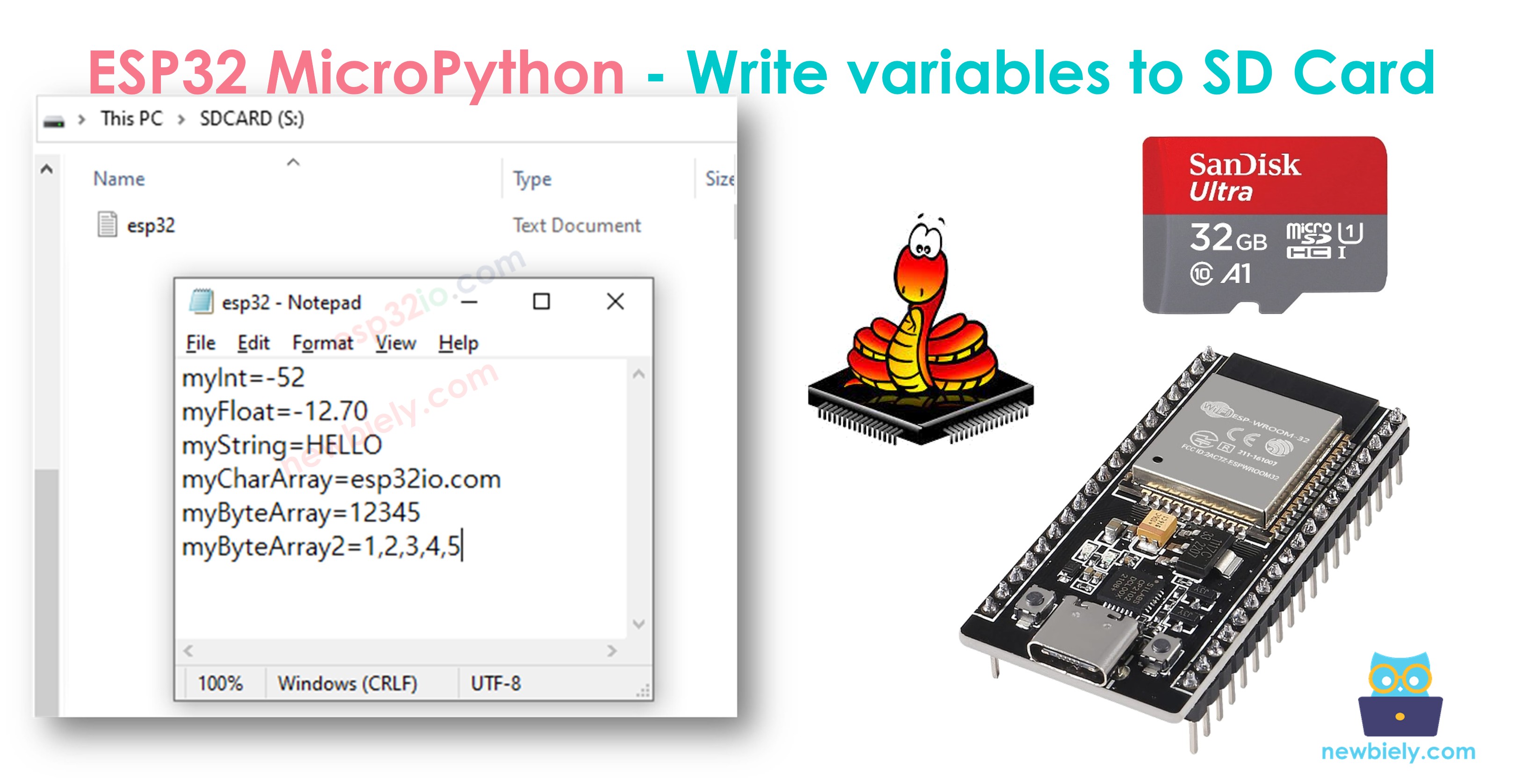
Erforderliche Hardware
Oder Sie können die folgenden Kits kaufen:
| 1 | × | DIYables ESP32 Starter-Kit (ESP32 enthalten) | |
| 1 | × | DIYables Sensor-Kit (18 Sensoren/Displays) |
Überblick über Micro SD Card Module
Neu beim Micro-SD-Kartenmodul? Erfahren Sie alles über seine Pins, seine Funktionsweise und seine Programmierung im Tutorial ESP32 MicroPython - Micro-SD-Karte.
Verdrahtungsdiagramm
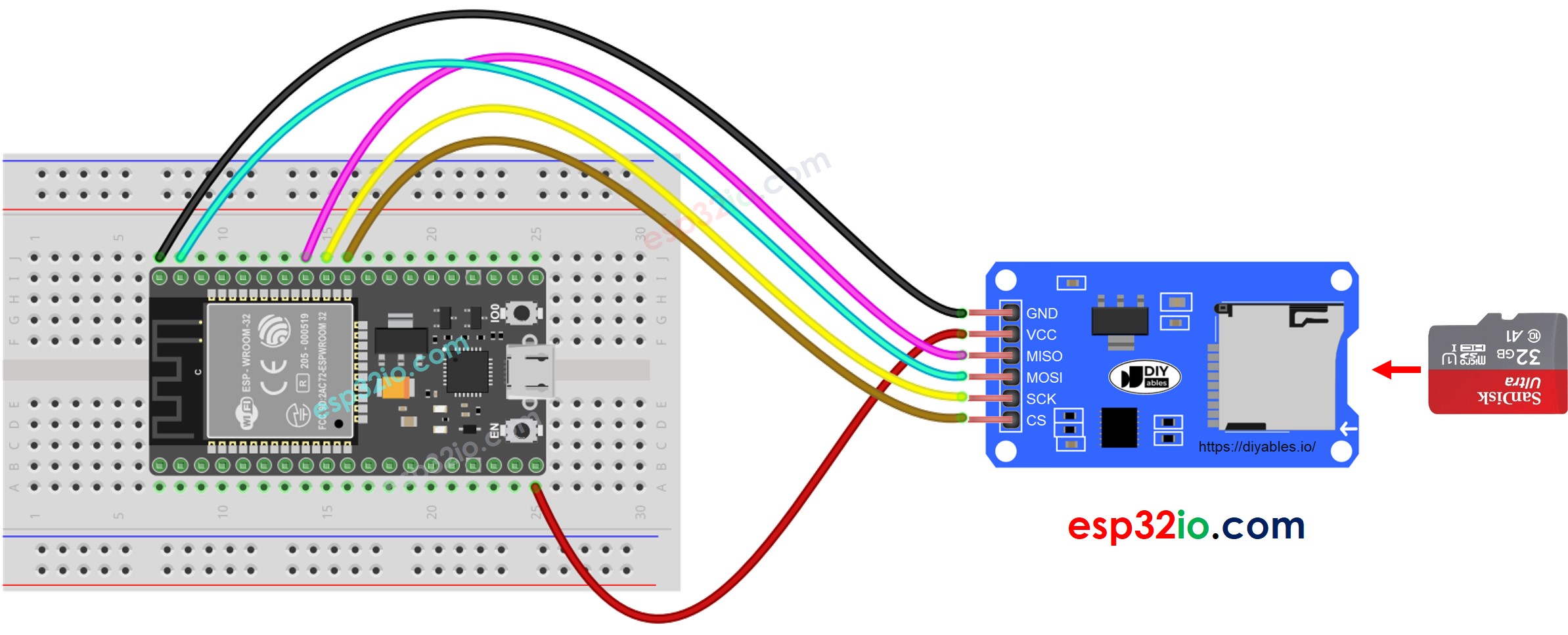
Dieses Bild wurde mit Fritzing erstellt. Klicken Sie, um das Bild zu vergrößern.
Die folgende Verdrahtungstabelle zeigt, wie Sie das Micro-SD-Kartenmodul an den ESP32 anschließen:
| Micro-SD-Kartenmodul | ESP32 |
|---|---|
| VCC | 5V |
| GND | GND |
| MISO | GPIO19 |
| MOSI | GPIO23 |
| SCK | GPIO18 |
| CS | GPIO5 |
※ Notiz:
Wenn Ihr Shield (z. B. ein Ethernet-Shield) bereits einen eingebauten Micro-SD-Kartensteckplatz hat, können Sie auf das externe Modul verzichten und die Karte direkt in das Shield einstecken.
ESP32 MicroPython - Variablen in einer Datei auf der Micro-SD-Karte speichern
Der folgende MicroPython-Code zeigt, wie Sie:
- Einen int-Wert auf der Micro-SD-Karte speichern
- Einen float-Wert auf der Micro-SD-Karte speichern
- Einen String auf der Micro-SD-Karte speichern
- Ein Byte-Array auf der Micro-SD-Karte speichern
Schnelle Schritte
Hier finden Sie eine Anleitung, wie Sie Ihren MicroPython-Code mit der Thonny IDE auf dem ESP32 einrichten und ausführen:
- Stellen Sie sicher, dass die Thonny IDE auf Ihrem Computer installiert ist.
- Vergewissern Sie sich, dass die MicroPython-Firmware auf Ihrem ESP32-Board installiert ist.
- Wenn Sie zum ersten Mal einen ESP32 mit MicroPython verwenden, lesen Sie die Anleitung ESP32 MicroPython Getting Started mit Schritt-für-Schritt-Anweisungen.
- Führen Sie die Verdrahtung wie im obigen Bild durch.
- Verbinden Sie das ESP32-Board über ein USB-Kabel mit Ihrem Computer.
- Öffnen Sie die Thonny IDE auf Ihrem Computer.
- Gehen Sie in der Thonny IDE zu Tools Options.
- Wählen Sie im Reiter Interpreter im Dropdown-Menü MicroPython (ESP32) aus.
- Stellen Sie sicher, dass der richtige Port ausgewählt ist. Die Thonny IDE erkennt ihn normalerweise automatisch, eventuell müssen Sie ihn aber manuell auswählen (z. B. COM3 unter Windows oder /dev/ttyACM0 unter Linux).
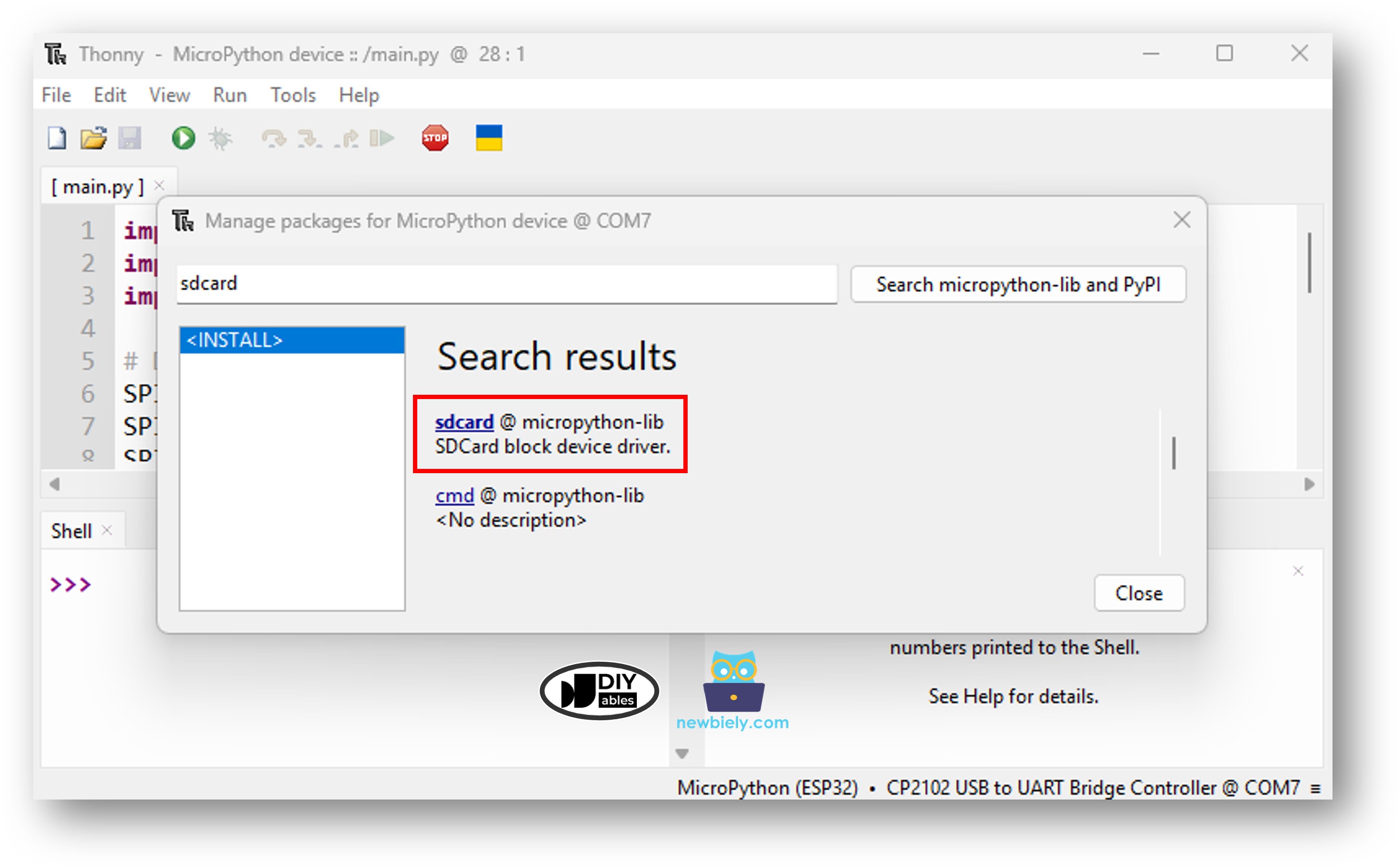
- Navigieren Sie in der Thonny IDE zu Tools Manage packages.
- Suchen Sie nach "sdcard" und finden Sie dann die sdcard-Bibliothek von micropython-lib.
- Klicken Sie auf sdcard und dann auf die Schaltfläche Install, um die SD-Karten-Bibliothek zu installieren.
- Stellen Sie sicher, dass die Micro-SD-Karte mit FAT16 oder FAT32 formatiert ist (suchen Sie bei Bedarf online nach einer Anleitung)
- Kopieren Sie den bereitgestellten MicroPython-Code und fügen Sie ihn in den Editor von Thonny ein.
- Speichern Sie den Code auf Ihrem ESP32:
- Klicken Sie auf die Schaltfläche Save oder drücken Sie Ctrl+S.
- Wählen Sie im Speicherdialog MicroPython device.
- Nennen Sie die Datei main.py.
- Klicken Sie auf die grüne Schaltfläche Run (oder drücken Sie F5), um das Skript auszuführen.
- Sehen Sie sich die Meldung in der Shell unten in Thonny an.
- Entnehmen Sie die Micro-SD-Karte aus dem Modul
- Stecken Sie sie in einen USB-SD-Kartenleser, der mit Ihrem PC verbunden ist
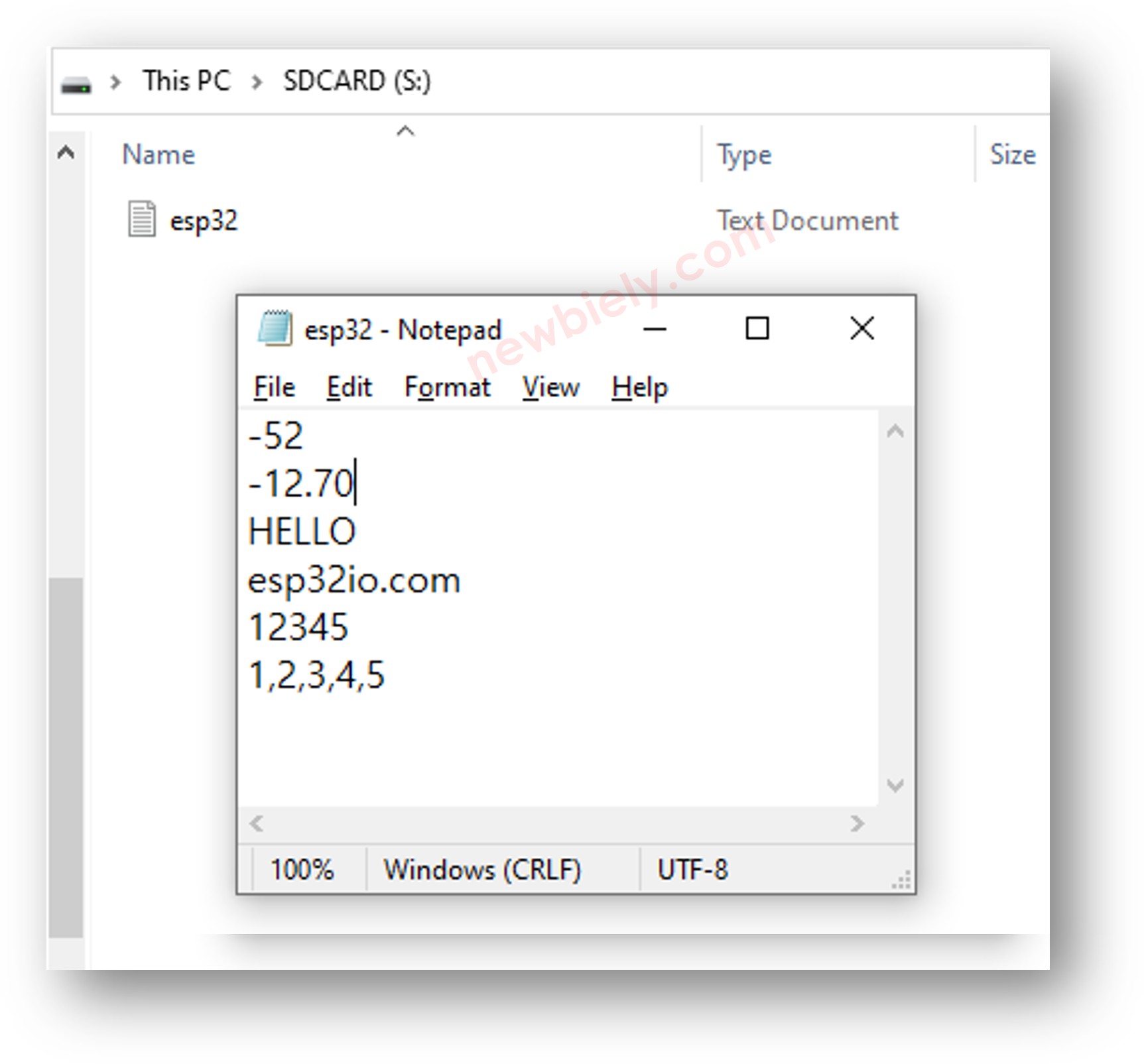
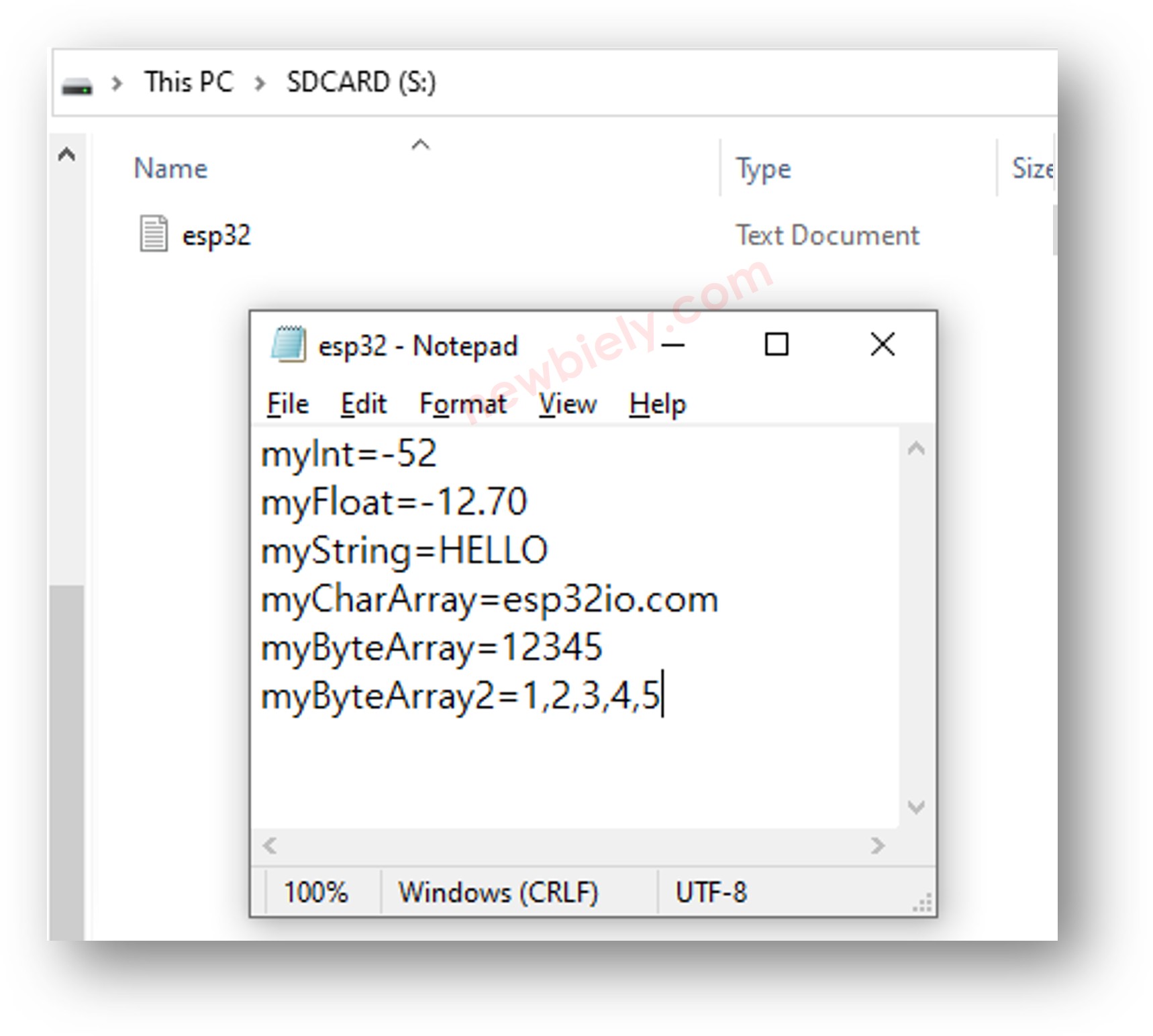
- Öffnen Sie die Datei esp32.txt auf Ihrem Computer — ihr Inhalt sollte so aussehen:
ESP32 MicroPython - Schlüssel-Wert-Paare auf der Micro-SD-Karte speichern
Schnelle Schritte
- Kopieren Sie den obigen Code und fügen Sie ihn in den Editor von Thonny ein.
- Klicken Sie auf die grüne Schaltfläche Run (oder drücken Sie F5), um das Skript auszuführen.
- Sehen Sie sich die Ausgabe in der Shell unten in Thonny an.
- Nehmen Sie die Micro-SD-Karte aus dem Modul
- Verbinden Sie sie über einen USB-SD-Kartenleser mit Ihrem PC
- Öffnen Sie die Datei esp32.txt — Sie sollten einen Inhalt wie diesen sehen:
Video Tutorial
Wir erwägen die Erstellung von Video-Tutorials. Wenn Sie Video-Tutorials für wichtig halten, abonnieren Sie bitte unseren YouTube-Kanal , um uns zu motivieren, die Videos zu erstellen.