
ESP32 - LED dimmen
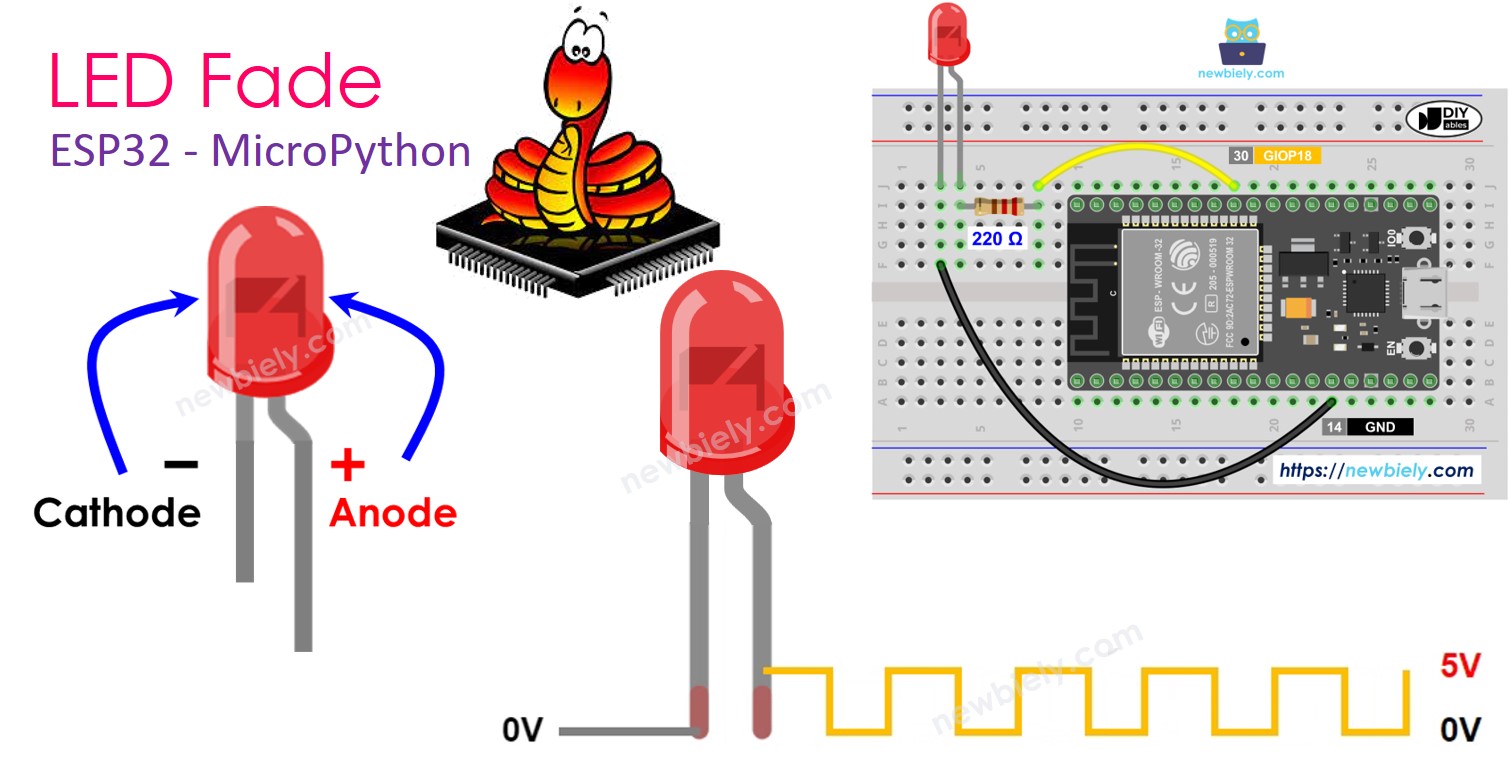
Dieses Tutorial zeigt Ihnen, wie Sie eine LED mit dem ESP32 und MicroPython dimmen. Im Einzelnen lernen wir:
- Wie Sie eine LED an den ESP32 anschließen.
- Wie Sie MicroPython-Code für den ESP32 schreiben, um die Helligkeit der LED zu steuern.
Erforderliche Hardware
Oder Sie können die folgenden Kits kaufen:
| 1 | × | DIYables ESP32 Starter-Kit (ESP32 enthalten) | |
| 1 | × | DIYables Sensor-Kit (18 Sensoren/Displays) |
Kaufhinweis: Um den Verdrahtungsprozess zu vereinfachen, empfehlen wir die Verwendung des LED Module, das mit einem eingebauten Widerstand geliefert wird.
Überblick über LED
Pinbelegung
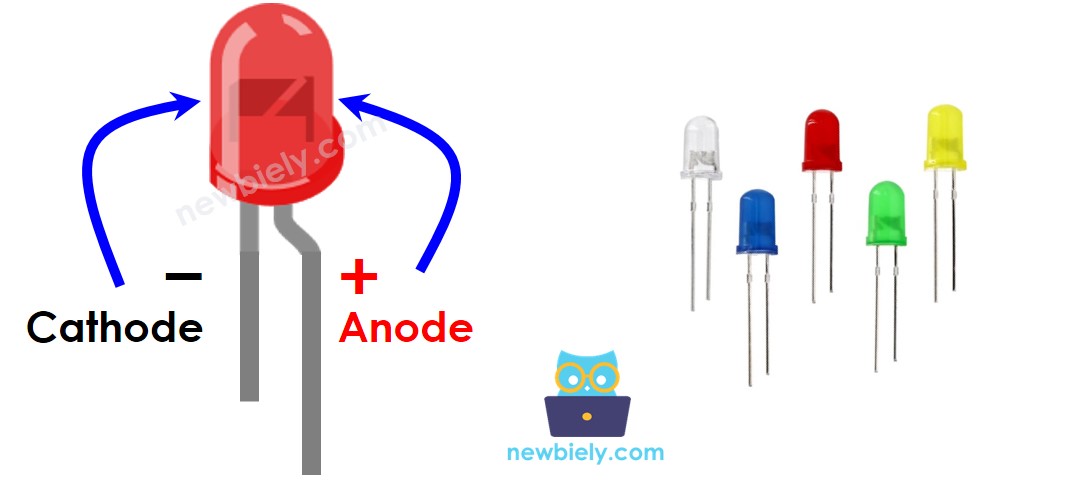
Eine LED hat zwei Metallpins.
- Negativer (-) Pin: Verbinden Sie ihn mit Masse (0V).
- Positiver (+) Pin: Damit steuern Sie den Zustand der LED.
Funktionsweise
Nachdem Sie die negative Seite, auch Kathode genannt, mit Masse (GND) verbunden haben:
- Wenn Sie Masse (GND) mit der positiven Seite der LED verbinden, ist die LED aus.
- Wenn Sie die Stromversorgung (VCC) mit der positiven Seite der LED verbinden, leuchtet die LED.
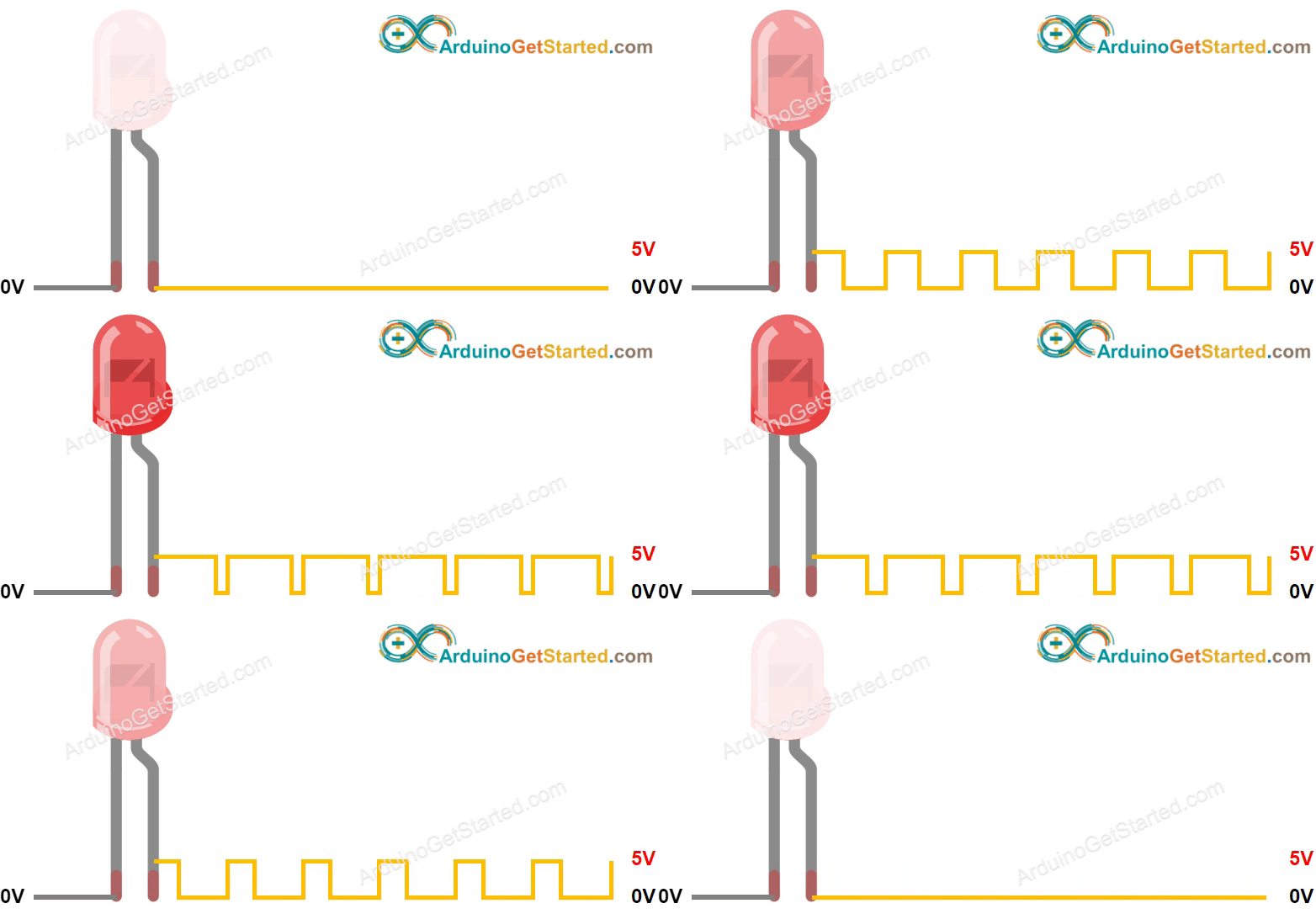
- Mit einem Pulsweitenmodulations-Signal (PWM) an der positiven Seite der LED können Sie ihre Helligkeit ändern. Der PWM-Wert kann zwischen 0 und 255 liegen. Die LED leuchtet bei einem höheren PWM-Wert heller und bei einem niedrigeren Wert schwächer.
- Wenn der PWM-Wert 0 ist, schaltet sich die LED aus, als wäre sie mit GND verbunden.
Wenn der PWM-Wert 255 ist, leuchtet die LED vollständig, als wäre sie direkt mit VCC verbunden.
※ Notiz:
Bei den meisten LEDs müssen Sie einen Widerstand zwischen der positiven Seite (Anode) und der Stromversorgung anschließen. Der Wert des Widerstands hängt von den Anforderungen der LED ab.
ESP32 - LED dimmen
Um die Helligkeit einer LED mit dem ESP32 einzustellen, verwenden Sie Pins, die ein PWM-Signal erzeugen. Verbinden Sie zuerst den positiven Pin (+) der LED mit einem Pin des ESP32. Verbinden Sie dann den negativen Pin (-) der LED mit Masse (GND). Konfigurieren Sie anschließend den gewählten Pin des ESP32 so, dass er ein PWM-Signal ausgibt.
Verdrahtungsdiagramm
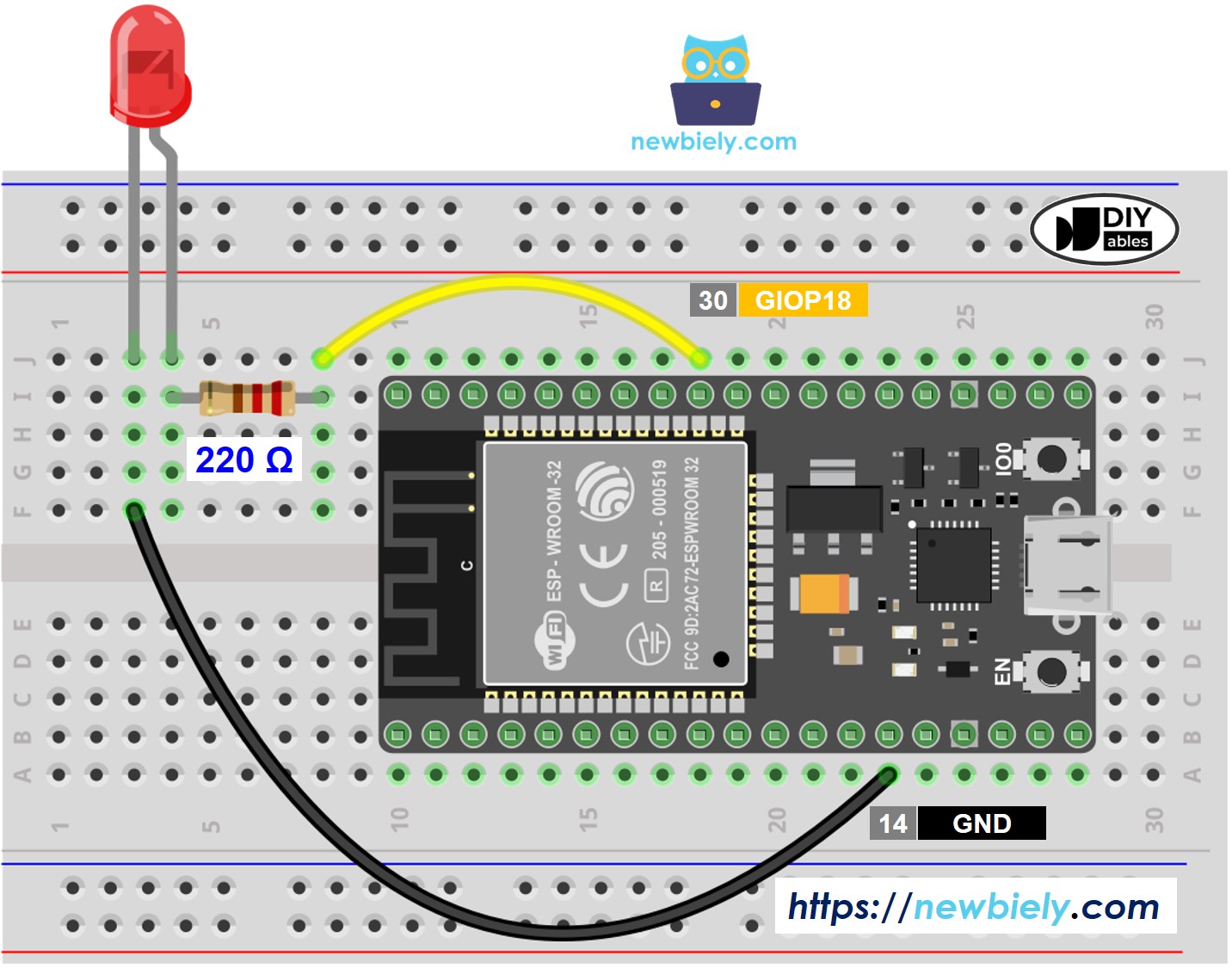
Dieses Bild wurde mit Fritzing erstellt. Klicken Sie, um das Bild zu vergrößern.
ESP32 MicroPython-Code
Schnelle Schritte
So richten Sie Ihren MicroPython-Code auf dem ESP32 mit der Thonny IDE ein und führen ihn aus:
- Stellen Sie sicher, dass die Thonny IDE auf Ihrem Computer installiert ist.
- Vergewissern Sie sich, dass die MicroPython-Firmware auf Ihrem ESP32-Board installiert ist.
- Wenn Sie zum ersten Mal einen ESP32 mit MicroPython verwenden, lesen Sie die Anleitung ESP32 MicroPython Erste Schritte für eine Schritt-für-Schritt-Anleitung.
- Schließen Sie das ESP32-Board gemäß dem bereitgestellten Schaltplan an die LED an.
- Verbinden Sie das ESP32-Board über ein USB-Kabel mit Ihrem Computer.
- Öffnen Sie die Thonny IDE auf Ihrem Computer.
- Gehen Sie in der Thonny IDE zu Tools Options.
- Wählen Sie im Reiter Interpreter die Option MicroPython (ESP32) aus dem Dropdown-Menü.
- Stellen Sie sicher, dass der richtige Port ausgewählt ist. Die Thonny IDE erkennt ihn normalerweise automatisch, aber eventuell müssen Sie ihn manuell auswählen (z. B. COM12 unter Windows oder /dev/ttyACM0 unter Linux).
- Kopieren Sie den bereitgestellten MicroPython-Code und fügen Sie ihn in den Editor von Thonny ein.
- Speichern Sie den Code auf Ihrem ESP32:
- Klicken Sie auf die Schaltfläche Save oder drücken Sie Ctrl+S.
- Wählen Sie im Speicherdialog MicroPython device.
- Benennen Sie die Datei main.py.
- Klicken Sie auf die grüne Schaltfläche Run (oder drücken Sie F5), um das Skript auszuführen.
- Beobachten Sie, wie die LED reagiert.
Code-Erklärung
Die Erklärung steht in den Kommentaren am Anfang des ESP32 MicroPython-Codes.
※ Notiz:
Im Beispiel haben wir eine Funktion namens sleep() verwendet, um die Helligkeit langsam anzupassen. Diese Funktion macht die Helligkeitsänderung jedoch weniger gleichmäßig und blockiert andere Teile des Programms. Als Nächstes lernen wir, wie man die LED mit der LED-Bibliothek von DIYables sanft dimmt, während der Rest des Programms weiterläuft.
So blenden Sie eine LED ein/aus
Mit der LED-Bibliothek von DIYables ist das Ein- und Ausblenden der LED sehr einfach. Sie können die Helligkeitsstufe und die Dimmgeschwindigkeit einstellen.
Schnelle Schritte
- Gehen Sie in der Thonny IDE zu Tools Manage packages.
- Suchen Sie nach “DIYables-MicroPython-LED” und finden Sie die LED-Bibliothek von DIYables.
- Klicken Sie auf DIYables-MicroPython-LED und dann auf die Schaltfläche Install, um die LED-Bibliothek auf dem ESP32-Board zu installieren.
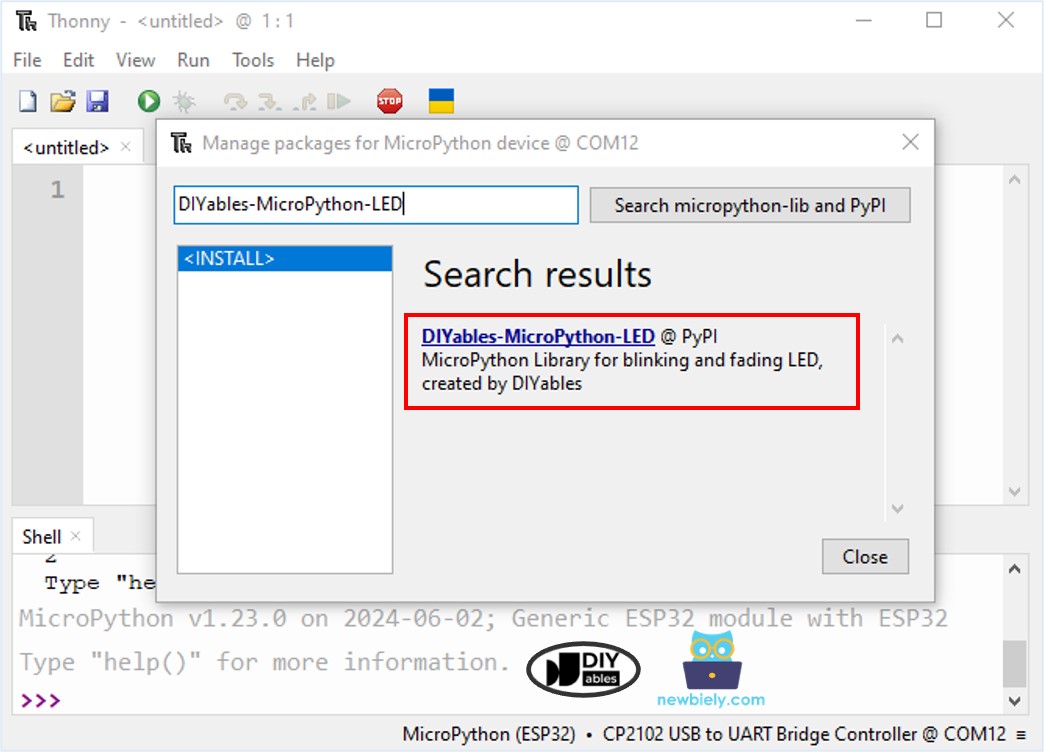
- Kopieren Sie den bereitgestellten MicroPython-Code und fügen Sie ihn in den Editor von Thonny ein.
- Speichern Sie den Code auf Ihrem ESP32:
- Klicken Sie auf die Schaltfläche Save oder drücken Sie Ctrl+S.
- Wählen Sie im Speicherdialog MicroPython device.
- Benennen Sie die Datei main.py.
- Klicken Sie auf die grüne Schaltfläche Run (oder drücken Sie F5), um das Skript auszuführen.
- Beobachten Sie den Zustand der LED.
Video Tutorial
Wir erwägen die Erstellung von Video-Tutorials. Wenn Sie Video-Tutorials für wichtig halten, abonnieren Sie bitte unseren YouTube-Kanal , um uns zu motivieren, die Videos zu erstellen.