
ESP32 MicroPython - Konfiguration von der SD-Karte lesen
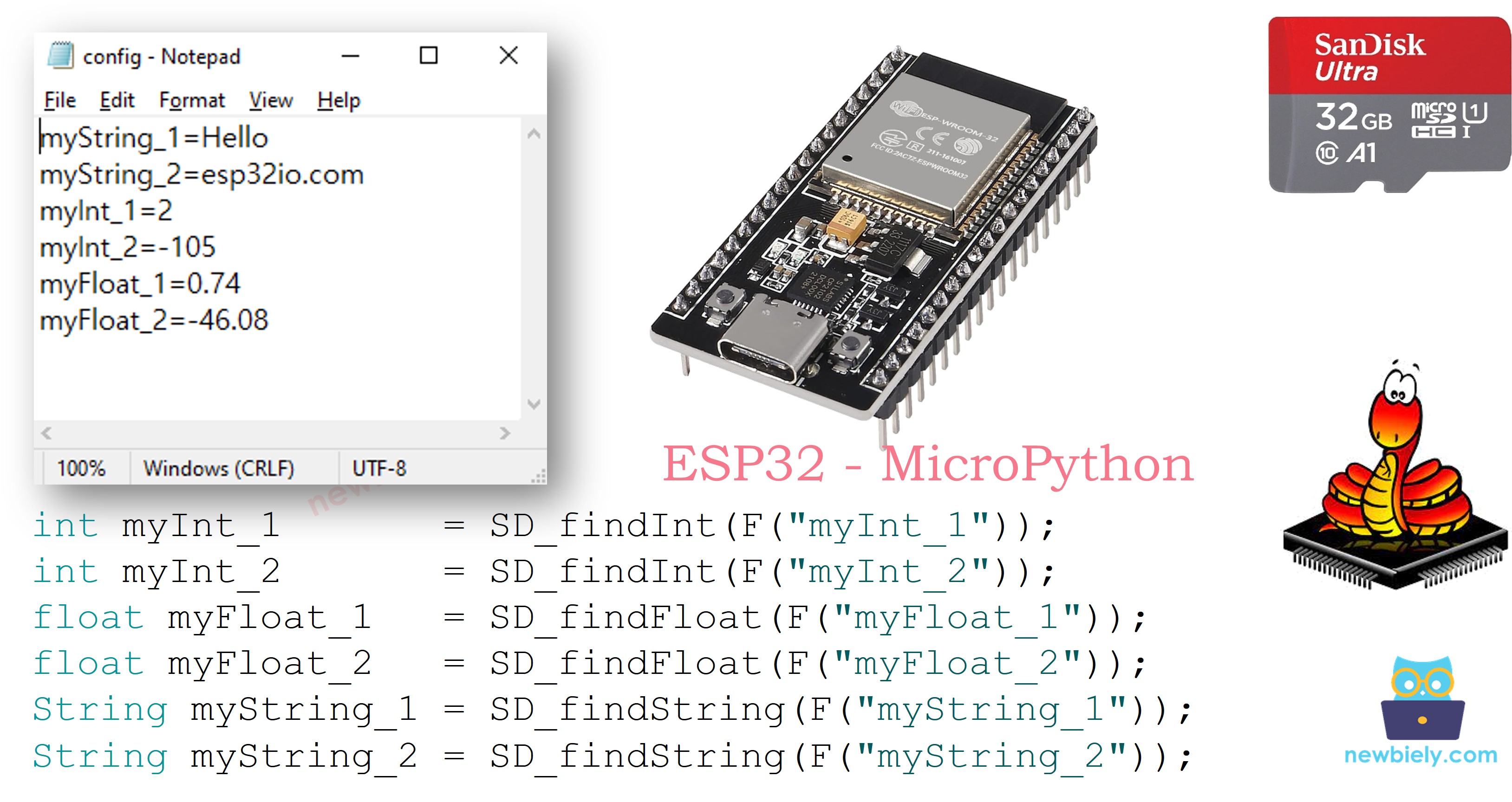
Diese Anleitung zeigt Ihnen, wie Sie mit dem ESP32 und MicroPython Einstellungen aus einer Konfigurationsdatei laden, die auf einer Micro-SD-Karte gespeichert ist. Folgendes behandeln wir:
- Vorbereiten einer config.txt-Datei auf der Micro-SD-Karte mit Schlüssel-Wert-Einstellungen.
- Auslesen eines Ganzzahlwerts aus der Konfigurationsdatei und Speichern in einer Variablen.
- Auslesen eines Gleitkommawerts aus der Konfigurationsdatei und Speichern in einer Variablen.
- Auslesen eines Zeichenkettenwerts aus der Konfigurationsdatei und Speichern in einer Variablen.
Mit diesem Ansatz können Sie Ihre Projekteinstellungen über eine einfache Textdatei auf der Micro-SD-Karte verwalten, mit Unterstützung verschiedener Datentypen wie Ganzzahlen, Gleitkommazahlen und Zeichenketten.
Erforderliche Hardware
Oder Sie können die folgenden Kits kaufen:
| 1 | × | DIYables ESP32 Starter-Kit (ESP32 enthalten) | |
| 1 | × | DIYables Sensor-Kit (18 Sensoren/Displays) |
Überblick über Micro SD Card Module
Neu beim Micro-SD-Kartenmodul? Erfahren Sie alles über seine Pins, seine Funktionsweise und seine Programmierung im Tutorial ESP32 MicroPython - Micro-SD-Karte.
Funktionsweise
Die Konfigurationsdatei auf der Micro-SD-Karte folgt einer einfachen Struktur:
- Jede Einstellung steht in einer eigenen Zeile — Schlüssel-Wert-Paare werden durch Zeilenumbrüche getrennt.
- Innerhalb jeder Zeile werden Schlüssel und Wert durch das Zeichen = getrennt.
Der MicroPython-Code durchsucht die Datei nach einem bestimmten Schlüssel, liest den zugehörigen Wert aus und weist ihn einer Variablen zu. Der Wert kann je nach Bedarf in int, float oder string umgewandelt werden.
Verdrahtungsdiagramm
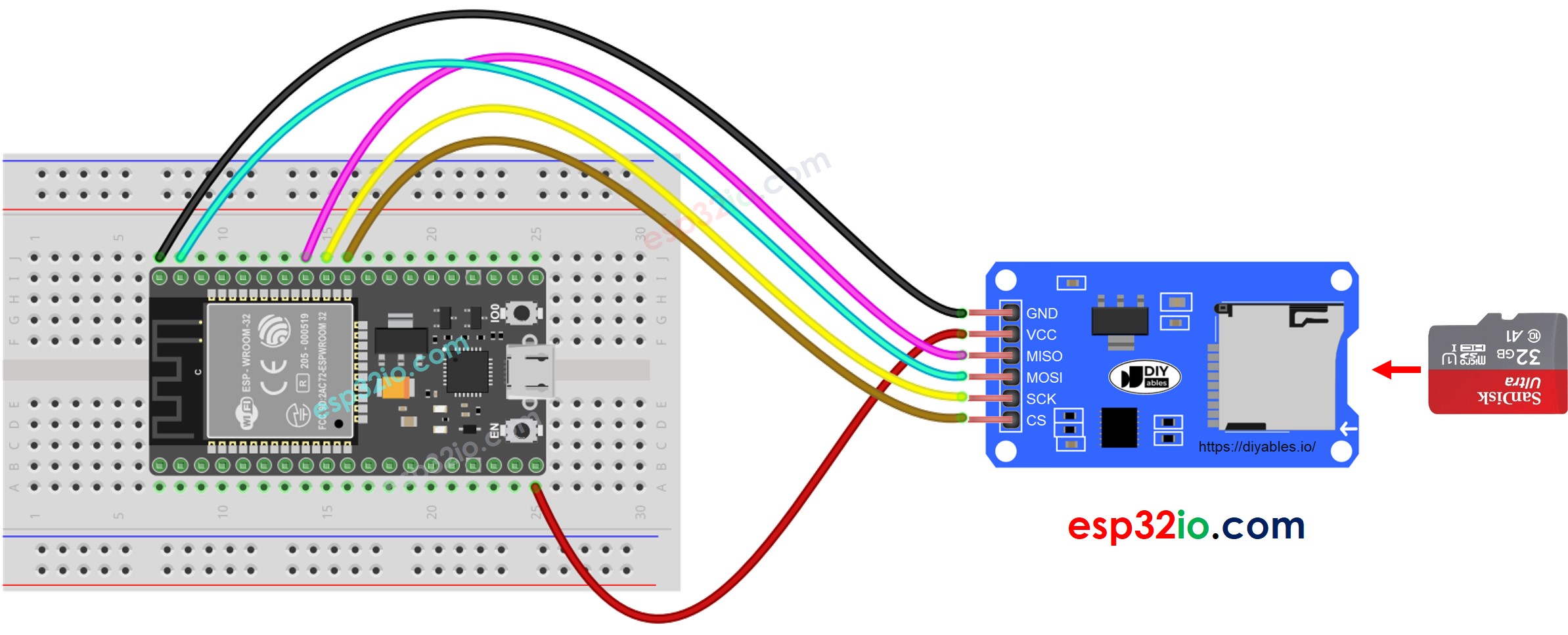
Dieses Bild wurde mit Fritzing erstellt. Klicken Sie, um das Bild zu vergrößern.
Die folgende Verdrahtungstabelle zeigt, wie Sie das Micro-SD-Kartenmodul mit dem ESP32 verbinden:
| Micro-SD-Kartenmodul | ESP32 |
|---|---|
| VCC | 5V |
| GND | GND |
| MISO | GPIO19 |
| MOSI | GPIO23 |
| SCK | GPIO18 |
| CS | GPIO5 |
※ Notiz:
Wenn Ihr Shield (z. B. ein Ethernet-Shield) bereits einen eingebauten Micro-SD-Kartensteckplatz hat, können Sie auf das externe Modul verzichten und die Karte einfach direkt in das Shield einsetzen.
So laden Sie Konfigurationseinstellungen in Variablen
- Erstellen Sie auf Ihrem PC mit Notepad oder Notepad++ eine Datei config.txt
- Kopieren Sie die folgenden Schlüssel-Wert-Paare in die Datei config.txt:
- Stecken Sie die Micro-SD-Karte in einen USB-3.0-SD-Kartenleser und verbinden Sie ihn mit Ihrem PC
- Vergewissern Sie sich, dass die Micro-SD-Karte im Format FAT16 oder FAT32 formatiert ist (suchen Sie bei Bedarf online nach einer Anleitung)
- Übertragen Sie die Datei config.txt in das Stammverzeichnis der Micro-SD-Karte
- Entfernen Sie die Micro-SD-Karte sicher vom PC
- Schließen Sie die Micro-SD-Karte gemäß dem obigen Schaltplan über das Micro-SD-Kartenmodul an den ESP32 an
- Kopieren Sie den folgenden MicroPython-Code
Hier finden Sie eine Anleitung, wie Sie Ihren MicroPython-Code auf dem ESP32 mit der Thonny IDE einrichten und ausführen:
- Stellen Sie sicher, dass Thonny IDE auf Ihrem Computer installiert ist.
- Vergewissern Sie sich, dass die MicroPython-Firmware auf Ihrem ESP32-Board geladen ist.
- Wenn Sie zum ersten Mal einen ESP32 mit MicroPython verwenden, lesen Sie die Anleitung ESP32 MicroPython Erste Schritte für eine Schritt-für-Schritt-Anleitung.
- Verbinden Sie das ESP32-Board mit einem USB-Kabel mit Ihrem Computer.
- Öffnen Sie Thonny IDE auf Ihrem Computer.
- Gehen Sie in Thonny IDE zu Tools Options.
- Wählen Sie im Tab Interpreter aus dem Dropdown-Menü MicroPython (ESP32).
- Stellen Sie sicher, dass der richtige Port ausgewählt ist. Thonny IDE erkennt ihn normalerweise automatisch, aber möglicherweise müssen Sie ihn manuell auswählen (z. B. COM3 unter Windows oder /dev/ttyACM0 unter Linux).
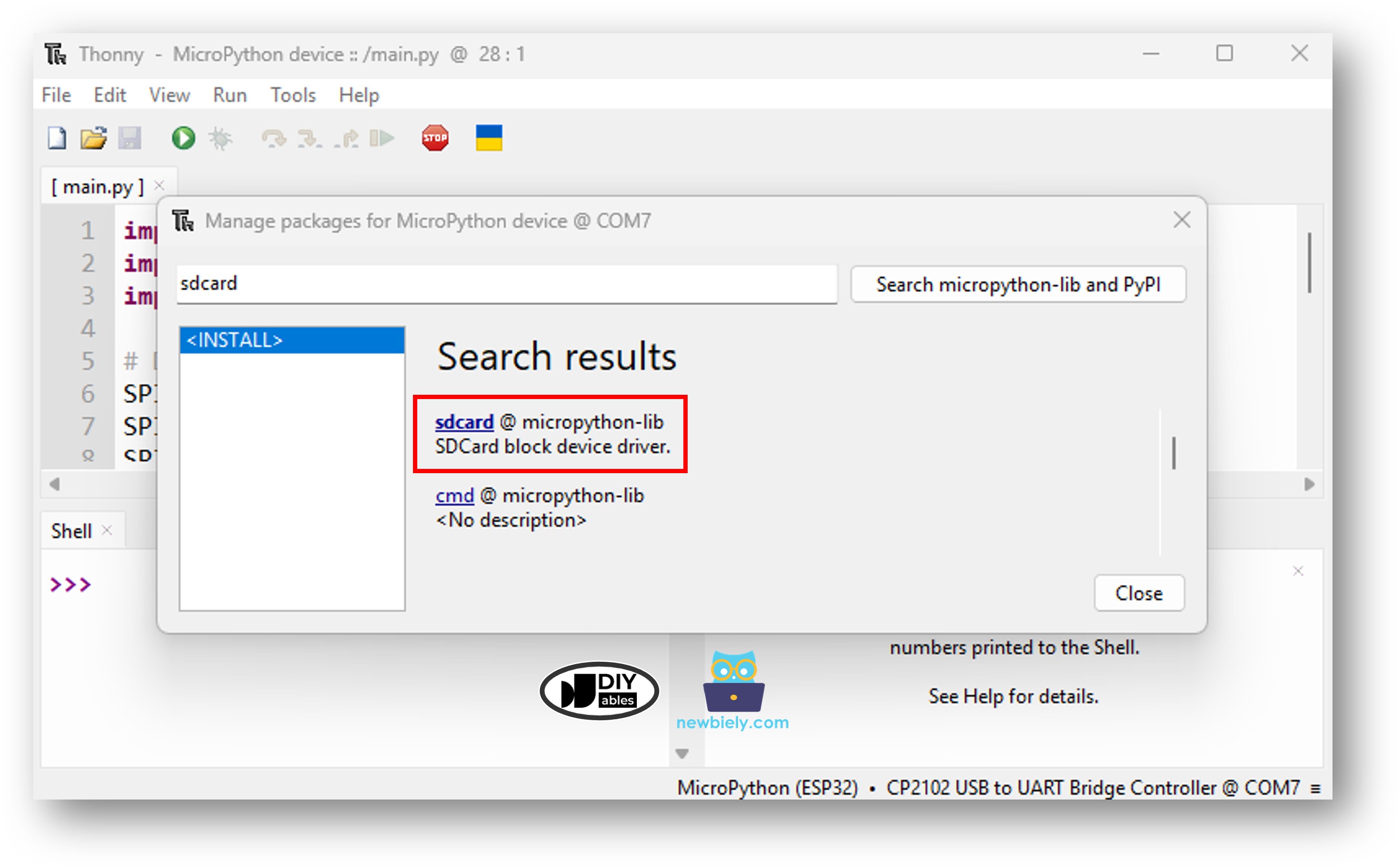
- Navigieren Sie in Thonny IDE zu Tools Manage packages.
- Suchen Sie nach "sdcard" und finden Sie dann die von micropython-lib bereitgestellte sdcard-Bibliothek.
- Klicken Sie auf sdcard und dann auf den Button Install, um die SD-Karten-Bibliothek zu installieren.
- Fügen Sie den obigen MicroPython-Code in den Editor von Thonny ein.
- Speichern Sie den Code auf Ihrem ESP32:
- Klicken Sie auf den Save-Button oder drücken Sie Ctrl+S.
- Wählen Sie im Speicherdialog MicroPython device.
- Nennen Sie die Datei main.py.
- Klicken Sie auf den grünen Run-Button (oder drücken Sie F5), um das Skript auszuführen.
- Sehen Sie sich die Meldung in der Shell unten in Thonny an.
- Die Shell zeigt die ausgelesenen Werte an, die genau mit dem übereinstimmen, was in der Konfigurationsdatei auf der Micro-SD-Karte gespeichert wurde.
Sie können den Code gerne erweitern, indem Sie weitere Schlüssel-Wert-Paare für Ihr Projekt hinzufügen.
※ Notiz:
Der Code hängt nicht von der Reihenfolge der Einträge in der Konfigurationsdatei ab. Er sucht von oben nach unten durch die Datei, bis er einen passenden Schlüssel findet.
Video Tutorial
Wir erwägen die Erstellung von Video-Tutorials. Wenn Sie Video-Tutorials für wichtig halten, abonnieren Sie bitte unseren YouTube-Kanal , um uns zu motivieren, die Videos zu erstellen.